

普通のUSBケーブルでPC同士をつなげる?データ移行に必要なリンクケーブルの選び方
新しいパソコンへデータを移したい時、「手元にあるUSBケーブルで、古いPCと新しいPCを直接つなげば移せるのでは?」と考えることがあります。結論から言うと、一般的な充電用・データ転送用のUSBケーブルを2台のパソコン同士に挿しても、USBメモリのように相手のPCが表示され、ファイルを移せるわけではありません。
2台のPCをUSBでつないでデータ移行や操作共有をしたい場合は、通常のUSBケーブルではなく、PC同士を接続するためのリンクケーブルを使う必要があります。
この記事では、普通のUSBケーブルとリンクケーブルの違い、USBメモリ・外付けHDD・クラウドとの使い分け、LINK11 eleven(SD-U3DLINK-C)を選ぶ時の確認ポイントを解説します。
1. 普通のUSBケーブルでPC同士をつなげない理由
普通のUSBケーブルは、主に「パソコンと周辺機器」をつなぐために使われます。たとえば、PCとスマートフォン、PCと外付けストレージ、PCとプリンターのような接続です。
一方で、2台のパソコンはどちらも“操作する側”の機器です。一般的なUSBケーブルでPC同士を直接つないでも、相手のパソコンがUSBメモリのように認識されるわけではありません。
特に避けたいのは、手元にあるUSB-A同士のケーブルや、用途がはっきりしないケーブルで無理につなぐことです。想定されていない接続は、正常に動作しないだけでなく、機器トラブルの原因になる可能性があります。
PC同士をUSBでつないでファイル移動をしたいなら、PC間接続に対応したリンクケーブルを選ぶのが基本です。
2. リンクケーブルとは何か
リンクケーブルとは、2台のパソコンを接続し、専用の仕組みを使ってファイル移動や操作共有を行うためのケーブルです。通常のUSBケーブルとの違いは、単に端子の形が合うだけではなく、2台のPCを接続するための制御やソフトウェア連携を前提にしている点です。

LINK11 eleven(SD-U3DLINK-C)の商品ページでは、2台のパソコンをUSBケーブルで接続し、リアルタイムにリンクさせ、操作やファイル移動を行える製品として案内されています。初回のみ端末認識のためのドライバーセットアップが必要ですが、2回目以降はすぐ利用できるとされています。ネットワーク設定やクラウドへのアップロードを使わず、ケーブル接続でデータを移したい人に向いた方法です。
3. USBメモリ・クラウド・外付けHDDとの違い
パソコン間のデータ移行には、USBメモリ、外付けHDD、クラウドストレージ、リンクケーブルなど複数の方法があります。それぞれ向き不向きがあります。
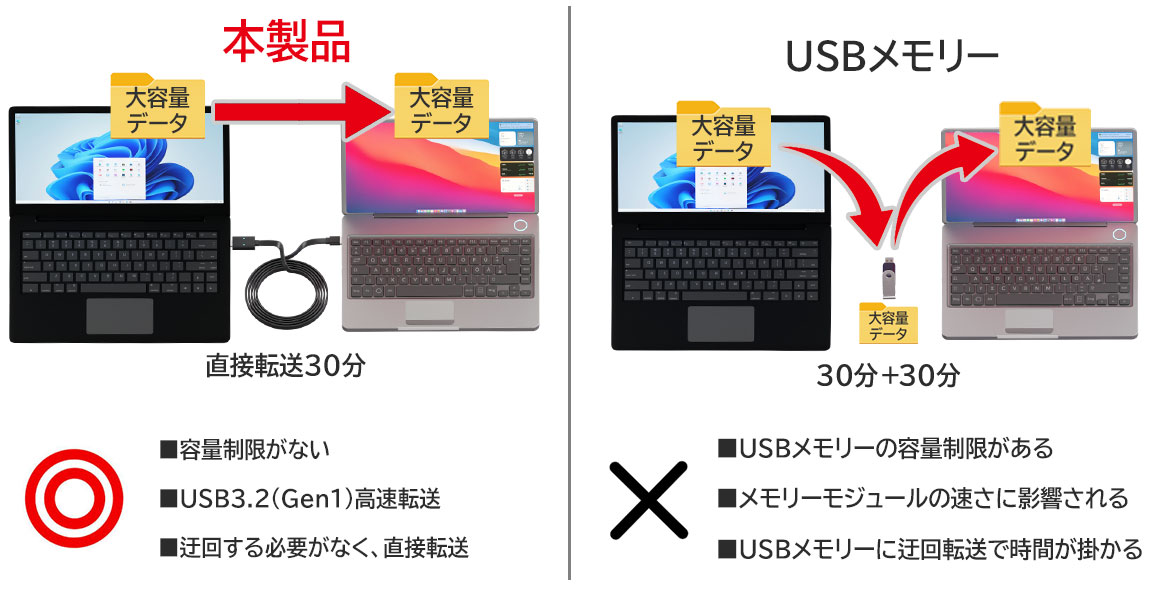
USBメモリは少量データ向き
USBメモリは手軽ですが、容量が限られるため、写真・動画・仕事用フォルダなどが多い場合は何度もコピー作業が必要になります。小さなファイルを一時的に移す用途に向いています。
クラウドは回線速度と容量に左右される
クラウドストレージは便利ですが、アップロードとダウンロードの両方が必要です。大量の写真や動画を移す場合、インターネット回線の速度やクラウド容量の制限がボトルネックになることがあります。
外付けHDDは確実だが二度手間になりやすい
外付けHDDやSSDは大容量データの移動に向いています。ただし、古いPCから外付けストレージへコピーし、その後に新しいPCへ再度コピーするため、作業が二段階になります。
リンクケーブルはPC同士を直接つなげる
リンクケーブルは、2台のPCを直接つないでデータ移行できるのが特徴です。USBメモリの抜き差しや、クラウドへのアップロードを挟まずに移せるため、PC買い替え時や2台持ちの作業環境で使いやすい方法です。
4. LINK11 elevenでできること
エアリアのLINK11 eleven(SD-U3DLINK-C)は、2台のパソコンをつなぐためのUSBリンクケーブルです。商品ページでは、Windows OSとmacOSに対応し、異なるOS同士でも接続・操作できると案内されています。
LINK11 elevenの主な特徴
- 2台のパソコンをケーブル1本でリンク
- ドラッグ&ドロップでファイル移動
- 1台のマウス・キーボードで2台分の操作が可能
- Windows OS、macOSに対応
- Type-C変換アダプタを2個付属
- USB3.2 Gen1対応、最大5Gbps
- インターネット環境がなくてもファイル移動が可能
単にデータを移すだけでなく、2台のPCを並べて作業する人にとっては、マウスやキーボードの操作共有も便利です。
たとえば、仕事用Windows PCと私用Mac、古いPCと新しいPC、デスクトップPCとノートPCを併用している場合、データ移動と操作共有を同時に考えられるのがリンクケーブルの強みです。
5. 購入前に確認したい対応環境
リンクケーブルは便利ですが、購入前に対応環境を確認することが重要です。
対応OSを確認する
LINK11 elevenの商品ページでは、対応OSとしてWindows 11 / 10 / 8.1 / 7、macOS 10.15~14が案内されています。ただし、Arm版Windowsでは利用できないと記載されています。
USB端子の形を確認する
LINK11 elevenはUSB接続のリンクケーブルで、Type-C変換アダプタが2個付属しています。USB-AのPC同士だけでなく、Type-C端子を搭載したPCとの接続も想定できます。
初回セットアップが必要
商品ページでは、初回のみ端末認識のためのドライバーセットアップが必要と案内されています。会社支給PCや学校PCでは、ドライバー導入や外部機器接続が制限されている場合があるため、事前に管理者へ確認してください。
転送速度は環境に左右される
LINK11 elevenはUSB3.2 Gen1で最大5Gbps、USB2.0で480Mbpsと案内されています。ただし、実際の転送速度は、接続するPC、USBポート、ストレージ性能、ファイル数によって変わります。最大速度は理論値として考えましょう。
6. 向いている人・向いていない人
向いている人
- 新しいPCへ写真・動画・仕事ファイルを移したい人
- USBメモリの抜き差しやクラウド経由が面倒な人
- WindowsとMacを併用している人
- 2台のPCを1つのマウスやキーボードで操作したい人
- インターネット環境に左右されずファイル移動したい人
向いていない人
- スマートフォン同士のデータ移行に使いたい人
- Arm版Windows PCで使いたい人
- 会社や学校のPCで外部機器接続が制限されている人
- PC本体の操作や初回セットアップが一切できない環境の人
- バックアップ用ストレージそのものを探している人
7. よくある質問
A. 一般的な充電用・データ転送用USBケーブルをPC同士に挿しても、USBメモリのように相手のPCが表示されるわけではありません。PC間のデータ移行には、リンクケーブルなど専用の方法を使う必要があります。
Q. LINK11 elevenはWindowsとMacでも使えますか?A. 商品ページでは、Windows OSとmacOSに対応し、異なるOS同士でも接続・操作できると案内されています。対応OSの詳細は購入前に商品ページで確認してください。
Q. Type-C端子のPCでも使えますか?A. LINK11 elevenにはType-C変換アダプタが2個付属しています。USB-A端子だけでなく、Type-C端子を搭載したPCとの接続も想定されています。
Q. インターネット環境は必要ですか?A. 商品ページでは、インターネット環境がなくてもドラッグ&ドロップでファイル移動できると案内されています。ただし、初回セットアップやPC側の制限がある場合は環境確認が必要です。
Q. 会社のPCでも使えますか?A. 会社支給PCでは、ドライバー導入や外部機器接続が制限されている場合があります。業務用PCで使う場合は、情報システム部門や管理者など専門家に確認が必要です。
8. まとめ:PC同士をUSBでつなぐなら、普通のケーブルではなくリンクケーブルを選ぶ
2台のパソコンを普通のUSBケーブルでつないでも、基本的には相手のPCがストレージとして表示され、ファイル移動できるわけではありません。PC同士を直接つないでデータ移行や操作共有をしたい場合は、PC間接続に対応したリンクケーブルを選ぶことが重要です。
LINK11 eleven(SD-U3DLINK-C)は、WindowsとMacの接続、ドラッグ&ドロップでのファイル移動、マウス・キーボード操作共有、Type-C変換アダプタ付属など、PC買い替え時や2台持ち環境で使いやすいリンクケーブルです。対応OSや販売状況を確認したうえで検討してください。
2台のパソコンをケーブル1本でつなぎたい方へ

LINK11 elevenは、2台のパソコンをUSBで接続し、ファイル移動や操作共有を行うためのリンクケーブルです。対応OS、接続端子、最新の販売状況は商品ページで確認してください。
※Arm版Windowsでは利用できません。初回のみ端末認識のためのドライバーセットアップが必要です。企業・学校など管理されたPC環境では、事前に管理者へ確認してください。


