Google Pixelをテレビに映す方法|Pixel 10の有線HDMI接続・対応機種・映らない時の対処法

Google Pixelをテレビに映す方法|Pixel 10の有線HDMI接続・対応機種・映らない時の対処法

Google Pixelで撮った写真や動画を、テレビの大画面で見たい。旅行先のホテルで動画を見たい。会議室のモニターに資料を表示したい。そうした場面では、Pixelの画面をテレビやモニターに映す「ミラーリング」が便利です。

Pixelをテレビに映す方法には、Chromecastなどを使うワイヤレス接続と、USB-C HDMI変換アダプターを使う有線接続があります。

以前のPixelシリーズは、USB-Cからの有線映像出力に対応していないモデルが多く、「PixelはHDMIでテレビに映らない」と思われがちでした。しかし、Pixel 8以降の対応モデルでは、有線で外部ディスプレイへ出力できる機種が増えています。この記事では、Google Pixel 10などの対応モデルをテレビに有線接続する方法、必要なHDMI変換アダプターの選び方、映らない・音が出ない時のチェックポイントを解説します。

1. Google Pixelは有線でテレビに映せる?

Google Pixelは、機種によって有線映像出力への対応が異なります。

多くのPixel 7以前のモデルではUSB-Cからの映像出力が使えず、テレビに映すにはChromecastなどを使ったワイヤレス接続が基本でした。一方、Pixel 8以降の対応モデルでは、USB-C経由で外部ディスプレイへ画面を投影できるようになっています。Google公式ヘルプでも、PixelをDisplayPortまたはHDMI対応の外部ディスプレイに接続し、画面を投影する手順が案内されています。

つまり、Pixelを有線でテレビに映せるかどうかは、USB-C端子があるかどうかではなく、端末が外部映像出力に対応しているかどうかで決まります。購入前や接続前には、自分のPixelの型番で「外部ディスプレイ出力」「DisplayPort Alternate Mode(DP Alt Mode)」「USB-C HDMI出力」に対応しているか確認してください。

2. Pixelをテレビに映す方法は無線と有線の2種類

Pixelをテレビに映す方法は、大きく分けて2つあります。

1つ目は、ワイヤレス接続です。
ChromecastやGoogle TV搭載テレビなどを使い、Wi-Fi経由でPixelの画面や動画をテレビへ表示します。ケーブルが不要で、ソファやテーブルから離れていても操作しやすいのがメリットです。一方で、Wi-Fi環境の影響を受けます。通信が不安定な場所では、映像が途切れる、音がずれる、操作に対して表示が遅れるといったことがあります。

2つ目は、有線接続です。
USB-C HDMI変換アダプターを使い、PixelとテレビをHDMIケーブルで直接つなぎます。Wi-Fi設定なしで接続しやすい、通信環境に左右されにくいため、プレゼン、ゲーム、動画視聴、旅行先のホテルなどで使いやすい接続方法です。ただし、有線接続には対応機種と対応アダプターが必要です。

3. Pixel 10をテレビに有線接続するために必要なもの

Pixel 10シリーズなどの対応モデルをテレビに有線接続するには、次のものが必要です。

  • 外部映像出力に対応したPixel本体: Pixel 8以降の対応モデルでは、有線出力に対応する機種が増えています。ただし、OSバージョンや機種によって挙動が変わる可能性があるため、最新の仕様を確認してください。
  • USB-C HDMI変換アダプター: アダプターは、DisplayPort Alternate Mode(DP Alt Mode)に対応している必要があります。充電専用やデータ転送専用のUSB-Cケーブルでは、テレビに映像を出力できません。
  • HDMIケーブルとテレビ・モニター: テレビ側では、接続した入力への切り替えが必要です。4K表示をしたい場合は、テレビ、HDMIケーブル、変換アダプター、Pixel側、コンテンツ側がそれぞれ対応している必要があります。

4. Pixel 10をテレビに有線接続する手順

Pixelをテレビに有線接続する手順は、基本的には不要な設定もなくシンプルです。

  1. テレビやモニターのHDMI入力端子にHDMIケーブルを接続します。
  2. HDMIケーブルのもう一方を、USB-C HDMI変換アダプターに接続します。
  3. テレビの入力を、接続したHDMI番号に切り替えます。
  4. 変換アダプターのUSB-C端子をPixelに接続します。
  5. Pixel側にミラーリング(画面投影)の案内が出た場合は、画面に従って投影を開始します。

接続後、Pixelの画面がテレビやモニターに表示されます。動画アプリによっては、横向き表示やフルスクリーン表示に切り替えられる場合があります。ただし、アプリやコンテンツ、HDCP、テレビ側の仕様によって、表示方法や外部出力の可否は変わります。

5. Pixel用HDMI変換アダプターの選び方

Pixel用のHDMI変換アダプターを選ぶときは、まずDisplayPort Alternate Mode(DP Alt Mode)対応を確認します。商品説明に「DP Alt Mode対応」「USB-C映像出力対応」などの記載がある製品を選びましょう。

次に、解像度とリフレッシュレートです。高解像度でテレビに映したい場合は、4K/60Hz対応のアダプターを選ぶと使いやすくなります。ただし、実際に4K/60Hzで映るかどうかは、Pixel本体、テレビ、HDMIケーブル、アダプター、コンテンツの対応状況に依存します。また、動画配信アプリによっては著作権保護(HDCP)に対応していない環境では映像が表示されない場合があるため、HDCP対応も確認しておきたいポイントです。

さらに、長時間使う予定がある場合は、給電ポートの有無も確認してください。単機能のHDMI変換アダプターは軽くて持ち運びやすい一方で、スマホを充電しながら使えない特徴があります。長時間の動画視聴やプレゼンに使う場合は、事前にPixel本体を充電しておくか、用途に合わせて給電対応ハブも検討するとよいです。

6. SD-DPAH6(B)がPixelの有線接続に使いやすい理由

Pixelの有線HDMI接続に使用できるアダプターの一つに、エアリアの「SD-DPAH6(B)」があります。

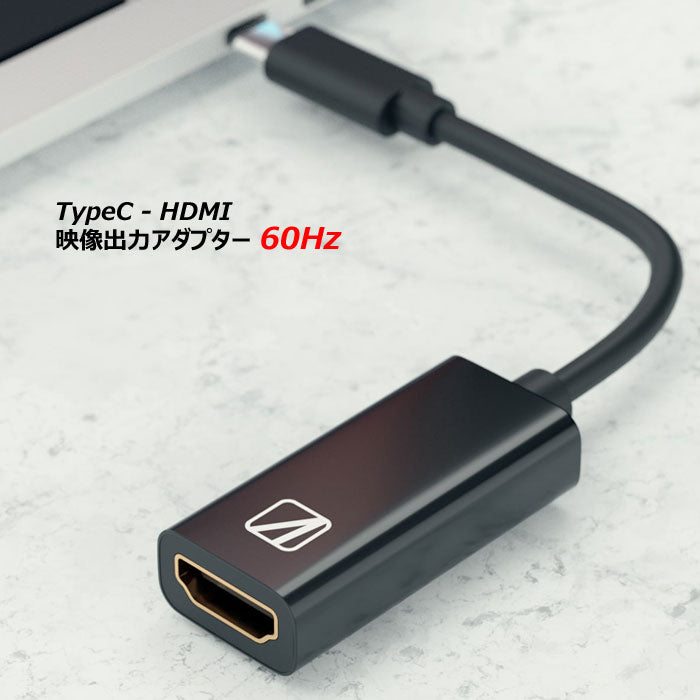
エアリア TypeC - HDMI 映像出力アダプター 60Hz対応モデル iPhone17 対応 16 15スマホ PC Mac ノートパソコン 4K フルHD テレワーク ゲーム 会議 Displayport Altnate Mode(オルタネートモード) SD-DPAH6(B)

SD-DPAH6(B)は、DisplayPort Alternate Mode映像出力機能を搭載したType-Cポートを持つスマートフォンやPCで使用できるHDMI変換アダプターです。公式資料では、3840×2160の4K、1920×1080、1280×720、640×480などの解像度に対応し、HDMI Ver1.4、HDCP Ver1.4にも準拠しています。対応するPixelであれば、テレビやモニターへのミラーリング出力に活用できます。

本体サイズは約45×22×12mm、質量約16gのコンパクト設計のため、出張先、会議室、旅行先のホテルなどへ持ち運びやすい形状です。ただし、本製品は接続機器から給電される単機能アダプターで、スマホを充電するための給電用USB-Cポートはありません。長時間使用する際は、Pixel本体のバッテリー残量に注意してください。

7. Pixelがテレビに映らない・音が出ない時のチェックポイント

Pixelをテレビに接続しても映らない場合は、順番に原因を切り分けましょう。

  • 機種の対応状況: まず、Pixel本体が有線映像出力に対応しているか確認します。多くのPixel 7以前のモデルなど、外部出力に対応していない機種では、変換アダプターを使っても映像は出力できません。
  • ケーブルと入力切替: 変換アダプターがDP Alt Mode対応か確認します。また、テレビ側のHDMI入力(HDMI 1、HDMI 2など)が正しく切り替わっているか見直します。古いモニターや車載機器では、対応解像度・HDCP・入力仕様によって映らない場合があります。
  • 接続順を変える: 一度すべて外し、テレビの電源を入れる、HDMIケーブルをテレビとアダプターに接続する、最後にPixelへ接続するという順番で試してみてください。
  • 特定の動画アプリの制限: 無料動画は映るのに有料配信アプリだけ黒画面になる場合、HDCPやアプリ側の外部出力制限が関係している可能性があります。これはアプリやコンテンツ側の仕様のため、別のケーブルに変えても解決しない場合があります。
  • 再起動を試す: 音が出ない場合も含め、Pixel本体やテレビを一度再起動してから再接続を試みてください。一時的な認識不良であれば改善する場合があります。

8. まとめ:Pixel 10を安定してテレビ出力するなら対応アダプターを選ぶ

Google Pixelをテレビに映す方法には、ワイヤレス接続と、USB-C HDMI変換アダプターを使う有線接続があります。

手軽さを重視するならワイヤレス接続が便利です。一方で、Wi-Fi環境がない場所、遅延を抑えたいゲーム、安定して表示したいプレゼン、旅行先のホテルなどでは、有線HDMI接続が向いています。

ただし、有線出力には、Pixel本体が外部映像出力に対応していること、変換アダプターがDP Alt Mode対応であること、テレビ側にHDMI入力があることといった条件が必要です。エアリアの「SD-DPAH6(B)」は、DP Alt Mode対応機器向けの変換アダプターです。対応するPixelであればテレビやモニターへのミラーリング出力に使用できますので、お使いの機種の仕様を確認したうえで、対応アダプターを選んでみてください。

Google Pixelの有線テレビ出力に関するよくある質問 Q. Pixel 10はテレビに有線接続できますか?

A. 外部ディスプレイへの映像出力に対応したモデルであれば、USB-C HDMI変換アダプターを使ってテレビやモニターに出力できます。購入前にお使いのモデルの仕様を確認してください。

Q. Pixel 7以前はHDMI出力できますか?

A. 多くのPixel 7以前のモデルは、USB-Cからの有線映像出力に対応していません。テレビ等に映したい場合は、Chromecastなどのワイヤレス接続を使う必要があります。

Q. Pixelをテレビに映すにはHDMIケーブルだけで足りますか?

A. 通常、両端がHDMIのケーブルだけでは接続できません。Pixel側のUSB-C端子からHDMIへ変換する、DP Alt Modeに対応した変換アダプターが別途必要になります。

Q. NetflixやAmazon Prime Videoが映らないのはなぜですか?

A. アプリ側の外部出力制限や、機器のHDCP要件が関係している場合があります。写真や一般の動画は映るのに特定の有料配信アプリだけ画面が真っ黒になる場合、配信コンテンツ側の仕様である可能性があります。

Pixelの画面をテレビ・モニターに有線出力「SD-DPAH6(B)」

エアリアダイレクトでは、LINEお友達追加ですぐに使える10%OFFクーポンを配布中です。遅延を抑えた安定した有線テレビ出力を試してみたい方は、ぜひ商品ページで仕様を確認してみてください。
※ご購入前に、お使いのGoogle Pixelが外部映像出力(DisplayPort Alternate Mode)に対応しているモデルか必ずご確認ください。映像出力中はスマホのバッテリーを消費します。

「SD-DPAH6(B) 」をエアリアダイレクトで見る
ブログに戻る

他のおすすめ記事はこちら

【パスワード 覚えられない】使い回しをやめたい人に!「持ち歩けるパスワード管理」という選択肢

【パスワード 覚えられない】使い回しをやめたい人に!「持ち歩けるパスワード管理」という選択肢

「ログインのたびに手が止まり、結局パスワード再設定を繰り返している」「危ないと分かっていても、覚えやすい同じパスワードを使い回してしまう」「スマホとPCでログイン情報がバラバラで、どこに何を書いたか分からない」 このようにパスワード管理でストレスを感じている方は少なくありませんが、それはあなたの記憶力が悪いわけではありません。管理すべき情報の数が、人間の脳が扱えるキャパシティを超えてしまっているだけなのです。 ここで必要なのは「頑張って覚えること」ではなく、「覚えなくても回る仕組み」を作ること。サービスごとに違う強いパスワードを使いつつ、必要な時にすぐ出せる。そんな運用を形にするのが、エアリアの「PasswordPocket(パスポケ)」です。 今回は、紙のメモやブラウザ保存で限界を感じている方に向けて、なぜ「物理デバイスで管理する」のが今の時代に合っているのか、その理由を紐解いていきます。 目次 「忘れる」より「使い回す」ほうが、実はリスクが高い理由 紙のメモやスマホの付箋管理。なぜいつの間にか破綻するのか 「覚えない」を当たり前に。PasswordPocketで変わるログイン習慣 導入前に知っておきたい! 自分の環境で使えるかチェック まとめ 「忘れる」より「使い回す」ほうが、実はリスクが高い理由 パスワードを忘れてログインできないのは確かに面倒ですが、実害としては「時間のロス」だけで済みます。 本当に避けたいのは、その面倒を嫌って「複数のサイトで同じパスワードを使い回すこと」です。万が一、どこか一箇所からログイン情報が漏れてしまうと、ハッカーは手に入れたIDとパスワードの組み合わせを使い、他の主要なサイト(Amazonや楽天、SNSなど)でもログインを試みます。 一箇所が突破されたら、すべてが連鎖的に乗っ取られる。この「リスト型攻撃」のリスクを抱えたままネットを使い続けるのは、すべての部屋が同じ鍵で開く家の中に貴重品を置いているようなものです。 セキュリティを保つコツは、一つひとつに「推測できない複雑なパスワード」を設定すること。ですが、それをすべて暗記するのは不可能です。だからこそ、「記憶を外注する」という発想が必要になります。 紙のメモやスマホの付箋管理。なぜいつの間にか破綻するのか 多くの方がすでに何らかの対策をしていると思いますが、よくある方法にはそれぞれ隠れた弱点があります。 ● 手書きのパスワード帳・ノート アナログ管理はネット経由で盗まれない安心感がありますが、外出先でログインが必要になった時に手元にないことが多く、結局「覚えやすいパスワード」に頼りがちです。また、修正や追記が増えると一覧性が悪くなり、どこに最新の情報があるか分からなくなります。 ● スマホのメモアプリやExcel管理 手軽ですが、ログインのたびに「アプリを切り替えて、コピーして、戻って貼り付ける」という手間が地味にストレスです。また、スマホを紛失した際や、バックアップの設定が甘いと、流出した際の手がかりが多すぎて不安が残ります。 ● ブラウザ(Chromeなど)の保存機能 便利ですが、仕事のPCと個人のスマホなど、環境が違うと同期されないことがあります。また、共有のPCや一時的に使う端末では利用できず、結局「あのパスワード、なんだっけ?」という状態に戻ってしまいます。 「覚えない」を当たり前に。PasswordPocketで変わるログイン習慣 エアリアの「PasswordPocket(パスポケ)」は、これらの悩みを「物理的な専用デバイスにパスワードを閉じ込める」という方法で解決します。 まとめ切る:最大1000件のID・パスワードを保存。仕事も趣味もこれ一台に集約できます。...

【パスワード 覚えられない】使い回しをやめたい人に!「持ち歩けるパスワード管理」という選択肢

「ログインのたびに手が止まり、結局パスワード再設定を繰り返している」「危ないと分かっていても、覚えやすい同じパスワードを使い回してしまう」「スマホとPCでログイン情報がバラバラで、どこに何を書いたか分からない」 このようにパスワード管理でストレスを感じている方は少なくありませんが、それはあなたの記憶力が悪いわけではありません。管理すべき情報の数が、人間の脳が扱えるキャパシティを超えてしまっているだけなのです。 ここで必要なのは「頑張って覚えること」ではなく、「覚えなくても回る仕組み」を作ること。サービスごとに違う強いパスワードを使いつつ、必要な時にすぐ出せる。そんな運用を形にするのが、エアリアの「PasswordPocket(パスポケ)」です。 今回は、紙のメモやブラウザ保存で限界を感じている方に向けて、なぜ「物理デバイスで管理する」のが今の時代に合っているのか、その理由を紐解いていきます。 目次 「忘れる」より「使い回す」ほうが、実はリスクが高い理由 紙のメモやスマホの付箋管理。なぜいつの間にか破綻するのか 「覚えない」を当たり前に。PasswordPocketで変わるログイン習慣 導入前に知っておきたい! 自分の環境で使えるかチェック まとめ 「忘れる」より「使い回す」ほうが、実はリスクが高い理由 パスワードを忘れてログインできないのは確かに面倒ですが、実害としては「時間のロス」だけで済みます。 本当に避けたいのは、その面倒を嫌って「複数のサイトで同じパスワードを使い回すこと」です。万が一、どこか一箇所からログイン情報が漏れてしまうと、ハッカーは手に入れたIDとパスワードの組み合わせを使い、他の主要なサイト(Amazonや楽天、SNSなど)でもログインを試みます。 一箇所が突破されたら、すべてが連鎖的に乗っ取られる。この「リスト型攻撃」のリスクを抱えたままネットを使い続けるのは、すべての部屋が同じ鍵で開く家の中に貴重品を置いているようなものです。 セキュリティを保つコツは、一つひとつに「推測できない複雑なパスワード」を設定すること。ですが、それをすべて暗記するのは不可能です。だからこそ、「記憶を外注する」という発想が必要になります。 紙のメモやスマホの付箋管理。なぜいつの間にか破綻するのか 多くの方がすでに何らかの対策をしていると思いますが、よくある方法にはそれぞれ隠れた弱点があります。 ● 手書きのパスワード帳・ノート アナログ管理はネット経由で盗まれない安心感がありますが、外出先でログインが必要になった時に手元にないことが多く、結局「覚えやすいパスワード」に頼りがちです。また、修正や追記が増えると一覧性が悪くなり、どこに最新の情報があるか分からなくなります。 ● スマホのメモアプリやExcel管理 手軽ですが、ログインのたびに「アプリを切り替えて、コピーして、戻って貼り付ける」という手間が地味にストレスです。また、スマホを紛失した際や、バックアップの設定が甘いと、流出した際の手がかりが多すぎて不安が残ります。 ● ブラウザ(Chromeなど)の保存機能 便利ですが、仕事のPCと個人のスマホなど、環境が違うと同期されないことがあります。また、共有のPCや一時的に使う端末では利用できず、結局「あのパスワード、なんだっけ?」という状態に戻ってしまいます。 「覚えない」を当たり前に。PasswordPocketで変わるログイン習慣 エアリアの「PasswordPocket(パスポケ)」は、これらの悩みを「物理的な専用デバイスにパスワードを閉じ込める」という方法で解決します。 まとめ切る:最大1000件のID・パスワードを保存。仕事も趣味もこれ一台に集約できます。...

【縦型マウス おすすめ】手首が痛い…を解決。失敗しないエルゴノミクスマウスの選び方と「ErgoVerMouse」

【縦型マウス おすすめ】手首が痛い…を解決。失敗しないエルゴノミクスマウスの選び方と「Ergo...

「夕方になると、手首や腕がパンパンに張ってだるい」「長時間のパソコン作業で、親指の付け根あたりが痛くなる」 もしあなたがそんな悩みを抱えているなら、原因はキーボードの打ちすぎではなく、「毎日いちばん長く握っているマウス」にあるかもしれません。在宅ワークが普及し、パソコンに向かう時間が増えた今、在宅ワーク マウス 疲れないアイテムを探す人が急増しています。 そんなマウス 手首 痛い 対策として、いま最も注目されているのが、手首のねじれを解消するエルゴノミクスマウス(縦型マウス)です。この記事では、普通のマウスで腕が疲れる理由から、買って後悔しないための縦型マウス 失敗しない 選び方、そして初心者でも迷わず使えるおすすめモデル「ErgoVerMouse(SD-F26)」までを分かりやすく解説します。 目次 1.なぜ普通のマウスは疲れる?「手首 負担 少ない マウス」の仕組み 2.買って後悔しない!「縦型マウス 失敗しない 選び方」 3.初心者の壁を「画面」で解決。LCD搭載「ErgoVerMouse(SD-F26)」 4.まとめ なぜ普通のマウスは疲れる? 「手首 負担 少ない マウス」の仕組み 一般的な横型マウスを使うとき、自分の腕の角度を見てみてください。手のひらを机にピタッと伏せるため、前腕の2本の骨が「内側にねじれた状態」になっています。 この不自然なねじれのまま、手首を支点にして何千回もクリックやカーソル移動を繰り返す。これが、目に見えない疲労となって蓄積し、手首の痛みやだるさを引き起こす原因です。 一方、エルゴノミクスマウス おすすめとしてよく紹介される「縦型マウス」は、「人と握手をするような自然な角度(縦向き)」でマウスを握ります。腕の骨がねじれず、自然な姿勢を保てるため、手首が楽なマウスとして機能します。痛みが限界に達する前の、腱鞘炎 予防...

【縦型マウス おすすめ】手首が痛い…を解決。失敗しないエルゴノミクスマウスの選び方と「Ergo...

「夕方になると、手首や腕がパンパンに張ってだるい」「長時間のパソコン作業で、親指の付け根あたりが痛くなる」 もしあなたがそんな悩みを抱えているなら、原因はキーボードの打ちすぎではなく、「毎日いちばん長く握っているマウス」にあるかもしれません。在宅ワークが普及し、パソコンに向かう時間が増えた今、在宅ワーク マウス 疲れないアイテムを探す人が急増しています。 そんなマウス 手首 痛い 対策として、いま最も注目されているのが、手首のねじれを解消するエルゴノミクスマウス(縦型マウス)です。この記事では、普通のマウスで腕が疲れる理由から、買って後悔しないための縦型マウス 失敗しない 選び方、そして初心者でも迷わず使えるおすすめモデル「ErgoVerMouse(SD-F26)」までを分かりやすく解説します。 目次 1.なぜ普通のマウスは疲れる?「手首 負担 少ない マウス」の仕組み 2.買って後悔しない!「縦型マウス 失敗しない 選び方」 3.初心者の壁を「画面」で解決。LCD搭載「ErgoVerMouse(SD-F26)」 4.まとめ なぜ普通のマウスは疲れる? 「手首 負担 少ない マウス」の仕組み 一般的な横型マウスを使うとき、自分の腕の角度を見てみてください。手のひらを机にピタッと伏せるため、前腕の2本の骨が「内側にねじれた状態」になっています。 この不自然なねじれのまま、手首を支点にして何千回もクリックやカーソル移動を繰り返す。これが、目に見えない疲労となって蓄積し、手首の痛みやだるさを引き起こす原因です。 一方、エルゴノミクスマウス おすすめとしてよく紹介される「縦型マウス」は、「人と握手をするような自然な角度(縦向き)」でマウスを握ります。腕の骨がねじれず、自然な姿勢を保てるため、手首が楽なマウスとして機能します。痛みが限界に達する前の、腱鞘炎 予防...

【ゴルフでのおすすめスマホスタンド】スイング撮影が劇的にラクになる!「コールマン セルフィースタンド ロング」で上達の壁を越える

【ゴルフでのおすすめスマホスタンド】スイング撮影が劇的にラクになる!「コールマン セルフィース...

ゴルフが伸び悩んだとき、「自分のスイングを客観的に見るのが一番早い」と頭では分かっていても、毎回撮影するのは面倒ですよね。 練習場の椅子にスマホを立てかけてみたり、キャディバッグに無理やり固定してみたり。でも、少しズレて足元が見切れてしまったり、毎回角度が違うせいで「スイングが良くなったのか、カメラの位置が変わっただけなのか分からない」という経験はないでしょうか。 結局、準備に手間取ってテンションが下がり、今日も撮らずに打って帰ってしまう。多くの人がここで上達のチャンスを逃しています。 この“続かない原因”は、あなたのやる気ではなく「撮影環境の設計ミス」です。 ゴルフ スイングチェック スマホでの撮影を習慣化するには、大げさな本格三脚は不要です。必要なのは、キャディバッグに入り、十分な高さまで伸びて、打席から離れずに操作できる道具。 今回は、そんな理想の環境を1本で作れる「コールマン セルフィースタンド ロング」を例に、なぜ自撮り棒 三脚 ゴルフの組み合わせが最強なのかを解説します。 目次 ゴルフの「スイング動画」が結局続かない、本当の理由 「コールマン セルフィースタンド ロング」がゴルフに最適な理由 1. 「約131cmの高さ」で全身が見切れない 2. リモコン操作で「打席とスマホの往復」をなくす 3. キャディバッグに入る「縮長約24cm」 ゴルフ以外にも使い回せる万能さ 購入前に確認したい「スマホケース」と「設定」 まとめ ゴルフの「スイング動画」が結局続かない、本当の理由 ゴルフ 練習 動画...

【ゴルフでのおすすめスマホスタンド】スイング撮影が劇的にラクになる!「コールマン セルフィース...

ゴルフが伸び悩んだとき、「自分のスイングを客観的に見るのが一番早い」と頭では分かっていても、毎回撮影するのは面倒ですよね。 練習場の椅子にスマホを立てかけてみたり、キャディバッグに無理やり固定してみたり。でも、少しズレて足元が見切れてしまったり、毎回角度が違うせいで「スイングが良くなったのか、カメラの位置が変わっただけなのか分からない」という経験はないでしょうか。 結局、準備に手間取ってテンションが下がり、今日も撮らずに打って帰ってしまう。多くの人がここで上達のチャンスを逃しています。 この“続かない原因”は、あなたのやる気ではなく「撮影環境の設計ミス」です。 ゴルフ スイングチェック スマホでの撮影を習慣化するには、大げさな本格三脚は不要です。必要なのは、キャディバッグに入り、十分な高さまで伸びて、打席から離れずに操作できる道具。 今回は、そんな理想の環境を1本で作れる「コールマン セルフィースタンド ロング」を例に、なぜ自撮り棒 三脚 ゴルフの組み合わせが最強なのかを解説します。 目次 ゴルフの「スイング動画」が結局続かない、本当の理由 「コールマン セルフィースタンド ロング」がゴルフに最適な理由 1. 「約131cmの高さ」で全身が見切れない 2. リモコン操作で「打席とスマホの往復」をなくす 3. キャディバッグに入る「縮長約24cm」 ゴルフ以外にも使い回せる万能さ 購入前に確認したい「スマホケース」と「設定」 まとめ ゴルフの「スイング動画」が結局続かない、本当の理由 ゴルフ 練習 動画...

【初心者向け】安いスマートウォッチで「設定ができない」と挫折する前に!日本メーカーが教える“安心”の選び方

【初心者向け】安いスマートウォッチで「設定ができない」と挫折する前に!日本メーカーが教える“安...

「親にスマートウォッチをプレゼントしたいけれど、設定を教えに行けない」「安いものを買ったら、説明書が変な日本語で結局使わなくなってしまった……」 スマートウォッチデビューや、シニア世代へのギフトで一番高いハードルは、実は機能の多さではありません。「最初の設定で挫折してしまうこと」です。 この記事では、なぜ初めてのスマートウォッチ選びで失敗しやすいのかを解説し、日本のPC周辺機器メーカーであるエアリアが提案する「絶対に挫折させないスマートウォッチ『P22』」の魅力をご紹介します。 もし「まずはお得に試したい」「初回の購入を少しでも安くしたい」と感じた方は、記事内で案内しているLINEクーポンを活用してください。 友だち追加後すぐに受け取れて、今すぐ使える10%OFFクーポンです。 ▼ クーポン受け取り(記事下)へ 目次 なぜ「初めてのスマートウォッチ」は設定で挫折しやすいのか? 1987年創業。PC・スマホ周辺機器を支えてきた「エアリア」のこだわり 初心者やプレゼントに「P22」が圧倒的に選ばれる3つの理由 目的別・さらにディープに知りたい方へ(関連記事) よくある質問(FAQ) まとめ:スペックではなく「挫折しない安心」を選ぼう なぜ「初めてのスマートウォッチ」は設定で挫折しやすいのか? 数千円で買える無名ブランドのスマートウォッチは、インターネット上に無数に存在します。しかし、価格だけで選ぶと「買ってから後悔する」大きな落とし穴があります。 【初心者がつまずく3つの壁】 直訳だらけの説明書: 日本語が不自然で、肝心な手順が分からない。 使いにくい専用アプリ: メニュー画面の文字が小さく、操作方法が直感的に理解できない。 Bluetooth連携の罠: スマホ本体の設定から直接繋いでしまい、通知が来ない・繋がらないというエラーに陥る。 とくに「Bluetooth接続」は、正しい手順(必ずアプリ側からペアリングする)を踏まないと正常に動作しません。機械が苦手な方にとって、テキストだけの説明書でこれを乗り越えるのは至難の業です。 1987年創業。PC・スマホ周辺機器を支えてきた「エアリア」のこだわり 私たち株式会社エアリアは、1987年の設立以来、パソコンの内蔵パーツから外付け機器、映像・サウンド機器、そしてスマートフォン関連アクセサリーまで、多岐にわたるデジタル機器の企画・製造・販売を手掛けてきました。 弊社のオリジナルブランド「AREA」シリーズは、長年日本の厳しいユーザーの皆様に育てられ、最新技術をいかに「分かりやすく」「安心して」使っていただくかを常に追求し続けています。 スマートウォッチ本体の製造工場は海外であっても、「日本人が使いやすい独自の日本語フォーマットへの監修」「日本基準での品質管理」「国内でのサポート体制」を徹底しています。これが、単なる輸入・転売品とは一線を画す、エアリアならではの強みです。 初心者やプレゼントに「P22」が圧倒的に選ばれる3つの理由 そんなエアリアが、シリーズ最軽量・最大インチクラスの画面で見やすさを追求し、徹底的に「挫折させない」ことにこだわったのがスマートウォッチ「P22(ARW-P22JP)」です。...

【初心者向け】安いスマートウォッチで「設定ができない」と挫折する前に!日本メーカーが教える“安...

「親にスマートウォッチをプレゼントしたいけれど、設定を教えに行けない」「安いものを買ったら、説明書が変な日本語で結局使わなくなってしまった……」 スマートウォッチデビューや、シニア世代へのギフトで一番高いハードルは、実は機能の多さではありません。「最初の設定で挫折してしまうこと」です。 この記事では、なぜ初めてのスマートウォッチ選びで失敗しやすいのかを解説し、日本のPC周辺機器メーカーであるエアリアが提案する「絶対に挫折させないスマートウォッチ『P22』」の魅力をご紹介します。 もし「まずはお得に試したい」「初回の購入を少しでも安くしたい」と感じた方は、記事内で案内しているLINEクーポンを活用してください。 友だち追加後すぐに受け取れて、今すぐ使える10%OFFクーポンです。 ▼ クーポン受け取り(記事下)へ 目次 なぜ「初めてのスマートウォッチ」は設定で挫折しやすいのか? 1987年創業。PC・スマホ周辺機器を支えてきた「エアリア」のこだわり 初心者やプレゼントに「P22」が圧倒的に選ばれる3つの理由 目的別・さらにディープに知りたい方へ(関連記事) よくある質問(FAQ) まとめ:スペックではなく「挫折しない安心」を選ぼう なぜ「初めてのスマートウォッチ」は設定で挫折しやすいのか? 数千円で買える無名ブランドのスマートウォッチは、インターネット上に無数に存在します。しかし、価格だけで選ぶと「買ってから後悔する」大きな落とし穴があります。 【初心者がつまずく3つの壁】 直訳だらけの説明書: 日本語が不自然で、肝心な手順が分からない。 使いにくい専用アプリ: メニュー画面の文字が小さく、操作方法が直感的に理解できない。 Bluetooth連携の罠: スマホ本体の設定から直接繋いでしまい、通知が来ない・繋がらないというエラーに陥る。 とくに「Bluetooth接続」は、正しい手順(必ずアプリ側からペアリングする)を踏まないと正常に動作しません。機械が苦手な方にとって、テキストだけの説明書でこれを乗り越えるのは至難の業です。 1987年創業。PC・スマホ周辺機器を支えてきた「エアリア」のこだわり 私たち株式会社エアリアは、1987年の設立以来、パソコンの内蔵パーツから外付け機器、映像・サウンド機器、そしてスマートフォン関連アクセサリーまで、多岐にわたるデジタル機器の企画・製造・販売を手掛けてきました。 弊社のオリジナルブランド「AREA」シリーズは、長年日本の厳しいユーザーの皆様に育てられ、最新技術をいかに「分かりやすく」「安心して」使っていただくかを常に追求し続けています。 スマートウォッチ本体の製造工場は海外であっても、「日本人が使いやすい独自の日本語フォーマットへの監修」「日本基準での品質管理」「国内でのサポート体制」を徹底しています。これが、単なる輸入・転売品とは一線を画す、エアリアならではの強みです。 初心者やプレゼントに「P22」が圧倒的に選ばれる3つの理由 そんなエアリアが、シリーズ最軽量・最大インチクラスの画面で見やすさを追求し、徹底的に「挫折させない」ことにこだわったのがスマートウォッチ「P22(ARW-P22JP)」です。...

【コールマン 自撮り棒 比較】ショート・ロングの違いは? 運動会やGoProにも使えるセルフィースタンドのおすすめな選び方

【コールマン 自撮り棒 比較】ショート・ロングの違いは? 運動会やGoProにも使えるセルフィ...

「旅行でみんなの集合写真を撮りたい」「ゴルフスイングの撮影や、ジムでのフォームチェックをしたい」「子供の運動会で、ブレない動画を残したい」 スマホカメラの性能が上がった今、撮影のクオリティを決めるのは「スマホをしっかり固定できるか」と「離れた場所からシャッターを切れるか」の2点に尽きます。そこでおすすめしたいのが、三脚付き 自撮り棒(コールマン×ベルボン)のシリーズです。 しかし、いざ探してみると「ショート、ロング、マルチ……種類が多すぎてコールマン セルフィースタンドの違いが分からない!」と迷ってしまう方も多いはずです。この記事では、メーカー直営店の視点から、コールマン 自撮り棒 おすすめモデルを徹底比較。それぞれの得意なシーンと、あなたの撮影スタイルにぴったりの1本を見つける方法を解説します。 目次 結論:自撮り棒選びは「載せる機材」「高さ」「固定方法」で決まる コールマン セルフィーシリーズ 比較表 あなたに最適なモデルは? 5つのモデルを徹底解剖 失敗しないために! 購入前の「見落としがちな注意点」 まとめ:あなたの撮影スタイルに合う1本を 結論:自撮り棒選びは「載せる機材」「高さ」「固定方法」で決まる コールマンのセルフィーシリーズは、全モデル共通で「三脚になる」「Bluetooth リモコン付き」という、スマホ撮影の失敗を防ぐ必須機能が備わっています。違いは、「何を載せて、どれくらいの高さから撮りたいか」というアプローチの部分です。まずは全体像の比較表をご覧ください。 コールマン セルフィーシリーズ 比較表 モデル名 最適なシーン 対応機材 最大の高さ(約) 縮めた長さ 重さ(約) ①...

【コールマン 自撮り棒 比較】ショート・ロングの違いは? 運動会やGoProにも使えるセルフィ...

「旅行でみんなの集合写真を撮りたい」「ゴルフスイングの撮影や、ジムでのフォームチェックをしたい」「子供の運動会で、ブレない動画を残したい」 スマホカメラの性能が上がった今、撮影のクオリティを決めるのは「スマホをしっかり固定できるか」と「離れた場所からシャッターを切れるか」の2点に尽きます。そこでおすすめしたいのが、三脚付き 自撮り棒(コールマン×ベルボン)のシリーズです。 しかし、いざ探してみると「ショート、ロング、マルチ……種類が多すぎてコールマン セルフィースタンドの違いが分からない!」と迷ってしまう方も多いはずです。この記事では、メーカー直営店の視点から、コールマン 自撮り棒 おすすめモデルを徹底比較。それぞれの得意なシーンと、あなたの撮影スタイルにぴったりの1本を見つける方法を解説します。 目次 結論:自撮り棒選びは「載せる機材」「高さ」「固定方法」で決まる コールマン セルフィーシリーズ 比較表 あなたに最適なモデルは? 5つのモデルを徹底解剖 失敗しないために! 購入前の「見落としがちな注意点」 まとめ:あなたの撮影スタイルに合う1本を 結論:自撮り棒選びは「載せる機材」「高さ」「固定方法」で決まる コールマンのセルフィーシリーズは、全モデル共通で「三脚になる」「Bluetooth リモコン付き」という、スマホ撮影の失敗を防ぐ必須機能が備わっています。違いは、「何を載せて、どれくらいの高さから撮りたいか」というアプローチの部分です。まずは全体像の比較表をご覧ください。 コールマン セルフィーシリーズ 比較表 モデル名 最適なシーン 対応機材 最大の高さ(約) 縮めた長さ 重さ(約) ①...

エアリアダイレクトでのLINEお友達登録クーポンの使い方

エアリアダイレクトでのLINEお友達登録クーポンの使い方

エアリアダイレクトでは、LINEの友だち追加後にアンケートへ回答すると、初回限定クーポンが受け取れます。※ご利用には条件がありますのでご注意ください。 LINEお友達追加で今すぐ使える10%OFFクーポン エアリアダイレクト限定で、LINE友だち追加いただいた方に10%OFFクーポンを配布中。 クーポンは追加後すぐに受け取れて、今すぐ利用できます。 エアリアダイレクト限定 登録は無料。友だち追加後に届くメッセージからクーポンを取得できます。 10% OFF クーポン 友だち追加して今すぐ受け取る → ※クーポンの内容・期間は予告なく変更になる場合があります 目次 1.クーポンの仕組み(コード入力不要) 2.使い方(3ステップ) 3.反映されないときの確認 1.クーポンの仕組み(コード入力不要) LINE友だち限定クーポンの特徴 アンケート後に届く「クーポンURL」から購入すると、10%OFFが自動適用されます(コード入力不要)。 2.使い方(3ステップ) LINEで友だち追加後、アンケートに回答 届いた「クーポンURL」をタップ いつも通り購入 → 割引が反映 3.反映されないときの確認 ※割引は「クーポンURL経由」の購入で適用されます ※反映されない場合は、クーポンURLから入り直してください

エアリアダイレクトでのLINEお友達登録クーポンの使い方

エアリアダイレクトでは、LINEの友だち追加後にアンケートへ回答すると、初回限定クーポンが受け取れます。※ご利用には条件がありますのでご注意ください。 LINEお友達追加で今すぐ使える10%OFFクーポン エアリアダイレクト限定で、LINE友だち追加いただいた方に10%OFFクーポンを配布中。 クーポンは追加後すぐに受け取れて、今すぐ利用できます。 エアリアダイレクト限定 登録は無料。友だち追加後に届くメッセージからクーポンを取得できます。 10% OFF クーポン 友だち追加して今すぐ受け取る → ※クーポンの内容・期間は予告なく変更になる場合があります 目次 1.クーポンの仕組み(コード入力不要) 2.使い方(3ステップ) 3.反映されないときの確認 1.クーポンの仕組み(コード入力不要) LINE友だち限定クーポンの特徴 アンケート後に届く「クーポンURL」から購入すると、10%OFFが自動適用されます(コード入力不要)。 2.使い方(3ステップ) LINEで友だち追加後、アンケートに回答 届いた「クーポンURL」をタップ いつも通り購入 → 割引が反映 3.反映されないときの確認 ※割引は「クーポンURL経由」の購入で適用されます ※反映されない場合は、クーポンURLから入り直してください