Google Pixelをテレビに映す方法|Pixel 10の有線HDMI接続・対応機種・映らない時の対処法

Google Pixelをテレビに映す方法|Pixel 10の有線HDMI接続・対応機種・映らない時の対処法

Google Pixelで撮った写真や動画を、テレビの大画面で見たい。旅行先のホテルで動画を見たい。会議室のモニターに資料を表示したい。そうした場面では、Pixelの画面をテレビやモニターに映す「ミラーリング」が便利です。

Pixelをテレビに映す方法には、Chromecastなどを使うワイヤレス接続と、USB-C HDMI変換アダプターを使う有線接続があります。

以前のPixelシリーズは、USB-Cからの有線映像出力に対応していないモデルが多く、「PixelはHDMIでテレビに映らない」と思われがちでした。しかし、Pixel 8以降の対応モデルでは、有線で外部ディスプレイへ出力できる機種が増えています。この記事では、Google Pixel 10などの対応モデルをテレビに有線接続する方法、必要なHDMI変換アダプターの選び方、映らない・音が出ない時のチェックポイントを解説します。

1. Google Pixelは有線でテレビに映せる?

Google Pixelは、機種によって有線映像出力への対応が異なります。

多くのPixel 7以前のモデルではUSB-Cからの映像出力が使えず、テレビに映すにはChromecastなどを使ったワイヤレス接続が基本でした。一方、Pixel 8以降の対応モデルでは、USB-C経由で外部ディスプレイへ画面を投影できるようになっています。Google公式ヘルプでも、PixelをDisplayPortまたはHDMI対応の外部ディスプレイに接続し、画面を投影する手順が案内されています。

つまり、Pixelを有線でテレビに映せるかどうかは、USB-C端子があるかどうかではなく、端末が外部映像出力に対応しているかどうかで決まります。購入前や接続前には、自分のPixelの型番で「外部ディスプレイ出力」「DisplayPort Alternate Mode(DP Alt Mode)」「USB-C HDMI出力」に対応しているか確認してください。

2. Pixelをテレビに映す方法は無線と有線の2種類

Pixelをテレビに映す方法は、大きく分けて2つあります。

1つ目は、ワイヤレス接続です。
ChromecastやGoogle TV搭載テレビなどを使い、Wi-Fi経由でPixelの画面や動画をテレビへ表示します。ケーブルが不要で、ソファやテーブルから離れていても操作しやすいのがメリットです。一方で、Wi-Fi環境の影響を受けます。通信が不安定な場所では、映像が途切れる、音がずれる、操作に対して表示が遅れるといったことがあります。

2つ目は、有線接続です。
USB-C HDMI変換アダプターを使い、PixelとテレビをHDMIケーブルで直接つなぎます。Wi-Fi設定なしで接続しやすい、通信環境に左右されにくいため、プレゼン、ゲーム、動画視聴、旅行先のホテルなどで使いやすい接続方法です。ただし、有線接続には対応機種と対応アダプターが必要です。

3. Pixel 10をテレビに有線接続するために必要なもの

Pixel 10シリーズなどの対応モデルをテレビに有線接続するには、次のものが必要です。

  • 外部映像出力に対応したPixel本体: Pixel 8以降の対応モデルでは、有線出力に対応する機種が増えています。ただし、OSバージョンや機種によって挙動が変わる可能性があるため、最新の仕様を確認してください。
  • USB-C HDMI変換アダプター: アダプターは、DisplayPort Alternate Mode(DP Alt Mode)に対応している必要があります。充電専用やデータ転送専用のUSB-Cケーブルでは、テレビに映像を出力できません。
  • HDMIケーブルとテレビ・モニター: テレビ側では、接続した入力への切り替えが必要です。4K表示をしたい場合は、テレビ、HDMIケーブル、変換アダプター、Pixel側、コンテンツ側がそれぞれ対応している必要があります。

4. Pixel 10をテレビに有線接続する手順

Pixelをテレビに有線接続する手順は、基本的には不要な設定もなくシンプルです。

  1. テレビやモニターのHDMI入力端子にHDMIケーブルを接続します。
  2. HDMIケーブルのもう一方を、USB-C HDMI変換アダプターに接続します。
  3. テレビの入力を、接続したHDMI番号に切り替えます。
  4. 変換アダプターのUSB-C端子をPixelに接続します。
  5. Pixel側にミラーリング(画面投影)の案内が出た場合は、画面に従って投影を開始します。

接続後、Pixelの画面がテレビやモニターに表示されます。動画アプリによっては、横向き表示やフルスクリーン表示に切り替えられる場合があります。ただし、アプリやコンテンツ、HDCP、テレビ側の仕様によって、表示方法や外部出力の可否は変わります。

5. Pixel用HDMI変換アダプターの選び方

Pixel用のHDMI変換アダプターを選ぶときは、まずDisplayPort Alternate Mode(DP Alt Mode)対応を確認します。商品説明に「DP Alt Mode対応」「USB-C映像出力対応」などの記載がある製品を選びましょう。

次に、解像度とリフレッシュレートです。高解像度でテレビに映したい場合は、4K/60Hz対応のアダプターを選ぶと使いやすくなります。ただし、実際に4K/60Hzで映るかどうかは、Pixel本体、テレビ、HDMIケーブル、アダプター、コンテンツの対応状況に依存します。また、動画配信アプリによっては著作権保護(HDCP)に対応していない環境では映像が表示されない場合があるため、HDCP対応も確認しておきたいポイントです。

さらに、長時間使う予定がある場合は、給電ポートの有無も確認してください。単機能のHDMI変換アダプターは軽くて持ち運びやすい一方で、スマホを充電しながら使えない特徴があります。長時間の動画視聴やプレゼンに使う場合は、事前にPixel本体を充電しておくか、用途に合わせて給電対応ハブも検討するとよいです。

6. SD-DPAH6(B)がPixelの有線接続に使いやすい理由

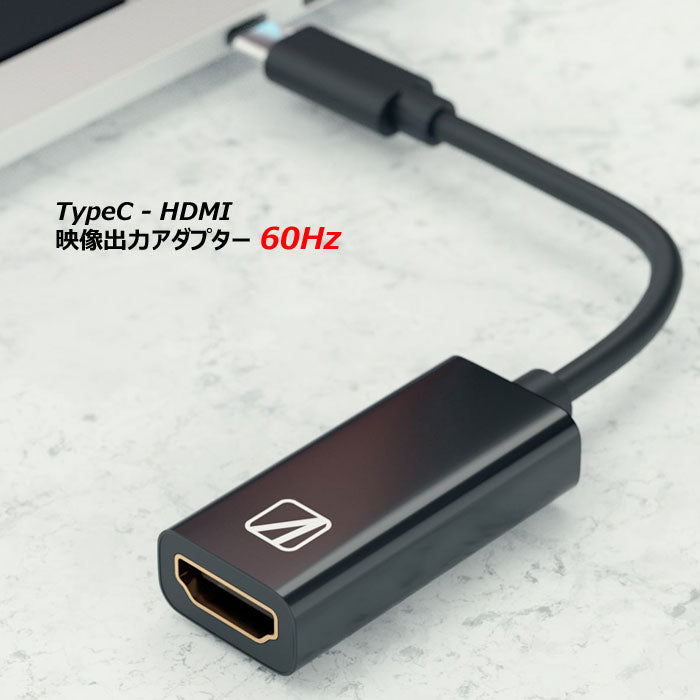
Pixelの有線HDMI接続に使用できるアダプターの一つに、エアリアの「SD-DPAH6(B)」があります。

エアリア TypeC - HDMI 映像出力アダプター 60Hz対応モデル iPhone17 対応 16 15スマホ PC Mac ノートパソコン 4K フルHD テレワーク ゲーム 会議 Displayport Altnate Mode(オルタネートモード) SD-DPAH6(B)

SD-DPAH6(B)は、DisplayPort Alternate Mode映像出力機能を搭載したType-Cポートを持つスマートフォンやPCで使用できるHDMI変換アダプターです。公式資料では、3840×2160の4K、1920×1080、1280×720、640×480などの解像度に対応し、HDMI Ver1.4、HDCP Ver1.4にも準拠しています。対応するPixelであれば、テレビやモニターへのミラーリング出力に活用できます。

本体サイズは約45×22×12mm、質量約16gのコンパクト設計のため、出張先、会議室、旅行先のホテルなどへ持ち運びやすい形状です。ただし、本製品は接続機器から給電される単機能アダプターで、スマホを充電するための給電用USB-Cポートはありません。長時間使用する際は、Pixel本体のバッテリー残量に注意してください。

7. Pixelがテレビに映らない・音が出ない時のチェックポイント

Pixelをテレビに接続しても映らない場合は、順番に原因を切り分けましょう。

  • 機種の対応状況: まず、Pixel本体が有線映像出力に対応しているか確認します。多くのPixel 7以前のモデルなど、外部出力に対応していない機種では、変換アダプターを使っても映像は出力できません。
  • ケーブルと入力切替: 変換アダプターがDP Alt Mode対応か確認します。また、テレビ側のHDMI入力(HDMI 1、HDMI 2など)が正しく切り替わっているか見直します。古いモニターや車載機器では、対応解像度・HDCP・入力仕様によって映らない場合があります。
  • 接続順を変える: 一度すべて外し、テレビの電源を入れる、HDMIケーブルをテレビとアダプターに接続する、最後にPixelへ接続するという順番で試してみてください。
  • 特定の動画アプリの制限: 無料動画は映るのに有料配信アプリだけ黒画面になる場合、HDCPやアプリ側の外部出力制限が関係している可能性があります。これはアプリやコンテンツ側の仕様のため、別のケーブルに変えても解決しない場合があります。
  • 再起動を試す: 音が出ない場合も含め、Pixel本体やテレビを一度再起動してから再接続を試みてください。一時的な認識不良であれば改善する場合があります。

8. まとめ:Pixel 10を安定してテレビ出力するなら対応アダプターを選ぶ

Google Pixelをテレビに映す方法には、ワイヤレス接続と、USB-C HDMI変換アダプターを使う有線接続があります。

手軽さを重視するならワイヤレス接続が便利です。一方で、Wi-Fi環境がない場所、遅延を抑えたいゲーム、安定して表示したいプレゼン、旅行先のホテルなどでは、有線HDMI接続が向いています。

ただし、有線出力には、Pixel本体が外部映像出力に対応していること、変換アダプターがDP Alt Mode対応であること、テレビ側にHDMI入力があることといった条件が必要です。エアリアの「SD-DPAH6(B)」は、DP Alt Mode対応機器向けの変換アダプターです。対応するPixelであればテレビやモニターへのミラーリング出力に使用できますので、お使いの機種の仕様を確認したうえで、対応アダプターを選んでみてください。

Google Pixelの有線テレビ出力に関するよくある質問 Q. Pixel 10はテレビに有線接続できますか?

A. 外部ディスプレイへの映像出力に対応したモデルであれば、USB-C HDMI変換アダプターを使ってテレビやモニターに出力できます。購入前にお使いのモデルの仕様を確認してください。

Q. Pixel 7以前はHDMI出力できますか?

A. 多くのPixel 7以前のモデルは、USB-Cからの有線映像出力に対応していません。テレビ等に映したい場合は、Chromecastなどのワイヤレス接続を使う必要があります。

Q. Pixelをテレビに映すにはHDMIケーブルだけで足りますか?

A. 通常、両端がHDMIのケーブルだけでは接続できません。Pixel側のUSB-C端子からHDMIへ変換する、DP Alt Modeに対応した変換アダプターが別途必要になります。

Q. NetflixやAmazon Prime Videoが映らないのはなぜですか?

A. アプリ側の外部出力制限や、機器のHDCP要件が関係している場合があります。写真や一般の動画は映るのに特定の有料配信アプリだけ画面が真っ黒になる場合、配信コンテンツ側の仕様である可能性があります。

Pixelの画面をテレビ・モニターに有線出力「SD-DPAH6(B)」

エアリアダイレクトでは、LINEお友達追加ですぐに使える10%OFFクーポンを配布中です。遅延を抑えた安定した有線テレビ出力を試してみたい方は、ぜひ商品ページで仕様を確認してみてください。
※ご購入前に、お使いのGoogle Pixelが外部映像出力(DisplayPort Alternate Mode)に対応しているモデルか必ずご確認ください。映像出力中はスマホのバッテリーを消費します。

「SD-DPAH6(B) 」をエアリアダイレクトで見る
ブログに戻る

他のおすすめ記事はこちら

「スーツケースは“畳める”時代へ」──収納の悩みを解決するJOLLYING PEBBLE

「スーツケースは“畳める”時代へ」──収納の悩みを解決するJOLLYING PEBBLE

目次 使うのは年に数回、でも家ではずっと場所を取る——その矛盾を解消します PEBBLEは「折りたためる」だけじゃない:実用で効く3つのポイント 「畳む」と家の回遊性が上がる:暮らしが変わる収納体験 たたみ方と展開:工具不要・迷いなし(目安30秒〜1分) 2〜3泊設計の“現実解”:各シーンの持ち物イメージ 走行・持ちやすさ:日常使いの快適性に直結する部分 セキュリティと空港での扱いやすさ 「折りたたみキャリー」を選ぶときの確認チェックリスト よくある質問(先回りで解消) スペック一覧(早見) カラー・在庫・価格の最新情報/購入先 もし「まずはお得に試したい」「初回の購入を少しでも安くしたい」と感じた方は、記事内で案内しているLINEクーポンを活用してください。 友だち追加後すぐに受け取れて、今すぐ使える10%OFFクーポンです。 ▼ クーポン受け取り(記事下)へ 使うのは年に数回、でも家ではずっと場所を取る——その矛盾を解消します 出張や旅行で活躍するキャリーケース。問題は使わない日の保管です。クローゼットの奥で場所を占有し、掃除のたびに移動…。JOLLYING「PEBBLE(ぺブル)」はこの“収納のストレス”をなくすために生まれました。厚み23cm → 11cmまで約半分に畳めるので、ベッド下や家具の隙間にスッと収まります。使用時はワンアクションで展開、通常のハードキャリーとして使えます。 PEBBLEは「折りたためる」だけじゃない:実用で効く3つのポイント 2〜3泊にちょうどいい35L:衣類+洗面用具+お土産まで想定した現実的容量。 約2.8kgの軽さ:駅の階段や車への積み下ろしがラク。 TSAロック搭載:渡航時の荷物検査もスムーズ。 使わない日は薄く、使う日は頼もしい。保管も移動も“ちょうど良い”に寄せています。 「畳む」と家の回遊性が上がる:暮らしが変わる収納体験 省スペース化:厚み11cmならベッド下・本棚の側面、クローゼットの隙間など“死にスペース”が収納に。 取り出しが短時間:奥に大物を押し込まないので、出発直前の準備ストレスが低減。 家族分の複数台運用でもかさばりにくく、色分けで取り違えも防げます。 たたみ方と展開:工具不要・迷いなし(目安30秒〜1分)...

「スーツケースは“畳める”時代へ」──収納の悩みを解決するJOLLYING PEBBLE

目次 使うのは年に数回、でも家ではずっと場所を取る——その矛盾を解消します PEBBLEは「折りたためる」だけじゃない:実用で効く3つのポイント 「畳む」と家の回遊性が上がる:暮らしが変わる収納体験 たたみ方と展開:工具不要・迷いなし(目安30秒〜1分) 2〜3泊設計の“現実解”:各シーンの持ち物イメージ 走行・持ちやすさ:日常使いの快適性に直結する部分 セキュリティと空港での扱いやすさ 「折りたたみキャリー」を選ぶときの確認チェックリスト よくある質問(先回りで解消) スペック一覧(早見) カラー・在庫・価格の最新情報/購入先 もし「まずはお得に試したい」「初回の購入を少しでも安くしたい」と感じた方は、記事内で案内しているLINEクーポンを活用してください。 友だち追加後すぐに受け取れて、今すぐ使える10%OFFクーポンです。 ▼ クーポン受け取り(記事下)へ 使うのは年に数回、でも家ではずっと場所を取る——その矛盾を解消します 出張や旅行で活躍するキャリーケース。問題は使わない日の保管です。クローゼットの奥で場所を占有し、掃除のたびに移動…。JOLLYING「PEBBLE(ぺブル)」はこの“収納のストレス”をなくすために生まれました。厚み23cm → 11cmまで約半分に畳めるので、ベッド下や家具の隙間にスッと収まります。使用時はワンアクションで展開、通常のハードキャリーとして使えます。 PEBBLEは「折りたためる」だけじゃない:実用で効く3つのポイント 2〜3泊にちょうどいい35L:衣類+洗面用具+お土産まで想定した現実的容量。 約2.8kgの軽さ:駅の階段や車への積み下ろしがラク。 TSAロック搭載:渡航時の荷物検査もスムーズ。 使わない日は薄く、使う日は頼もしい。保管も移動も“ちょうど良い”に寄せています。 「畳む」と家の回遊性が上がる:暮らしが変わる収納体験 省スペース化:厚み11cmならベッド下・本棚の側面、クローゼットの隙間など“死にスペース”が収納に。 取り出しが短時間:奥に大物を押し込まないので、出発直前の準備ストレスが低減。 家族分の複数台運用でもかさばりにくく、色分けで取り違えも防げます。 たたみ方と展開:工具不要・迷いなし(目安30秒〜1分)...

在宅ワークは“映像+LAN+充電”が同時に安定するハブを選べ|失敗しない端子構成

在宅ワークは“映像+LAN+充電”が同時に安定するハブを選べ|失敗しない端子構成

  目次 はじめに——会議が止まるのは「ハブの選び方」で防げます 1.なぜ「映像・LAN・充電」を同時に満たす必要があるのか 2.この条件のハブを選べば「ほぼ間違いない」です 3.よくある失敗と、今日からできる対処 4.そのまま真似できる「正解のつなぎ方」 5.シーン別:これが“ストレスなく安定する構成” 6.まずはここをチェック(購入前リスト) 7.具体例(エアリアの実力派で“迷わない”) 8.実録メモ——サポート現場で多い“つまずき”と解決 9.使い始めの“ベスト手順”(5分で完了) ミニQ&A(はじめての方向け) まとめ——“三点同時”が在宅の品質を決める はじめに——会議が止まるのは「ハブの選び方」で防げます 在宅ワークで多いご相談は、だいたいこの3つに集約されます。「画面が映らない(またはカクつく)」「Wi-Fiが不安定」「充電が減っていく」。実はこれらは別々の問題ではなく、USB-Cハブ(ドック)の“端子構成”と“つなぎ方”でほぼ解決できます。 このコラムは、初心者の方でもそのまま真似できる安定セットアップを、まとめました。 1.なぜ「映像・LAN・充電」を同時に満たす必要があるのか 在宅ワークのパソコンは、WEB会議中の画面共有、クラウドの同期、Webカメラやマイクなど同時に複数の負荷がかかります。ここで重要なのが次の3点です。 映像(HDMI/DisplayPort):4KやWQHDで60Hzが出ると、スクロールや動画のカクつきが減少。資料の細部も読みやすくなります。 ネット(有線LAN):Wi-Fiが悪いわけではありませんが、会議は遅延とジッターに敏感。有線は安定の近道です。 電源(USB-C PD):会議+外部モニターは消費電力が上がりがち。65W以上(できれば100W対応)がモバイルノートでも安心です。 この3つを1台のハブで同時に賄うと、ケーブルが最短でまとまり、トラブルポイントが激減します。 2.まず結論——この条件のハブを選べば「ほぼ間違いない」です 映像:HDMI 4K/60Hz(またはDP 1.4)対応 ネット:ギガビットLAN(1GbE)ポート搭載 電源:USB-C...

在宅ワークは“映像+LAN+充電”が同時に安定するハブを選べ|失敗しない端子構成

  目次 はじめに——会議が止まるのは「ハブの選び方」で防げます 1.なぜ「映像・LAN・充電」を同時に満たす必要があるのか 2.この条件のハブを選べば「ほぼ間違いない」です 3.よくある失敗と、今日からできる対処 4.そのまま真似できる「正解のつなぎ方」 5.シーン別:これが“ストレスなく安定する構成” 6.まずはここをチェック(購入前リスト) 7.具体例(エアリアの実力派で“迷わない”) 8.実録メモ——サポート現場で多い“つまずき”と解決 9.使い始めの“ベスト手順”(5分で完了) ミニQ&A(はじめての方向け) まとめ——“三点同時”が在宅の品質を決める はじめに——会議が止まるのは「ハブの選び方」で防げます 在宅ワークで多いご相談は、だいたいこの3つに集約されます。「画面が映らない(またはカクつく)」「Wi-Fiが不安定」「充電が減っていく」。実はこれらは別々の問題ではなく、USB-Cハブ(ドック)の“端子構成”と“つなぎ方”でほぼ解決できます。 このコラムは、初心者の方でもそのまま真似できる安定セットアップを、まとめました。 1.なぜ「映像・LAN・充電」を同時に満たす必要があるのか 在宅ワークのパソコンは、WEB会議中の画面共有、クラウドの同期、Webカメラやマイクなど同時に複数の負荷がかかります。ここで重要なのが次の3点です。 映像(HDMI/DisplayPort):4KやWQHDで60Hzが出ると、スクロールや動画のカクつきが減少。資料の細部も読みやすくなります。 ネット(有線LAN):Wi-Fiが悪いわけではありませんが、会議は遅延とジッターに敏感。有線は安定の近道です。 電源(USB-C PD):会議+外部モニターは消費電力が上がりがち。65W以上(できれば100W対応)がモバイルノートでも安心です。 この3つを1台のハブで同時に賄うと、ケーブルが最短でまとまり、トラブルポイントが激減します。 2.まず結論——この条件のハブを選べば「ほぼ間違いない」です 映像:HDMI 4K/60Hz(またはDP 1.4)対応 ネット:ギガビットLAN(1GbE)ポート搭載 電源:USB-C...

USB-Cドッキングステーションおすすめ【100W給電×4K対応】失敗しない選び方と鉄板モデル(2025年)

USB-Cドッキングステーションの失敗しない選び方【100W給電×4K対応】

もし「まずはお得に試したい」「少しでも安く購入したい」とお考えの方は、記事の下部でご案内しているLINEクーポンをぜひご活用ください。 お友だち追加後、すぐに受け取れて今日から使える10%OFFクーポンをお届けしています。 ▼ クーポンを受け取る(記事下へ) 「ノートパソコンにケーブルを1本挿すだけで、電源も、モニターへの映像出力も、インターネットも、周辺機器も全部繋がるようにしたい」。そんな理想のデスク環境を叶えてくれるのがUSB-Cドッキングステーション(多機能ハブ)です。 しかし、いざ製品を探してみると「100W PD給電」や「4K/60Hz対応」といった専門用語が並び、「自分のパソコンで本当に使えるのか?」と迷ってしまう方も多いはずです。本記事では、購入後に「充電されない」「映像が映らない」といったトラブルを避けるための正しい選び方と、用途別のおすすめモデルを分かりやすく解説します。 目次 1. まず確認すべき「3つの基本条件」 2. 「100W給電(PD)」の正しい理解 3. 映像が映らない?「4K出力」の落とし穴 4. 働き方で変わる、おすすめの選び方 5. 用途別・おすすめドッキングステーション3選 6. 相性トラブルを避ける事前チェックリスト 7. よくある質問(FAQ) 8. まとめ:自分に合った1台で快適なデスク環境を 1. まず確認すべき「3つの基本条件」 ドッキングステーションを選ぶ際、デザインやポートの数を見る前に、お使いのノートパソコンと合っているか以下の3点を確認しましょう。 ① 給電(Power Delivery):必要なW(ワット)数は足りているか...

USB-Cドッキングステーションの失敗しない選び方【100W給電×4K対応】

もし「まずはお得に試したい」「少しでも安く購入したい」とお考えの方は、記事の下部でご案内しているLINEクーポンをぜひご活用ください。 お友だち追加後、すぐに受け取れて今日から使える10%OFFクーポンをお届けしています。 ▼ クーポンを受け取る(記事下へ) 「ノートパソコンにケーブルを1本挿すだけで、電源も、モニターへの映像出力も、インターネットも、周辺機器も全部繋がるようにしたい」。そんな理想のデスク環境を叶えてくれるのがUSB-Cドッキングステーション(多機能ハブ)です。 しかし、いざ製品を探してみると「100W PD給電」や「4K/60Hz対応」といった専門用語が並び、「自分のパソコンで本当に使えるのか?」と迷ってしまう方も多いはずです。本記事では、購入後に「充電されない」「映像が映らない」といったトラブルを避けるための正しい選び方と、用途別のおすすめモデルを分かりやすく解説します。 目次 1. まず確認すべき「3つの基本条件」 2. 「100W給電(PD)」の正しい理解 3. 映像が映らない?「4K出力」の落とし穴 4. 働き方で変わる、おすすめの選び方 5. 用途別・おすすめドッキングステーション3選 6. 相性トラブルを避ける事前チェックリスト 7. よくある質問(FAQ) 8. まとめ:自分に合った1台で快適なデスク環境を 1. まず確認すべき「3つの基本条件」 ドッキングステーションを選ぶ際、デザインやポートの数を見る前に、お使いのノートパソコンと合っているか以下の3点を確認しましょう。 ① 給電(Power Delivery):必要なW(ワット)数は足りているか...

Type-C HDMI 変換おすすめ|迷わない選び方と用途別の最適解【2026年版】

Type-C HDMI 変換おすすめ|迷わない選び方と用途別の最適解【2026年版】

目次 症状①:まったく映らない 症状②:映るけどチラつく/時々消える 症状③:4Kは出るのに60Hzにならない 症状④:音が出ない 症状⑤:二画面(拡張表示)ができない 目的別:これを買えば解決 やってはいけない配線ベスト3 Windows/Macでの“最後の一押し” スマホ/タブレットで使いたい人へ 購入前チェックリスト まとめ もし「まずはお得に試したい」「初回の購入を少しでも安くしたい」と感じた方は、記事内で案内しているLINEクーポンを活用してください。 友だち追加後すぐに受け取れて、今すぐ使える10%OFFクーポンです。 ▼ クーポン受け取り(記事下)へ 症状①:まったく映らない よくある原因 PC/スマホ側のUSB-Cが映像出力に非対応(DP Alt Mode非対応) TV/モニターの入力切替が違う口になっている 二段変換(USB-C → ハブ → さらに別変換 → HDMI)のせいで信号が通らない ケーブル断線/規格不足...

Type-C HDMI 変換おすすめ|迷わない選び方と用途別の最適解【2026年版】

目次 症状①:まったく映らない 症状②:映るけどチラつく/時々消える 症状③:4Kは出るのに60Hzにならない 症状④:音が出ない 症状⑤:二画面(拡張表示)ができない 目的別:これを買えば解決 やってはいけない配線ベスト3 Windows/Macでの“最後の一押し” スマホ/タブレットで使いたい人へ 購入前チェックリスト まとめ もし「まずはお得に試したい」「初回の購入を少しでも安くしたい」と感じた方は、記事内で案内しているLINEクーポンを活用してください。 友だち追加後すぐに受け取れて、今すぐ使える10%OFFクーポンです。 ▼ クーポン受け取り(記事下)へ 症状①:まったく映らない よくある原因 PC/スマホ側のUSB-Cが映像出力に非対応(DP Alt Mode非対応) TV/モニターの入力切替が違う口になっている 二段変換(USB-C → ハブ → さらに別変換 → HDMI)のせいで信号が通らない ケーブル断線/規格不足...