Google Pixelをテレビに映す方法|Pixel 10の有線HDMI接続・対応機種・映らない時の対処法

Google Pixelをテレビに映す方法|Pixel 10の有線HDMI接続・対応機種・映らない時の対処法

Google Pixelで撮った写真や動画を、テレビの大画面で見たい。旅行先のホテルで動画を見たい。会議室のモニターに資料を表示したい。そうした場面では、Pixelの画面をテレビやモニターに映す「ミラーリング」が便利です。

Pixelをテレビに映す方法には、Chromecastなどを使うワイヤレス接続と、USB-C HDMI変換アダプターを使う有線接続があります。

以前のPixelシリーズは、USB-Cからの有線映像出力に対応していないモデルが多く、「PixelはHDMIでテレビに映らない」と思われがちでした。しかし、Pixel 8以降の対応モデルでは、有線で外部ディスプレイへ出力できる機種が増えています。この記事では、Google Pixel 10などの対応モデルをテレビに有線接続する方法、必要なHDMI変換アダプターの選び方、映らない・音が出ない時のチェックポイントを解説します。

1. Google Pixelは有線でテレビに映せる?

Google Pixelは、機種によって有線映像出力への対応が異なります。

多くのPixel 7以前のモデルではUSB-Cからの映像出力が使えず、テレビに映すにはChromecastなどを使ったワイヤレス接続が基本でした。一方、Pixel 8以降の対応モデルでは、USB-C経由で外部ディスプレイへ画面を投影できるようになっています。Google公式ヘルプでも、PixelをDisplayPortまたはHDMI対応の外部ディスプレイに接続し、画面を投影する手順が案内されています。

つまり、Pixelを有線でテレビに映せるかどうかは、USB-C端子があるかどうかではなく、端末が外部映像出力に対応しているかどうかで決まります。購入前や接続前には、自分のPixelの型番で「外部ディスプレイ出力」「DisplayPort Alternate Mode(DP Alt Mode)」「USB-C HDMI出力」に対応しているか確認してください。

2. Pixelをテレビに映す方法は無線と有線の2種類

Pixelをテレビに映す方法は、大きく分けて2つあります。

1つ目は、ワイヤレス接続です。
ChromecastやGoogle TV搭載テレビなどを使い、Wi-Fi経由でPixelの画面や動画をテレビへ表示します。ケーブルが不要で、ソファやテーブルから離れていても操作しやすいのがメリットです。一方で、Wi-Fi環境の影響を受けます。通信が不安定な場所では、映像が途切れる、音がずれる、操作に対して表示が遅れるといったことがあります。

2つ目は、有線接続です。
USB-C HDMI変換アダプターを使い、PixelとテレビをHDMIケーブルで直接つなぎます。Wi-Fi設定なしで接続しやすい、通信環境に左右されにくいため、プレゼン、ゲーム、動画視聴、旅行先のホテルなどで使いやすい接続方法です。ただし、有線接続には対応機種と対応アダプターが必要です。

3. Pixel 10をテレビに有線接続するために必要なもの

Pixel 10シリーズなどの対応モデルをテレビに有線接続するには、次のものが必要です。

  • 外部映像出力に対応したPixel本体: Pixel 8以降の対応モデルでは、有線出力に対応する機種が増えています。ただし、OSバージョンや機種によって挙動が変わる可能性があるため、最新の仕様を確認してください。
  • USB-C HDMI変換アダプター: アダプターは、DisplayPort Alternate Mode(DP Alt Mode)に対応している必要があります。充電専用やデータ転送専用のUSB-Cケーブルでは、テレビに映像を出力できません。
  • HDMIケーブルとテレビ・モニター: テレビ側では、接続した入力への切り替えが必要です。4K表示をしたい場合は、テレビ、HDMIケーブル、変換アダプター、Pixel側、コンテンツ側がそれぞれ対応している必要があります。

4. Pixel 10をテレビに有線接続する手順

Pixelをテレビに有線接続する手順は、基本的には不要な設定もなくシンプルです。

  1. テレビやモニターのHDMI入力端子にHDMIケーブルを接続します。
  2. HDMIケーブルのもう一方を、USB-C HDMI変換アダプターに接続します。
  3. テレビの入力を、接続したHDMI番号に切り替えます。
  4. 変換アダプターのUSB-C端子をPixelに接続します。
  5. Pixel側にミラーリング(画面投影)の案内が出た場合は、画面に従って投影を開始します。

接続後、Pixelの画面がテレビやモニターに表示されます。動画アプリによっては、横向き表示やフルスクリーン表示に切り替えられる場合があります。ただし、アプリやコンテンツ、HDCP、テレビ側の仕様によって、表示方法や外部出力の可否は変わります。

5. Pixel用HDMI変換アダプターの選び方

Pixel用のHDMI変換アダプターを選ぶときは、まずDisplayPort Alternate Mode(DP Alt Mode)対応を確認します。商品説明に「DP Alt Mode対応」「USB-C映像出力対応」などの記載がある製品を選びましょう。

次に、解像度とリフレッシュレートです。高解像度でテレビに映したい場合は、4K/60Hz対応のアダプターを選ぶと使いやすくなります。ただし、実際に4K/60Hzで映るかどうかは、Pixel本体、テレビ、HDMIケーブル、アダプター、コンテンツの対応状況に依存します。また、動画配信アプリによっては著作権保護(HDCP)に対応していない環境では映像が表示されない場合があるため、HDCP対応も確認しておきたいポイントです。

さらに、長時間使う予定がある場合は、給電ポートの有無も確認してください。単機能のHDMI変換アダプターは軽くて持ち運びやすい一方で、スマホを充電しながら使えない特徴があります。長時間の動画視聴やプレゼンに使う場合は、事前にPixel本体を充電しておくか、用途に合わせて給電対応ハブも検討するとよいです。

6. SD-DPAH6(B)がPixelの有線接続に使いやすい理由

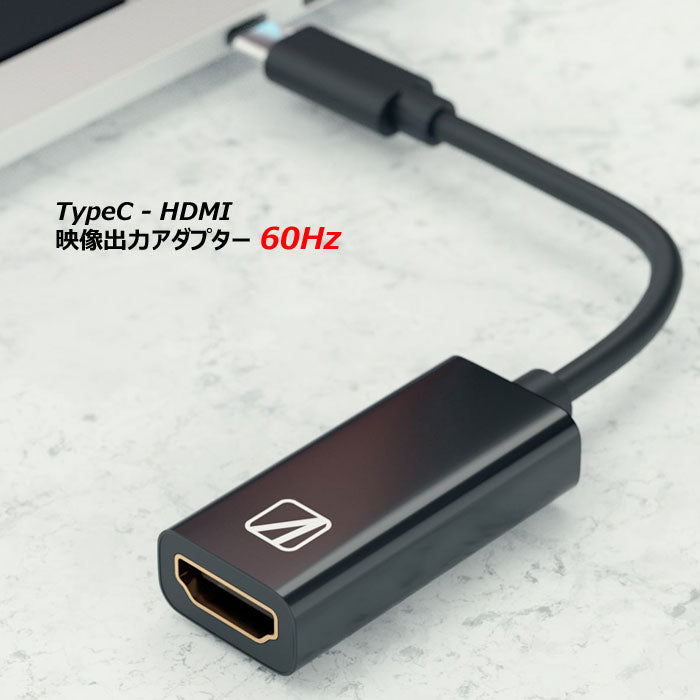
Pixelの有線HDMI接続に使用できるアダプターの一つに、エアリアの「SD-DPAH6(B)」があります。

エアリア TypeC - HDMI 映像出力アダプター 60Hz対応モデル iPhone17 対応 16 15スマホ PC Mac ノートパソコン 4K フルHD テレワーク ゲーム 会議 Displayport Altnate Mode(オルタネートモード) SD-DPAH6(B)

SD-DPAH6(B)は、DisplayPort Alternate Mode映像出力機能を搭載したType-Cポートを持つスマートフォンやPCで使用できるHDMI変換アダプターです。公式資料では、3840×2160の4K、1920×1080、1280×720、640×480などの解像度に対応し、HDMI Ver1.4、HDCP Ver1.4にも準拠しています。対応するPixelであれば、テレビやモニターへのミラーリング出力に活用できます。

本体サイズは約45×22×12mm、質量約16gのコンパクト設計のため、出張先、会議室、旅行先のホテルなどへ持ち運びやすい形状です。ただし、本製品は接続機器から給電される単機能アダプターで、スマホを充電するための給電用USB-Cポートはありません。長時間使用する際は、Pixel本体のバッテリー残量に注意してください。

7. Pixelがテレビに映らない・音が出ない時のチェックポイント

Pixelをテレビに接続しても映らない場合は、順番に原因を切り分けましょう。

  • 機種の対応状況: まず、Pixel本体が有線映像出力に対応しているか確認します。多くのPixel 7以前のモデルなど、外部出力に対応していない機種では、変換アダプターを使っても映像は出力できません。
  • ケーブルと入力切替: 変換アダプターがDP Alt Mode対応か確認します。また、テレビ側のHDMI入力(HDMI 1、HDMI 2など)が正しく切り替わっているか見直します。古いモニターや車載機器では、対応解像度・HDCP・入力仕様によって映らない場合があります。
  • 接続順を変える: 一度すべて外し、テレビの電源を入れる、HDMIケーブルをテレビとアダプターに接続する、最後にPixelへ接続するという順番で試してみてください。
  • 特定の動画アプリの制限: 無料動画は映るのに有料配信アプリだけ黒画面になる場合、HDCPやアプリ側の外部出力制限が関係している可能性があります。これはアプリやコンテンツ側の仕様のため、別のケーブルに変えても解決しない場合があります。
  • 再起動を試す: 音が出ない場合も含め、Pixel本体やテレビを一度再起動してから再接続を試みてください。一時的な認識不良であれば改善する場合があります。

8. まとめ:Pixel 10を安定してテレビ出力するなら対応アダプターを選ぶ

Google Pixelをテレビに映す方法には、ワイヤレス接続と、USB-C HDMI変換アダプターを使う有線接続があります。

手軽さを重視するならワイヤレス接続が便利です。一方で、Wi-Fi環境がない場所、遅延を抑えたいゲーム、安定して表示したいプレゼン、旅行先のホテルなどでは、有線HDMI接続が向いています。

ただし、有線出力には、Pixel本体が外部映像出力に対応していること、変換アダプターがDP Alt Mode対応であること、テレビ側にHDMI入力があることといった条件が必要です。エアリアの「SD-DPAH6(B)」は、DP Alt Mode対応機器向けの変換アダプターです。対応するPixelであればテレビやモニターへのミラーリング出力に使用できますので、お使いの機種の仕様を確認したうえで、対応アダプターを選んでみてください。

Google Pixelの有線テレビ出力に関するよくある質問 Q. Pixel 10はテレビに有線接続できますか?

A. 外部ディスプレイへの映像出力に対応したモデルであれば、USB-C HDMI変換アダプターを使ってテレビやモニターに出力できます。購入前にお使いのモデルの仕様を確認してください。

Q. Pixel 7以前はHDMI出力できますか?

A. 多くのPixel 7以前のモデルは、USB-Cからの有線映像出力に対応していません。テレビ等に映したい場合は、Chromecastなどのワイヤレス接続を使う必要があります。

Q. Pixelをテレビに映すにはHDMIケーブルだけで足りますか?

A. 通常、両端がHDMIのケーブルだけでは接続できません。Pixel側のUSB-C端子からHDMIへ変換する、DP Alt Modeに対応した変換アダプターが別途必要になります。

Q. NetflixやAmazon Prime Videoが映らないのはなぜですか?

A. アプリ側の外部出力制限や、機器のHDCP要件が関係している場合があります。写真や一般の動画は映るのに特定の有料配信アプリだけ画面が真っ黒になる場合、配信コンテンツ側の仕様である可能性があります。

Pixelの画面をテレビ・モニターに有線出力「SD-DPAH6(B)」

エアリアダイレクトでは、LINEお友達追加ですぐに使える10%OFFクーポンを配布中です。遅延を抑えた安定した有線テレビ出力を試してみたい方は、ぜひ商品ページで仕様を確認してみてください。
※ご購入前に、お使いのGoogle Pixelが外部映像出力(DisplayPort Alternate Mode)に対応しているモデルか必ずご確認ください。映像出力中はスマホのバッテリーを消費します。

「SD-DPAH6(B) 」をエアリアダイレクトで見る
ブログに戻る

他のおすすめ記事はこちら

iPhoneの容量不足を解消!写真を消さずにストレージを空ける方法とおすすめアイテム

iPhoneの容量不足を解消!写真を消さずにストレージを空ける方法とおすすめアイテム

「ストレージの空き領域がありません」——iPhoneでこの警告が出ると困ります。写真が撮れない、OSアップデートができない……。結論:iPhoneの内蔵ストレージ(GB)は後から増設できません。ただし、「中身を整理して空きを作る」か「外付けアイテムに逃がす」ことで、今のiPhoneのまま快適さは取り戻せます。この記事では、今日から数GB〜数十GBの空きを戻す手順と、再発させない運用を解説します。 目次 1. まずは現状把握:何が容量を圧迫している? 2. 【効果大】写真と動画の整理術 3. アプリ・メッセージ・キャッシュの棚卸し 4. 将来のために:データが増えない設定にする 5. 【推奨】今すぐ数十GB空けるなら外部ストレージ 6. エアリアのおすすめ:充電しながら使える「KIZUNA4」 7. よくある質問(FAQ) 8. まとめ もし「まずはお得に試したい」「初回の購入を少しでも安くしたい」と感じた方は、記事内で案内しているLINEクーポンを活用してください。 友だち追加後すぐに受け取れて、今すぐ使える10%OFFクーポンです。 ▼ クーポン受け取り(記事下)へ 1. まずは現状把握:何が容量を圧迫している? やみくもに写真を消す前に、まずは敵を知ることから。 「設定」アプリ 「一般」 「iPhoneストレージ」 棒グラフの上位は多くの場合、写真・動画/メッセージの添付/音楽やオフライン動画/大型ゲーム/システムデータ(その他)。上から順に対処するのが、最も効率的です。 2....

iPhoneの容量不足を解消!写真を消さずにストレージを空ける方法とおすすめアイテム

「ストレージの空き領域がありません」——iPhoneでこの警告が出ると困ります。写真が撮れない、OSアップデートができない……。結論:iPhoneの内蔵ストレージ(GB)は後から増設できません。ただし、「中身を整理して空きを作る」か「外付けアイテムに逃がす」ことで、今のiPhoneのまま快適さは取り戻せます。この記事では、今日から数GB〜数十GBの空きを戻す手順と、再発させない運用を解説します。 目次 1. まずは現状把握:何が容量を圧迫している? 2. 【効果大】写真と動画の整理術 3. アプリ・メッセージ・キャッシュの棚卸し 4. 将来のために:データが増えない設定にする 5. 【推奨】今すぐ数十GB空けるなら外部ストレージ 6. エアリアのおすすめ:充電しながら使える「KIZUNA4」 7. よくある質問(FAQ) 8. まとめ もし「まずはお得に試したい」「初回の購入を少しでも安くしたい」と感じた方は、記事内で案内しているLINEクーポンを活用してください。 友だち追加後すぐに受け取れて、今すぐ使える10%OFFクーポンです。 ▼ クーポン受け取り(記事下)へ 1. まずは現状把握:何が容量を圧迫している? やみくもに写真を消す前に、まずは敵を知ることから。 「設定」アプリ 「一般」 「iPhoneストレージ」 棒グラフの上位は多くの場合、写真・動画/メッセージの添付/音楽やオフライン動画/大型ゲーム/システムデータ(その他)。上から順に対処するのが、最も効率的です。 2....

充電池おすすめはどれ?——“コスパ”まで含めた最適解と選び方

充電池おすすめはどれ?——“コスパ”まで含めた最適解と選び方

目次 はじめに 方式の理解:NiMH と 1.5V USB直充リチウム コスパの考え方(価格×手間×稼働率) 買う前チェック 用途別の現実解 実用で選ぶベストバイ はじめての使い方 よくある質問 まとめ はじめに リモコンもおもちゃもマウスも——気づけば家じゅうが単3・単4だらけ。まとめて置き換えるなら、まずは仕組みと日々の手間を見直すのが近道です。答えはシンプルで、1.5Vをきっちり保つUSB直充電リチウム。 充電器いらずでケーブルを挿すだけ、しかも電圧が安定するから、日常使いはストレスが減って結果的に一番コスパがいい。この前提を押さえて、選び方を進めましょう。 方式の理解:NiMH と 1.5V USB直充リチウム まずは“中身”を知っておくと選ぶのが早いです。 ニッケル水素(NiMH/公称1.2V)は、長年の主力選手。専用充電器で繰り返し使え、カメラのストロボのような瞬間的に大きな電流が要る機器に強いのが持ち味です。ただし、使わず置いているあいだに少しずつ減っていく自己放電や、まれに起きる液漏れへのケアは必要になります。 対して1.5Vリチウム(USB Type-C直充)は、各セルに小さな制御回路を内蔵し、いつでも1.5Vをきっちり供給します。自己放電が少なく、液漏れにも強い。充電はケーブルを挿すだけなので充電器いらず。リモコンやおもちゃ、ワイヤレスマウス、ライトなど、いわゆるだんの乾電池枠”を丸ごと置き換えるのに向いています。日常使いのストレスを減らしたいなら、まずこの方式を基準に考えると外しません。 コスパの考え方(価格×手間×稼働率) “安いからお得”は半分しか当たりません。比べるべきは総コストです。たとえば本体価格に、充電器の購入費、充電に割く時間、入れ替えの手間、そして自己放電や液漏れで無駄になる分まで足したもの。ここまで含めてはじめて本当のコスパが見えてきます。 USB直充タイプはここが強い。ケーブル直挿しで1本ずつ同時に充電でき、LEDで進捗が一目。誰が見ても状態が分かるから、家族やオフィスでの“貸し借り運用”が回りやすくなります。その結果、使いたい瞬間に電池切れが減り、家中の機器が止まらず動き続ける。つまり稼働率が上がる=無駄な時間が減る。この差が、最終的な「コスパの勝ち負け」を決めます。 買う前チェック まず、使う機器が1.5V前提かを取扱説明書で確認します。日常のリモコンやマウス、ライトなら概ね問題ありませんが、特殊機器は念のためチェックを。次に用途を決めます。ふだん使いを楽にしたいのか、ストロボのような高負荷にも使うのかで最適解が変わります。 充電は日々の運用に直結します。USB-Cで複数本を同時充電できるか、ケーブルが付属するかは事前に見ておきましょう。あわせて安全性(PSE、過充電/過熱保護、液漏れ対策の明記)も必須です。最後に見える化。LEDの残量・充電表示があると家族間でも「どれが使えるか」が一目で分かり、回しやすくなります。...

充電池おすすめはどれ?——“コスパ”まで含めた最適解と選び方

目次 はじめに 方式の理解:NiMH と 1.5V USB直充リチウム コスパの考え方(価格×手間×稼働率) 買う前チェック 用途別の現実解 実用で選ぶベストバイ はじめての使い方 よくある質問 まとめ はじめに リモコンもおもちゃもマウスも——気づけば家じゅうが単3・単4だらけ。まとめて置き換えるなら、まずは仕組みと日々の手間を見直すのが近道です。答えはシンプルで、1.5Vをきっちり保つUSB直充電リチウム。 充電器いらずでケーブルを挿すだけ、しかも電圧が安定するから、日常使いはストレスが減って結果的に一番コスパがいい。この前提を押さえて、選び方を進めましょう。 方式の理解:NiMH と 1.5V USB直充リチウム まずは“中身”を知っておくと選ぶのが早いです。 ニッケル水素(NiMH/公称1.2V)は、長年の主力選手。専用充電器で繰り返し使え、カメラのストロボのような瞬間的に大きな電流が要る機器に強いのが持ち味です。ただし、使わず置いているあいだに少しずつ減っていく自己放電や、まれに起きる液漏れへのケアは必要になります。 対して1.5Vリチウム(USB Type-C直充)は、各セルに小さな制御回路を内蔵し、いつでも1.5Vをきっちり供給します。自己放電が少なく、液漏れにも強い。充電はケーブルを挿すだけなので充電器いらず。リモコンやおもちゃ、ワイヤレスマウス、ライトなど、いわゆるだんの乾電池枠”を丸ごと置き換えるのに向いています。日常使いのストレスを減らしたいなら、まずこの方式を基準に考えると外しません。 コスパの考え方(価格×手間×稼働率) “安いからお得”は半分しか当たりません。比べるべきは総コストです。たとえば本体価格に、充電器の購入費、充電に割く時間、入れ替えの手間、そして自己放電や液漏れで無駄になる分まで足したもの。ここまで含めてはじめて本当のコスパが見えてきます。 USB直充タイプはここが強い。ケーブル直挿しで1本ずつ同時に充電でき、LEDで進捗が一目。誰が見ても状態が分かるから、家族やオフィスでの“貸し借り運用”が回りやすくなります。その結果、使いたい瞬間に電池切れが減り、家中の機器が止まらず動き続ける。つまり稼働率が上がる=無駄な時間が減る。この差が、最終的な「コスパの勝ち負け」を決めます。 買う前チェック まず、使う機器が1.5V前提かを取扱説明書で確認します。日常のリモコンやマウス、ライトなら概ね問題ありませんが、特殊機器は念のためチェックを。次に用途を決めます。ふだん使いを楽にしたいのか、ストロボのような高負荷にも使うのかで最適解が変わります。 充電は日々の運用に直結します。USB-Cで複数本を同時充電できるか、ケーブルが付属するかは事前に見ておきましょう。あわせて安全性(PSE、過充電/過熱保護、液漏れ対策の明記)も必須です。最後に見える化。LEDの残量・充電表示があると家族間でも「どれが使えるか」が一目で分かり、回しやすくなります。...

手首の悲鳴にさようなら。指先だけで操る「指マウス(フィンガーマウス)」がデスクワークとごろ寝を変える理由

手首の悲鳴にさようなら。指先だけで操る「指マウス(フィンガーマウス)」がデスクワークとごろ寝を...

夕方になると手首が重い、ズキズキと痛む。出張先の小さなテーブルではポインターが思うように動かずイライラする。夜、ベッドに寝転んでiPadを操作しようとすると、腕を上げたままですぐに疲れてしまう……。 仕事の疲れや作業環境のせいだと思いがちですが、実はその原因の多くは「マウスの握り方・動かし方」という入力デバイスの構造的な問題にあります。 そこで今、手首の負担を劇的に減らす「第3の選択肢」として注目されているのが「指マウス(フィンガーマウス)」です。本体を握らず、腕を大きく動かさず、指先の小さな動きだけで完結するこのツール。この記事では、指マウスが手首を救うメカニズムから、タブレットと組み合わせた快適なリラックススタイル、そして失敗しない選び方までを詳しく解説します。 目次 1. なぜ普通のマウスは手首を壊すのか? 2. 指マウスが変えるのは「姿勢」そのもの 3. 新幹線もソファもOK。狭い机でも“詰まらない” 4. 究極のリラックス「ごろ寝 × タブレット」との相性 5. 初心者必見!指マウスを使いこなす3つのコツ 6. よくある疑問と答え(Q&A) 7. 指マウスの“弱点”を埋めた完成形「Finger Barrel Mouse i2」 1. なぜ普通のマウスは手首を壊すのか? マウスの操作で手首が痛くなるのには、明確な理由があります。一般的なマウスの操作は、手のひらを下に向けて伏せ(前腕を回内させ)、手首を支点にして左右に振るという動作の繰り返しです。 この「手のひらを伏せる」という姿勢自体が、実は前腕の2本の骨を軽くクロスさせ、手首の神経や腱が通る手根管(しゅこんかん)周りに持続的なストレスを与えています。さらに、画面の端から端へカーソルを動かすための「手首のねじり」や、ドラッグ操作での「指の固定」が重なることで、ダメージが蓄積していくのです。 つまり、あなたの作業量が多いから疲れるのではなく、「手首を不自然に固定して、無理に動かす」という従来の入力姿勢そのものが悲鳴を呼んでいるのです。 手首を休める「Finger Barrel...

手首の悲鳴にさようなら。指先だけで操る「指マウス(フィンガーマウス)」がデスクワークとごろ寝を...

夕方になると手首が重い、ズキズキと痛む。出張先の小さなテーブルではポインターが思うように動かずイライラする。夜、ベッドに寝転んでiPadを操作しようとすると、腕を上げたままですぐに疲れてしまう……。 仕事の疲れや作業環境のせいだと思いがちですが、実はその原因の多くは「マウスの握り方・動かし方」という入力デバイスの構造的な問題にあります。 そこで今、手首の負担を劇的に減らす「第3の選択肢」として注目されているのが「指マウス(フィンガーマウス)」です。本体を握らず、腕を大きく動かさず、指先の小さな動きだけで完結するこのツール。この記事では、指マウスが手首を救うメカニズムから、タブレットと組み合わせた快適なリラックススタイル、そして失敗しない選び方までを詳しく解説します。 目次 1. なぜ普通のマウスは手首を壊すのか? 2. 指マウスが変えるのは「姿勢」そのもの 3. 新幹線もソファもOK。狭い机でも“詰まらない” 4. 究極のリラックス「ごろ寝 × タブレット」との相性 5. 初心者必見!指マウスを使いこなす3つのコツ 6. よくある疑問と答え(Q&A) 7. 指マウスの“弱点”を埋めた完成形「Finger Barrel Mouse i2」 1. なぜ普通のマウスは手首を壊すのか? マウスの操作で手首が痛くなるのには、明確な理由があります。一般的なマウスの操作は、手のひらを下に向けて伏せ(前腕を回内させ)、手首を支点にして左右に振るという動作の繰り返しです。 この「手のひらを伏せる」という姿勢自体が、実は前腕の2本の骨を軽くクロスさせ、手首の神経や腱が通る手根管(しゅこんかん)周りに持続的なストレスを与えています。さらに、画面の端から端へカーソルを動かすための「手首のねじり」や、ドラッグ操作での「指の固定」が重なることで、ダメージが蓄積していくのです。 つまり、あなたの作業量が多いから疲れるのではなく、「手首を不自然に固定して、無理に動かす」という従来の入力姿勢そのものが悲鳴を呼んでいるのです。 手首を休める「Finger Barrel...

そのカセット、もう聴けなくなるかも?カセットは“置いておくだけ”で劣化する——手遅れになる前の簡単デジタル化ガイド

そのカセット、もう聴けなくなるかも?カセットは“置いておくだけ”で劣化する——手遅れになる前の...

目次 はじめに テープはなぜ傷むのか なぜ今やるのか 音質懸念への実務回答 最短手順:USBでPCに録る 機材選びの勘所(オートリバース) 具体例:USB一本+裏返し不要 よくある不安と短い回答 まとめ もし「まずはお得に試したい」「初回の購入を少しでも安くしたい」と感じた方は、記事内で案内しているLINEクーポンを活用してください。 友だち追加後すぐに受け取れて、今すぐ使える10%OFFクーポンです。 ▼ クーポン受け取り(記事下)へ はじめに 押し入れの箱を開けたら、学生時代のミックステープや家族の声が録音されたカセットが出てくる。懐かしさに浸りつつ「そのうち聴こう」とまた箱を閉じる——多くの人がここで止まります。けれど、カセットは置いておくだけでも劣化する媒体です。再生機器が家から消えつつある今、「思い出を確実に残す」なら先にデジタル化しておくのが最短です。 テープはなぜ傷むのか——見た目がきれいでも進む劣化 カセットは、薄いプラスチックフィルムに磁性体を接着した構造です。日本の湿気と温度変化で、接着層や磁性面が少しずつ傷みます。目で確認できるサインはいくつかあります。磁性面に白い斑点が出るのはカビ、テープが波打つ「ワカメ」は湿気の影響、巻かれた面同士が粘って動かないのは「貼り付き」。いずれも無理に再生すると、ヘッド汚れやテープ切れ、最悪は磁性層の剥離で音そのものが失われます。寿命の目安は保管環境にもよりますが10〜20年。30年超が再生できているなら、偶然の延命と考えたほうが安全です。 なぜ「今」やるのか——テープの寿命だけが理由ではない 先延ばしの敵は二つあります。ひとつは再生機の入手性。据え置きデッキは年々選択肢が減り、修理も難しくなっています。もうひとつは保存の確実性。一度WAVやMP3にしておけば、劣化やカビの心配から解放され、PC・スマホ・クラウドの三つに分散保存もできます。取り込んだデータは、家族と共有したり、通勤中に聴いたり、使い道が広がります。 「音が悪いのでは?」への答え——録るだけで終わらせない カセット特有のヒスや小さなクリック音は確かに乗ります。ただ、今は**無料の編集ソフト(Audacity など)で基礎的な補正が可能です。取り込み後に軽くノイズ低減をかけ、必要な箇所だけクリック修正、最後に音量を整える。やり過ぎると音が痩せるので、処理は「弱めに一度」で十分。“録音+軽いリマスター”**という発想に切り替えると、聴き心地が一段上がります。 いちばん簡単なやり方——PCにUSBでつなぐだけ USBカセットプレーヤーをPCへ接続し、録音デバイスでUSBオーディオを選択。 試し録音でピークが-12〜-6 dBになるよう入力調整。 本番録音→WAV(保存用)とMP3(持ち歩き用)に書き出し。 保存はPC・外付け・クラウドの三重化で冗長化。 再生前にはヘッドを乾いた綿棒+無水エタノールで清掃。テープにカビや貼り付きがある場合は無理に回さず専門業者へ相談が安全です。...

そのカセット、もう聴けなくなるかも?カセットは“置いておくだけ”で劣化する——手遅れになる前の...

目次 はじめに テープはなぜ傷むのか なぜ今やるのか 音質懸念への実務回答 最短手順:USBでPCに録る 機材選びの勘所(オートリバース) 具体例:USB一本+裏返し不要 よくある不安と短い回答 まとめ もし「まずはお得に試したい」「初回の購入を少しでも安くしたい」と感じた方は、記事内で案内しているLINEクーポンを活用してください。 友だち追加後すぐに受け取れて、今すぐ使える10%OFFクーポンです。 ▼ クーポン受け取り(記事下)へ はじめに 押し入れの箱を開けたら、学生時代のミックステープや家族の声が録音されたカセットが出てくる。懐かしさに浸りつつ「そのうち聴こう」とまた箱を閉じる——多くの人がここで止まります。けれど、カセットは置いておくだけでも劣化する媒体です。再生機器が家から消えつつある今、「思い出を確実に残す」なら先にデジタル化しておくのが最短です。 テープはなぜ傷むのか——見た目がきれいでも進む劣化 カセットは、薄いプラスチックフィルムに磁性体を接着した構造です。日本の湿気と温度変化で、接着層や磁性面が少しずつ傷みます。目で確認できるサインはいくつかあります。磁性面に白い斑点が出るのはカビ、テープが波打つ「ワカメ」は湿気の影響、巻かれた面同士が粘って動かないのは「貼り付き」。いずれも無理に再生すると、ヘッド汚れやテープ切れ、最悪は磁性層の剥離で音そのものが失われます。寿命の目安は保管環境にもよりますが10〜20年。30年超が再生できているなら、偶然の延命と考えたほうが安全です。 なぜ「今」やるのか——テープの寿命だけが理由ではない 先延ばしの敵は二つあります。ひとつは再生機の入手性。据え置きデッキは年々選択肢が減り、修理も難しくなっています。もうひとつは保存の確実性。一度WAVやMP3にしておけば、劣化やカビの心配から解放され、PC・スマホ・クラウドの三つに分散保存もできます。取り込んだデータは、家族と共有したり、通勤中に聴いたり、使い道が広がります。 「音が悪いのでは?」への答え——録るだけで終わらせない カセット特有のヒスや小さなクリック音は確かに乗ります。ただ、今は**無料の編集ソフト(Audacity など)で基礎的な補正が可能です。取り込み後に軽くノイズ低減をかけ、必要な箇所だけクリック修正、最後に音量を整える。やり過ぎると音が痩せるので、処理は「弱めに一度」で十分。“録音+軽いリマスター”**という発想に切り替えると、聴き心地が一段上がります。 いちばん簡単なやり方——PCにUSBでつなぐだけ USBカセットプレーヤーをPCへ接続し、録音デバイスでUSBオーディオを選択。 試し録音でピークが-12〜-6 dBになるよう入力調整。 本番録音→WAV(保存用)とMP3(持ち歩き用)に書き出し。 保存はPC・外付け・クラウドの三重化で冗長化。 再生前にはヘッドを乾いた綿棒+無水エタノールで清掃。テープにカビや貼り付きがある場合は無理に回さず専門業者へ相談が安全です。...

【保存版】“USBメモリじゃ足りない人”のための外付けSSD入門|1,000MB/s×デュアル端子で“どこでも速い”を叶える

【保存版】“USBメモリじゃ足りない人”のための外付けSSD入門|1,000MB/s×デュアル...

目次 なぜUSBメモリより外付けSSDなのか 失敗しない外付けSSDの選び方(5要点) ユースケース別ベストプラクティス “発熱=遅い”を避けるには 初めてでも詰まらないセットアップのコツ Vigoole USB SSD DRIVE 概要 トラブルを未然に防ぐ3つの見直し よくある質問(FAQ) まとめ:持ち運べる“制作ドライブ”の正解 写真や動画、制作データを早く・安全に・小さく持ち運びたい――そんなニーズに、今もっとも噛み合うのがNVMe採用の外付けSSDです。USBメモリと同じ“棒”サイズでも中身は別物。USB3.2 Gen2(10Gbps)×NVMeなら、実測で〜1,000MB/s級。大きな動画でもコピー待ちが減り、納品やバックアップがテンポよく進みます。 さらにType-CとType-Aのデュアル端子なら、「新PC(C)」「旧PC(A)」「USB-Cタブレット・スマホ」を1本で橋渡し。携帯性はUSBメモリ級、静音で衝撃にも強い――まさに“持ち運べる制作ドライブ”の正解です。 なぜ“USBメモリ”より“外付けSSD”なのか USBメモリは手軽ですが、速度は50〜200MB/sが目安。大量データでは“待ち”が発生しがち。外付けHDDは容量単価◎でも衝撃に弱く100〜200MB/s止まり。対してNVMe外付けSSDは700〜1,000MB/sに達し、可搬性と耐衝撃性を両立。制作・学習・業務の時間の無駄を根こそぎ減らします。 失敗しない外付けSSDの選び方 規格:ポート表示がUSB3.2 Gen2(10Gbps)であること。 実測値:メーカー実測で〜1,000MB/s級の記載があると安心。 接続性:Type-C & Type-Aのデュアル端子で旧新/PC/モバイルを一発接続。 放熱設計:フル金属ボディで熱を外装へ逃がし、連続転送でも“最初だけ速い”を回避。 信頼性:TRIM対応、TBW(書き込み耐久)、保証の明記が長く速く使う根拠。 こう使うと効く(ユースケース別に解説) まずは現場バックアップ。撮影直後の一眼動画をその場でSSDへ逃がせば、1TB級でも短時間でノートPCに退避できます。待ち時間が減るぶん、次のテイクに集中できます。タブレット編集では、USB-CのiPadやAndroidを外部ストレージ対応(OTG)で使えば、素材の出し入れがそのまま可能。アプリから直接読み書きできるので、カメラ→SSD→タブレットの流れがスムーズです。※端末やOSによって挙動が異なるため、対応可否は事前に確認してください。複数PCの受け渡しはさらに簡単です。Type-CとType-Aを差し替えるだけで、新旧どちらのPCにも一発接続。制作中は素材置き場として、納品時はポータブルの納品ドライブとして、そのまま手渡せます。毎日の作業が確実に時短になります。...

【保存版】“USBメモリじゃ足りない人”のための外付けSSD入門|1,000MB/s×デュアル...

目次 なぜUSBメモリより外付けSSDなのか 失敗しない外付けSSDの選び方(5要点) ユースケース別ベストプラクティス “発熱=遅い”を避けるには 初めてでも詰まらないセットアップのコツ Vigoole USB SSD DRIVE 概要 トラブルを未然に防ぐ3つの見直し よくある質問(FAQ) まとめ:持ち運べる“制作ドライブ”の正解 写真や動画、制作データを早く・安全に・小さく持ち運びたい――そんなニーズに、今もっとも噛み合うのがNVMe採用の外付けSSDです。USBメモリと同じ“棒”サイズでも中身は別物。USB3.2 Gen2(10Gbps)×NVMeなら、実測で〜1,000MB/s級。大きな動画でもコピー待ちが減り、納品やバックアップがテンポよく進みます。 さらにType-CとType-Aのデュアル端子なら、「新PC(C)」「旧PC(A)」「USB-Cタブレット・スマホ」を1本で橋渡し。携帯性はUSBメモリ級、静音で衝撃にも強い――まさに“持ち運べる制作ドライブ”の正解です。 なぜ“USBメモリ”より“外付けSSD”なのか USBメモリは手軽ですが、速度は50〜200MB/sが目安。大量データでは“待ち”が発生しがち。外付けHDDは容量単価◎でも衝撃に弱く100〜200MB/s止まり。対してNVMe外付けSSDは700〜1,000MB/sに達し、可搬性と耐衝撃性を両立。制作・学習・業務の時間の無駄を根こそぎ減らします。 失敗しない外付けSSDの選び方 規格:ポート表示がUSB3.2 Gen2(10Gbps)であること。 実測値:メーカー実測で〜1,000MB/s級の記載があると安心。 接続性:Type-C & Type-Aのデュアル端子で旧新/PC/モバイルを一発接続。 放熱設計:フル金属ボディで熱を外装へ逃がし、連続転送でも“最初だけ速い”を回避。 信頼性:TRIM対応、TBW(書き込み耐久)、保証の明記が長く速く使う根拠。 こう使うと効く(ユースケース別に解説) まずは現場バックアップ。撮影直後の一眼動画をその場でSSDへ逃がせば、1TB級でも短時間でノートPCに退避できます。待ち時間が減るぶん、次のテイクに集中できます。タブレット編集では、USB-CのiPadやAndroidを外部ストレージ対応(OTG)で使えば、素材の出し入れがそのまま可能。アプリから直接読み書きできるので、カメラ→SSD→タブレットの流れがスムーズです。※端末やOSによって挙動が異なるため、対応可否は事前に確認してください。複数PCの受け渡しはさらに簡単です。Type-CとType-Aを差し替えるだけで、新旧どちらのPCにも一発接続。制作中は素材置き場として、納品時はポータブルの納品ドライブとして、そのまま手渡せます。毎日の作業が確実に時短になります。...

可愛いスマホショルダーの正解 — 色・素材・金具・長さを“順番に”整えて、毎日気分よく使う

可愛いスマホショルダーの正解 — 色・素材・金具・長さを“順番に”整えて、毎日気分よく使う

目次 はじめに まず色から決める(服との相性が9割) 次に素材(季節と軽さのバランス) 金具の色は「手元」と合わせる 長さと幅は数字で決める 取り付けは“ケースとの相性”で選ぶ 重さ・耐荷重などは“快適さ”に直結 よくある悩みとすぐできる解決 Soar(ソア)シリーズの考え方 まとめ はじめに 可愛いと思って買ったのに、家で合わせると違和感が出る。原因はだいたい決まっています。服と色のトーンが合っていない、金具の色だけ浮いて見える、長さや幅が体格や服に合わない、そもそも重い。これらは見る順番を決めるだけで防げます。色 → 素材 → 金具色 → 長さと幅 → 取り付け方式 → 重さ・耐荷重。この順でチェックすると、見た目と使いやすさが自然に揃います。 まず色から決める(服との相性が9割) 毎日着る服を基準にします。白・黒・ネイビー・ベージュが多いならグレージュ/モカ/ペールピンクのくすみ系が安全。差し色が欲しい日はビビッドを一点。モノトーン派は黒・アイボリーが扱いやすい。柄ワンピやロゴTの日はショルダーは無地が無難。色を先に固定すると以降が速くなります。 次に素材(季節と軽さのバランス) 同じ色でも素材で印象は変わります。レザー(本革/合皮)はきれいめに寄り、ナイロンは軽くてカジュアル、チェーンやパールは華やか。春夏は軽い素材+淡色、秋冬はレザー+深い色がまとまりやすいです。外出時間が長いなら、まず軽さを優先しましょう。重量はそのまま快適性に響きます。 金具の色は「手元」と合わせる ピアスやリング、時計の金属色と、ショルダーの金具色(ゴールド/シルバー/ブラック)をそろえるだけで、全身の統一感が一段上がります。ここがずれると、色選びが良くても“どこかちぐはぐ”に見えがちです。 長さと幅は数字で決める...

可愛いスマホショルダーの正解 — 色・素材・金具・長さを“順番に”整えて、毎日気分よく使う

目次 はじめに まず色から決める(服との相性が9割) 次に素材(季節と軽さのバランス) 金具の色は「手元」と合わせる 長さと幅は数字で決める 取り付けは“ケースとの相性”で選ぶ 重さ・耐荷重などは“快適さ”に直結 よくある悩みとすぐできる解決 Soar(ソア)シリーズの考え方 まとめ はじめに 可愛いと思って買ったのに、家で合わせると違和感が出る。原因はだいたい決まっています。服と色のトーンが合っていない、金具の色だけ浮いて見える、長さや幅が体格や服に合わない、そもそも重い。これらは見る順番を決めるだけで防げます。色 → 素材 → 金具色 → 長さと幅 → 取り付け方式 → 重さ・耐荷重。この順でチェックすると、見た目と使いやすさが自然に揃います。 まず色から決める(服との相性が9割) 毎日着る服を基準にします。白・黒・ネイビー・ベージュが多いならグレージュ/モカ/ペールピンクのくすみ系が安全。差し色が欲しい日はビビッドを一点。モノトーン派は黒・アイボリーが扱いやすい。柄ワンピやロゴTの日はショルダーは無地が無難。色を先に固定すると以降が速くなります。 次に素材(季節と軽さのバランス) 同じ色でも素材で印象は変わります。レザー(本革/合皮)はきれいめに寄り、ナイロンは軽くてカジュアル、チェーンやパールは華やか。春夏は軽い素材+淡色、秋冬はレザー+深い色がまとまりやすいです。外出時間が長いなら、まず軽さを優先しましょう。重量はそのまま快適性に響きます。 金具の色は「手元」と合わせる ピアスやリング、時計の金属色と、ショルダーの金具色(ゴールド/シルバー/ブラック)をそろえるだけで、全身の統一感が一段上がります。ここがずれると、色選びが良くても“どこかちぐはぐ”に見えがちです。 長さと幅は数字で決める...