スマホ動画のクオリティは「音」で決まる。挿すだけで声が激変するワイヤレスマイク「ワイマクC」(Androidスマホ用)

スマホ動画のクオリティは「音」で決まる。挿すだけで声が激変するワイヤレスマイク「ワイマクC」(Androidスマホ用)

最近のスマートフォンのカメラは本当に優秀です。誰でも簡単に、映画のように綺麗な4K動画が撮れるようになりました。でも、いざ撮影した動画を見返してみて、「映像は綺麗なのに、なんだか安っぽく感じる…」とガッカリした経験はありませんか?

その原因の9割は「音」です。スマホの内蔵マイクは周囲の音をすべて拾ってしまうため、外で撮影すると風の音や車の走行音ばかりが目立ち、肝心の自分の声が遠くでモゴモゴと鳴っているような状態になりがちです。
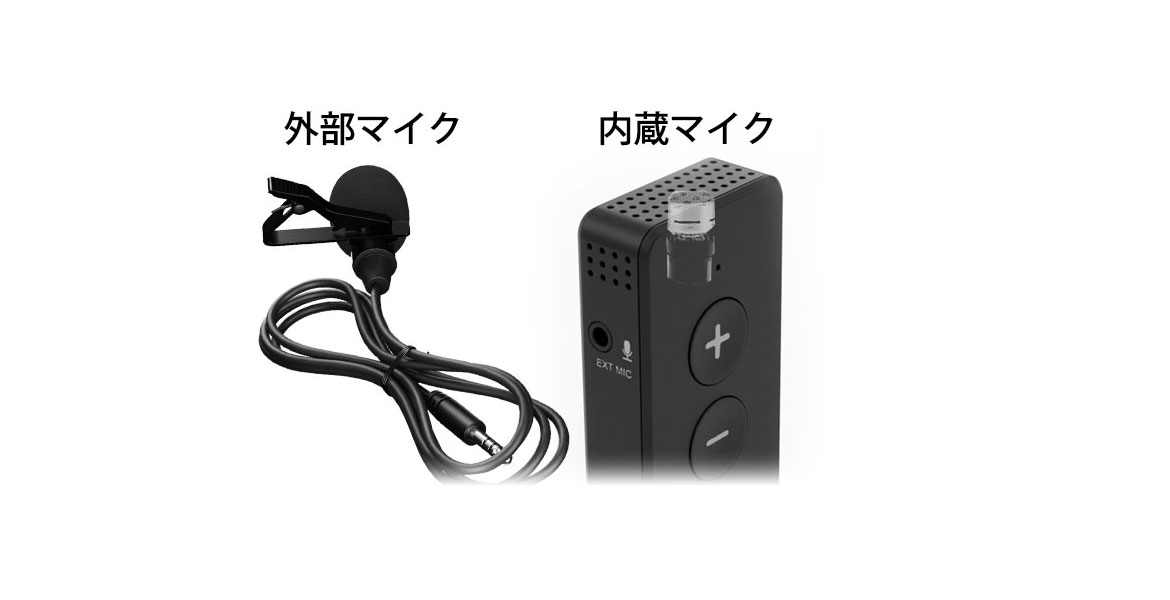
「せっかくならもっとクリアな声で配信したい。でも、本格的なマイク機材は難しそうだし高い……」。そんな動画撮影の初心者に全力でおすすめしたいのが、エアリアのスマホ用ワイヤレスマイク「ワイマクC(SD-WMIC-TC)」です。専門知識ゼロでも、挿すだけでテレビ番組のような「ピンマイクの高音質」が手に入る、その魅力を解説します。

1. なぜスマホの内蔵マイクではダメなのか?(距離とノイズの壁)

スマホで自撮りをするとき、腕を伸ばしてスマホを持ったり、三脚に立てて少し離れた位置から撮影したりしますよね。実は、マイクにとって「口元から数十センチ離れること」は致命的なダメージになります。
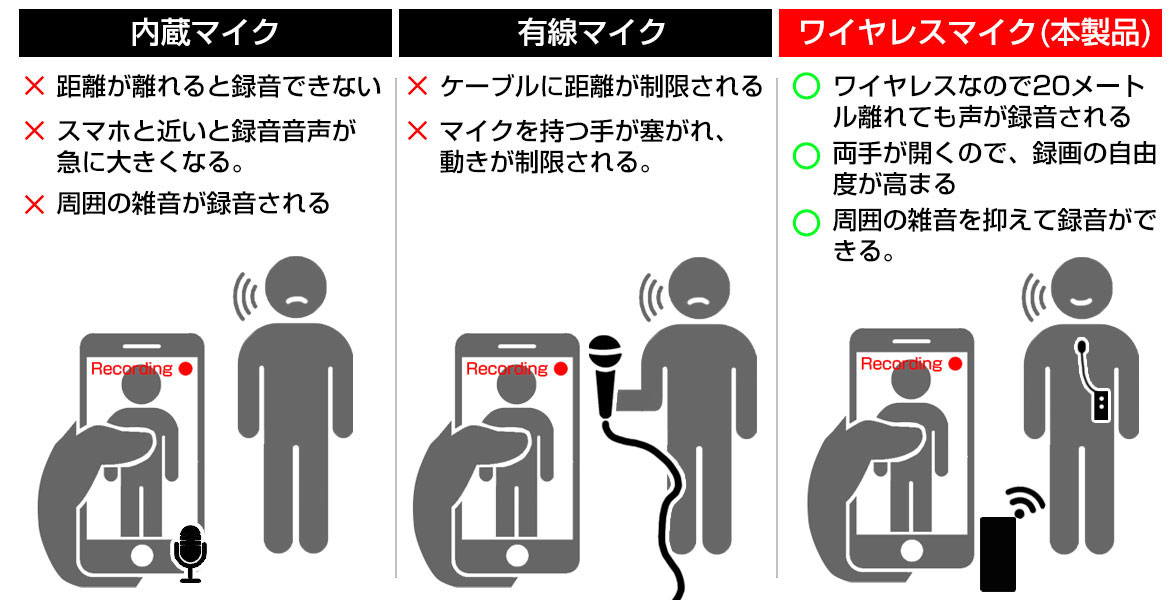
スマホの内蔵マイクは、電話をするために「口元がスマホのすぐそばにあること」を前提に作られています。そのため、少しでも距離が離れると一気に声が遠くなり、代わりに周囲の環境音(風切り音、人混みのざわめき、足音など)を全力で拾い始めてしまうのです。

これを解決する唯一にして最強の方法が、「マイクだけを口元に持ってくること」。つまり、胸元に装着できるワイヤレスのピンマイクを使うことなのです。

2. 挿すだけで即プロ級。ワイヤレスマイク「ワイマクC」の魅力

とはいえ、「外部マイクの接続」と聞くと、なんだか設定が難しそうで機材オタクにしか扱えないイメージがありませんか?エアリアの「ワイマクC」は、そんな初心者の方にこそ使ってほしい圧倒的な手軽さが特徴です。
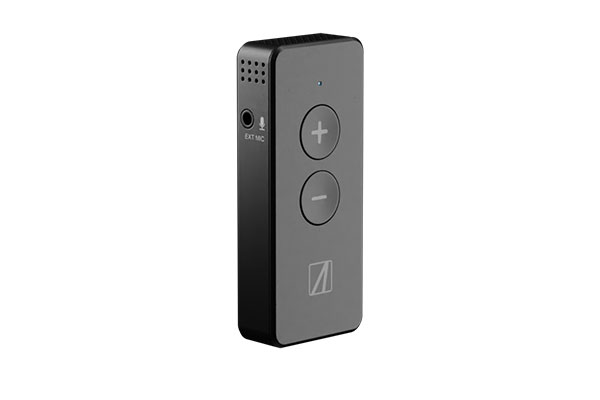
面倒な設定ゼロ!電源ONで自動ペアリング

Bluetooth機器のように、スマホの画面を開いてペアリング設定をして……といった面倒な手順は一切不要です。スマホにレシーバー(受信機)を挿し、マイク(送信機)の電源を入れるだけ。たったそれだけで自動的に接続が完了し、すぐに高音質な録音が始まります。

最大20m離れても途切れない「2.4GHz帯伝送」

安価なBluetoothマイクによくある「少し離れただけで音声が途切れる」「映像と声がズレる」というストレスもありません。本機は安定した2.4GHz帯のWi-Fi方式で伝送するため、スマホから最大20メートル(見通し距離)離れてもしっかりと声を拾ってくれます。

最大4時間の連続駆動で長時間のロケも安心

マイクとレシーバーの両方に650mAのリチウムバッテリーを内蔵しており、満充電で最大4時間の連続使用が可能です。途中でバッテリー切れを気にすることなく、長時間のインタビューやライブ配信に集中できます。(※microUSBで約2時間でフル充電可能です)

3. 買い足し不要!Type-C変換もピンマイクも「全部入り」

マイクを買ったはいいけれど、「自分のスマホの端子に合わなくて別売りの変換ケーブルが必要だった」「胸元につけるクリップマイクが別売りだった」というのはよくある罠です。
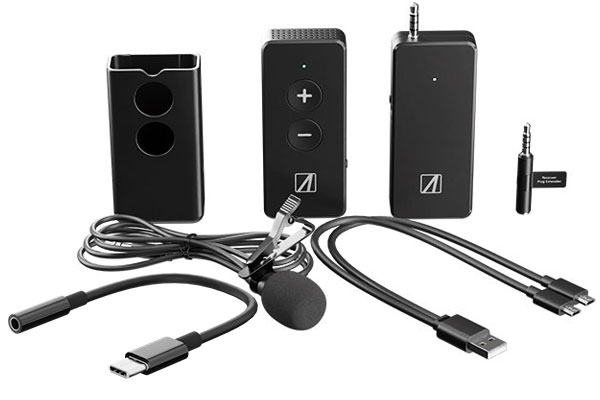
ワイマクCの充実した付属品

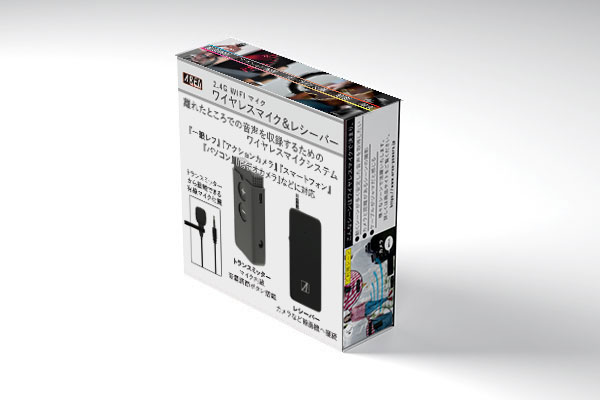
ワイマクCが素晴らしいのは、届いたその日から完璧な環境が作れる「オールインワンパッケージ」であること。ベースの3.5mm接続プラグに加え、最新のAndroidスマホ等で使える「Type-C変換アダプター」が最初から同梱されています。

さらに、胸元にスッキリ装着できてより高音質な集音が可能になる「3.5mmケーブルピンマイク」や、持ち運びに便利な専用ケースまで全てセットになっています。あれこれ買い足す必要がなく、これ1箱で完結するのはお財布にも非常に優しいポイントです。

4. 購入前に知っておきたい注意点と製品仕様

非常に手軽で優秀なマイクですが、お使いの環境によっては注意が必要な点もあります。
ご購入前の注意点

・本パッケージにはType-C変換アダプタが付属しますが、iPhone(Lightning端子)でご利用の場合は、Apple純正の「Lightning - 3.5 mmヘッドフォンジャックアダプタ(MFi認証品)」が別途必要になります。

・スマートフォンのカメラアプリ(一部の純正カメラやサードパーティ製アプリ)によっては、外部マイクの入力を受け付けない仕様になっている場合があります。事前にアプリ側のマイク設定をご確認ください。

・「最大20メートル」は見通し距離です。人混みや、近くにWi-Fiルーターなど強力な電波を発する機器がある場合、ノイズが乗ったり距離が短くなることがあります。

製品名 / 型番 ワイマクC (WIMIC TypeC変換付) / SD-WMIC-TC
ワイヤレス規格 / 距離 2.4GHz帯 / 最大20メートル(見通し距離)
バッテリー / 使用時間 充電式650mA / 最大約4時間(充電約2時間)
マイク指向性 / 感度 無指向性 / -30db±3db
スマホ接続側 3.5mmオス(4極 TRRS)+ Type-C変換アダプタ同梱
付属品 3.5mm-TypeC変換アダプタ、3.5mmピンマイク、充電ケーブル、マイクケース、レシーバー延長プラグ

5. まとめ

YouTubeでもTikTokでも、視聴者が動画を見るのをやめてしまう最大の理由は「画質の悪さ」ではなく「音が聞き取りにくいこと」だと言われています。高価なカメラや照明を買う前に、まずは「ワイマクC」で音の環境を整えてみてください。口元の音だけをクリアに拾ってくれるワイヤレスマイクを使うだけで、あなたの動画や配信のクオリティは、驚くほどプロフェッショナルなものに生まれ変わるはずです。

動画のクオリティは「音」で激変する

エアリアダイレクトでは、LINEお友達追加ですぐに使える10%OFFクーポンを配布中です。スマホ動画の「声が遠い…」という悩みを一発で解決するオールインワン機材を、お得なこの機会にぜひチェックしてみてください。

「ワイマクC」をエアリアダイレクトで見る
ブログに戻る

他のおすすめ記事はこちら

充電ケーブルのワット表示が低い理由|数値の見方と確認するポイント

充電ケーブルのワット表示が低い理由|数値の見方と確認するポイント

結論 表示付きケーブルのW数が充電器の最大出力より低くても、故障とは限りません。端末が受け取る電力はバッテリー残量、温度、充電器のポート配分、端末の使用状況によって変わります。数値の大小だけを見るより、同じ端末・同じ残量付近で条件を1つずつ変えて比較することが大切です。 「65W充電器につないだのに表示は20W台」「充電している途中でW数が下がった」。充電出力が見えるようになると、こんな疑問が出てきます。最大出力と実際の表示が違う理由を知ると、買い替える前に確認できることが増えます。 この記事では、USB-Cケーブルのワット表示の意味と、低い・変動する時の確認順を解説します。充電の変化を手元で確認したい方は、LED表示付きのDIGITAL TUBE(MS-CC240M)の仕様も参考にしてください。 目次 ワット表示が示すもの W数が低くなる主な理由 条件をそろえて比較する手順 DIGITAL TUBEの特徴と選ぶ理由 表示から判断できないこと 買い替える前の切り分け よくある質問 関連記事とまとめ 1. Wは充電中の電力の目安。残量や劣化率ではない W(ワット)は電力の単位で、電圧Vと電流Aの積で求められます。表示付きケーブルでは、接続経路を流れる電力の変化を数値で確認できます。ただし、表示値がそのままバッテリーへ蓄えられる電力を示すとは限りません。端末の動作や電力変換にも電力を使うためです。 数字 意味 間違えやすい見方 充電器の最大65Wなど 指定条件で供給できる上限 接続したら常に65Wになるとは限らない ケーブルの最大240Wなど 対応条件で扱える充電電力の上限 ケーブルが240Wを生み出すわけではない LEDのW表示 その時の電力の目安 バッテリー残量・健康状態・実充電速度とは別...

充電ケーブルのワット表示が低い理由|数値の見方と確認するポイント

結論 表示付きケーブルのW数が充電器の最大出力より低くても、故障とは限りません。端末が受け取る電力はバッテリー残量、温度、充電器のポート配分、端末の使用状況によって変わります。数値の大小だけを見るより、同じ端末・同じ残量付近で条件を1つずつ変えて比較することが大切です。 「65W充電器につないだのに表示は20W台」「充電している途中でW数が下がった」。充電出力が見えるようになると、こんな疑問が出てきます。最大出力と実際の表示が違う理由を知ると、買い替える前に確認できることが増えます。 この記事では、USB-Cケーブルのワット表示の意味と、低い・変動する時の確認順を解説します。充電の変化を手元で確認したい方は、LED表示付きのDIGITAL TUBE(MS-CC240M)の仕様も参考にしてください。 目次 ワット表示が示すもの W数が低くなる主な理由 条件をそろえて比較する手順 DIGITAL TUBEの特徴と選ぶ理由 表示から判断できないこと 買い替える前の切り分け よくある質問 関連記事とまとめ 1. Wは充電中の電力の目安。残量や劣化率ではない W(ワット)は電力の単位で、電圧Vと電流Aの積で求められます。表示付きケーブルでは、接続経路を流れる電力の変化を数値で確認できます。ただし、表示値がそのままバッテリーへ蓄えられる電力を示すとは限りません。端末の動作や電力変換にも電力を使うためです。 数字 意味 間違えやすい見方 充電器の最大65Wなど 指定条件で供給できる上限 接続したら常に65Wになるとは限らない ケーブルの最大240Wなど 対応条件で扱える充電電力の上限 ケーブルが240Wを生み出すわけではない LEDのW表示 その時の電力の目安 バッテリー残量・健康状態・実充電速度とは別...

WE-CAMとWE-CAM Proの違い|ボディカメラを用途別に比較

WE-CAMとWE-CAM Proの違い|ボディカメラを用途別に比較

結論 軽さとシンプルな記録を優先するならWE-CAM、広い画角、Wi-Fiによるスマートフォン連携、長めのバッテリーを重視するならWE-CAM Proが候補です。どちらもフルHD録画、180度回転レンズ、液晶、microSD、複数の固定方法に対応しますが、重さ・画角・連続録画時間・付属メモリーが異なります。 胸元や自転車へ取り付けて映像を残せるボディカメラは、仕事の記録、街歩き、サイクリングなど幅広い場面で使えます。ただし、同じシリーズでも「小さく軽い方がよい人」と「画角やスマートフォン連携を優先する人」では、適するモデルが変わります。 この記事では、エアリアのWE-CAMとWE-CAM Proを、公開仕様に基づいて比較します。撮影目的から必要な機能を絞り、過剰な機能や見落としを避けるための確認順も紹介します。 目次 主な違いを一覧で比較 WE-CAMが向く人 WE-CAM Proが向く人 用途別の選び方 microSDと録画時間の確認 装着方法と撮影前の準備 撮影時の注意点 よくある質問 関連記事とまとめ 1. WE-CAMとWE-CAM Proの主な違い 比較項目 WE-CAM WE-CAM Pro 録画解像度 1920×1080 1920×1080、H.264 画角 商品ページに角度の数値記載なし 14mm相当、水平約116度...

WE-CAMとWE-CAM Proの違い|ボディカメラを用途別に比較

結論 軽さとシンプルな記録を優先するならWE-CAM、広い画角、Wi-Fiによるスマートフォン連携、長めのバッテリーを重視するならWE-CAM Proが候補です。どちらもフルHD録画、180度回転レンズ、液晶、microSD、複数の固定方法に対応しますが、重さ・画角・連続録画時間・付属メモリーが異なります。 胸元や自転車へ取り付けて映像を残せるボディカメラは、仕事の記録、街歩き、サイクリングなど幅広い場面で使えます。ただし、同じシリーズでも「小さく軽い方がよい人」と「画角やスマートフォン連携を優先する人」では、適するモデルが変わります。 この記事では、エアリアのWE-CAMとWE-CAM Proを、公開仕様に基づいて比較します。撮影目的から必要な機能を絞り、過剰な機能や見落としを避けるための確認順も紹介します。 目次 主な違いを一覧で比較 WE-CAMが向く人 WE-CAM Proが向く人 用途別の選び方 microSDと録画時間の確認 装着方法と撮影前の準備 撮影時の注意点 よくある質問 関連記事とまとめ 1. WE-CAMとWE-CAM Proの主な違い 比較項目 WE-CAM WE-CAM Pro 録画解像度 1920×1080 1920×1080、H.264 画角 商品ページに角度の数値記載なし 14mm相当、水平約116度...

iPhoneを充電しながら有線イヤホンとmicroSDを使う方法

iPhoneを充電しながら有線イヤホンとmicroSDを使う方法

結論 USB-C端子搭載iPhoneで充電・3.5mm有線イヤホン・microSDカードを同時に使うには、USB PD入力、オーディオ端子、カードリーダーを1台にまとめたUSB-Cアダプターを使います。Lightning端子のiPhoneにはそのまま接続できません。購入前に、対応OS、カード容量、イヤホンプラグ、PDポートの役割を確認してください。 USB-C対応iPhoneは、外部ストレージや有線オーディオへ接続できます。ただし本体のUSB-C端子は1つだけです。イヤホンを挿すと充電できない、写真をmicroSDへ移している間に電池が減る、といった場面では、機能を分岐するアダプターが必要になります。 この記事では、充電しながら有線イヤホンとmicroSDカードを使う構成、選ぶ前の確認点、写真や動画を移動する基本手順、認識しない時の切り分けを解説します。 目次 使えるiPhoneと条件 3つの機能を同時に使う仕組み アダプター選びの確認点 KIZUNA4の特徴 接続する手順 microSDへファイルを移す方法 認識しない時の確認順 よくある質問 関連記事とまとめ 1. 対象はUSB-C端子を搭載したiPhone AppleはiPhone 15以降のモデルがUSB-Cコネクタを搭載し、外付けストレージ、有線ヘッドフォン、各種USB-Cアクセサリへ接続できると案内しています。本記事の方法もUSB-C端子が前提です。 iPhoneの端子 本記事の方法 理由 USB-C 対応アダプターで利用可能 充電、データ、音声をUSB-C経由で分岐できる Lightning そのままでは利用不可 接続端子と対応アクセサリの仕様が異なる コネクターの形が同じUSB-Cでも、すべてのアダプターが音声・カード読み書き・PD充電を同時に扱えるとは限りません。「USB-Cハブ」と書かれているだけで判断せず、必要な3機能が個別に明記されているか確認します。 2....

iPhoneを充電しながら有線イヤホンとmicroSDを使う方法

結論 USB-C端子搭載iPhoneで充電・3.5mm有線イヤホン・microSDカードを同時に使うには、USB PD入力、オーディオ端子、カードリーダーを1台にまとめたUSB-Cアダプターを使います。Lightning端子のiPhoneにはそのまま接続できません。購入前に、対応OS、カード容量、イヤホンプラグ、PDポートの役割を確認してください。 USB-C対応iPhoneは、外部ストレージや有線オーディオへ接続できます。ただし本体のUSB-C端子は1つだけです。イヤホンを挿すと充電できない、写真をmicroSDへ移している間に電池が減る、といった場面では、機能を分岐するアダプターが必要になります。 この記事では、充電しながら有線イヤホンとmicroSDカードを使う構成、選ぶ前の確認点、写真や動画を移動する基本手順、認識しない時の切り分けを解説します。 目次 使えるiPhoneと条件 3つの機能を同時に使う仕組み アダプター選びの確認点 KIZUNA4の特徴 接続する手順 microSDへファイルを移す方法 認識しない時の確認順 よくある質問 関連記事とまとめ 1. 対象はUSB-C端子を搭載したiPhone AppleはiPhone 15以降のモデルがUSB-Cコネクタを搭載し、外付けストレージ、有線ヘッドフォン、各種USB-Cアクセサリへ接続できると案内しています。本記事の方法もUSB-C端子が前提です。 iPhoneの端子 本記事の方法 理由 USB-C 対応アダプターで利用可能 充電、データ、音声をUSB-C経由で分岐できる Lightning そのままでは利用不可 接続端子と対応アクセサリの仕様が異なる コネクターの形が同じUSB-Cでも、すべてのアダプターが音声・カード読み書き・PD充電を同時に扱えるとは限りません。「USB-Cハブ」と書かれているだけで判断せず、必要な3機能が個別に明記されているか確認します。 2....

デスクの消しゴムかすを簡単に掃除する方法|卓上クリーナーの選び方

デスクの消しゴムかすを簡単に掃除する方法|卓上クリーナーの選び方

結論 消しゴムかすや乾いた細かなごみをこまめに片づけるなら、手で集めるより卓上クリーナーを作業場所の近くに置くと掃除の負担を減らせます。選ぶ時は、吸引力の強さだけでなく、吸引口の形、コードレス、連続使用時間、ダストケースの捨てやすさ、手入れ方法を確認しましょう。 勉強や製図の途中で消しゴムかすが広がると、手で払ったごみが床へ落ちたり、ノートやキーボードの隙間へ入り込んだりします。食べかすや紙くずも同じで、最後にまとめて掃除しようとすると範囲が広がりがちです。 この記事では、ブラシ・粘着クリーナー・卓上掃除機の違いを整理し、勉強机や在宅ワークのデスクで使いやすい掃除方法を紹介します。キーボード内部の清掃ではなく、机の天板に散らばるごみを回収することが主題です。 目次 机上のごみを掃除する方法 散らかりにくい掃除の順番 卓上クリーナーの選び方 Vaccumiの特徴 卓上クリーナーの使い方 ダストケースの手入れ 吸ってはいけない物の注意 よくある質問 関連記事とまとめ 1. 消しゴムかす・ほこりを掃除する4つの方法 方法 向くごみ 長所 注意点 手・ティッシュ 少量の大きな消しゴムかす 道具を用意しなくてよい 床へ落としやすく、細かなごみが残る デスクブラシ 紙くず、消しゴムかす 静かで電源不要 ちりとりが必要。風で飛びやすい 粘着クリーナー 毛髪、繊維、ほこり...

デスクの消しゴムかすを簡単に掃除する方法|卓上クリーナーの選び方

結論 消しゴムかすや乾いた細かなごみをこまめに片づけるなら、手で集めるより卓上クリーナーを作業場所の近くに置くと掃除の負担を減らせます。選ぶ時は、吸引力の強さだけでなく、吸引口の形、コードレス、連続使用時間、ダストケースの捨てやすさ、手入れ方法を確認しましょう。 勉強や製図の途中で消しゴムかすが広がると、手で払ったごみが床へ落ちたり、ノートやキーボードの隙間へ入り込んだりします。食べかすや紙くずも同じで、最後にまとめて掃除しようとすると範囲が広がりがちです。 この記事では、ブラシ・粘着クリーナー・卓上掃除機の違いを整理し、勉強机や在宅ワークのデスクで使いやすい掃除方法を紹介します。キーボード内部の清掃ではなく、机の天板に散らばるごみを回収することが主題です。 目次 机上のごみを掃除する方法 散らかりにくい掃除の順番 卓上クリーナーの選び方 Vaccumiの特徴 卓上クリーナーの使い方 ダストケースの手入れ 吸ってはいけない物の注意 よくある質問 関連記事とまとめ 1. 消しゴムかす・ほこりを掃除する4つの方法 方法 向くごみ 長所 注意点 手・ティッシュ 少量の大きな消しゴムかす 道具を用意しなくてよい 床へ落としやすく、細かなごみが残る デスクブラシ 紙くず、消しゴムかす 静かで電源不要 ちりとりが必要。風で飛びやすい 粘着クリーナー 毛髪、繊維、ほこり...

LANケーブルを延長する方法|中継アダプターのつなぎ方と速度低下の注意点

LANケーブルを延長する方法|中継アダプターのつなぎ方と速度低下の注意点

結論 LANケーブルは、RJ-45対応の中継アダプターを使えば2本をつないで延長できます。ただし、安定した通信を維持するには、2本のLANケーブルと中継アダプターのカテゴリー、総延長、コネクターの状態、ルーターやPCなど接続機器のLAN速度を確認することが重要です。数メートルだけ足りない場合には便利ですが、中継を何度も繰り返すより、必要な長さのLANケーブル1本へ交換した方がよい場合もあります。 「模様替えをしたらルーターからPCまでLANケーブルが届かなくなった」「机を移動したらあと2〜3mだけ足りない」。そんなとき、LANケーブルを買い直さずに延長する方法のひとつが、中継アダプターやLAN延長コネクタと呼ばれる部品です。 使い方は簡単ですが、「中継すると通信速度が落ちる?」「Cat6AとCat5eをつないでも大丈夫?」「10Gbpsでも使える?」と気になるところもあります。 この記事では、LANケーブルを中継アダプターで延長する方法と、カテゴリーや長さの考え方、延長後に速度が遅くなったときの確認方法を解説します。 目次 LANケーブルを延長する方法 LANケーブルのカテゴリーを確認する LANケーブルは何mまで延長できる? Cat6A対応「中町1丁目」の特徴 中継アダプターでLANケーブルを延長する手順 延長後に速度が遅い・通信が切れるときの確認方法 よくある質問 関連記事とまとめ 1. LANケーブルを延長する方法 LANケーブルが目的の場所まで届かない場合、主に次の方法があります。 方法 向いている場面 注意点 中継アダプターで2本をつなぐ あと数mだけ延長したい、手持ちのLANケーブルを活用したい カテゴリー、総延長、接続部の状態を確認する 長いLANケーブルへ交換する 常設配線、接続点を増やしたくない 必要以上に長くせず、折れや強い曲げを避ける ネットワークスイッチを設置する 延長した先でPC・NAS・ゲーム機など複数台を接続したい 電源が必要。スイッチの対応速度も確認する 単純にLANケーブルの長さを足したいだけなら、中継アダプターが手軽です。電源や設定は必要なく、両側からLANケーブルを挿して使います。...

LANケーブルを延長する方法|中継アダプターのつなぎ方と速度低下の注意点

結論 LANケーブルは、RJ-45対応の中継アダプターを使えば2本をつないで延長できます。ただし、安定した通信を維持するには、2本のLANケーブルと中継アダプターのカテゴリー、総延長、コネクターの状態、ルーターやPCなど接続機器のLAN速度を確認することが重要です。数メートルだけ足りない場合には便利ですが、中継を何度も繰り返すより、必要な長さのLANケーブル1本へ交換した方がよい場合もあります。 「模様替えをしたらルーターからPCまでLANケーブルが届かなくなった」「机を移動したらあと2〜3mだけ足りない」。そんなとき、LANケーブルを買い直さずに延長する方法のひとつが、中継アダプターやLAN延長コネクタと呼ばれる部品です。 使い方は簡単ですが、「中継すると通信速度が落ちる?」「Cat6AとCat5eをつないでも大丈夫?」「10Gbpsでも使える?」と気になるところもあります。 この記事では、LANケーブルを中継アダプターで延長する方法と、カテゴリーや長さの考え方、延長後に速度が遅くなったときの確認方法を解説します。 目次 LANケーブルを延長する方法 LANケーブルのカテゴリーを確認する LANケーブルは何mまで延長できる? Cat6A対応「中町1丁目」の特徴 中継アダプターでLANケーブルを延長する手順 延長後に速度が遅い・通信が切れるときの確認方法 よくある質問 関連記事とまとめ 1. LANケーブルを延長する方法 LANケーブルが目的の場所まで届かない場合、主に次の方法があります。 方法 向いている場面 注意点 中継アダプターで2本をつなぐ あと数mだけ延長したい、手持ちのLANケーブルを活用したい カテゴリー、総延長、接続部の状態を確認する 長いLANケーブルへ交換する 常設配線、接続点を増やしたくない 必要以上に長くせず、折れや強い曲げを避ける ネットワークスイッチを設置する 延長した先でPC・NAS・ゲーム機など複数台を接続したい 電源が必要。スイッチの対応速度も確認する 単純にLANケーブルの長さを足したいだけなら、中継アダプターが手軽です。電源や設定は必要なく、両側からLANケーブルを挿して使います。...

グラボの8ピン電源ケーブルが側板に当たる時の対処法|曲げすぎを避ける配線方法

グラボの8ピン電源ケーブルが側板に当たる時の対処法|曲げすぎを避ける配線方法

結論 グラボのPCIe 8ピン電源ケーブルが側板に当たる場合は、力で側板を閉じたり、コネクターのすぐ近くから無理に曲げたりする前に、端子が従来型PCIe 8ピンか、コネクターが奥まで挿さっているか、ラッチの向き、GPUから側板までの空間を確認します。PCIe 8ピン専用のUターン変換アダプターを使えば配線方向を変えられる場合がありますが、CPU用8ピンや12VHPWR、12V-2x6など別規格の端子には使用できません。 大型のグラフィックボードを取り付けたとき、「補助電源ケーブルが横へ飛び出して側板が閉まらない」「ガラス側板に8ピンケーブルが当たる」と困ることがあります。 特に硬めのスリーブケーブルでは、GPUの電源端子から側板までの距離が短いと、ケーブルを大きく横へ逃がすための空間が足りません。側板でケーブルを押し込むと、コネクターに横方向の力が加わり、正しく挿さっているかも確認しにくくなります。 この記事では、従来型のPCIe 8ピン補助電源を搭載したグラフィックボードを対象に、側板へ当たるときの確認方法と、8ピン電源の向きをUターンさせる変換アダプターを選ぶ際の注意点を解説します。 目次 グラボの8ピン電源ケーブルが側板に当たる原因 PCIe 8ピン・CPU用8ピン・12V系端子の違い 側板までの空間とコネクターの向きを確認する 8ピンをUターンさせる「上北沢&下北沢」 Uターン変換アダプターの取り付け方 取り付け後の確認ポイント よくある質問 関連記事とまとめ 1. グラボの8ピン電源ケーブルが側板に当たる原因 グラフィックボードの8ピン補助電源ケーブルが側板へ当たる場合、単純に「ケーブルが長い」ことが原因とは限りません。多いのは、GPUの横幅とコネクターから側板までの空間です。 グラフィックボードの幅が広く、電源端子から側板までの空間が少ない スリーブケーブルなどが硬く、すぐに向きを変えにくい 補助電源端子がGPU上面や側面の、側板に近い位置にある ケーブルを曲げ始める位置がコネクターに近すぎる 側板を閉じたときにケーブルが押され、コネクターが傾く 端子が最後まで挿さっていない状態で側板を閉じようとしている 最初に側板を開けた状態で、8ピンコネクターがGPUの端子へまっすぐ奥まで挿さっているか、ラッチが正しい位置に掛かっているかを確認してください。 ケーブルを手で押さえ続けなければ側板を閉じられない場合は、その状態のまま組み上げるのではなく、配線経路や使用する部品を見直した方がよいでしょう。...

グラボの8ピン電源ケーブルが側板に当たる時の対処法|曲げすぎを避ける配線方法

結論 グラボのPCIe 8ピン電源ケーブルが側板に当たる場合は、力で側板を閉じたり、コネクターのすぐ近くから無理に曲げたりする前に、端子が従来型PCIe 8ピンか、コネクターが奥まで挿さっているか、ラッチの向き、GPUから側板までの空間を確認します。PCIe 8ピン専用のUターン変換アダプターを使えば配線方向を変えられる場合がありますが、CPU用8ピンや12VHPWR、12V-2x6など別規格の端子には使用できません。 大型のグラフィックボードを取り付けたとき、「補助電源ケーブルが横へ飛び出して側板が閉まらない」「ガラス側板に8ピンケーブルが当たる」と困ることがあります。 特に硬めのスリーブケーブルでは、GPUの電源端子から側板までの距離が短いと、ケーブルを大きく横へ逃がすための空間が足りません。側板でケーブルを押し込むと、コネクターに横方向の力が加わり、正しく挿さっているかも確認しにくくなります。 この記事では、従来型のPCIe 8ピン補助電源を搭載したグラフィックボードを対象に、側板へ当たるときの確認方法と、8ピン電源の向きをUターンさせる変換アダプターを選ぶ際の注意点を解説します。 目次 グラボの8ピン電源ケーブルが側板に当たる原因 PCIe 8ピン・CPU用8ピン・12V系端子の違い 側板までの空間とコネクターの向きを確認する 8ピンをUターンさせる「上北沢&下北沢」 Uターン変換アダプターの取り付け方 取り付け後の確認ポイント よくある質問 関連記事とまとめ 1. グラボの8ピン電源ケーブルが側板に当たる原因 グラフィックボードの8ピン補助電源ケーブルが側板へ当たる場合、単純に「ケーブルが長い」ことが原因とは限りません。多いのは、GPUの横幅とコネクターから側板までの空間です。 グラフィックボードの幅が広く、電源端子から側板までの空間が少ない スリーブケーブルなどが硬く、すぐに向きを変えにくい 補助電源端子がGPU上面や側面の、側板に近い位置にある ケーブルを曲げ始める位置がコネクターに近すぎる 側板を閉じたときにケーブルが押され、コネクターが傾く 端子が最後まで挿さっていない状態で側板を閉じようとしている 最初に側板を開けた状態で、8ピンコネクターがGPUの端子へまっすぐ奥まで挿さっているか、ラッチが正しい位置に掛かっているかを確認してください。 ケーブルを手で押さえ続けなければ側板を閉じられない場合は、その状態のまま組み上げるのではなく、配線経路や使用する部品を見直した方がよいでしょう。...