スマートリングの通知機能は必要?画面付きモデルで確認できることと選び方

スマートリングの通知機能は必要?画面付きモデルで確認できることと選び方

スマートリングを探していると、「通知機能はあるのか」「スマートウォッチの代わりとして使える場面があるのか」「画面付きの方が便利なのか」と迷うことがあります。スマートリングは、指に着けるウェアラブルデバイスです。スマートウォッチのように手首へ着ける必要がなく、睡眠中や仕事中でも続けやすい場合があります。一方で、画面の大きさや通知の見やすさ、操作性はスマートウォッチとは異なります。特に通知機能を重視する場合は、最初に「LINEや電話の内容を読みたい」のか、「時刻・歩数・心拍数・バッテリー残量などをスマホなしで短く確認したい」のかを分けて考えることが重要です。
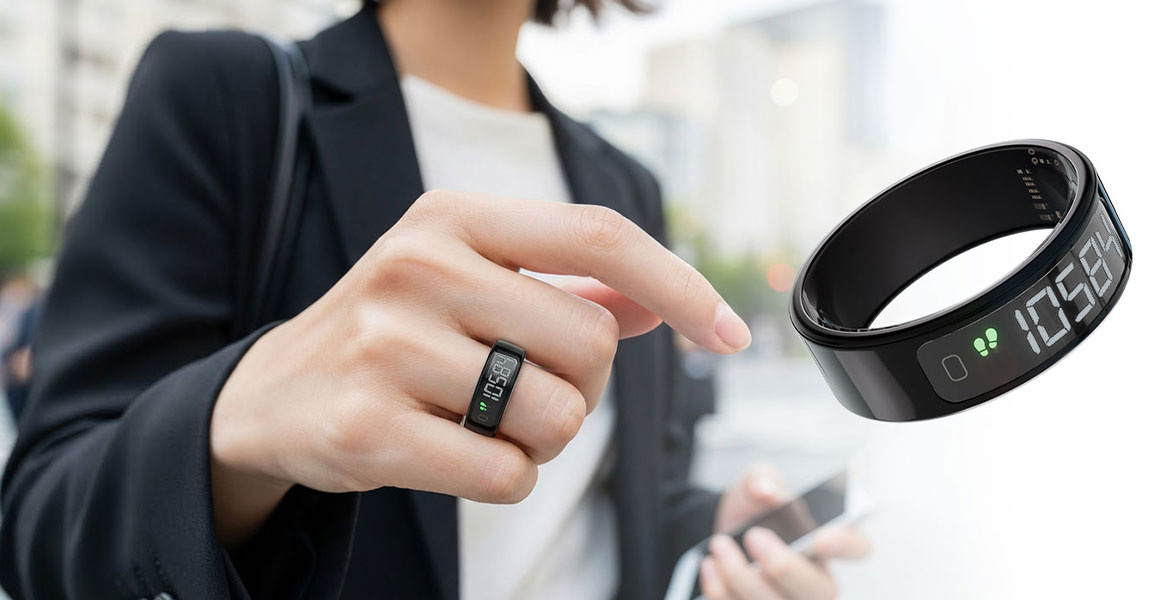
リングLCD画面に数値を直接表示

この記事では、スマートリングの通知機能で確認したいこと、スマートウォッチとの違い、画面付きモデルのメリット、サイズ選び、充電、防水、エアリアの画面付きスマートリング「ARR-R12」を検討する際の注意点を解説します。

スマートリングで通知を見たい人が最初に確認すべきこと

スマートリングの通知機能を考えるときは、まず「何を指元で確認したいのか」を分ける必要があります。たとえば、電話の着信に気づきたい人、LINEやメールの本文まで読みたい人、アプリ通知を確認したい人、時刻や歩数だけ見られればよい人では、選ぶべき製品が変わります。スマートリングには、健康管理や睡眠ログを主目的にした製品も多くあります。すべてのスマートリングが、スマートウォッチのように通知を細かく表示できるわけではありません。

購入前に確認したい通知まわり
  • 電話やアプリ通知に対応しているか
  • 通知の有無だけか、本文まで見られるか
  • リング本体に表示されるのか、スマホアプリで確認するのか
  • iPhoneとAndroidで対応機能に差がないか
  • 通知より健康管理を主目的にした製品ではないか

ここを曖昧にしたまま選ぶと、「思った通知が見られない」「画面が小さくて読みにくい」「結局スマホを開くことになる」といった不満につながります。

スマートウォッチとスマートリングの違い

通知機能を重視するなら、スマートウォッチとスマートリングの違いを理解しておくことが大切です。スマートウォッチは画面が大きく、通知内容を読みやすいのが特徴です。電話、メッセージ、アプリ通知を手元で確認したい人には向いています。

一方、スマートリングは指に着けるため、手首をふさぎにくく、睡眠中や仕事中でも気になりにくい場合があります。ただし、画面や操作性はスマートウォッチほど大きくありません。

比較項目 スマートウォッチ スマートリング
通知の見やすさ 見やすい モデルによって差がある
装着位置 手首
睡眠中の使いやすさ バンドが気になる場合がある 指輪に慣れれば続けやすい場合がある
向く使い方 通知確認・操作 最低限の情報確認・記録

通知を細かく読みたいならスマートウォッチ、スマホを見る回数を減らしながら最低限の情報を確認したいならスマートリング、という見方をすると選びやすくなります。

画面付きスマートリングで確認できること

一般的なスマートリングは、記録したデータをスマホアプリで確認するものが多くあります。画面付きスマートリングの場合は、スマホを取り出さずにリング本体で一部の情報を確認できます。たとえば、時刻、歩数、心拍数、バッテリー残量などです。
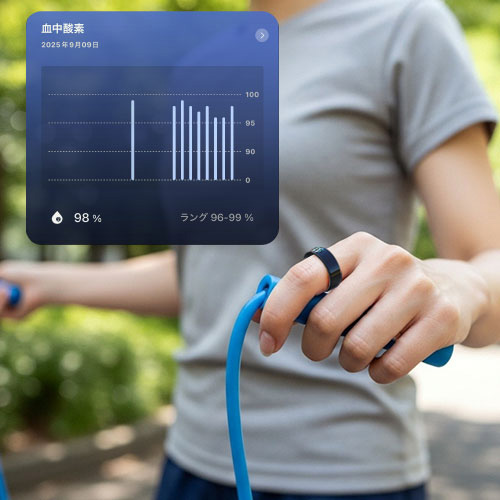
血液酸素レベルの測定に対応

これらの情報を指元で短く確認できると、確認のためだけにスマホを開く回数を減らしやすくなります。ただし、リング本体の画面は小さいため、長い通知文や複雑な操作には向きません。通知重視ならスマートウォッチが向く場合もある

スマートリングは便利ですが、通知を読むための最適解とは限りません。

LINEの本文を読みたい、電話の着信内容を確認したい、アプリ通知を細かく見たい、返信操作をしたい、といった用途では、スマートウォッチの方が向いている場合があります。

スマートリングは、通知を増やすためのデバイスというより、必要な情報を最小限に確認するためのデバイスとして考えると分かりやすいです。

つまり、スマホを見る回数を減らしたい人にはスマートリング、スマホの通知を手元で詳しく確認したい人にはスマートウォッチが向く場合があります。

スマートリングが向いている人

スマートリングは、手首にスマートウォッチを着けるのが苦手な人に向いています。

スマートリングが向きやすい人
  • 睡眠中に腕時計型デバイスを着けたくない人
  • 仕事中に時計が目立つのを避けたい人
  • 運動量や睡眠傾向をさりげなく記録したい人
  • スマホを見る回数を減らしたい人
  • 時刻や歩数など最低限の情報だけを短く確認したい人

一方で、スマートリングは画面サイズが小さいため、通知本文の確認、地図表示、音声通話、アプリ操作などを重視する人には向きにくい場合があります。

画面付きスマートリングを選ぶポイント

本体画面に何を表示できるか

画面付きスマートリングを選ぶときは、まずリング本体に何を表示できるか確認しましょう。時刻だけなのか、歩数や心拍数も見られるのか、バッテリー残量を確認できるのかで使い勝手が変わります。

通知機能に対応しているか

通知機能を重視する場合は、電話、LINE、メール、アプリ通知などに対応しているか確認してください。特に、通知の有無だけなのか、本文まで見られるのかは重要です。商品ページに通知機能の記載がない場合は、通知本文の確認を主目的にしない方が安全です。

サイズ展開と測定方法

スマートリングは、サイズ選びが重要です。きつすぎると痛みや違和感につながり、ゆるすぎるとセンサーが安定しにくくなります。指は、朝と夜、気温、体調、運動後などでむくみ方が変わります。サイズ表がある場合は、実際に装着する指で確認してください。

睡眠中の装着感

睡眠ログを取りたい場合は、寝ている間も着け続けられるかが重要です。重い、痛い、隣の指に当たる、寝ている間に外したくなる、といった違和感があると継続しにくくなります。

充電頻度

充電頻度が高すぎると、使わなくなる原因になります。最大使用時間、充電方法、充電スタンドの有無、旅行時の持ち運びやすさを確認してください。

使用できる水まわりの範囲を確認する

スマートリングは指に着けるため、水まわりで使う機会が多くなります。ただし、生活防水に対応していても、シャワー、温泉、サウナ、水泳で使えるとは限りません。防水性能の表記と注意事項を必ず確認しましょう。

ARR-R12の主な特徴

エアリアの「ARR-R12」は、LCD画面を搭載したスマートリングです。リング本体の画面で、時刻、歩数、心拍数、バッテリー残量を確認できる点が特徴です。スマートフォンを取り出さずに、指元で一部の情報を短く確認したい人に向いています。

LCD画面で情報を確認できる

ARR-R12は、リング本体にLCD画面を搭載しています。公式情報では、リングのタッチセンサー部に触れるごとに、歩数、心拍数、バッテリー残量、時間の順で表示されると案内されています。

表示時間は約5秒で、表示秒数は変更できません。明るさはアプリから5段階で調整できます。

アプリで詳細データを確認できる

ARR-R12は、専用アプリ「QRing」と連携して使用します。リング本体の画面では表示しきれない睡眠、血液酸素、ストレス、消費カロリーなどのデータは、アプリ側で確認できます。

ただし、これらの数値は医療用データではなく、日常的な運動管理やウェルネス用途として見る必要があります。

軽量で日常使いしやすい

ARR-R12の質量は約4.7gです。スマートウォッチのように手首へ着けるのではなく、指輪型として装着できるため、手首のデバイスが苦手な人にも選択肢になります。

ただし、指輪の装着感には個人差があります。購入前にサイズ表や販売ページのサイズ情報を確認してください。

生活防水に対応

ARR-R12は生活防水設計と案内されています。手洗い時の水しぶきや軽い雨程度には対応するとされています。

ただし、温泉、サウナ、シャワー、水泳など、高温や水分に長時間さらされる環境では使えません。水まわりで使う場合は、必ず販売ページと説明書の注意事項に従ってください。

ARR-R12を通知目的で検討する場合の注意点

ARR-R12を通知目的で検討する場合は、特に注意が必要です。

公式情報で確認できるリング本体の表示内容は、時刻、歩数、心拍数、バッテリー残量です。

LINE、電話、メール、アプリ通知の本文表示などを主目的にする場合は、商品ページで最新の対応機能を確認してください。

通知本文を読みたい人や、スマホの通知を細かく手元で確認したい人には、スマートウォッチの方が向いている場合があります。

ARR-R12は、通知をたくさん受け取るための製品というより、スマホを開かずに必要な情報を短く確認したい人向けの画面付きスマートリングとして見る方が自然です。

購入前に確認したい注意点

医療機器ではない

ARR-R12は、医療機器ではありません。心拍、睡眠、血液酸素、ストレスなどの表示は、日常的なウェルネス・フィットネス用途の参考情報として見る必要があります。

病気の診断、予防、治療目的には使用できません。健康上の不安がある場合は、医療機関や専門家に相談してください。

ペースメーカーなど医療機器を使っている場合

ARR-R12はBluetoothを使うウェアラブルデバイスです。ペースメーカーや細動器などの医療機器を装着している場合は、電波が医療機器に影響を与える可能性があります。

使用前に医師や医療機器メーカーへ確認してください。

サイズ選びが重要

スマートリングは、サイズが合わないと使いにくくなります。指がむくむ時間帯、仕事中の違和感、キーボード操作、睡眠時の装着感、水まわりでの使い方まで想定して選びましょう。

購入フローは販売ページで確認する

ARR-R12は、販売店によってサイズ確認方法や購入フローが異なる場合があります。サイズ測定キットの有無、カラー、サイズ、在庫、価格、配送時期は、購入前に必ず商品ページで確認してください。

よくある質問

Q. スマートリングでLINEや電話の通知は見られますか?

A. 製品によって異なります。通知の有無だけ分かるもの、本文まで確認できるもの、通知より健康管理を主目的にしたものがあります。購入前に商品ページの対応機能を確認してください。ARR-R12については、公式情報で確認できるリング本体の表示内容は、時刻、歩数、心拍数、バッテリー残量です。

Q. スマートリングはスマートウォッチの代わりになりますか?

A. 完全な代わりになるとは限りません。通知を細かく読みたいならスマートウォッチ、装着感の軽さや睡眠中の使いやすさを重視するならスマートリングが向いている場合があります。

Q. 画面付きスマートリングのメリットは何ですか?

A. スマホを開かずに、時刻、歩数、心拍数、バッテリー残量など一部の情報を指元で確認しやすい点です。スマホを見る回数を減らしたい人に向いています。

Q. サイズはどう選べばよいですか?

A. 指は時間帯や体調でむくみ方が変わります。サイズ表を確認し、可能であれば実際に装着感を試してください。仕事中、手洗い、睡眠中の違和感も確認すると失敗を減らせます。

Q. 睡眠や心拍の数値は医療目的で使えますか?

A. 使えません。一般的なウェアラブルデバイスの数値は、ウェルネス用途の参考情報です。病気の診断、予防、治療目的には使えません。

Q. ARR-R12は通知確認を主目的にした製品ですか?

A. 通知本文を読むための製品として考えるより、時刻、歩数、心拍数、バッテリー残量などを指元で短く確認する画面付きスマートリングとして考える方が自然です。通知機能の詳細は、購入前に商品ページの最新情報を確認してください。

まとめ:通知を読むのか、情報を短く確認するのかで選ぶ

スマートリングの通知機能を重視するなら、まず「電話やLINE本文を読みたい」のか、「時刻や歩数など最低限の情報を見たい」のかを分けて考えることが重要です。

通知を細かく読みたい人には、スマートウォッチが向く場合があります。一方で、スマホを見る回数を減らしながら、必要な情報だけ指元で確認したい人には、画面付きスマートリングが選択肢になります。

ARR-R12は、LCD画面を搭載したスマートリングです。公式情報では、時刻、歩数、心拍数、バッテリー残量をリング本体で確認できるモデルとして案内されています。

通知機能、対応アプリ、販売状況、価格、サイズ、購入フローは変更される場合があります。購入前に商品ページの最新情報を確認してください。

スマホを見る回数を減らしたい人へ

ARR-R12 画面付きスマートリング

ARR-R12は、LCD画面を搭載したスマートリングです。スマートウォッチの通知量が多すぎると感じる方や、指元で必要な情報を短く確認したい方は、商品ページで仕様を確認してください。
※通知機能、対応アプリ、販売状況、価格、サイズ、購入フローは変更される場合があります。購入前に必ず商品ページの最新情報をご確認ください。本製品は医療機器ではありません。病気の診断、予防、治療目的には使用できません。

ARR-R12をチェックする
ブログに戻る

他のおすすめ記事はこちら

IDカードリーダーおすすめ|確定申告・マイナンバーカード対応の失敗しない選び方

IDカードリーダーおすすめ|確定申告・マイナンバーカード対応の失敗しない選び方

IDカードリーダーおすすめ|確定申告・マイナンバーカード対応の失敗しない選び方 確定申告やe-Taxの利用時、マイナンバーカードを読み取るための「IDカードリーダー(ICカードリーダー)」が必要になります。 最近はスマートフォンでの読み取りも可能ですが、「何度もエラーが出る」「PCとスマホの連携が面倒」といった声も少なくありません。PCで作業を完結させ、スムーズに手続きを終えるためには、PC専用のIDカードリーダーを用意するのが最も確実な近道です。 本記事では、IDカードリーダーのおすすめの選び方と、接触・非接触の両方に対応した最適解のモデルをご紹介します。 目次 そもそも、PC用IDカードリーダーは必要か? IDカードリーダー選びで失敗しない3つのポイント IDカードリーダーのおすすめは「両対応」のSD-MYC03-B 認識しない時のチェックリスト まとめ:確実な申請のために、専用リーダーの導入を そもそも、PC用IDカードリーダーは必要か? 「スマホで読み取れるなら不要では?」と迷う方もいますが、PC用のIDカードリーダーを導入するメリットは明確です。 通信が安定する(有線接続) スマホのBluetooth連携やWi-Fi接続は、環境によって途切れやすく、送信エラーの原因になります。有線接続のリーダーなら、通信トラブルのリスクを最小限に抑えられます。 作業がPCだけで完結する PCで書類作成中にスマホを操作する必要がなくなり、デスク上で作業を一貫して行えます。 給付金申請や公的認証にも使える 確定申告以外にも、マイナポータルでの手続きや、税理士・司法書士などの業務用電子証明書(HPKIカード等)の読み取りにも活用できます。 IDカードリーダー選びで失敗しない3つのポイント Amazonや家電量販店には多くの種類が並んでいますが、選ぶ基準は以下の3点に絞られます。 1. 「接触型」か「非接触型」か IDカードリーダーには2つの読み取り方式があります。 接触型(挿入式): カードをスロットに差し込むタイプ。チップと直接接触するため通信が安定します。 非接触型(タッチ式): 改札のようにカードをかざすタイプ。手軽ですが、カードを置く位置がズレるとエラーになることがあります。 どちらが良いか迷う場合は、後述する「両対応モデル」を選ぶと用途を選ばず安心です。 2. PCの端子は「Type-C」か「Type-A」か...

IDカードリーダーおすすめ|確定申告・マイナンバーカード対応の失敗しない選び方

IDカードリーダーおすすめ|確定申告・マイナンバーカード対応の失敗しない選び方 確定申告やe-Taxの利用時、マイナンバーカードを読み取るための「IDカードリーダー(ICカードリーダー)」が必要になります。 最近はスマートフォンでの読み取りも可能ですが、「何度もエラーが出る」「PCとスマホの連携が面倒」といった声も少なくありません。PCで作業を完結させ、スムーズに手続きを終えるためには、PC専用のIDカードリーダーを用意するのが最も確実な近道です。 本記事では、IDカードリーダーのおすすめの選び方と、接触・非接触の両方に対応した最適解のモデルをご紹介します。 目次 そもそも、PC用IDカードリーダーは必要か? IDカードリーダー選びで失敗しない3つのポイント IDカードリーダーのおすすめは「両対応」のSD-MYC03-B 認識しない時のチェックリスト まとめ:確実な申請のために、専用リーダーの導入を そもそも、PC用IDカードリーダーは必要か? 「スマホで読み取れるなら不要では?」と迷う方もいますが、PC用のIDカードリーダーを導入するメリットは明確です。 通信が安定する(有線接続) スマホのBluetooth連携やWi-Fi接続は、環境によって途切れやすく、送信エラーの原因になります。有線接続のリーダーなら、通信トラブルのリスクを最小限に抑えられます。 作業がPCだけで完結する PCで書類作成中にスマホを操作する必要がなくなり、デスク上で作業を一貫して行えます。 給付金申請や公的認証にも使える 確定申告以外にも、マイナポータルでの手続きや、税理士・司法書士などの業務用電子証明書(HPKIカード等)の読み取りにも活用できます。 IDカードリーダー選びで失敗しない3つのポイント Amazonや家電量販店には多くの種類が並んでいますが、選ぶ基準は以下の3点に絞られます。 1. 「接触型」か「非接触型」か IDカードリーダーには2つの読み取り方式があります。 接触型(挿入式): カードをスロットに差し込むタイプ。チップと直接接触するため通信が安定します。 非接触型(タッチ式): 改札のようにカードをかざすタイプ。手軽ですが、カードを置く位置がズレるとエラーになることがあります。 どちらが良いか迷う場合は、後述する「両対応モデル」を選ぶと用途を選ばず安心です。 2. PCの端子は「Type-C」か「Type-A」か...

「ケーブルの断線」その悩み、ひとつのアダプタで解決!回転&マグネットで充電を快適にする方法【2026年最新版】

「ケーブルの断線」その悩み、ひとつのアダプタで解決!回転&マグネットで充電を快適にする方法【2...

スマホやノートPCの充電ケーブル、すぐにダメになりませんか? 「高耐久」と書かれた頑丈なケーブルを買ったのに、結局コネクタの根元が裂けて使えなくなる……。 そして、何度も買い替えているうちに「充電ケーブル代」が地味に嵩んでいく。 これ、実はケーブルの品質が悪いのではなく、「使い方がちょっと無理をしている」だけかもしれません。 寝転がってお腹の上でスマホを見たり、カバンの中でモバイルバッテリーと繋いだままにしたり。 ケーブルが「グニャッ」と曲がった状態で使い続けると、どんなに高いケーブルでも耐えきれません。 今回は、そんな「ケーブルぐにゃぐにゃ問題」を解決し、毎日の充電を劇的にラクにする「小さなアダプタ」をご紹介します。 エアリアの「二子玉川ロータリー」と「東京インター」です。(変わった名前ですが、実力派です!) 目次 そもそも、なんでケーブルはすぐ壊れるの? 方法①:クルクル回って力を逃がす「回転タイプ」 方法②:パチっとくっつく「マグネットタイプ」 小さいけれど、性能はパワフル まとめ:ケーブルを買い替える前に、これを試して! そもそも、なんでケーブルはすぐ壊れるの? 一番の原因は、「無理な力がかかり続けていること」です。 特にスマホを充電しながら使うとき、ケーブルの根元を見てみてください。 コネクタ(差込口)のすぐ下あたりが、直角に近い角度で曲がっていませんか? この状態が続くと、ケーブルの中の銅線が悲鳴を上げます。 さらに怖いのが、スマホ側の充電口(Type-Cポート)にもテコの原理で力がかかり、 「差込口がガバガバになって、角度を変えないと充電できない」という最悪の故障につながることです。 これを防ぐには、「ケーブルの向きを自由にしてあげる」ことが大切です。 方法①:クルクル回って力を逃がす「回転タイプ」 「充電しながら動画を見たい」 「L字型のケーブルを使っているけど、向きが決まっていて不便」 そんな方におすすめなのが、回転式アダプタ「二子玉川ロータリー」です。 二子玉川ロータリーをチェック! ケーブルが自分の動きに合わせてくれる このアダプタのすごいところは、「首振り」と「回転」を組み合わせて、どんな方向にも動くことです。 スマホを縦に持っても、横に持っても、ケーブルがスルスルと回って、常に「無理のない自然な方向」へ逃げてくれます。...

「ケーブルの断線」その悩み、ひとつのアダプタで解決!回転&マグネットで充電を快適にする方法【2...

スマホやノートPCの充電ケーブル、すぐにダメになりませんか? 「高耐久」と書かれた頑丈なケーブルを買ったのに、結局コネクタの根元が裂けて使えなくなる……。 そして、何度も買い替えているうちに「充電ケーブル代」が地味に嵩んでいく。 これ、実はケーブルの品質が悪いのではなく、「使い方がちょっと無理をしている」だけかもしれません。 寝転がってお腹の上でスマホを見たり、カバンの中でモバイルバッテリーと繋いだままにしたり。 ケーブルが「グニャッ」と曲がった状態で使い続けると、どんなに高いケーブルでも耐えきれません。 今回は、そんな「ケーブルぐにゃぐにゃ問題」を解決し、毎日の充電を劇的にラクにする「小さなアダプタ」をご紹介します。 エアリアの「二子玉川ロータリー」と「東京インター」です。(変わった名前ですが、実力派です!) 目次 そもそも、なんでケーブルはすぐ壊れるの? 方法①:クルクル回って力を逃がす「回転タイプ」 方法②:パチっとくっつく「マグネットタイプ」 小さいけれど、性能はパワフル まとめ:ケーブルを買い替える前に、これを試して! そもそも、なんでケーブルはすぐ壊れるの? 一番の原因は、「無理な力がかかり続けていること」です。 特にスマホを充電しながら使うとき、ケーブルの根元を見てみてください。 コネクタ(差込口)のすぐ下あたりが、直角に近い角度で曲がっていませんか? この状態が続くと、ケーブルの中の銅線が悲鳴を上げます。 さらに怖いのが、スマホ側の充電口(Type-Cポート)にもテコの原理で力がかかり、 「差込口がガバガバになって、角度を変えないと充電できない」という最悪の故障につながることです。 これを防ぐには、「ケーブルの向きを自由にしてあげる」ことが大切です。 方法①:クルクル回って力を逃がす「回転タイプ」 「充電しながら動画を見たい」 「L字型のケーブルを使っているけど、向きが決まっていて不便」 そんな方におすすめなのが、回転式アダプタ「二子玉川ロータリー」です。 二子玉川ロータリーをチェック! ケーブルが自分の動きに合わせてくれる このアダプタのすごいところは、「首振り」と「回転」を組み合わせて、どんな方向にも動くことです。 スマホを縦に持っても、横に持っても、ケーブルがスルスルと回って、常に「無理のない自然な方向」へ逃げてくれます。...

【新登場】ノートPCを「要塞」に変えよう!ケーブル地獄から抜け出し、物理ダイヤルで“操作”まで支配するドッキングステーション

【新登場】ノートPCを「要塞」に変えよう!ケーブル地獄から抜け出し、物理ダイヤルで“操作”まで...

テレワークやフリーアドレスが当たり前になった今、ノートPC一つでどこでも仕事ができるようになりました。 しかし、デスクに戻ってきたとき、こんな「儀式」にうんざりしていませんか? 電源ケーブルを挿す。 HDMIケーブルを挿す。 USBハブを挿す。 あ、Webカメラも繋がなきゃ……。 スマートなはずのノートPCが、気けばタコ足配線のスパゲッティ状態。 会議のたびにマウスで「ミュートボタン」を探し、Wi-Fiが不安定で冷や汗をかく。 そんなストレスを一撃で終わらせるのが、「ドッキングステーション」です。 今回は、単にポートを増やすだけでなく、「音量ノブ」や「ショートカットキー」まで搭載し、デスクをコックピットのように変えてしまう異色のガジェット、エアリアの「THE QUADRANT(SD-UCBOX)」をご紹介します。 目次 そもそも「USB-Cなら何でも映る」という誤解 ケーブル1本で、全てが繋がる快感 ただの「箱」じゃない。「物理操作」を取り戻せ どんな人に刺さる? 想定利用シーン 導入前に確認! トラブル回避のチェックリスト まとめ:接続を「自動化」し、操作を「手元」に。 そもそも「USB-Cなら何でも映る」という誤解 商品の紹介に入る前に、一つだけ重要な知識を共有させてください。 ドッキングステーション選びで最も多い失敗は、「PC側のスペック不足」です。 「USB Type-C端子があるから、映像も映るはず」 これは大きな間違いです。 USB Type-Cはあくまで「端子の形」の名前です。その中身(配線)が「DisplayPort Alt Mode(映像出力)」に対応していなければ、どんなに高級なドックを繋いでも画面は真っ暗なままです。...

【新登場】ノートPCを「要塞」に変えよう!ケーブル地獄から抜け出し、物理ダイヤルで“操作”まで...

テレワークやフリーアドレスが当たり前になった今、ノートPC一つでどこでも仕事ができるようになりました。 しかし、デスクに戻ってきたとき、こんな「儀式」にうんざりしていませんか? 電源ケーブルを挿す。 HDMIケーブルを挿す。 USBハブを挿す。 あ、Webカメラも繋がなきゃ……。 スマートなはずのノートPCが、気けばタコ足配線のスパゲッティ状態。 会議のたびにマウスで「ミュートボタン」を探し、Wi-Fiが不安定で冷や汗をかく。 そんなストレスを一撃で終わらせるのが、「ドッキングステーション」です。 今回は、単にポートを増やすだけでなく、「音量ノブ」や「ショートカットキー」まで搭載し、デスクをコックピットのように変えてしまう異色のガジェット、エアリアの「THE QUADRANT(SD-UCBOX)」をご紹介します。 目次 そもそも「USB-Cなら何でも映る」という誤解 ケーブル1本で、全てが繋がる快感 ただの「箱」じゃない。「物理操作」を取り戻せ どんな人に刺さる? 想定利用シーン 導入前に確認! トラブル回避のチェックリスト まとめ:接続を「自動化」し、操作を「手元」に。 そもそも「USB-Cなら何でも映る」という誤解 商品の紹介に入る前に、一つだけ重要な知識を共有させてください。 ドッキングステーション選びで最も多い失敗は、「PC側のスペック不足」です。 「USB Type-C端子があるから、映像も映るはず」 これは大きな間違いです。 USB Type-Cはあくまで「端子の形」の名前です。その中身(配線)が「DisplayPort Alt Mode(映像出力)」に対応していなければ、どんなに高級なドックを繋いでも画面は真っ暗なままです。...

iPhone 17/16をテレビに有線接続する最適解|USB-C→HDMI変換の選び方と“映らない”時の対処【2026年版】

iPhone 17/16をテレビに有線接続する最適解|USB-C→HDMI変換の選び方と“映ら...

目次 要点まとめ このページで解決できること iPhone 17/16の映像出力仕様(まずここを押さえる) 買う前チェックリスト(失敗しない最短ルート) 用途別ベスト構成(iPhone 17/16対応) 接続手順(これでつながる) “映らない/音が出ない”時のチェックフロー よくある質問(FAQ) まとめ:迷ったら「DP Alt→HDMI」& PD対応でOK もし「まずはお得に試したい」「初回の購入を少しでも安くしたい」と感じた方は、記事内で案内しているLINEクーポンを活用してください。 友だち追加後すぐに受け取れて、今すぐ使える10%OFFクーポンです。 ▼ クーポン受け取り(記事下)へ 要点まとめ iPhone 17/16シリーズはUSB-CのDisplayPort Alt Modeで外部出力に対応。最大4K HDRでミラーリング可能。 HDMI表示にはDP Alt Mode→HDMI変換対応のアダプター/ドックが必要(Lightning用は不可)。 充電しながら使うならPDパススルー対応製品を選ぶ。 “映らない”原因の9割は規格のミスマッチ(DP Alt非対応/HDCP/ケーブル)。...

iPhone 17/16をテレビに有線接続する最適解|USB-C→HDMI変換の選び方と“映ら...

目次 要点まとめ このページで解決できること iPhone 17/16の映像出力仕様(まずここを押さえる) 買う前チェックリスト(失敗しない最短ルート) 用途別ベスト構成(iPhone 17/16対応) 接続手順(これでつながる) “映らない/音が出ない”時のチェックフロー よくある質問(FAQ) まとめ:迷ったら「DP Alt→HDMI」& PD対応でOK もし「まずはお得に試したい」「初回の購入を少しでも安くしたい」と感じた方は、記事内で案内しているLINEクーポンを活用してください。 友だち追加後すぐに受け取れて、今すぐ使える10%OFFクーポンです。 ▼ クーポン受け取り(記事下)へ 要点まとめ iPhone 17/16シリーズはUSB-CのDisplayPort Alt Modeで外部出力に対応。最大4K HDRでミラーリング可能。 HDMI表示にはDP Alt Mode→HDMI変換対応のアダプター/ドックが必要(Lightning用は不可)。 充電しながら使うならPDパススルー対応製品を選ぶ。 “映らない”原因の9割は規格のミスマッチ(DP Alt非対応/HDCP/ケーブル)。...

寝るときのスピーカーは「骨伝導」がちょうどいい——失敗しない選び方と使い方【2026年保存版】

寝るときのスピーカーは「骨伝導」がちょうどいい——失敗しない選び方と使い方【2026年保存版】

目次 はじめに 方式比較:骨伝導/枕下薄型/一般BTスピーカー/イヤホン 選び方:3条件+補助要件 使い方:ペアリング/設置/タイマー/音量 つまずきポイントの対処について よくある質問 当ショップオススメモデル まとめ もし「まずはお得に試したい」「初回の購入を少しでも安くしたい」と感じた方は、記事内で案内しているLINEクーポンを活用してください。 友だち追加後すぐに受け取れて、今すぐ使える10%OFFクーポンです。 ▼ クーポン受け取り(記事下)へ はじめに 布団に入り、照明を落として朗読や環境音を小さく流すときに大切なのは、耳をふさがないこと、音漏れを抑えること、そして自動でオフになることの3つです。枕を振動させて音を伝える骨伝導タイプのピロースピーカーなら、この条件を自然に満たせます。横向きでも寝返りでも邪魔になりにくく、同室の家族にも配慮しやすいのが利点です。 方式比較:骨伝導/枕下薄型/一般BTスピーカー/イヤホン 骨伝導ピロースピーカー: 枕の下や横から“振動”で音を伝えます。耳を塞がず蒸れにくく、音漏れも小さめ。朗読や環境音と相性がよく、就寝向き。ただし重低音の迫力を楽しむ用途には向きません。 薄型ダイナミックスピーカー(枕下): 価格は手頃ですが、枕の厚みや素材で音量が変わりやすく、音漏れもしやすいのが難点。静かな寝室では気になる場合があります。 一般Bluetoothスピーカー(枕元設置): 音量や低音は出しやすい一方、指向性と音漏れの面で就寝用には不利。同室に家族がいる環境では使いづらいことが多いです。 イヤホン/ヘッドホン: 遮音性は高いものの、長時間の装着で圧迫感や蒸れが出やすく、寝返りの妨げにもなります。睡眠目的での常用はおすすめしません。 結論:就寝前に小さな音で快適に聴くなら、総合的に骨伝導がいちばん扱いやすい選択です。 選び方:まずは3つと補助要件 就寝用に失敗しない条件は三つだけです。耳を塞がない設計であること(長時間でも疲れにくく、寝返りしても外れない)。音漏れが少ないこと(枕越し+骨伝導の組み合わせが有利)。 そしてタイマー(自動オフ)を備えていること(30/60/120分などで朝まで鳴りっぱなしを防ぐ)。 この三つがそろったうえで、さらに快適さを求めるなら+αを見ます。接続はBluetooth 5.xで安定しているか。枕の下に置いても気にならない薄型・軽量か。朗読やラジオを聞き取りやすい中域が明瞭なチューニングか。ここまで満たすモデルなら、寝る前の小さな音がきれいに届き、使い勝手も安定します。...

寝るときのスピーカーは「骨伝導」がちょうどいい——失敗しない選び方と使い方【2026年保存版】

目次 はじめに 方式比較:骨伝導/枕下薄型/一般BTスピーカー/イヤホン 選び方:3条件+補助要件 使い方:ペアリング/設置/タイマー/音量 つまずきポイントの対処について よくある質問 当ショップオススメモデル まとめ もし「まずはお得に試したい」「初回の購入を少しでも安くしたい」と感じた方は、記事内で案内しているLINEクーポンを活用してください。 友だち追加後すぐに受け取れて、今すぐ使える10%OFFクーポンです。 ▼ クーポン受け取り(記事下)へ はじめに 布団に入り、照明を落として朗読や環境音を小さく流すときに大切なのは、耳をふさがないこと、音漏れを抑えること、そして自動でオフになることの3つです。枕を振動させて音を伝える骨伝導タイプのピロースピーカーなら、この条件を自然に満たせます。横向きでも寝返りでも邪魔になりにくく、同室の家族にも配慮しやすいのが利点です。 方式比較:骨伝導/枕下薄型/一般BTスピーカー/イヤホン 骨伝導ピロースピーカー: 枕の下や横から“振動”で音を伝えます。耳を塞がず蒸れにくく、音漏れも小さめ。朗読や環境音と相性がよく、就寝向き。ただし重低音の迫力を楽しむ用途には向きません。 薄型ダイナミックスピーカー(枕下): 価格は手頃ですが、枕の厚みや素材で音量が変わりやすく、音漏れもしやすいのが難点。静かな寝室では気になる場合があります。 一般Bluetoothスピーカー(枕元設置): 音量や低音は出しやすい一方、指向性と音漏れの面で就寝用には不利。同室に家族がいる環境では使いづらいことが多いです。 イヤホン/ヘッドホン: 遮音性は高いものの、長時間の装着で圧迫感や蒸れが出やすく、寝返りの妨げにもなります。睡眠目的での常用はおすすめしません。 結論:就寝前に小さな音で快適に聴くなら、総合的に骨伝導がいちばん扱いやすい選択です。 選び方:まずは3つと補助要件 就寝用に失敗しない条件は三つだけです。耳を塞がない設計であること(長時間でも疲れにくく、寝返りしても外れない)。音漏れが少ないこと(枕越し+骨伝導の組み合わせが有利)。 そしてタイマー(自動オフ)を備えていること(30/60/120分などで朝まで鳴りっぱなしを防ぐ)。 この三つがそろったうえで、さらに快適さを求めるなら+αを見ます。接続はBluetooth 5.xで安定しているか。枕の下に置いても気にならない薄型・軽量か。朗読やラジオを聞き取りやすい中域が明瞭なチューニングか。ここまで満たすモデルなら、寝る前の小さな音がきれいに届き、使い勝手も安定します。...

【完全版】iPadとスマホを「パソコン化」する有線接続ガイド。マウス、SSD、有線LAN、MIDIまで繋ぎ倒す!

【完全版】iPadとスマホを「パソコン化」する有線接続ガイド。マウス、SSD、有線LAN、MI...

「iPadを買ったけど、結局YouTubeを見る板になっている」 「スマホの動画をバックアップしたいけど、クラウドの容量が足りない」 そんな悩みを持っているあなた。もしかして、iPadやスマホを「単体の機械」として使っていませんか? 実は、その端末にはもっと凄いポテンシャルが眠っています。 パソコンのようにマウスで操作し、SSDにデータを爆速でコピーし、有線LANで安定したネット対戦をし、マイクを繋いで高音質な配信をする。これらを可能にする魔法、それが「有線接続(物理接続)」です。 「でも、挿しても動かなかったことがある……」そんなトラウマをお持ちの方も安心してください。スマホやタブレットで周辺機器を使うための条件は、実はたった3つのルールを守るだけ。 今回は、あなたの端末を「最強のワークステーション」に変えるための、失敗しない有線接続ガイドをお届けします。 目次 1. 最初に知っておくべき「3つの鉄則」 2. 【基本】マウス・キーボードで「PC化」する 3. 【保存】USBメモリ・SSDで「容量無限」にする 4. 【取り込み】SDカードを「直結」する 5. 【通信】有線LANで「最強回線」を手に入れる 6. 【音響】マイク・オーディオIF・MIDIで「スタジオ化」する 7. 成功の鍵は「ハブ選び」にある 8. よくある質問 9. まとめ 1. 最初に知っておくべき「3つの鉄則」 具体的な機器を繋ぐ前に、なぜ「認識しない」という悲劇が起きるのか、その理由を潰しておきましょう。 「ホスト」になれているか?...

【完全版】iPadとスマホを「パソコン化」する有線接続ガイド。マウス、SSD、有線LAN、MI...

「iPadを買ったけど、結局YouTubeを見る板になっている」 「スマホの動画をバックアップしたいけど、クラウドの容量が足りない」 そんな悩みを持っているあなた。もしかして、iPadやスマホを「単体の機械」として使っていませんか? 実は、その端末にはもっと凄いポテンシャルが眠っています。 パソコンのようにマウスで操作し、SSDにデータを爆速でコピーし、有線LANで安定したネット対戦をし、マイクを繋いで高音質な配信をする。これらを可能にする魔法、それが「有線接続(物理接続)」です。 「でも、挿しても動かなかったことがある……」そんなトラウマをお持ちの方も安心してください。スマホやタブレットで周辺機器を使うための条件は、実はたった3つのルールを守るだけ。 今回は、あなたの端末を「最強のワークステーション」に変えるための、失敗しない有線接続ガイドをお届けします。 目次 1. 最初に知っておくべき「3つの鉄則」 2. 【基本】マウス・キーボードで「PC化」する 3. 【保存】USBメモリ・SSDで「容量無限」にする 4. 【取り込み】SDカードを「直結」する 5. 【通信】有線LANで「最強回線」を手に入れる 6. 【音響】マイク・オーディオIF・MIDIで「スタジオ化」する 7. 成功の鍵は「ハブ選び」にある 8. よくある質問 9. まとめ 1. 最初に知っておくべき「3つの鉄則」 具体的な機器を繋ぐ前に、なぜ「認識しない」という悲劇が起きるのか、その理由を潰しておきましょう。 「ホスト」になれているか?...