スマートリングの通知機能は必要?画面付きモデルで確認できることと選び方

スマートリングの通知機能は必要?画面付きモデルで確認できることと選び方

スマートリングを探していると、「通知機能はあるのか」「スマートウォッチの代わりとして使える場面があるのか」「画面付きの方が便利なのか」と迷うことがあります。スマートリングは、指に着けるウェアラブルデバイスです。スマートウォッチのように手首へ着ける必要がなく、睡眠中や仕事中でも続けやすい場合があります。一方で、画面の大きさや通知の見やすさ、操作性はスマートウォッチとは異なります。特に通知機能を重視する場合は、最初に「LINEや電話の内容を読みたい」のか、「時刻・歩数・心拍数・バッテリー残量などをスマホなしで短く確認したい」のかを分けて考えることが重要です。
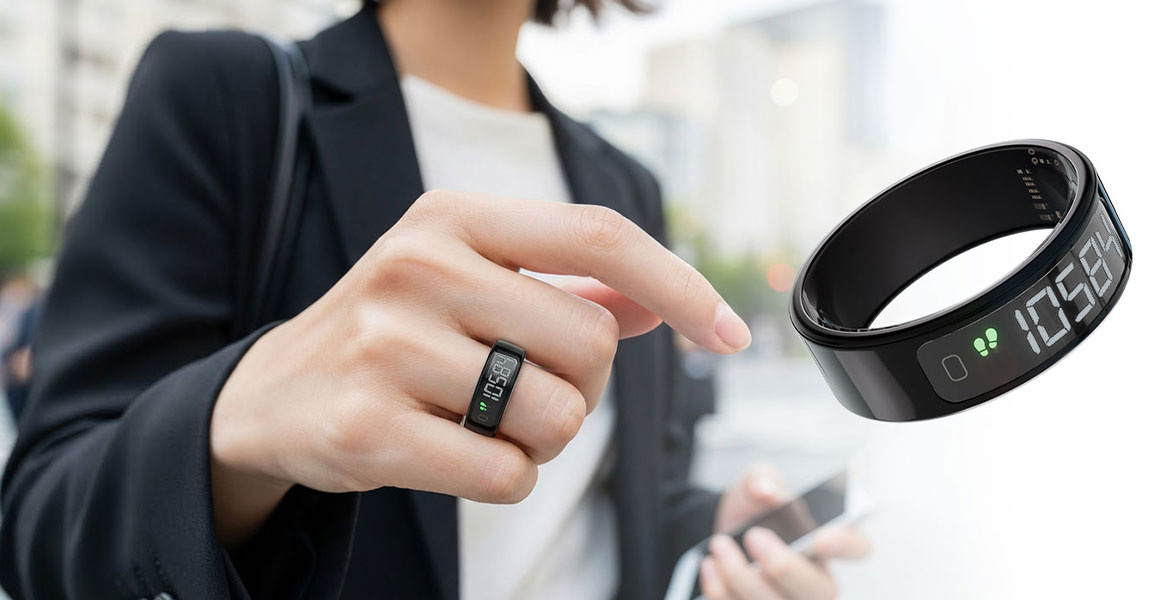
リングLCD画面に数値を直接表示

この記事では、スマートリングの通知機能で確認したいこと、スマートウォッチとの違い、画面付きモデルのメリット、サイズ選び、充電、防水、エアリアの画面付きスマートリング「ARR-R12」を検討する際の注意点を解説します。

スマートリングで通知を見たい人が最初に確認すべきこと

スマートリングの通知機能を考えるときは、まず「何を指元で確認したいのか」を分ける必要があります。たとえば、電話の着信に気づきたい人、LINEやメールの本文まで読みたい人、アプリ通知を確認したい人、時刻や歩数だけ見られればよい人では、選ぶべき製品が変わります。スマートリングには、健康管理や睡眠ログを主目的にした製品も多くあります。すべてのスマートリングが、スマートウォッチのように通知を細かく表示できるわけではありません。

購入前に確認したい通知まわり
  • 電話やアプリ通知に対応しているか
  • 通知の有無だけか、本文まで見られるか
  • リング本体に表示されるのか、スマホアプリで確認するのか
  • iPhoneとAndroidで対応機能に差がないか
  • 通知より健康管理を主目的にした製品ではないか

ここを曖昧にしたまま選ぶと、「思った通知が見られない」「画面が小さくて読みにくい」「結局スマホを開くことになる」といった不満につながります。

スマートウォッチとスマートリングの違い

通知機能を重視するなら、スマートウォッチとスマートリングの違いを理解しておくことが大切です。スマートウォッチは画面が大きく、通知内容を読みやすいのが特徴です。電話、メッセージ、アプリ通知を手元で確認したい人には向いています。

一方、スマートリングは指に着けるため、手首をふさぎにくく、睡眠中や仕事中でも気になりにくい場合があります。ただし、画面や操作性はスマートウォッチほど大きくありません。

比較項目 スマートウォッチ スマートリング
通知の見やすさ 見やすい モデルによって差がある
装着位置 手首
睡眠中の使いやすさ バンドが気になる場合がある 指輪に慣れれば続けやすい場合がある
向く使い方 通知確認・操作 最低限の情報確認・記録

通知を細かく読みたいならスマートウォッチ、スマホを見る回数を減らしながら最低限の情報を確認したいならスマートリング、という見方をすると選びやすくなります。

画面付きスマートリングで確認できること

一般的なスマートリングは、記録したデータをスマホアプリで確認するものが多くあります。画面付きスマートリングの場合は、スマホを取り出さずにリング本体で一部の情報を確認できます。たとえば、時刻、歩数、心拍数、バッテリー残量などです。
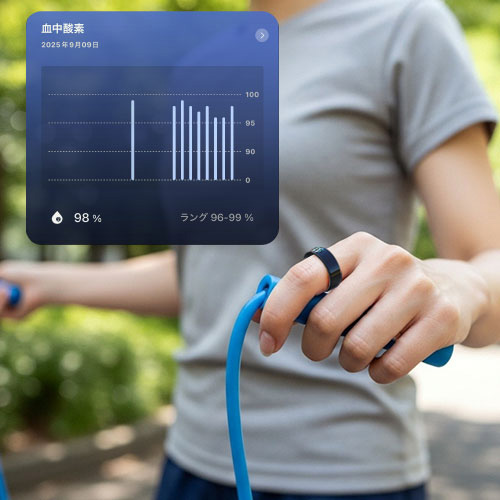
血液酸素レベルの測定に対応

これらの情報を指元で短く確認できると、確認のためだけにスマホを開く回数を減らしやすくなります。ただし、リング本体の画面は小さいため、長い通知文や複雑な操作には向きません。通知重視ならスマートウォッチが向く場合もある

スマートリングは便利ですが、通知を読むための最適解とは限りません。

LINEの本文を読みたい、電話の着信内容を確認したい、アプリ通知を細かく見たい、返信操作をしたい、といった用途では、スマートウォッチの方が向いている場合があります。

スマートリングは、通知を増やすためのデバイスというより、必要な情報を最小限に確認するためのデバイスとして考えると分かりやすいです。

つまり、スマホを見る回数を減らしたい人にはスマートリング、スマホの通知を手元で詳しく確認したい人にはスマートウォッチが向く場合があります。

スマートリングが向いている人

スマートリングは、手首にスマートウォッチを着けるのが苦手な人に向いています。

スマートリングが向きやすい人
  • 睡眠中に腕時計型デバイスを着けたくない人
  • 仕事中に時計が目立つのを避けたい人
  • 運動量や睡眠傾向をさりげなく記録したい人
  • スマホを見る回数を減らしたい人
  • 時刻や歩数など最低限の情報だけを短く確認したい人

一方で、スマートリングは画面サイズが小さいため、通知本文の確認、地図表示、音声通話、アプリ操作などを重視する人には向きにくい場合があります。

画面付きスマートリングを選ぶポイント

本体画面に何を表示できるか

画面付きスマートリングを選ぶときは、まずリング本体に何を表示できるか確認しましょう。時刻だけなのか、歩数や心拍数も見られるのか、バッテリー残量を確認できるのかで使い勝手が変わります。

通知機能に対応しているか

通知機能を重視する場合は、電話、LINE、メール、アプリ通知などに対応しているか確認してください。特に、通知の有無だけなのか、本文まで見られるのかは重要です。商品ページに通知機能の記載がない場合は、通知本文の確認を主目的にしない方が安全です。

サイズ展開と測定方法

スマートリングは、サイズ選びが重要です。きつすぎると痛みや違和感につながり、ゆるすぎるとセンサーが安定しにくくなります。指は、朝と夜、気温、体調、運動後などでむくみ方が変わります。サイズ表がある場合は、実際に装着する指で確認してください。

睡眠中の装着感

睡眠ログを取りたい場合は、寝ている間も着け続けられるかが重要です。重い、痛い、隣の指に当たる、寝ている間に外したくなる、といった違和感があると継続しにくくなります。

充電頻度

充電頻度が高すぎると、使わなくなる原因になります。最大使用時間、充電方法、充電スタンドの有無、旅行時の持ち運びやすさを確認してください。

使用できる水まわりの範囲を確認する

スマートリングは指に着けるため、水まわりで使う機会が多くなります。ただし、生活防水に対応していても、シャワー、温泉、サウナ、水泳で使えるとは限りません。防水性能の表記と注意事項を必ず確認しましょう。

ARR-R12の主な特徴

エアリアの「ARR-R12」は、LCD画面を搭載したスマートリングです。リング本体の画面で、時刻、歩数、心拍数、バッテリー残量を確認できる点が特徴です。スマートフォンを取り出さずに、指元で一部の情報を短く確認したい人に向いています。

LCD画面で情報を確認できる

ARR-R12は、リング本体にLCD画面を搭載しています。公式情報では、リングのタッチセンサー部に触れるごとに、歩数、心拍数、バッテリー残量、時間の順で表示されると案内されています。

表示時間は約5秒で、表示秒数は変更できません。明るさはアプリから5段階で調整できます。

アプリで詳細データを確認できる

ARR-R12は、専用アプリ「QRing」と連携して使用します。リング本体の画面では表示しきれない睡眠、血液酸素、ストレス、消費カロリーなどのデータは、アプリ側で確認できます。

ただし、これらの数値は医療用データではなく、日常的な運動管理やウェルネス用途として見る必要があります。

軽量で日常使いしやすい

ARR-R12の質量は約4.7gです。スマートウォッチのように手首へ着けるのではなく、指輪型として装着できるため、手首のデバイスが苦手な人にも選択肢になります。

ただし、指輪の装着感には個人差があります。購入前にサイズ表や販売ページのサイズ情報を確認してください。

生活防水に対応

ARR-R12は生活防水設計と案内されています。手洗い時の水しぶきや軽い雨程度には対応するとされています。

ただし、温泉、サウナ、シャワー、水泳など、高温や水分に長時間さらされる環境では使えません。水まわりで使う場合は、必ず販売ページと説明書の注意事項に従ってください。

ARR-R12を通知目的で検討する場合の注意点

ARR-R12を通知目的で検討する場合は、特に注意が必要です。

公式情報で確認できるリング本体の表示内容は、時刻、歩数、心拍数、バッテリー残量です。

LINE、電話、メール、アプリ通知の本文表示などを主目的にする場合は、商品ページで最新の対応機能を確認してください。

通知本文を読みたい人や、スマホの通知を細かく手元で確認したい人には、スマートウォッチの方が向いている場合があります。

ARR-R12は、通知をたくさん受け取るための製品というより、スマホを開かずに必要な情報を短く確認したい人向けの画面付きスマートリングとして見る方が自然です。

購入前に確認したい注意点

医療機器ではない

ARR-R12は、医療機器ではありません。心拍、睡眠、血液酸素、ストレスなどの表示は、日常的なウェルネス・フィットネス用途の参考情報として見る必要があります。

病気の診断、予防、治療目的には使用できません。健康上の不安がある場合は、医療機関や専門家に相談してください。

ペースメーカーなど医療機器を使っている場合

ARR-R12はBluetoothを使うウェアラブルデバイスです。ペースメーカーや細動器などの医療機器を装着している場合は、電波が医療機器に影響を与える可能性があります。

使用前に医師や医療機器メーカーへ確認してください。

サイズ選びが重要

スマートリングは、サイズが合わないと使いにくくなります。指がむくむ時間帯、仕事中の違和感、キーボード操作、睡眠時の装着感、水まわりでの使い方まで想定して選びましょう。

購入フローは販売ページで確認する

ARR-R12は、販売店によってサイズ確認方法や購入フローが異なる場合があります。サイズ測定キットの有無、カラー、サイズ、在庫、価格、配送時期は、購入前に必ず商品ページで確認してください。

よくある質問

Q. スマートリングでLINEや電話の通知は見られますか?

A. 製品によって異なります。通知の有無だけ分かるもの、本文まで確認できるもの、通知より健康管理を主目的にしたものがあります。購入前に商品ページの対応機能を確認してください。ARR-R12については、公式情報で確認できるリング本体の表示内容は、時刻、歩数、心拍数、バッテリー残量です。

Q. スマートリングはスマートウォッチの代わりになりますか?

A. 完全な代わりになるとは限りません。通知を細かく読みたいならスマートウォッチ、装着感の軽さや睡眠中の使いやすさを重視するならスマートリングが向いている場合があります。

Q. 画面付きスマートリングのメリットは何ですか?

A. スマホを開かずに、時刻、歩数、心拍数、バッテリー残量など一部の情報を指元で確認しやすい点です。スマホを見る回数を減らしたい人に向いています。

Q. サイズはどう選べばよいですか?

A. 指は時間帯や体調でむくみ方が変わります。サイズ表を確認し、可能であれば実際に装着感を試してください。仕事中、手洗い、睡眠中の違和感も確認すると失敗を減らせます。

Q. 睡眠や心拍の数値は医療目的で使えますか?

A. 使えません。一般的なウェアラブルデバイスの数値は、ウェルネス用途の参考情報です。病気の診断、予防、治療目的には使えません。

Q. ARR-R12は通知確認を主目的にした製品ですか?

A. 通知本文を読むための製品として考えるより、時刻、歩数、心拍数、バッテリー残量などを指元で短く確認する画面付きスマートリングとして考える方が自然です。通知機能の詳細は、購入前に商品ページの最新情報を確認してください。

まとめ:通知を読むのか、情報を短く確認するのかで選ぶ

スマートリングの通知機能を重視するなら、まず「電話やLINE本文を読みたい」のか、「時刻や歩数など最低限の情報を見たい」のかを分けて考えることが重要です。

通知を細かく読みたい人には、スマートウォッチが向く場合があります。一方で、スマホを見る回数を減らしながら、必要な情報だけ指元で確認したい人には、画面付きスマートリングが選択肢になります。

ARR-R12は、LCD画面を搭載したスマートリングです。公式情報では、時刻、歩数、心拍数、バッテリー残量をリング本体で確認できるモデルとして案内されています。

通知機能、対応アプリ、販売状況、価格、サイズ、購入フローは変更される場合があります。購入前に商品ページの最新情報を確認してください。

スマホを見る回数を減らしたい人へ

ARR-R12 画面付きスマートリング

ARR-R12は、LCD画面を搭載したスマートリングです。スマートウォッチの通知量が多すぎると感じる方や、指元で必要な情報を短く確認したい方は、商品ページで仕様を確認してください。
※通知機能、対応アプリ、販売状況、価格、サイズ、購入フローは変更される場合があります。購入前に必ず商品ページの最新情報をご確認ください。本製品は医療機器ではありません。病気の診断、予防、治療目的には使用できません。

ARR-R12をチェックする
ブログに戻る

他のおすすめ記事はこちら

Type-C OTGとは?USBホスト・ホストケーブルの違いとOTG対応確認、Android設定まで完全解説

Type-C OTGとは?USBホスト・ホストケーブルの違いとOTG対応確認、Android設...

「Type-C変換アダプタを買ってきて、スマホにUSBメモリを挿したのに無反応……」 「パッケージに書いてある『OTG対応』ってどういう意味?」 USB Type-Cが普及し、スマホとパソコンの垣根が低くなった今、この「認識しない問題」に悩む人が急増しています。 端子の形は同じなのに、なぜ動くケーブルと動かないケーブルがあるのか? その鍵を握るのが「OTG(USB On-The-Go)」という機能です。 専門用語に見えますが、仕組みはとてもシンプル。今回は、ケーブル選びで二度と失敗しないために、OTGの正体と、Androidスマホでの正しい接続手順を解説します。 もし「まずはお得に試したい」「初回の購入を少しでも安くしたい」と感じた方は、記事内で案内しているLINEクーポンを活用してください。 友だち追加後すぐに受け取れて、今すぐ使える10%OFFクーポンです。 ▼ クーポン受け取り(記事下)へ 目次 1. そもそも「OTG」とは?  2. 「認識しない」ときの3大原因とチェックリスト 3. 失敗しない「つなぎ方」の最短ルート 4. ケーブル選びの正解:「ホスト前提」のものを選ぶ 5. まとめ:OTGは「スマホをPC化する」魔法 1. そもそも「OTG」とは? スマホが「親分」になるスイッチ USB接続の世界には、絶対的な「上下関係」があります。 ホスト(親分):命令を出し、電力をあげる側(例:パソコン) デバイス(子分):命令を聞き、電力をもらう側(例:USBメモリ、マウス、キーボード) 普段、私たちがスマホを充電器やパソコンに繋ぐとき、スマホは「子分(充電される側)」として振る舞っています。...

Type-C OTGとは?USBホスト・ホストケーブルの違いとOTG対応確認、Android設...

「Type-C変換アダプタを買ってきて、スマホにUSBメモリを挿したのに無反応……」 「パッケージに書いてある『OTG対応』ってどういう意味?」 USB Type-Cが普及し、スマホとパソコンの垣根が低くなった今、この「認識しない問題」に悩む人が急増しています。 端子の形は同じなのに、なぜ動くケーブルと動かないケーブルがあるのか? その鍵を握るのが「OTG(USB On-The-Go)」という機能です。 専門用語に見えますが、仕組みはとてもシンプル。今回は、ケーブル選びで二度と失敗しないために、OTGの正体と、Androidスマホでの正しい接続手順を解説します。 もし「まずはお得に試したい」「初回の購入を少しでも安くしたい」と感じた方は、記事内で案内しているLINEクーポンを活用してください。 友だち追加後すぐに受け取れて、今すぐ使える10%OFFクーポンです。 ▼ クーポン受け取り(記事下)へ 目次 1. そもそも「OTG」とは?  2. 「認識しない」ときの3大原因とチェックリスト 3. 失敗しない「つなぎ方」の最短ルート 4. ケーブル選びの正解:「ホスト前提」のものを選ぶ 5. まとめ:OTGは「スマホをPC化する」魔法 1. そもそも「OTG」とは? スマホが「親分」になるスイッチ USB接続の世界には、絶対的な「上下関係」があります。 ホスト(親分):命令を出し、電力をあげる側(例:パソコン) デバイス(子分):命令を聞き、電力をもらう側(例:USBメモリ、マウス、キーボード) 普段、私たちがスマホを充電器やパソコンに繋ぐとき、スマホは「子分(充電される側)」として振る舞っています。...

USB Type-Cハブ〈映像出力対応〉のおすすめ10選|迷わない選び方と用途別の最適解【2026年版】

USB Type-Cハブ〈映像出力対応〉のおすすめ10選|迷わない選び方と用途別の最適解【20...

目次 冒頭:よくある“3大トラブル”を先に潰す まずは“映る条件”チェック(1分) 失敗しない選び方(要点だけ) まずはここから:用途別の最適解 おすすめ10選(映像出力対応) “映らない/乱れる/音が出ない”ときの時短チェックリスト よくあるQ&A(購入前によく読まれるポイント) まとめ:最短で“映して、安定して、速い”を実現する この記事で紹介した主なモデル(公式情報) もし「まずはお得に試したい」「初回の購入を少しでも安くしたい」と感じた方は、記事内で案内しているLINEクーポンを活用してください。 友だち追加後すぐに受け取れて、今すぐ使える10%OFFクーポンです。 ▼ クーポン受け取り(記事下)へ 冒頭:よくある“3大トラブル”を先に潰す 画面が映らない → 端末が DP Alt Mode に非対応/ケーブルやハブの規格ミスマッチ。 4Kは映るけど60Hzにならない → ハブ側が4K60非対応/ケーブルがHDMI 2.0未満/GPU/OSの上限。 本体の電池がみるみる減る → PD給電のW数不足、またはハブがバスパワーで電力が枯渇。 この記事では、まず「正しく映す」ための前提をシンプルに確認し、次に用途別の選び方、最後におすすめ10モデルを紹介します。...

USB Type-Cハブ〈映像出力対応〉のおすすめ10選|迷わない選び方と用途別の最適解【20...

目次 冒頭:よくある“3大トラブル”を先に潰す まずは“映る条件”チェック(1分) 失敗しない選び方(要点だけ) まずはここから:用途別の最適解 おすすめ10選(映像出力対応) “映らない/乱れる/音が出ない”ときの時短チェックリスト よくあるQ&A(購入前によく読まれるポイント) まとめ:最短で“映して、安定して、速い”を実現する この記事で紹介した主なモデル(公式情報) もし「まずはお得に試したい」「初回の購入を少しでも安くしたい」と感じた方は、記事内で案内しているLINEクーポンを活用してください。 友だち追加後すぐに受け取れて、今すぐ使える10%OFFクーポンです。 ▼ クーポン受け取り(記事下)へ 冒頭:よくある“3大トラブル”を先に潰す 画面が映らない → 端末が DP Alt Mode に非対応/ケーブルやハブの規格ミスマッチ。 4Kは映るけど60Hzにならない → ハブ側が4K60非対応/ケーブルがHDMI 2.0未満/GPU/OSの上限。 本体の電池がみるみる減る → PD給電のW数不足、またはハブがバスパワーで電力が枯渇。 この記事では、まず「正しく映す」ための前提をシンプルに確認し、次に用途別の選び方、最後におすすめ10モデルを紹介します。...

【保存版】Type-C機器が「認識しない」ときの解決手順。スマホ・iPad・PCで焦る前に試すべき「6つのチェック」

【保存版】Type-C機器が「認識しない」ときの解決手順。スマホ・iPad・PCで焦る前に試す...

「USBメモリを挿したのに、スマホが無反応」 「iPadにSSDを繋いだけど、ファイルアプリに出てこない」 Type-C端子に機器を挿して何も起きないと焦りますよね。初期不良か、ケーブルの断線か、それともスマホ本体の故障か。 すぐに新しいケーブルを買い直したくなりますが、少し待ってください。「認識しない」トラブルの多くは、故障ではありません。単なる「規格の不一致」や「電力不足」が原因であることがほとんどです。 今回は、PC周辺機器メーカーの視点から、「挿しても無反応」な時に確認すべき6つのポイントを、優先順位が高い順に解説します。この順番で潰していけば、原因は必ず特定できます。 もし「まずはお得に試したい」「初回の購入を少しでも安くしたい」と感じた方は、記事内で案内しているLINEクーポンを活用してください。 友だち追加後すぐに受け取れて、今すぐ使える10%OFFクーポンです。 ▼ クーポン受け取り(記事下)へ 目次 1. まずは「症状」を切り分ける 2. ケーブルが「充電専用」になっている 3. 端末が「ホスト」として動いていない 4. シンプルに「電力不足」で落ちている 5. ハブの「多機能」が裏目に出ている 6. フォーマット形式(ファイルシステム)が合っていない 7. よくある「つまずきポイント」まとめ 8. 原因特定に役立つ「持っておくべき」2つのアイテム 9. まとめ 1. まずは「症状」を切り分ける...

【保存版】Type-C機器が「認識しない」ときの解決手順。スマホ・iPad・PCで焦る前に試す...

「USBメモリを挿したのに、スマホが無反応」 「iPadにSSDを繋いだけど、ファイルアプリに出てこない」 Type-C端子に機器を挿して何も起きないと焦りますよね。初期不良か、ケーブルの断線か、それともスマホ本体の故障か。 すぐに新しいケーブルを買い直したくなりますが、少し待ってください。「認識しない」トラブルの多くは、故障ではありません。単なる「規格の不一致」や「電力不足」が原因であることがほとんどです。 今回は、PC周辺機器メーカーの視点から、「挿しても無反応」な時に確認すべき6つのポイントを、優先順位が高い順に解説します。この順番で潰していけば、原因は必ず特定できます。 もし「まずはお得に試したい」「初回の購入を少しでも安くしたい」と感じた方は、記事内で案内しているLINEクーポンを活用してください。 友だち追加後すぐに受け取れて、今すぐ使える10%OFFクーポンです。 ▼ クーポン受け取り(記事下)へ 目次 1. まずは「症状」を切り分ける 2. ケーブルが「充電専用」になっている 3. 端末が「ホスト」として動いていない 4. シンプルに「電力不足」で落ちている 5. ハブの「多機能」が裏目に出ている 6. フォーマット形式(ファイルシステム)が合っていない 7. よくある「つまずきポイント」まとめ 8. 原因特定に役立つ「持っておくべき」2つのアイテム 9. まとめ 1. まずは「症状」を切り分ける...

「助けて、新しいPCにCOMポートがない!」Windows 11時代にRS-232Cを死守するための“鉄板”増設ガイド

「助けて、新しいPCにCOMポートがない!」Windows 11時代にRS-232Cを死守する...

オフィスのPCが新しくなり、OSがWindows 11になった。画面は綺麗で、動作もサクサク。すべてが快適になった……はずだった。 いざ、業務用のバーコードリーダーや、ネットワーク機器のコンソールケーブルを繋ごうとして、背筋が凍る。 「挿す場所(D-Sub 9ピン)が、どこにもない……」 レシートプリンター、計測機器、UPS、医療機器、そして工場のライン制御。世の中がどれだけUSBやWi-Fiになろうとも、業務の最前線では、 今なお「RS-232C(シリアル通信)」が現役で動いています。枯れた技術だからこそ、信頼性が高いのです。 しかし、PCメーカーは容赦なくCOMポートを廃止しています。今回は、Windows 11時代において、大切な業務用機器を 「今まで通り、安定して動かす」ための増設方法と、プロが選ぶ機材の条件を解説します。 目次 1. 最初の分岐点:「USB変換」か「ボード増設」か? 2. なぜプロは「2ポート」を選ぶのか? 3. 鉄板の選択肢。エアリア「E2SL Ver.3」 4. 導入の手順:一度設定すれば、あとは忘れていい 5. それでも「USB変換」が必要な人へ 6. まとめ:そのシリアルポートは、企業のライフラインだから 1. 最初の分岐点:「USB変換」か「ボード増設」か? 「USB変換ケーブルでいいじゃん」と思うかもしれません。確かに、Amazonで千円程度で売っているUSBシリアル変換ケーブルは手軽です。 しかし、業務で使うなら、以下の基準で選ばないと痛い目を見ます。 ノートPC・出張用なら「USB変換」 現場に持ち込んでルーターの設定をする、たまにデータを吸い出す。こうした「スポット利用」なら、手軽なUSB変換が正解です。...

「助けて、新しいPCにCOMポートがない!」Windows 11時代にRS-232Cを死守する...

オフィスのPCが新しくなり、OSがWindows 11になった。画面は綺麗で、動作もサクサク。すべてが快適になった……はずだった。 いざ、業務用のバーコードリーダーや、ネットワーク機器のコンソールケーブルを繋ごうとして、背筋が凍る。 「挿す場所(D-Sub 9ピン)が、どこにもない……」 レシートプリンター、計測機器、UPS、医療機器、そして工場のライン制御。世の中がどれだけUSBやWi-Fiになろうとも、業務の最前線では、 今なお「RS-232C(シリアル通信)」が現役で動いています。枯れた技術だからこそ、信頼性が高いのです。 しかし、PCメーカーは容赦なくCOMポートを廃止しています。今回は、Windows 11時代において、大切な業務用機器を 「今まで通り、安定して動かす」ための増設方法と、プロが選ぶ機材の条件を解説します。 目次 1. 最初の分岐点:「USB変換」か「ボード増設」か? 2. なぜプロは「2ポート」を選ぶのか? 3. 鉄板の選択肢。エアリア「E2SL Ver.3」 4. 導入の手順:一度設定すれば、あとは忘れていい 5. それでも「USB変換」が必要な人へ 6. まとめ:そのシリアルポートは、企業のライフラインだから 1. 最初の分岐点:「USB変換」か「ボード増設」か? 「USB変換ケーブルでいいじゃん」と思うかもしれません。確かに、Amazonで千円程度で売っているUSBシリアル変換ケーブルは手軽です。 しかし、業務で使うなら、以下の基準で選ばないと痛い目を見ます。 ノートPC・出張用なら「USB変換」 現場に持ち込んでルーターの設定をする、たまにデータを吸い出す。こうした「スポット利用」なら、手軽なUSB変換が正解です。...

「挿しても無反応…」スマホでUSB機器が認識しない原因はコレ!Type-Cの落とし穴と「OTG」の正解

「挿しても無反応…」スマホでUSB機器が認識しない原因はコレ!Type-Cの落とし穴と「OTG...

「スマホの写真をUSBメモリに移したい」「タブレットで有線キーボードを使いたい」そう思って、Type-C変換アダプタを買ってきて挿してみたものの……シーン。何の反応もない。充電ランプすら点かない。 「あれ? このUSBメモリ壊れてる?」「スマホの端子の接触が悪い?」いいえ、多くの場合、スマホもUSB機器も正常です。 犯人は、その間に挟まっている「変換アダプタ(ケーブル)の選び間違い」である可能性が濃厚です。 実はType-Cの世界には、見た目は同じなのに中身が別物という罠がたくさんあります。 今回は、周辺機器が認識しない最大の理由である「ホスト(OTG)」と「電力」について、専門用語を噛み砕いて解説し、 これを一本で解決するエアリアのロングセラーケーブルをご紹介します。 もし「まずはお得に試したい」「初回の購入を少しでも安くしたい」と感じた方は、記事内で案内しているLINEクーポンを活用してください。 友だち追加後すぐに受け取れて、今すぐ使える10%OFFクーポンです。 ▼ クーポン受け取り(記事下)へ 目次 1. 原因①:スマホがOTG非対応 2. 解決策:「OTG対応」という魔法の言葉 3. 原因②:スマホ電力不足 4. 解決策:コンセントから助っ人を呼ぶ 5. 迷ったらコレ。ホスト機能前提の「新・池尻3丁目」 6. こんな使い方が便利です 7. よくある落とし穴とFAQ 8. まとめ:「認識しない」ストレスは、ケーブル1本で消える 1. 原因①:スマホがOTG非対応...

「挿しても無反応…」スマホでUSB機器が認識しない原因はコレ!Type-Cの落とし穴と「OTG...

「スマホの写真をUSBメモリに移したい」「タブレットで有線キーボードを使いたい」そう思って、Type-C変換アダプタを買ってきて挿してみたものの……シーン。何の反応もない。充電ランプすら点かない。 「あれ? このUSBメモリ壊れてる?」「スマホの端子の接触が悪い?」いいえ、多くの場合、スマホもUSB機器も正常です。 犯人は、その間に挟まっている「変換アダプタ(ケーブル)の選び間違い」である可能性が濃厚です。 実はType-Cの世界には、見た目は同じなのに中身が別物という罠がたくさんあります。 今回は、周辺機器が認識しない最大の理由である「ホスト(OTG)」と「電力」について、専門用語を噛み砕いて解説し、 これを一本で解決するエアリアのロングセラーケーブルをご紹介します。 もし「まずはお得に試したい」「初回の購入を少しでも安くしたい」と感じた方は、記事内で案内しているLINEクーポンを活用してください。 友だち追加後すぐに受け取れて、今すぐ使える10%OFFクーポンです。 ▼ クーポン受け取り(記事下)へ 目次 1. 原因①:スマホがOTG非対応 2. 解決策:「OTG対応」という魔法の言葉 3. 原因②:スマホ電力不足 4. 解決策:コンセントから助っ人を呼ぶ 5. 迷ったらコレ。ホスト機能前提の「新・池尻3丁目」 6. こんな使い方が便利です 7. よくある落とし穴とFAQ 8. まとめ:「認識しない」ストレスは、ケーブル1本で消える 1. 原因①:スマホがOTG非対応...

デスクの下に潜るのはもう終わり!USBハブで「1メートルの自由」と「爆速転送」を手に入れる方法

デスクの下に潜るのはもう終わり!USBハブで「1メートルの自由」と「爆速転送」を手に入れる方法

「新しいPCを買った!薄くて軽くて最高!」そう喜んだのも束の間。いざセットアップを始めると絶望する瞬間があります。 「ポート(差込口)が、全然足りない……」 マウス、キーボード、Webカメラ、外付けSSD。繋ぎたいものは山ほどあるのに、最近のPCは極限までポートを削っています。 結果、私たちは「USBハブ」や「変換アダプタ」をタコ足のように繋ぎ、SDカードリーダーを探して引出しをひっくり返し、 デスクトップPCの背面に手を回して手探りでUSBを挿そうとして筋を違える……。 そんな「地味だけど確実なストレス」を、毎日積み重ねていませんか? 今回は、ただポートを増やすだけではない。「デスクワークの導線」そのものを快適に変えてしまう、2025年最新のハブの選び方と、 エアリアの野心作「DELTA HUB EIGHT」をご紹介します。 目次 1. あなたの時間を奪う「3つの見えない敵」 2. 解決策は「全部入り」を「手元」に置くこと 3. エアリア「DELTA HUB EIGHT」は何がすごいのか? 4. 導入前に知っておくべき「注意点」 5. こんな人にこそ、DELTA HUB EIGHT 6. まとめ 1. あなたの時間を奪う「3つの見えない敵」 「USBハブなんて、穴が増えれば安物でいいでしょ?」そう思っているなら、それが作業効率低下の原因です。...

デスクの下に潜るのはもう終わり!USBハブで「1メートルの自由」と「爆速転送」を手に入れる方法

「新しいPCを買った!薄くて軽くて最高!」そう喜んだのも束の間。いざセットアップを始めると絶望する瞬間があります。 「ポート(差込口)が、全然足りない……」 マウス、キーボード、Webカメラ、外付けSSD。繋ぎたいものは山ほどあるのに、最近のPCは極限までポートを削っています。 結果、私たちは「USBハブ」や「変換アダプタ」をタコ足のように繋ぎ、SDカードリーダーを探して引出しをひっくり返し、 デスクトップPCの背面に手を回して手探りでUSBを挿そうとして筋を違える……。 そんな「地味だけど確実なストレス」を、毎日積み重ねていませんか? 今回は、ただポートを増やすだけではない。「デスクワークの導線」そのものを快適に変えてしまう、2025年最新のハブの選び方と、 エアリアの野心作「DELTA HUB EIGHT」をご紹介します。 目次 1. あなたの時間を奪う「3つの見えない敵」 2. 解決策は「全部入り」を「手元」に置くこと 3. エアリア「DELTA HUB EIGHT」は何がすごいのか? 4. 導入前に知っておくべき「注意点」 5. こんな人にこそ、DELTA HUB EIGHT 6. まとめ 1. あなたの時間を奪う「3つの見えない敵」 「USBハブなんて、穴が増えれば安物でいいでしょ?」そう思っているなら、それが作業効率低下の原因です。...