スマートリングとスマートウォッチの違い|通知・画面・サイズで比較

スマートリングとスマートウォッチの違い|通知・画面・サイズで比較

結論

手元で時刻や通知を確認したいなら、その機能があるスマートウォッチ。画面を増やさず、日々の記録をアプリで振り返りたいなら、画面のないスマートリングが候補です。ただし画面付きリングもあり、カテゴリ名だけで機能は決まりません。必要なことを決めて、機種の仕様を確認しましょう。

スマートリングとスマートウォッチは、どちらも身に着けて使う機器ですが、装着する場所、手元の情報表示、サイズ選びが違います。「小さい方が優れている」「画面付きなら全部できる」とは限りません。

具体例として、画面のないスマートリング「ARR-R02S」と、時刻・メッセージ通知を確認できるスマートウォッチ「P22(ARW-P22JP)」を紹介します。自分が使いたい機能と、着け続けられる条件から比べてみましょう。

1. 比較するのは「どこに着け、どこで情報を見るか」

選ぶ軸 スマートリング スマートウォッチ
装着する場所

指。指輪のサイズに合わせて選ぶ

手首。バンドの対応範囲を確認

本体の表示 画面なし・画面付きなど機種差がある 画面で情報を確認する。表示・操作の範囲は機種による
通知の確認 非対応の製品もある。画面の有無だけでは決まらない 対応する通知を確認できる機種がある。返信・通話は別機能
記録の振り返り 詳細は対応アプリなどで確認 本体と対応アプリを使い分ける
サイズの調整 購入前のサイズ測定が重要 バンドの長さ・調整方法・本体の大きさを確認
手入れ・充電 製品ごとの専用方法を確認 製品ごとの専用方法を確認

この表はカテゴリ選択の入口です。すべてのリングが通知非対応、すべてのウォッチが通話・決済・地図に対応する、という意味ではありません。使いたい機能は具体的な商品ページで一つずつ照合します。

2. 時刻や着信を手元で確認したいなら、表示機能を優先する

仕事中に時刻を見たい、スマホを取り出す前に着信やメッセージを確認したい場合は、表示と通知に対応した機器が候補です。P22は時刻表示に加え、スマートフォンとアプリの連動による着信・メッセージ通知を案内しています。ただし、「着信通知」と「時計で通話する機能」は別です。メッセージを確認できることも、その場で返信できることとは違います。
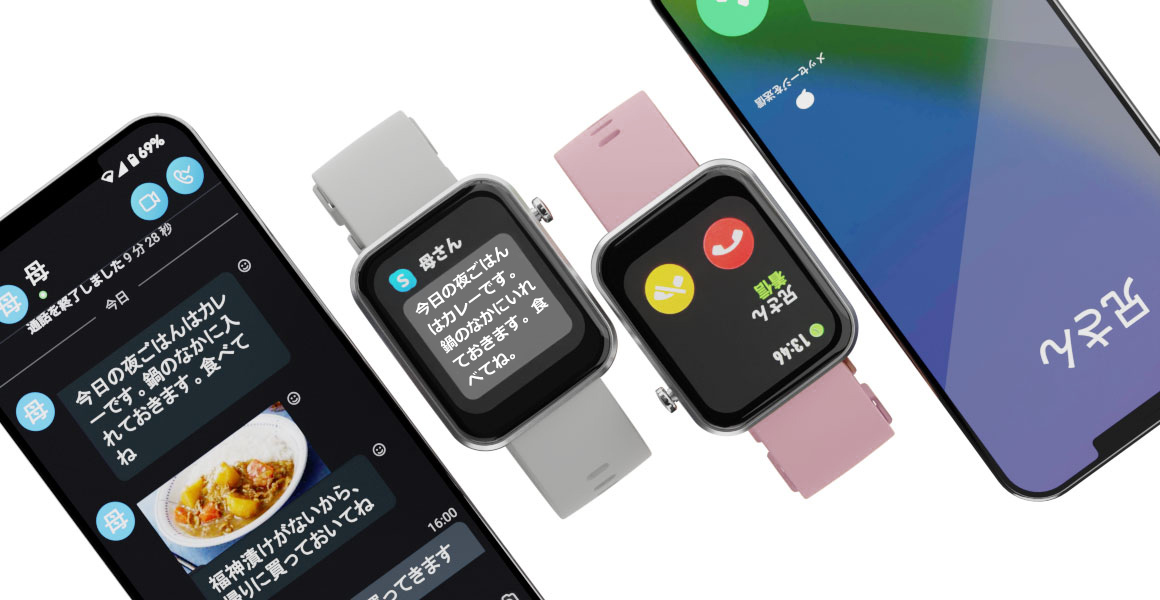
通知の動作は、スマホの権限、アプリ、接続状態、通知元サービスなどにも左右されます。すべてのアプリの通知が必ず届くとは考えず、自分が必要とする通知への対応と設定方法を購入前に確認してください。

画面付きのリングが気になる場合も、表示内容を確認します。エアリアのARR-R12のように本体へ時刻などを表示するモデルはありますが、画面が付いていることだけでスマホの通知を表示できるとはいえません。

表示機能スマートリング ARR-R12

3. 手元の画面を増やさず、記録を後から見たいならリングも候補

すでに普段の腕時計を使っている、手元で通知を確認する機能は必要ない、歩数などをアプリで振り返りたい。こうした場合、画面のないリング型も検討できます。ARR-R02Sは画面のない外観で、記録を専用アプリ「QRing」で確認する製品です。
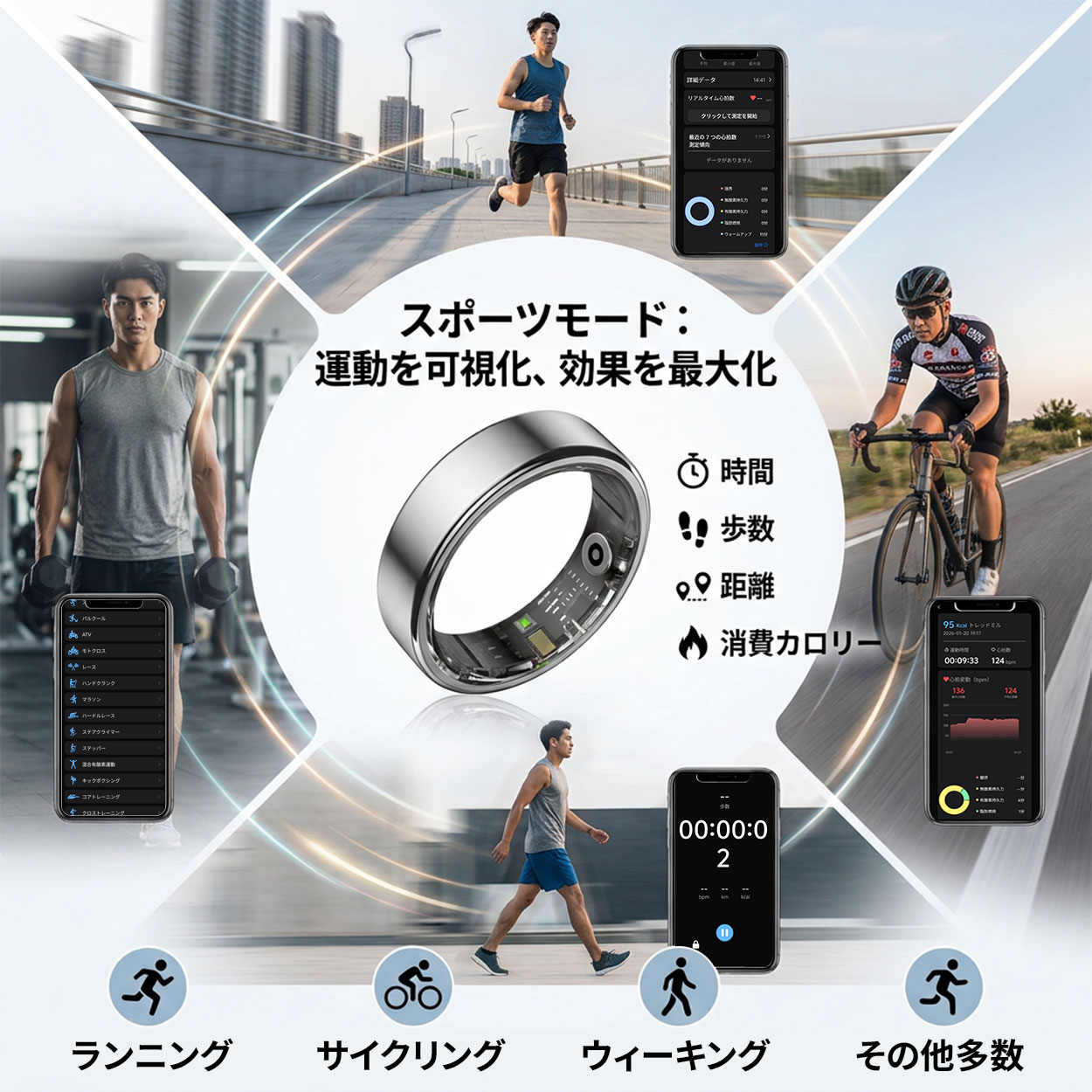
その代わり、リングだけで時刻や細かなデータを読む使い方はできません。「装着する機器は小さくしたいが、スマホはできるだけ開きたくない」という場合は、確認のたびにアプリを開く運用が合うかを考えましょう。

指に着けることが必ず快適とは限りません。筆記、荷物を持つ作業、他の指輪との接触、職場の装身具ルールなども選ぶ条件になります。手首か指か、日常の作業で邪魔になりにくい方を検討してください。

4. ARR-R02SとP22は、表示と装着場所の違いで比較する

以下はエアリアの2製品を使った具体例です。カテゴリ全体の性能ランキングや、同条件での実測比較を示すものではありません。

項目 ARR-R02S P22/ARW-P22JP
装着 指輪型 腕時計型
表示 本体画面なし 1.69インチ画面
通知・時刻 手元での時刻・メッセージ確認を目的に選ぶ製品ではない 時刻表示、アプリ連動の着信・メッセージ通知
記録の確認アプリ QRing Da Fit
掲載重量 約4g 約32g
充電 マグネット式USB充電ケーブル 専用USB充電ケーブル
機器の位置付け 日常の記録向けの非医療機器 日常の記録・通知などに使う非医療機器

ARR-R02Sが向く使い方

手首を空けておきたい、画面のない指輪型を選びたい、記録はスマホのアプリで確認できればよい、という使い方の候補です。約4gという掲載値は参考になりますが、サイズや指の形による装着感まで保証するものではありません。

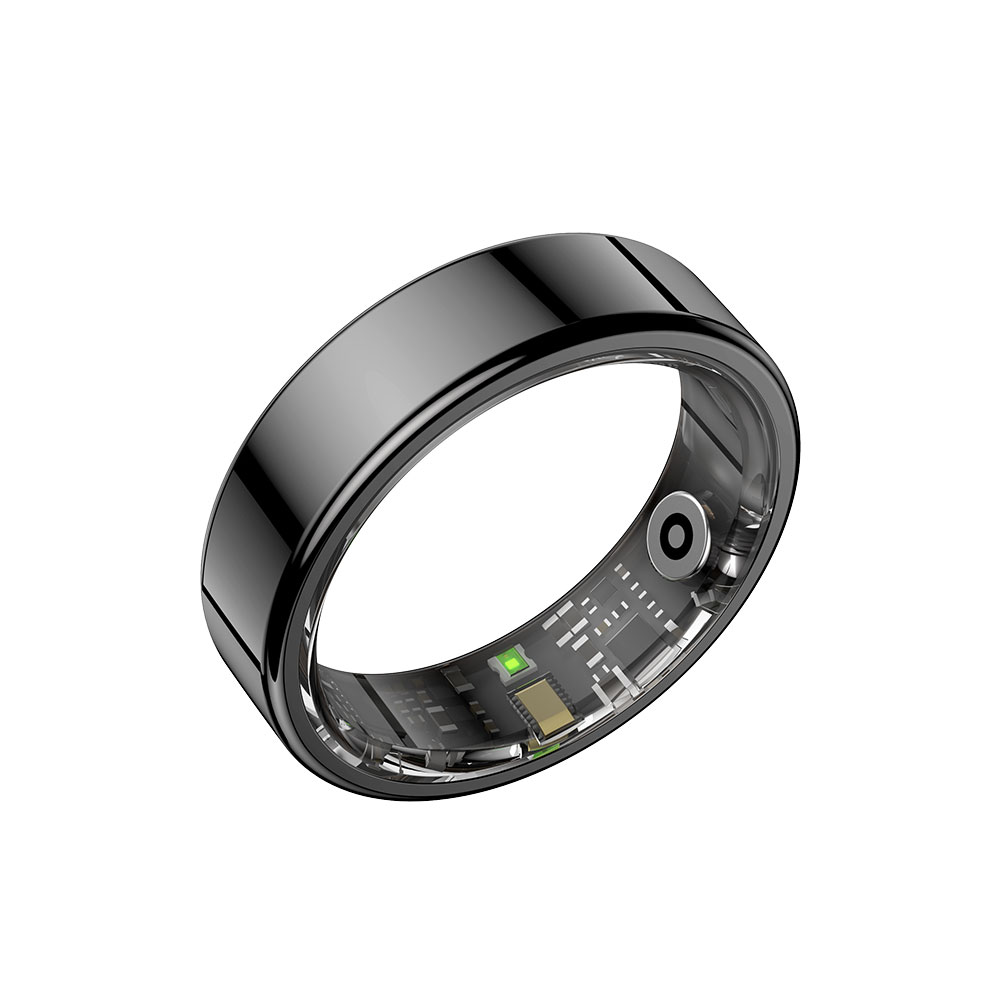
画面のない指輪型スマートリングARR-R02Sの公式商品画像
ARR-R02Sの公式商品画像。記録の振り返りにはQRingを使います。カラー・サイズの購入可否は最新の商品ページで確認してください。

ARR-R02Sのサイズと仕様を見る

P22が向く使い方

腕時計として時刻を確認し、対応する通知も手首で見たい方の候補です。初期設定はスマホのBluetooth設定だけで終えず、説明書に従い専用アプリ側からペアリングします。通知の権限や対応アプリも確認してください。

1.69インチ画面を搭載したP22 ARW-P22JPスマートウォッチの公式商品画像
P22の公式商品画像。本体画面とアプリを使い分ける製品です。通知の動作はスマホ側の設定や利用環境にも依存します。

P22の通知機能と仕様を見る

5. リングは指の測定、ウォッチはバンドと本体サイズを確認する

リングを選ぶ場合、見た目や価格より先にサイズを確認します。使う指を決め、メーカーの測定ガイドを用いましょう。販売ページの「7番」などの表記を、日本の指輪の号数と同じだと自己判断しないでください。

ARR-R02Sは確認時点で6サイズを案内し、13番は販売中止と明記しています。古い紹介記事や、在庫のない選択肢だけを見て決めず、現在の購入ページとサイズガイドを確認してください。測定方法の詳細は関連記事へまとめています。

ウォッチを選ぶ場合はバンドの対応手首周りに加え、本体の横幅・厚み、留め方も確認します。バンドを調整できる機種でも、どの手首にも合うわけではありません。交換用バンドも幅や接続方式が合うものを選びます。

どちらも締め付けすぎたり、緩すぎたりしない装着が必要です。違和感や皮膚の異常があれば使用を中止し、必要に応じて医療の専門家に確認が必要です。

6. 充電のしやすさ、防水の範囲、測定値の扱いは共通の確認項目

最大待機時間だけで電池持ちを比べない

待機時間と、スマホへ接続して通知・測定を使う時間は同じではありません。公表値の条件が違うため、数字だけで「リングなら長持ち」「ウォッチは毎日充電」と決めつけないでください。専用ケーブルを置く場所と、外して充電する時間を作れるかも重要です。

同じアプリ・同じスコアとして扱わない

ARR-R02SのQRingとP22のDa Fitは別のアプリです。似た名前の指標でも、記録や推定の方法が同じとは限りません。本記事では、測定精度や睡眠の判定でどちらが上かは実測しておらず、優劣はわかりません。

生活防水を、お風呂やサウナで使える意味にしない

両製品ともメーカーの取り扱い注意を確認し、高温・水蒸気が発生する環境での使用を避けます。充電器の共用や、Qi・MagSafe充電器との互換性も名称から判断せず、付属・指定の方法を使ってください。

医療機器ではありません

ARR-R02SとP22の測定値は日常の運動管理などの参考情報です。病気の診断・予防・治療には使えません。ペースメーカーなどの医療機器を使用している場合は、医師や医療機器の製造者への確認が必要です。

7. よくある質問

スマートリングには画面がないのですか?

画面のないARR-R02Sも、画面のあるARR-R12もあります。「スマートリング」という名称だけでは判断できません。表示できる内容や通知への対応は機種ごとに確認します。

通知が不要なら、必ずリングを選ぶべきですか?

必ずではありません。時刻を見たい、指輪を着けられない作業がある、手首の方が装着しやすいなどの条件でも選択は変わります。

リングとウォッチのデータを一緒に見られますか?

アプリや連携先によります。ARR-R02SとP22を使うだけで、両方の数値が自動で一つへ統合されるとは案内していません。必要な連携は対応スマホとアプリの最新情報を確認してください。

スマホなしで使えますか?

一部の本体機能を使える製品でも、設定・通知・記録の振り返りにはスマホと対応アプリが必要な場合があります。本記事の2製品も、使いたい機能ごとの連携条件を確認して選びます。

8. 関連記事とまとめ

リングとウォッチは、どちらが一律に上位という関係ではありません。まず手元で確認したい情報を決め、次に指と手首のどちらへ着けるか、サイズと充電を管理できるかを比べましょう。画面のないリングならARR-R02S、時刻と対応通知を手首で見たいならP22が、それぞれ具体的な検討候補です。

ブログに戻る

他のおすすめ記事はこちら

デスクの下に潜るのはもう終わり!USBハブで「1メートルの自由」と「爆速転送」を手に入れる方法

デスクの下に潜るのはもう終わり!USBハブで「1メートルの自由」と「爆速転送」を手に入れる方法

「新しいPCを買った!薄くて軽くて最高!」そう喜んだのも束の間。いざセットアップを始めると絶望する瞬間があります。 「ポート(差込口)が、全然足りない……」 マウス、キーボード、Webカメラ、外付けSSD。繋ぎたいものは山ほどあるのに、最近のPCは極限までポートを削っています。 結果、私たちは「USBハブ」や「変換アダプタ」をタコ足のように繋ぎ、SDカードリーダーを探して引出しをひっくり返し、 デスクトップPCの背面に手を回して手探りでUSBを挿そうとして筋を違える……。 そんな「地味だけど確実なストレス」を、毎日積み重ねていませんか? 今回は、ただポートを増やすだけではない。「デスクワークの導線」そのものを快適に変えてしまう、2025年最新のハブの選び方と、 エアリアの野心作「DELTA HUB EIGHT」をご紹介します。 目次 1. あなたの時間を奪う「3つの見えない敵」 2. 解決策は「全部入り」を「手元」に置くこと 3. エアリア「DELTA HUB EIGHT」は何がすごいのか? 4. 導入前に知っておくべき「注意点」 5. こんな人にこそ、DELTA HUB EIGHT 6. まとめ 1. あなたの時間を奪う「3つの見えない敵」 「USBハブなんて、穴が増えれば安物でいいでしょ?」そう思っているなら、それが作業効率低下の原因です。...

デスクの下に潜るのはもう終わり!USBハブで「1メートルの自由」と「爆速転送」を手に入れる方法

「新しいPCを買った!薄くて軽くて最高!」そう喜んだのも束の間。いざセットアップを始めると絶望する瞬間があります。 「ポート(差込口)が、全然足りない……」 マウス、キーボード、Webカメラ、外付けSSD。繋ぎたいものは山ほどあるのに、最近のPCは極限までポートを削っています。 結果、私たちは「USBハブ」や「変換アダプタ」をタコ足のように繋ぎ、SDカードリーダーを探して引出しをひっくり返し、 デスクトップPCの背面に手を回して手探りでUSBを挿そうとして筋を違える……。 そんな「地味だけど確実なストレス」を、毎日積み重ねていませんか? 今回は、ただポートを増やすだけではない。「デスクワークの導線」そのものを快適に変えてしまう、2025年最新のハブの選び方と、 エアリアの野心作「DELTA HUB EIGHT」をご紹介します。 目次 1. あなたの時間を奪う「3つの見えない敵」 2. 解決策は「全部入り」を「手元」に置くこと 3. エアリア「DELTA HUB EIGHT」は何がすごいのか? 4. 導入前に知っておくべき「注意点」 5. こんな人にこそ、DELTA HUB EIGHT 6. まとめ 1. あなたの時間を奪う「3つの見えない敵」 「USBハブなんて、穴が増えれば安物でいいでしょ?」そう思っているなら、それが作業効率低下の原因です。...

「スマートウォッチ、もう着けてない」というあなたへ。それは道具のせいではなく、〇〇のせいかもしれません

「スマートウォッチ、もう着けてない」というあなたへ。それは道具のせいではなく、〇〇のせいかもし...

目次 はじめに 誤解1:「通知がうるさくて集中できない」 誤解2:「充電が面倒くさい」 誤解3:「スマホで歩数もわかるし、十分でしょ」 誤解4:「健康だから必要ない」 「高機能はいらない」という結論。推しは「AREA Watch P22」 まとめ:道具を変える前に「設定」を変えてみる はじめに 「最初は面白がって着けていたけど、通知がウザくて外した」「充電のために外したら、そのまま3日間つけ忘れて、引き出しの肥やしになった」 スマートウォッチを買った人の「あるある」です。「やっぱりアナログ時計が一番」「スマホがあれば十分」という結論に至る気持ち、痛いほどわかります。 でも、もしあなたが「スマートウォッチ=スマホの便利機能を腕に持ってくる道具」だと思っているなら、それは非常にもったいない誤解です。 あの小さな機械の本当の価値は、通知を受け取ることでも、改札を通ることでもありません。「無意識のうちに自分を守る」ことにあります。今回は、「スマートウォッチ不要論」を唱える人が陥りがちな罠と、それを回避して「着けていてよかった」と思えるようになるための再定義を行います。 誤解1:「通知がうるさくて集中できない」 → 【解決】それは「全部オン」にしているからです。 手首が振動し続けるのはストレス以外の何物でもありません。「いらない派」の多くは、LINEのグループ通知、Twitterの「いいね」、ショッピングアプリのセール通知まで、すべて腕で受け取っています。これではノイローゼになります。 【正解の運用:とことん通知を切る】 スマートウォッチは「通知を減らすため」に使ってください。腕に通知を許可するのは、以下の3つだけで十分です。 電話の着信(緊急性が高い) 家族からのLINE(緊急性が高い) カレンダーの予定(忘れると困る) これ以外はすべてオフ。こうすると、「腕が震えた=絶対に見なきゃいけない用事」という信頼関係が生まれます。結果として、「どうでもいい通知のためにスマホを取り出す回数」が激減し、逆に集中力が上がります。スマートウォッチは「スマホ依存」を治す道具なのです。 誤解2:「充電が面倒くさい」 → 【解決】それは「スマホと同じ感覚」だからです。 スマホは「電池が切れそうになったら充電」します。しかし、スマートウォッチでそれをやると、充電中に外出する時間になって置き忘れたり、充電器を探すのが億劫になったりして「離脱」します。 【正解の運用:お風呂=充電タイムにする】...

「スマートウォッチ、もう着けてない」というあなたへ。それは道具のせいではなく、〇〇のせいかもし...

目次 はじめに 誤解1:「通知がうるさくて集中できない」 誤解2:「充電が面倒くさい」 誤解3:「スマホで歩数もわかるし、十分でしょ」 誤解4:「健康だから必要ない」 「高機能はいらない」という結論。推しは「AREA Watch P22」 まとめ:道具を変える前に「設定」を変えてみる はじめに 「最初は面白がって着けていたけど、通知がウザくて外した」「充電のために外したら、そのまま3日間つけ忘れて、引き出しの肥やしになった」 スマートウォッチを買った人の「あるある」です。「やっぱりアナログ時計が一番」「スマホがあれば十分」という結論に至る気持ち、痛いほどわかります。 でも、もしあなたが「スマートウォッチ=スマホの便利機能を腕に持ってくる道具」だと思っているなら、それは非常にもったいない誤解です。 あの小さな機械の本当の価値は、通知を受け取ることでも、改札を通ることでもありません。「無意識のうちに自分を守る」ことにあります。今回は、「スマートウォッチ不要論」を唱える人が陥りがちな罠と、それを回避して「着けていてよかった」と思えるようになるための再定義を行います。 誤解1:「通知がうるさくて集中できない」 → 【解決】それは「全部オン」にしているからです。 手首が振動し続けるのはストレス以外の何物でもありません。「いらない派」の多くは、LINEのグループ通知、Twitterの「いいね」、ショッピングアプリのセール通知まで、すべて腕で受け取っています。これではノイローゼになります。 【正解の運用:とことん通知を切る】 スマートウォッチは「通知を減らすため」に使ってください。腕に通知を許可するのは、以下の3つだけで十分です。 電話の着信(緊急性が高い) 家族からのLINE(緊急性が高い) カレンダーの予定(忘れると困る) これ以外はすべてオフ。こうすると、「腕が震えた=絶対に見なきゃいけない用事」という信頼関係が生まれます。結果として、「どうでもいい通知のためにスマホを取り出す回数」が激減し、逆に集中力が上がります。スマートウォッチは「スマホ依存」を治す道具なのです。 誤解2:「充電が面倒くさい」 → 【解決】それは「スマホと同じ感覚」だからです。 スマホは「電池が切れそうになったら充電」します。しかし、スマートウォッチでそれをやると、充電中に外出する時間になって置き忘れたり、充電器を探すのが億劫になったりして「離脱」します。 【正解の運用:お風呂=充電タイムにする】...

【Android向け】スマートウォッチ選びで「失敗した…」と泣かないために。日本メーカーが教える“後悔しない”3つの基準

【Android向け】スマートウォッチ選びで「失敗した…」と泣かないために。日本メーカーが教え...

「iPhoneならApple Watch一択なのに、Androidはどうしてこんなに種類があるの?」 初めてスマートウォッチを買おうとしたAndroidユーザーが、必ずぶつかる壁です。ネットで検索すれば、数千円の激安モデルから数万円の高級機まで無限に出てきます。「全部入りで3,000円!」という怪しいキャッチコピーに惹かれて買ってみたら、日本語が変だったり、通知が来なかったり、3日で壊れたり……。そんな「安物買いの銭失い」をしてしまう人が後を絶ちません。 でも、安心してください。Androidにおけるスマートウォッチ選びは、「たった3つの基準」を決めるだけで正解にたどり着けます。今回は、1987年から日本のデジタル機器を支えてきたPC周辺機器メーカー「エアリア」の視点から、カタログスペックに騙されない“本当に使える一本の選び方”を徹底解説します。 もし「まずはお得に試したい」「初回の購入を少しでも安くしたい」と感じた方は、記事内で案内しているLINEクーポンを活用してください。 友だち追加後すぐに受け取れて、今すぐ使える10%OFFクーポンです。 ▼ クーポン受け取り(記事下)へ 目次 基準1:その機能、本当に毎日使いますか?(OSとバッテリー) 基準2:Suicaなどの「決済機能」は必須ですか? 基準3:怪しい日本語に耐えられますか?(サポートの重要性) 日本メーカー“AREA”が導き出した現実解「P22(ARW-P22JP)」 あなたの生活が変わる!シーン別活用ガイド よくある まとめ:高機能な「重荷」より、ちょうどいい「相棒」を 基準1:その機能、本当に毎日使いますか?(OSとバッテリー) まず最初に決めるべきは、「腕時計で何をしたいか」です。Android対応のウォッチは、大きく2つのタイプに分かれます。ここを間違えると、買った後に必ず後悔します。 【タイプA】全部入りの「スマホ代わり」派(Wear OS搭載機など) できること: アプリの追加、地図の表示、メッセージの直接返信、通話など。 価格帯: 3万円〜5万円以上と高額。 弱点: 「電池が持たない」。基本的に毎日(あるいは1日2回)の充電が必須です。 【タイプB】通知と健康管理に特化した「パートナー」派(独自OS搭載機) できること: LINEなどの通知確認、歩数・心拍・睡眠などの健康ログ計測。 価格帯:...

【Android向け】スマートウォッチ選びで「失敗した…」と泣かないために。日本メーカーが教え...

「iPhoneならApple Watch一択なのに、Androidはどうしてこんなに種類があるの?」 初めてスマートウォッチを買おうとしたAndroidユーザーが、必ずぶつかる壁です。ネットで検索すれば、数千円の激安モデルから数万円の高級機まで無限に出てきます。「全部入りで3,000円!」という怪しいキャッチコピーに惹かれて買ってみたら、日本語が変だったり、通知が来なかったり、3日で壊れたり……。そんな「安物買いの銭失い」をしてしまう人が後を絶ちません。 でも、安心してください。Androidにおけるスマートウォッチ選びは、「たった3つの基準」を決めるだけで正解にたどり着けます。今回は、1987年から日本のデジタル機器を支えてきたPC周辺機器メーカー「エアリア」の視点から、カタログスペックに騙されない“本当に使える一本の選び方”を徹底解説します。 もし「まずはお得に試したい」「初回の購入を少しでも安くしたい」と感じた方は、記事内で案内しているLINEクーポンを活用してください。 友だち追加後すぐに受け取れて、今すぐ使える10%OFFクーポンです。 ▼ クーポン受け取り(記事下)へ 目次 基準1:その機能、本当に毎日使いますか?(OSとバッテリー) 基準2:Suicaなどの「決済機能」は必須ですか? 基準3:怪しい日本語に耐えられますか?(サポートの重要性) 日本メーカー“AREA”が導き出した現実解「P22(ARW-P22JP)」 あなたの生活が変わる!シーン別活用ガイド よくある まとめ:高機能な「重荷」より、ちょうどいい「相棒」を 基準1:その機能、本当に毎日使いますか?(OSとバッテリー) まず最初に決めるべきは、「腕時計で何をしたいか」です。Android対応のウォッチは、大きく2つのタイプに分かれます。ここを間違えると、買った後に必ず後悔します。 【タイプA】全部入りの「スマホ代わり」派(Wear OS搭載機など) できること: アプリの追加、地図の表示、メッセージの直接返信、通話など。 価格帯: 3万円〜5万円以上と高額。 弱点: 「電池が持たない」。基本的に毎日(あるいは1日2回)の充電が必須です。 【タイプB】通知と健康管理に特化した「パートナー」派(独自OS搭載機) できること: LINEなどの通知確認、歩数・心拍・睡眠などの健康ログ計測。 価格帯:...

「大掃除」で絶望しないために。デスクの汚れを“秒”で消す「小掃除」の技術と、エアリアの「神キット」5選

「大掃除」で絶望しないために。デスクの汚れを“秒”で消す「小掃除」の技術と、エアリアの「神キッ...

目次 はじめに 掃除の鉄則:「小掃除」は1分以内、「大掃除」は60分 【小掃除編】道具は「片付けない」。出しっぱなしが正義 【大掃除編】奥まで届く、分解する。プロ仕様のツール 【番外編】カバンにひとつ。「ナナクリ」 失敗しない「大掃除」の手順と注意点 まとめ:掃除は「イベント」ではなく「ルーティン」へ はじめに 年末の大掃除、あるいは年度末の片付け。キーボードの隙間に詰まったホコリや、モニターの指紋汚れを見て見ぬふりをしていませんか? 「やらなきゃいけないのは分かっているけど、面倒くさい……」 その原因は、あなたの性格ではなく「道具の置き場所」と「タイミング」にあります。 汚れは溜めるから「頑固な汚れ」になります。溜まる前に消せば、ただの「チリ」です。 今回は、年に一度のガッツリ「大掃除」を楽にするための、毎日の「小掃除」習慣と、それを支えるエアリアのアイデア・クリーニングキットを徹底解説します。 掃除の鉄則:「小掃除」は1分以内、「大掃除」は60分 デスク清掃を成功させるカギは、この2つを明確に分けることです。 小掃除(毎日 10〜30秒): 目的: 「今ついた指紋」「今落ちたホコリ」をその場で消す。 条件: 座ったまま、道具を取り出さずに完了できること。 大掃除(年1〜2回 60分): 目的: 分解・洗浄。内部に入り込んだ汚れをリセットする。 条件: 時間を取り、専用の道具で奥まで攻めること。 この「二刀流」を実現するために、エアリアには用途に特化したユニークな製品が揃っています。 【小掃除編】道具は「片付けない」。出しっぱなしが正義...

「大掃除」で絶望しないために。デスクの汚れを“秒”で消す「小掃除」の技術と、エアリアの「神キッ...

目次 はじめに 掃除の鉄則:「小掃除」は1分以内、「大掃除」は60分 【小掃除編】道具は「片付けない」。出しっぱなしが正義 【大掃除編】奥まで届く、分解する。プロ仕様のツール 【番外編】カバンにひとつ。「ナナクリ」 失敗しない「大掃除」の手順と注意点 まとめ:掃除は「イベント」ではなく「ルーティン」へ はじめに 年末の大掃除、あるいは年度末の片付け。キーボードの隙間に詰まったホコリや、モニターの指紋汚れを見て見ぬふりをしていませんか? 「やらなきゃいけないのは分かっているけど、面倒くさい……」 その原因は、あなたの性格ではなく「道具の置き場所」と「タイミング」にあります。 汚れは溜めるから「頑固な汚れ」になります。溜まる前に消せば、ただの「チリ」です。 今回は、年に一度のガッツリ「大掃除」を楽にするための、毎日の「小掃除」習慣と、それを支えるエアリアのアイデア・クリーニングキットを徹底解説します。 掃除の鉄則:「小掃除」は1分以内、「大掃除」は60分 デスク清掃を成功させるカギは、この2つを明確に分けることです。 小掃除(毎日 10〜30秒): 目的: 「今ついた指紋」「今落ちたホコリ」をその場で消す。 条件: 座ったまま、道具を取り出さずに完了できること。 大掃除(年1〜2回 60分): 目的: 分解・洗浄。内部に入り込んだ汚れをリセットする。 条件: 時間を取り、専用の道具で奥まで攻めること。 この「二刀流」を実現するために、エアリアには用途に特化したユニークな製品が揃っています。 【小掃除編】道具は「片付けない」。出しっぱなしが正義...

【どっちを選ぶ?】MUZEN Wild Mini「第2世代」と「第3世代」。見た目は同じでも中身が違う、賢い選び方

【どっちを選ぶ?】MUZEN Wild Mini「第2世代」と「第3世代」。見た目は同じでも中...

フルメタルボディの重厚感、カチカチと回るダイヤル、そして男心をくすぐるミリタリーデザイン。小型スピーカー界で異彩を放つ 「MUZEN Wild Mini(ミューゼン ワイルドミニ)」。このデザインに惹かれて購入を検討する際、多くの人が直面する疑問があります。「第2世代(Gen2)と第3世代(Gen3)、どっちを買えばいいの?」見た目もサイズもほぼ同じ。でも、型番が違う。実はこれ、単に「新しい方が良い」という話ではありません。あなたの「音楽の聴き方」によって、選ぶべき正解が変わるのです。今回は、あえて「第2世代」と「第3世代」の違いを明確にし、あなたにとってのベストバイがどちらなのかを解説します。 もし「まずはお得に試したい」「初回の購入を少しでも安くしたい」と感じた方は、記事内で案内しているLINEクーポンを活用してください。 友だち追加後すぐに受け取れて、今すぐ使える10%OFFクーポンです。 ▼ クーポン受け取り(記事下)へ 目次 最大の違いは「ラジオがあるかないか」 「第3世代(Gen3)」を選ぶべき人 「第2世代(Gen2)」を選ぶべき人 世代共通:MUZENの3つの魅力 よくある質問(比較・選び方) まとめ:あなたのスタイルに合うのはどっち? 最大の違いは「ラジオがあるかないか」だけ 結論から言うと、この2つのモデルの決定的な違いは一つだけです。 第2世代(Gen2):Bluetoothスピーカー機能のみ 第3世代(Gen3):Bluetoothスピーカー + FMラジオ機能 音質やボディの堅牢さ、デザインの基本設計は共通しています。つまり、「muzen ラジオ どれ」と迷っているなら、 判断基準は「ラジオを単体で聴きたいかどうか」。これに尽きます。それぞれのモデルが、どんな人に向いているのかを見ていきましょう。 「第3世代(Gen3)」を選ぶべき人 〜スマホを置いて、アナログな波を楽しみたいなら〜第3世代の強みは、スマホが手元になくても「FMラジオ」というエンタメを楽しめる点にあります。 1. アウトドアで「スマホ断ち」をしたい人キャンプや焚き火の時間。せっかく自然の中にいるのに、選曲のためにスマホ画面ばかり見ていませんか?...

【どっちを選ぶ?】MUZEN Wild Mini「第2世代」と「第3世代」。見た目は同じでも中...

フルメタルボディの重厚感、カチカチと回るダイヤル、そして男心をくすぐるミリタリーデザイン。小型スピーカー界で異彩を放つ 「MUZEN Wild Mini(ミューゼン ワイルドミニ)」。このデザインに惹かれて購入を検討する際、多くの人が直面する疑問があります。「第2世代(Gen2)と第3世代(Gen3)、どっちを買えばいいの?」見た目もサイズもほぼ同じ。でも、型番が違う。実はこれ、単に「新しい方が良い」という話ではありません。あなたの「音楽の聴き方」によって、選ぶべき正解が変わるのです。今回は、あえて「第2世代」と「第3世代」の違いを明確にし、あなたにとってのベストバイがどちらなのかを解説します。 もし「まずはお得に試したい」「初回の購入を少しでも安くしたい」と感じた方は、記事内で案内しているLINEクーポンを活用してください。 友だち追加後すぐに受け取れて、今すぐ使える10%OFFクーポンです。 ▼ クーポン受け取り(記事下)へ 目次 最大の違いは「ラジオがあるかないか」 「第3世代(Gen3)」を選ぶべき人 「第2世代(Gen2)」を選ぶべき人 世代共通:MUZENの3つの魅力 よくある質問(比較・選び方) まとめ:あなたのスタイルに合うのはどっち? 最大の違いは「ラジオがあるかないか」だけ 結論から言うと、この2つのモデルの決定的な違いは一つだけです。 第2世代(Gen2):Bluetoothスピーカー機能のみ 第3世代(Gen3):Bluetoothスピーカー + FMラジオ機能 音質やボディの堅牢さ、デザインの基本設計は共通しています。つまり、「muzen ラジオ どれ」と迷っているなら、 判断基準は「ラジオを単体で聴きたいかどうか」。これに尽きます。それぞれのモデルが、どんな人に向いているのかを見ていきましょう。 「第3世代(Gen3)」を選ぶべき人 〜スマホを置いて、アナログな波を楽しみたいなら〜第3世代の強みは、スマホが手元になくても「FMラジオ」というエンタメを楽しめる点にあります。 1. アウトドアで「スマホ断ち」をしたい人キャンプや焚き火の時間。せっかく自然の中にいるのに、選曲のためにスマホ画面ばかり見ていませんか?...

【2台のパソコンをつなぐ】クラウドもUSBメモリも不要! 魔法のケーブル1本でデータ移動&操作共有する方法

【2台のパソコンをつなぐ】クラウドもUSBメモリも不要! 魔法のケーブル1本でデータ移動&操作...

「新しいパソコンを買ったけど、古いPCからのデータ移行が面倒すぎる……」「仕事用のWindowsと、私用のMac。机の上にマウスが2個あって邪魔……」。2台持ちが必ずぶつかるのが「2台の間の壁」です。USBメモリを抜き差しして往復、クラウドのアップロード待ちで数時間……そんな非効率はもうやめましょう。実はケーブルで直結するだけで、回線も月額も設定も不要で解決します。本稿では時短ツール「USBリンクケーブル」の魅力と、決定版「LINK11 eleven」を解説します。 目次 なぜ「ケーブル直結」が最強なのか? マウス1つで2台操作:LINK11 elevenの“魔法” Windows/Mac・Type-A/Type-C—あらゆる壁を超える こんなシーンで劇的に効く 使い方(セットアップ)は驚くほど簡単 よくある質問(FAQ) まとめ:その往復、ケーブル1本で終わらせる なぜ「ケーブル直結」が最強なのか? 1. USBメモリの「往復」がいらないA→USB→Bの二度待ちが、A→Bへドラッグ&ドロップ一発に。手間も待ち時間も半減します。 2. クラウドの「回線待ち」がない回線品質に左右されず、オフライン環境でも高速。USB 3.2 Gen1帯域でギガ級ファイルも数秒〜数分。 3. 難しいネットワーク設定が不要共有やIP設定は一切不要。挿すだけで使えます。 マウス1つで2台操作:「LINK11 eleven」が起こす魔法 エアリア「LINK11 eleven(SD-U3DLINK-C)」は、ただの転送ケーブルではありません。つないだ瞬間、カーソルが画面端を越えて隣のPCへ移動。デュアルモニター感覚で2台を一体運用できます。 キーボード共有:カーソルがある側に入力。周辺機器は1セットだけでOK。 コピペ共有:Windowsでコピー→Macにペーストなど、テキストや画像のクリップボード連携に対応。 ファイル移動:隣の画面へドラッグ&ドロップするだけでコピー完了。 公式サイトはこちら WindowsとMac、Type-AとType-C。あらゆる壁を超える ①...

【2台のパソコンをつなぐ】クラウドもUSBメモリも不要! 魔法のケーブル1本でデータ移動&操作...

「新しいパソコンを買ったけど、古いPCからのデータ移行が面倒すぎる……」「仕事用のWindowsと、私用のMac。机の上にマウスが2個あって邪魔……」。2台持ちが必ずぶつかるのが「2台の間の壁」です。USBメモリを抜き差しして往復、クラウドのアップロード待ちで数時間……そんな非効率はもうやめましょう。実はケーブルで直結するだけで、回線も月額も設定も不要で解決します。本稿では時短ツール「USBリンクケーブル」の魅力と、決定版「LINK11 eleven」を解説します。 目次 なぜ「ケーブル直結」が最強なのか? マウス1つで2台操作:LINK11 elevenの“魔法” Windows/Mac・Type-A/Type-C—あらゆる壁を超える こんなシーンで劇的に効く 使い方(セットアップ)は驚くほど簡単 よくある質問(FAQ) まとめ:その往復、ケーブル1本で終わらせる なぜ「ケーブル直結」が最強なのか? 1. USBメモリの「往復」がいらないA→USB→Bの二度待ちが、A→Bへドラッグ&ドロップ一発に。手間も待ち時間も半減します。 2. クラウドの「回線待ち」がない回線品質に左右されず、オフライン環境でも高速。USB 3.2 Gen1帯域でギガ級ファイルも数秒〜数分。 3. 難しいネットワーク設定が不要共有やIP設定は一切不要。挿すだけで使えます。 マウス1つで2台操作:「LINK11 eleven」が起こす魔法 エアリア「LINK11 eleven(SD-U3DLINK-C)」は、ただの転送ケーブルではありません。つないだ瞬間、カーソルが画面端を越えて隣のPCへ移動。デュアルモニター感覚で2台を一体運用できます。 キーボード共有:カーソルがある側に入力。周辺機器は1セットだけでOK。 コピペ共有:Windowsでコピー→Macにペーストなど、テキストや画像のクリップボード連携に対応。 ファイル移動:隣の画面へドラッグ&ドロップするだけでコピー完了。 公式サイトはこちら WindowsとMac、Type-AとType-C。あらゆる壁を超える ①...