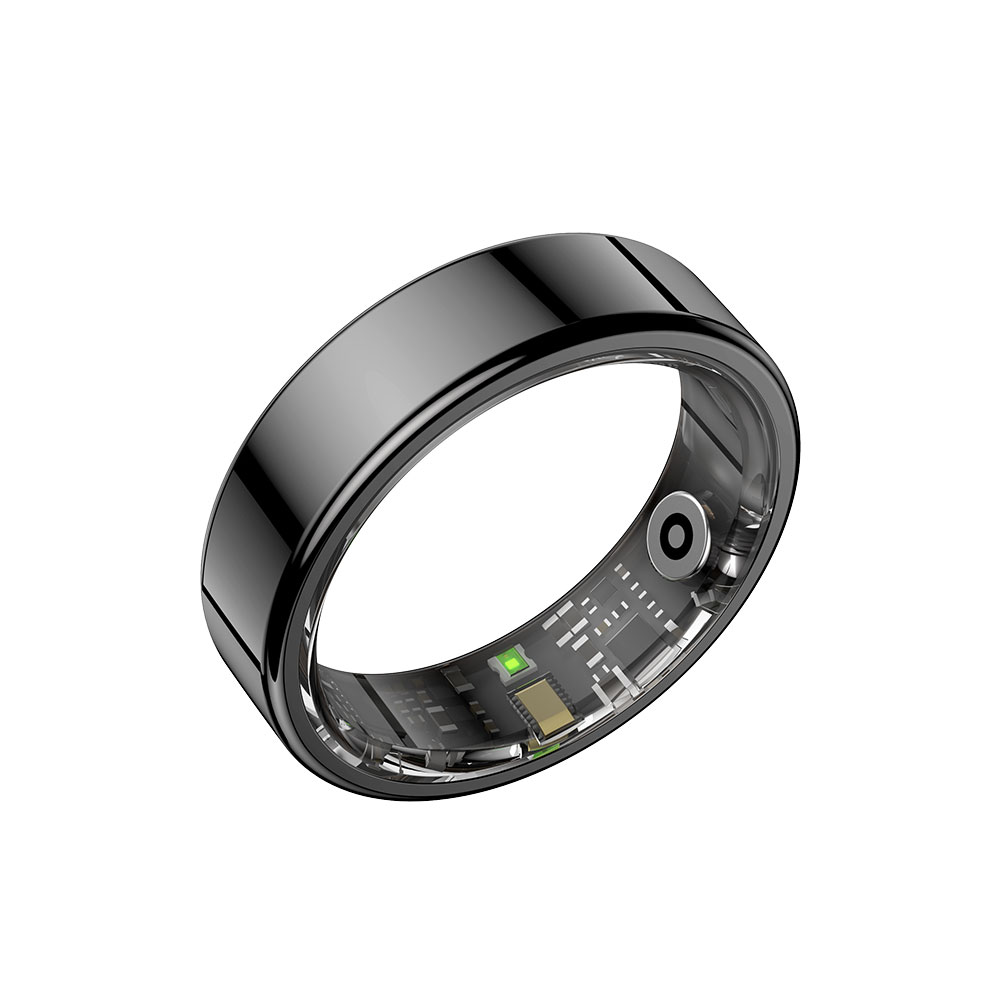
スマートリングとスマートウォッチの違い|通知・画面・サイズで比較

スマートリングとスマートウォッチの違い|通知・画面・サイズで比較

結論

手元で時刻や通知を確認したいなら、その機能があるスマートウォッチ。画面を増やさず、日々の記録をアプリで振り返りたいなら、画面のないスマートリングが候補です。ただし画面付きリングもあり、カテゴリ名だけで機能は決まりません。必要なことを決めて、機種の仕様を確認しましょう。

スマートリングとスマートウォッチは、どちらも身に着けて使う機器ですが、装着する場所、手元の情報表示、サイズ選びが違います。「小さい方が優れている」「画面付きなら全部できる」とは限りません。

具体例として、画面のないスマートリング「ARR-R02S」と、時刻・メッセージ通知を確認できるスマートウォッチ「P22(ARW-P22JP)」を紹介します。自分が使いたい機能と、着け続けられる条件から比べてみましょう。

1. 比較するのは「どこに着け、どこで情報を見るか」

選ぶ軸 スマートリング スマートウォッチ
装着する場所

指。指輪のサイズに合わせて選ぶ

手首。バンドの対応範囲を確認

本体の表示 画面なし・画面付きなど機種差がある 画面で情報を確認する。表示・操作の範囲は機種による
通知の確認 非対応の製品もある。画面の有無だけでは決まらない 対応する通知を確認できる機種がある。返信・通話は別機能
記録の振り返り 詳細は対応アプリなどで確認 本体と対応アプリを使い分ける
サイズの調整 購入前のサイズ測定が重要 バンドの長さ・調整方法・本体の大きさを確認
手入れ・充電 製品ごとの専用方法を確認 製品ごとの専用方法を確認

この表はカテゴリ選択の入口です。すべてのリングが通知非対応、すべてのウォッチが通話・決済・地図に対応する、という意味ではありません。使いたい機能は具体的な商品ページで一つずつ照合します。

2. 時刻や着信を手元で確認したいなら、表示機能を優先する

仕事中に時刻を見たい、スマホを取り出す前に着信やメッセージを確認したい場合は、表示と通知に対応した機器が候補です。P22は時刻表示に加え、スマートフォンとアプリの連動による着信・メッセージ通知を案内しています。ただし、「着信通知」と「時計で通話する機能」は別です。メッセージを確認できることも、その場で返信できることとは違います。
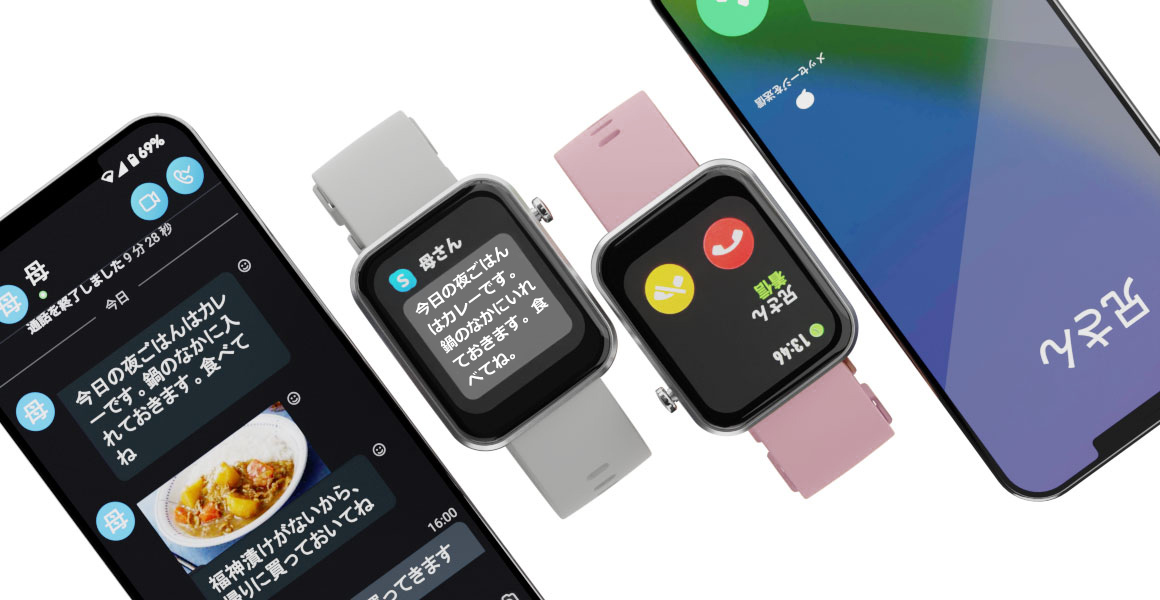
通知の動作は、スマホの権限、アプリ、接続状態、通知元サービスなどにも左右されます。すべてのアプリの通知が必ず届くとは考えず、自分が必要とする通知への対応と設定方法を購入前に確認してください。

画面付きのリングが気になる場合も、表示内容を確認します。エアリアのARR-R12のように本体へ時刻などを表示するモデルはありますが、画面が付いていることだけでスマホの通知を表示できるとはいえません。

表示機能スマートリング ARR-R12

3. 手元の画面を増やさず、記録を後から見たいならリングも候補

すでに普段の腕時計を使っている、手元で通知を確認する機能は必要ない、歩数などをアプリで振り返りたい。こうした場合、画面のないリング型も検討できます。ARR-R02Sは画面のない外観で、記録を専用アプリ「QRing」で確認する製品です。
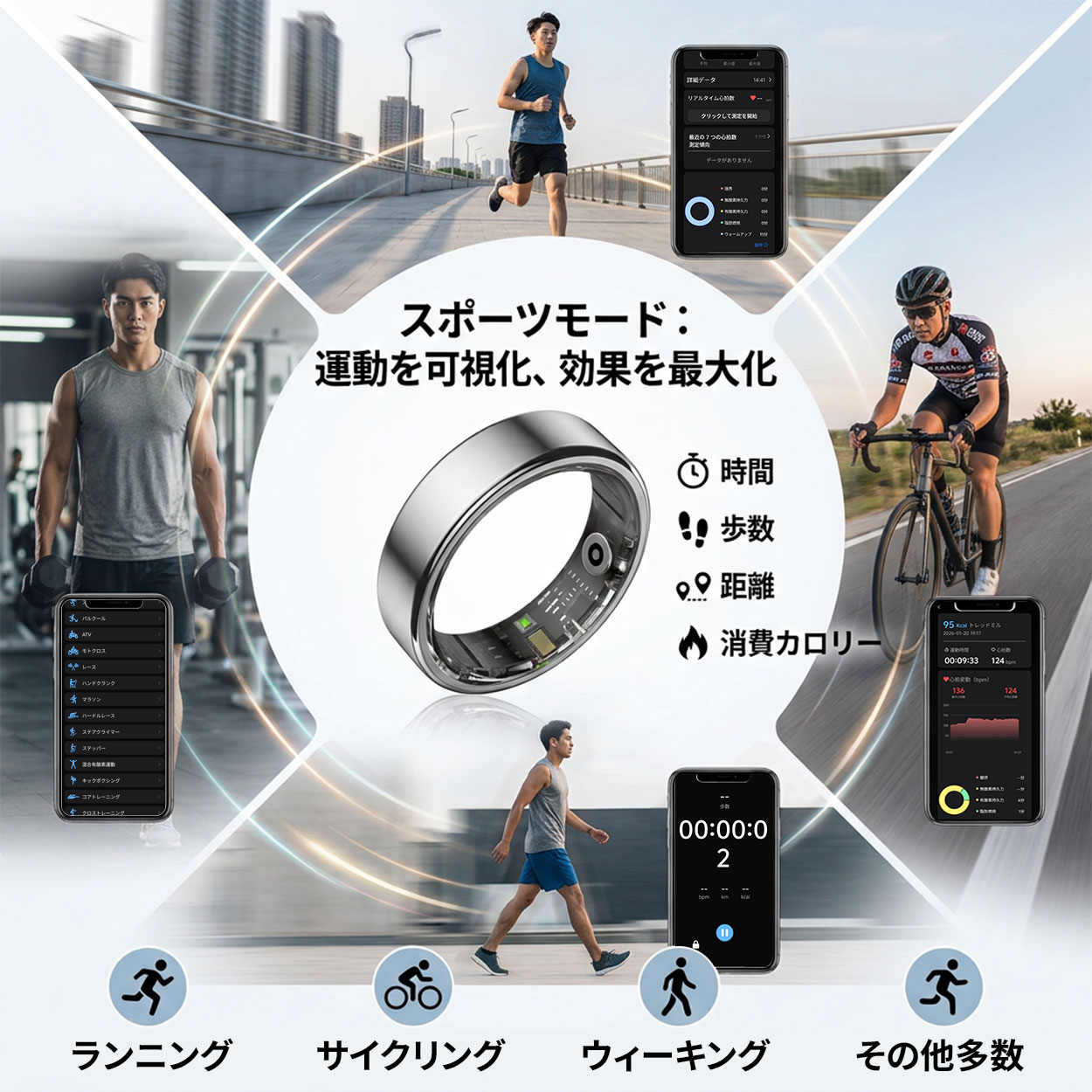
その代わり、リングだけで時刻や細かなデータを読む使い方はできません。「装着する機器は小さくしたいが、スマホはできるだけ開きたくない」という場合は、確認のたびにアプリを開く運用が合うかを考えましょう。

指に着けることが必ず快適とは限りません。筆記、荷物を持つ作業、他の指輪との接触、職場の装身具ルールなども選ぶ条件になります。手首か指か、日常の作業で邪魔になりにくい方を検討してください。

4. ARR-R02SとP22は、表示と装着場所の違いで比較する

以下はエアリアの2製品を使った具体例です。カテゴリ全体の性能ランキングや、同条件での実測比較を示すものではありません。

項目 ARR-R02S P22/ARW-P22JP
装着 指輪型 腕時計型
表示 本体画面なし 1.69インチ画面
通知・時刻 手元での時刻・メッセージ確認を目的に選ぶ製品ではない 時刻表示、アプリ連動の着信・メッセージ通知
記録の確認アプリ QRing Da Fit
掲載重量 約4g 約32g
充電 マグネット式USB充電ケーブル 専用USB充電ケーブル
機器の位置付け 日常の記録向けの非医療機器 日常の記録・通知などに使う非医療機器

ARR-R02Sが向く使い方

手首を空けておきたい、画面のない指輪型を選びたい、記録はスマホのアプリで確認できればよい、という使い方の候補です。約4gという掲載値は参考になりますが、サイズや指の形による装着感まで保証するものではありません。

画面のない指輪型スマートリングARR-R02Sの公式商品画像
ARR-R02Sの公式商品画像。記録の振り返りにはQRingを使います。カラー・サイズの購入可否は最新の商品ページで確認してください。

ARR-R02Sのサイズと仕様を見る

P22が向く使い方

腕時計として時刻を確認し、対応する通知も手首で見たい方の候補です。初期設定はスマホのBluetooth設定だけで終えず、説明書に従い専用アプリ側からペアリングします。通知の権限や対応アプリも確認してください。

1.69インチ画面を搭載したP22 ARW-P22JPスマートウォッチの公式商品画像
P22の公式商品画像。本体画面とアプリを使い分ける製品です。通知の動作はスマホ側の設定や利用環境にも依存します。

P22の通知機能と仕様を見る

5. リングは指の測定、ウォッチはバンドと本体サイズを確認する

リングを選ぶ場合、見た目や価格より先にサイズを確認します。使う指を決め、メーカーの測定ガイドを用いましょう。販売ページの「7番」などの表記を、日本の指輪の号数と同じだと自己判断しないでください。

ARR-R02Sは確認時点で6サイズを案内し、13番は販売中止と明記しています。古い紹介記事や、在庫のない選択肢だけを見て決めず、現在の購入ページとサイズガイドを確認してください。測定方法の詳細は関連記事へまとめています。

ウォッチを選ぶ場合はバンドの対応手首周りに加え、本体の横幅・厚み、留め方も確認します。バンドを調整できる機種でも、どの手首にも合うわけではありません。交換用バンドも幅や接続方式が合うものを選びます。

どちらも締め付けすぎたり、緩すぎたりしない装着が必要です。違和感や皮膚の異常があれば使用を中止し、必要に応じて医療の専門家に確認が必要です。

6. 充電のしやすさ、防水の範囲、測定値の扱いは共通の確認項目

最大待機時間だけで電池持ちを比べない

待機時間と、スマホへ接続して通知・測定を使う時間は同じではありません。公表値の条件が違うため、数字だけで「リングなら長持ち」「ウォッチは毎日充電」と決めつけないでください。専用ケーブルを置く場所と、外して充電する時間を作れるかも重要です。

同じアプリ・同じスコアとして扱わない

ARR-R02SのQRingとP22のDa Fitは別のアプリです。似た名前の指標でも、記録や推定の方法が同じとは限りません。本記事では、測定精度や睡眠の判定でどちらが上かは実測しておらず、優劣はわかりません。

生活防水を、お風呂やサウナで使える意味にしない

両製品ともメーカーの取り扱い注意を確認し、高温・水蒸気が発生する環境での使用を避けます。充電器の共用や、Qi・MagSafe充電器との互換性も名称から判断せず、付属・指定の方法を使ってください。

医療機器ではありません

ARR-R02SとP22の測定値は日常の運動管理などの参考情報です。病気の診断・予防・治療には使えません。ペースメーカーなどの医療機器を使用している場合は、医師や医療機器の製造者への確認が必要です。

7. よくある質問

スマートリングには画面がないのですか?

画面のないARR-R02Sも、画面のあるARR-R12もあります。「スマートリング」という名称だけでは判断できません。表示できる内容や通知への対応は機種ごとに確認します。

通知が不要なら、必ずリングを選ぶべきですか?

必ずではありません。時刻を見たい、指輪を着けられない作業がある、手首の方が装着しやすいなどの条件でも選択は変わります。

リングとウォッチのデータを一緒に見られますか?

アプリや連携先によります。ARR-R02SとP22を使うだけで、両方の数値が自動で一つへ統合されるとは案内していません。必要な連携は対応スマホとアプリの最新情報を確認してください。

スマホなしで使えますか?

一部の本体機能を使える製品でも、設定・通知・記録の振り返りにはスマホと対応アプリが必要な場合があります。本記事の2製品も、使いたい機能ごとの連携条件を確認して選びます。

8. 関連記事とまとめ

リングとウォッチは、どちらが一律に上位という関係ではありません。まず手元で確認したい情報を決め、次に指と手首のどちらへ着けるか、サイズと充電を管理できるかを比べましょう。画面のないリングならARR-R02S、時刻と対応通知を手首で見たいならP22が、それぞれ具体的な検討候補です。

ブログに戻る

他のおすすめ記事はこちら

iPhone 17 レンズカバーは必要? カメラの出っ張り対策と画質を落とさない選び方

iPhone 17 レンズカバーは必要? カメラの出っ張り対策と画質を落とさない選び方

iPhone 17シリーズを手に取ると、まずは画面の美しさや動作の軽快さに驚きますよね。一方で、使い始めてすぐに気になってくるのが、背面カメラの存在感です。 「カメラの出っ張り、思ったより大きいかも…」 机に置くたびにレンズまわりが当たりそうだったり、ポケットの中で鍵などと擦れないか不安になったり。端末価格が上がっている今、カメラに傷がつくと見た目の問題だけでなく、下取り価格や日常の撮影ストレスにもつながりやすいポイントです。 とはいえ、レンズカバーを付けることに抵抗がある人も多いはず。「画質が落ちるって聞くし…」という声もよくあります。 実際、カバーの選び方を間違えると、せっかくのカメラ性能を活かしきれないケースもあります。この記事では、iPhone 17ユーザーが悩みがちな「しっかり守りたい。でも画質は落としたくない」を両立するために、レンズ保護の考え方と選び方を分かりやすく整理します。あわせて、選択肢のひとつとして「CamPlate」もご紹介します。 もし「まずはお得に試したい」「初回の購入を少しでも安くしたい」と感じた方は、記事内で案内しているLINEクーポンを活用してください。 友だち追加後すぐに受け取れて、今すぐ使える10%OFFクーポンです。 ▼ クーポン受け取り(記事下)へ 目次 なぜ「ケースだけ」では不十分なのか? でも、「画質の劣化」は避けたい 失敗しない選び方:見るべき「3つの条件」 結論:iPhone 17には「CamPlate」という着地点 貼る前の「1分」が仕上がりを左右する。画質を守る貼り付け手順 まとめ:安心を買って、撮影に集中しよう なぜ「ケースだけ」では不十分なのか? 「手帳型ケースを使っているし、フチが高いタイプだから大丈夫」そう思っていても、カメラまわりは意外と守りきれないことがあります。理由は大きく2つです。 1. 見落としがちな「砂埃」のリスク 机の上には、目に見えない細かな砂やホコリが残っていることがあります。フチが高いケースでも、置く瞬間のズレや軽い滑りでレンズ面がこすれてしまうケースは珍しくありません。 iPhoneのレンズガラスは硬い素材ですが、砂に含まれる石英などは非常に硬く、日々の摩擦が積み重なると、コーティングの劣化や微細な傷の原因になります。「いつの間にか傷が増えていた」というのは、こうした積み重ねで起きがちです。 2. バッグやポケットの中は想像以上に“当たりやすい” バッグやポケットの中では、鍵や小銭、充電ケーブルの端子などがレンズ周辺に触れる機会が増えます。ケースは落下時の衝撃には強い一方で、硬いものが直接当たるような接触まではカバーしきれないことがあります。 傷がつくと、写真にも影響が出ることがある カメラレンズの傷は、見た目では気づきにくいこともあります。ただ、逆光で撮ったときに白っぽいモヤ(フレア)が出たり、全体の抜け感が落ちたりと、撮影結果に影響する場合があります。...

iPhone 17 レンズカバーは必要? カメラの出っ張り対策と画質を落とさない選び方

iPhone 17シリーズを手に取ると、まずは画面の美しさや動作の軽快さに驚きますよね。一方で、使い始めてすぐに気になってくるのが、背面カメラの存在感です。 「カメラの出っ張り、思ったより大きいかも…」 机に置くたびにレンズまわりが当たりそうだったり、ポケットの中で鍵などと擦れないか不安になったり。端末価格が上がっている今、カメラに傷がつくと見た目の問題だけでなく、下取り価格や日常の撮影ストレスにもつながりやすいポイントです。 とはいえ、レンズカバーを付けることに抵抗がある人も多いはず。「画質が落ちるって聞くし…」という声もよくあります。 実際、カバーの選び方を間違えると、せっかくのカメラ性能を活かしきれないケースもあります。この記事では、iPhone 17ユーザーが悩みがちな「しっかり守りたい。でも画質は落としたくない」を両立するために、レンズ保護の考え方と選び方を分かりやすく整理します。あわせて、選択肢のひとつとして「CamPlate」もご紹介します。 もし「まずはお得に試したい」「初回の購入を少しでも安くしたい」と感じた方は、記事内で案内しているLINEクーポンを活用してください。 友だち追加後すぐに受け取れて、今すぐ使える10%OFFクーポンです。 ▼ クーポン受け取り(記事下)へ 目次 なぜ「ケースだけ」では不十分なのか? でも、「画質の劣化」は避けたい 失敗しない選び方:見るべき「3つの条件」 結論:iPhone 17には「CamPlate」という着地点 貼る前の「1分」が仕上がりを左右する。画質を守る貼り付け手順 まとめ:安心を買って、撮影に集中しよう なぜ「ケースだけ」では不十分なのか? 「手帳型ケースを使っているし、フチが高いタイプだから大丈夫」そう思っていても、カメラまわりは意外と守りきれないことがあります。理由は大きく2つです。 1. 見落としがちな「砂埃」のリスク 机の上には、目に見えない細かな砂やホコリが残っていることがあります。フチが高いケースでも、置く瞬間のズレや軽い滑りでレンズ面がこすれてしまうケースは珍しくありません。 iPhoneのレンズガラスは硬い素材ですが、砂に含まれる石英などは非常に硬く、日々の摩擦が積み重なると、コーティングの劣化や微細な傷の原因になります。「いつの間にか傷が増えていた」というのは、こうした積み重ねで起きがちです。 2. バッグやポケットの中は想像以上に“当たりやすい” バッグやポケットの中では、鍵や小銭、充電ケーブルの端子などがレンズ周辺に触れる機会が増えます。ケースは落下時の衝撃には強い一方で、硬いものが直接当たるような接触まではカバーしきれないことがあります。 傷がつくと、写真にも影響が出ることがある カメラレンズの傷は、見た目では気づきにくいこともあります。ただ、逆光で撮ったときに白っぽいモヤ(フレア)が出たり、全体の抜け感が落ちたりと、撮影結果に影響する場合があります。...

Switch2の発熱対策ガイド/改造せずに冷却効率を上げる方法【保存版】

Switch2の発熱対策ガイド/改造せずに冷却効率を上げる方法【保存版】

目次 はじめに(結論) なぜ止まる?「熱暴走」と「カクつき」のメカニズム まず試す「非改造」の基本対策 外付けファンで“吸い出す”が決定打 導入の判断基準 失敗しない冷却ファンの選び方 具体策:改造なしで完結する「COOL-S」 静音と冷却を両立する運用のコツ まとめ:正解は“排気の補助” もし「まずはお得に試したい」「初回の購入を少しでも安くしたい」と感じた方は、記事内で案内しているLINEクーポンを活用してください。 友だち追加後すぐに受け取れて、今すぐ使える10%OFFクーポンです。 ▼ クーポン受け取り(記事下)へ はじめに(結論) 長時間プレイや高負荷のゲームが続くと、Switch2はどうしても熱がこもりやすくなります。「ドックに穴を開ける」「内部に手を入れる」といった改造で対策する方法も見かけますが、保証の対象外になったり、故障リスクが上がったりするため、現実的にはおすすめしにくいのが正直なところです。 そこで安全に取り入れやすいのが、本体やドックを加工せず、外付けファンで“空気の流れ”を作る方法。排熱を手助けするだけでも、熱のこもり方が変わり、プレイ環境が安定しやすくなります。 この記事では、まず見直したい設置環境のポイントから、効果が出やすい吸い出し型冷却の考え方と導入手順まで、改造なしでできる熱対策の最短ルートをまとめて解説します。 なぜ止まる?「熱暴走」と「カクつき」のメカニズム TVモードで負荷の高いゲームを遊ぶと、本体内部ではSoC(プロセッサ)や電源まわりが強く発熱します。温度が上がりすぎると、Switch2は本体を守るために自動で動作を抑える仕組みが働きます。 まず起きやすいのが、処理速度を落として温度上昇を抑える状態です。これがプレイ中の「カクつき」やフレーム落ちとして体感されます。それでも温度が下がらない場合は、保護のためにスリープへ移行したり、動作が不安定になったりすることがあります。 そして見落としがちなのが、ドックの環境です。ドックは本体を差し込む(挟む)構造なので、周囲の空気が動きにくく、熱がこもりやすい傾向があります。 特に、 夏場で室温が高い 長時間プレイが続く テレビ台の中など半密閉の場所に置いている この3つが重なると、内蔵ファンだけでは排熱が追いつきにくくなります。結果として熱が逃げず、カクつきや動作停止につながりやすくなる、というわけです。 まず試す、今すぐできる「環境」の見直し 外付け冷却に進む前に、まずは置き方と周辺環境を整えるだけでも、熱のこもり方はかなり変わります。難しい作業はありません。ポイントは「空気の通り道」と「詰まり(ホコリ)」です。 吸排気のスペースを作る:...

Switch2の発熱対策ガイド/改造せずに冷却効率を上げる方法【保存版】

目次 はじめに(結論) なぜ止まる?「熱暴走」と「カクつき」のメカニズム まず試す「非改造」の基本対策 外付けファンで“吸い出す”が決定打 導入の判断基準 失敗しない冷却ファンの選び方 具体策:改造なしで完結する「COOL-S」 静音と冷却を両立する運用のコツ まとめ:正解は“排気の補助” もし「まずはお得に試したい」「初回の購入を少しでも安くしたい」と感じた方は、記事内で案内しているLINEクーポンを活用してください。 友だち追加後すぐに受け取れて、今すぐ使える10%OFFクーポンです。 ▼ クーポン受け取り(記事下)へ はじめに(結論) 長時間プレイや高負荷のゲームが続くと、Switch2はどうしても熱がこもりやすくなります。「ドックに穴を開ける」「内部に手を入れる」といった改造で対策する方法も見かけますが、保証の対象外になったり、故障リスクが上がったりするため、現実的にはおすすめしにくいのが正直なところです。 そこで安全に取り入れやすいのが、本体やドックを加工せず、外付けファンで“空気の流れ”を作る方法。排熱を手助けするだけでも、熱のこもり方が変わり、プレイ環境が安定しやすくなります。 この記事では、まず見直したい設置環境のポイントから、効果が出やすい吸い出し型冷却の考え方と導入手順まで、改造なしでできる熱対策の最短ルートをまとめて解説します。 なぜ止まる?「熱暴走」と「カクつき」のメカニズム TVモードで負荷の高いゲームを遊ぶと、本体内部ではSoC(プロセッサ)や電源まわりが強く発熱します。温度が上がりすぎると、Switch2は本体を守るために自動で動作を抑える仕組みが働きます。 まず起きやすいのが、処理速度を落として温度上昇を抑える状態です。これがプレイ中の「カクつき」やフレーム落ちとして体感されます。それでも温度が下がらない場合は、保護のためにスリープへ移行したり、動作が不安定になったりすることがあります。 そして見落としがちなのが、ドックの環境です。ドックは本体を差し込む(挟む)構造なので、周囲の空気が動きにくく、熱がこもりやすい傾向があります。 特に、 夏場で室温が高い 長時間プレイが続く テレビ台の中など半密閉の場所に置いている この3つが重なると、内蔵ファンだけでは排熱が追いつきにくくなります。結果として熱が逃げず、カクつきや動作停止につながりやすくなる、というわけです。 まず試す、今すぐできる「環境」の見直し 外付け冷却に進む前に、まずは置き方と周辺環境を整えるだけでも、熱のこもり方はかなり変わります。難しい作業はありません。ポイントは「空気の通り道」と「詰まり(ホコリ)」です。 吸排気のスペースを作る:...

IDカードリーダーおすすめ|確定申告・マイナンバーカード対応の失敗しない選び方

IDカードリーダーおすすめ|確定申告・マイナンバーカード対応の失敗しない選び方

IDカードリーダーおすすめ|確定申告・マイナンバーカード対応の失敗しない選び方 確定申告やe-Taxの利用時、マイナンバーカードを読み取るための「IDカードリーダー(ICカードリーダー)」が必要になります。 最近はスマートフォンでの読み取りも可能ですが、「何度もエラーが出る」「PCとスマホの連携が面倒」といった声も少なくありません。PCで作業を完結させ、スムーズに手続きを終えるためには、PC専用のIDカードリーダーを用意するのが最も確実な近道です。 本記事では、IDカードリーダーのおすすめの選び方と、接触・非接触の両方に対応した最適解のモデルをご紹介します。 目次 そもそも、PC用IDカードリーダーは必要か? IDカードリーダー選びで失敗しない3つのポイント IDカードリーダーのおすすめは「両対応」のSD-MYC03-B 認識しない時のチェックリスト まとめ:確実な申請のために、専用リーダーの導入を そもそも、PC用IDカードリーダーは必要か? 「スマホで読み取れるなら不要では?」と迷う方もいますが、PC用のIDカードリーダーを導入するメリットは明確です。 通信が安定する(有線接続) スマホのBluetooth連携やWi-Fi接続は、環境によって途切れやすく、送信エラーの原因になります。有線接続のリーダーなら、通信トラブルのリスクを最小限に抑えられます。 作業がPCだけで完結する PCで書類作成中にスマホを操作する必要がなくなり、デスク上で作業を一貫して行えます。 給付金申請や公的認証にも使える 確定申告以外にも、マイナポータルでの手続きや、税理士・司法書士などの業務用電子証明書(HPKIカード等)の読み取りにも活用できます。 IDカードリーダー選びで失敗しない3つのポイント Amazonや家電量販店には多くの種類が並んでいますが、選ぶ基準は以下の3点に絞られます。 1. 「接触型」か「非接触型」か IDカードリーダーには2つの読み取り方式があります。 接触型(挿入式): カードをスロットに差し込むタイプ。チップと直接接触するため通信が安定します。 非接触型(タッチ式): 改札のようにカードをかざすタイプ。手軽ですが、カードを置く位置がズレるとエラーになることがあります。 どちらが良いか迷う場合は、後述する「両対応モデル」を選ぶと用途を選ばず安心です。 2. PCの端子は「Type-C」か「Type-A」か...

IDカードリーダーおすすめ|確定申告・マイナンバーカード対応の失敗しない選び方

IDカードリーダーおすすめ|確定申告・マイナンバーカード対応の失敗しない選び方 確定申告やe-Taxの利用時、マイナンバーカードを読み取るための「IDカードリーダー(ICカードリーダー)」が必要になります。 最近はスマートフォンでの読み取りも可能ですが、「何度もエラーが出る」「PCとスマホの連携が面倒」といった声も少なくありません。PCで作業を完結させ、スムーズに手続きを終えるためには、PC専用のIDカードリーダーを用意するのが最も確実な近道です。 本記事では、IDカードリーダーのおすすめの選び方と、接触・非接触の両方に対応した最適解のモデルをご紹介します。 目次 そもそも、PC用IDカードリーダーは必要か? IDカードリーダー選びで失敗しない3つのポイント IDカードリーダーのおすすめは「両対応」のSD-MYC03-B 認識しない時のチェックリスト まとめ:確実な申請のために、専用リーダーの導入を そもそも、PC用IDカードリーダーは必要か? 「スマホで読み取れるなら不要では?」と迷う方もいますが、PC用のIDカードリーダーを導入するメリットは明確です。 通信が安定する(有線接続) スマホのBluetooth連携やWi-Fi接続は、環境によって途切れやすく、送信エラーの原因になります。有線接続のリーダーなら、通信トラブルのリスクを最小限に抑えられます。 作業がPCだけで完結する PCで書類作成中にスマホを操作する必要がなくなり、デスク上で作業を一貫して行えます。 給付金申請や公的認証にも使える 確定申告以外にも、マイナポータルでの手続きや、税理士・司法書士などの業務用電子証明書(HPKIカード等)の読み取りにも活用できます。 IDカードリーダー選びで失敗しない3つのポイント Amazonや家電量販店には多くの種類が並んでいますが、選ぶ基準は以下の3点に絞られます。 1. 「接触型」か「非接触型」か IDカードリーダーには2つの読み取り方式があります。 接触型(挿入式): カードをスロットに差し込むタイプ。チップと直接接触するため通信が安定します。 非接触型(タッチ式): 改札のようにカードをかざすタイプ。手軽ですが、カードを置く位置がズレるとエラーになることがあります。 どちらが良いか迷う場合は、後述する「両対応モデル」を選ぶと用途を選ばず安心です。 2. PCの端子は「Type-C」か「Type-A」か...

「ケーブルの断線」その悩み、ひとつのアダプタで解決!回転&マグネットで充電を快適にする方法【2026年最新版】

「ケーブルの断線」その悩み、ひとつのアダプタで解決!回転&マグネットで充電を快適にする方法【2...

スマホやノートPCの充電ケーブル、すぐにダメになりませんか? 「高耐久」と書かれた頑丈なケーブルを買ったのに、結局コネクタの根元が裂けて使えなくなる……。 そして、何度も買い替えているうちに「充電ケーブル代」が地味に嵩んでいく。 これ、実はケーブルの品質が悪いのではなく、「使い方がちょっと無理をしている」だけかもしれません。 寝転がってお腹の上でスマホを見たり、カバンの中でモバイルバッテリーと繋いだままにしたり。 ケーブルが「グニャッ」と曲がった状態で使い続けると、どんなに高いケーブルでも耐えきれません。 今回は、そんな「ケーブルぐにゃぐにゃ問題」を解決し、毎日の充電を劇的にラクにする「小さなアダプタ」をご紹介します。 エアリアの「二子玉川ロータリー」と「東京インター」です。(変わった名前ですが、実力派です!) 目次 そもそも、なんでケーブルはすぐ壊れるの? 方法①:クルクル回って力を逃がす「回転タイプ」 方法②:パチっとくっつく「マグネットタイプ」 小さいけれど、性能はパワフル まとめ:ケーブルを買い替える前に、これを試して! そもそも、なんでケーブルはすぐ壊れるの? 一番の原因は、「無理な力がかかり続けていること」です。 特にスマホを充電しながら使うとき、ケーブルの根元を見てみてください。 コネクタ(差込口)のすぐ下あたりが、直角に近い角度で曲がっていませんか? この状態が続くと、ケーブルの中の銅線が悲鳴を上げます。 さらに怖いのが、スマホ側の充電口(Type-Cポート)にもテコの原理で力がかかり、 「差込口がガバガバになって、角度を変えないと充電できない」という最悪の故障につながることです。 これを防ぐには、「ケーブルの向きを自由にしてあげる」ことが大切です。 方法①:クルクル回って力を逃がす「回転タイプ」 「充電しながら動画を見たい」 「L字型のケーブルを使っているけど、向きが決まっていて不便」 そんな方におすすめなのが、回転式アダプタ「二子玉川ロータリー」です。 二子玉川ロータリーをチェック! ケーブルが自分の動きに合わせてくれる このアダプタのすごいところは、「首振り」と「回転」を組み合わせて、どんな方向にも動くことです。 スマホを縦に持っても、横に持っても、ケーブルがスルスルと回って、常に「無理のない自然な方向」へ逃げてくれます。...

「ケーブルの断線」その悩み、ひとつのアダプタで解決!回転&マグネットで充電を快適にする方法【2...

スマホやノートPCの充電ケーブル、すぐにダメになりませんか? 「高耐久」と書かれた頑丈なケーブルを買ったのに、結局コネクタの根元が裂けて使えなくなる……。 そして、何度も買い替えているうちに「充電ケーブル代」が地味に嵩んでいく。 これ、実はケーブルの品質が悪いのではなく、「使い方がちょっと無理をしている」だけかもしれません。 寝転がってお腹の上でスマホを見たり、カバンの中でモバイルバッテリーと繋いだままにしたり。 ケーブルが「グニャッ」と曲がった状態で使い続けると、どんなに高いケーブルでも耐えきれません。 今回は、そんな「ケーブルぐにゃぐにゃ問題」を解決し、毎日の充電を劇的にラクにする「小さなアダプタ」をご紹介します。 エアリアの「二子玉川ロータリー」と「東京インター」です。(変わった名前ですが、実力派です!) 目次 そもそも、なんでケーブルはすぐ壊れるの? 方法①:クルクル回って力を逃がす「回転タイプ」 方法②:パチっとくっつく「マグネットタイプ」 小さいけれど、性能はパワフル まとめ:ケーブルを買い替える前に、これを試して! そもそも、なんでケーブルはすぐ壊れるの? 一番の原因は、「無理な力がかかり続けていること」です。 特にスマホを充電しながら使うとき、ケーブルの根元を見てみてください。 コネクタ(差込口)のすぐ下あたりが、直角に近い角度で曲がっていませんか? この状態が続くと、ケーブルの中の銅線が悲鳴を上げます。 さらに怖いのが、スマホ側の充電口(Type-Cポート)にもテコの原理で力がかかり、 「差込口がガバガバになって、角度を変えないと充電できない」という最悪の故障につながることです。 これを防ぐには、「ケーブルの向きを自由にしてあげる」ことが大切です。 方法①:クルクル回って力を逃がす「回転タイプ」 「充電しながら動画を見たい」 「L字型のケーブルを使っているけど、向きが決まっていて不便」 そんな方におすすめなのが、回転式アダプタ「二子玉川ロータリー」です。 二子玉川ロータリーをチェック! ケーブルが自分の動きに合わせてくれる このアダプタのすごいところは、「首振り」と「回転」を組み合わせて、どんな方向にも動くことです。 スマホを縦に持っても、横に持っても、ケーブルがスルスルと回って、常に「無理のない自然な方向」へ逃げてくれます。...

【新登場】ノートPCを「要塞」に変えよう!ケーブル地獄から抜け出し、物理ダイヤルで“操作”まで支配するドッキングステーション

【新登場】ノートPCを「要塞」に変えよう!ケーブル地獄から抜け出し、物理ダイヤルで“操作”まで...

テレワークやフリーアドレスが当たり前になった今、ノートPC一つでどこでも仕事ができるようになりました。 しかし、デスクに戻ってきたとき、こんな「儀式」にうんざりしていませんか? 電源ケーブルを挿す。 HDMIケーブルを挿す。 USBハブを挿す。 あ、Webカメラも繋がなきゃ……。 スマートなはずのノートPCが、気けばタコ足配線のスパゲッティ状態。 会議のたびにマウスで「ミュートボタン」を探し、Wi-Fiが不安定で冷や汗をかく。 そんなストレスを一撃で終わらせるのが、「ドッキングステーション」です。 今回は、単にポートを増やすだけでなく、「音量ノブ」や「ショートカットキー」まで搭載し、デスクをコックピットのように変えてしまう異色のガジェット、エアリアの「THE QUADRANT(SD-UCBOX)」をご紹介します。 目次 そもそも「USB-Cなら何でも映る」という誤解 ケーブル1本で、全てが繋がる快感 ただの「箱」じゃない。「物理操作」を取り戻せ どんな人に刺さる? 想定利用シーン 導入前に確認! トラブル回避のチェックリスト まとめ:接続を「自動化」し、操作を「手元」に。 そもそも「USB-Cなら何でも映る」という誤解 商品の紹介に入る前に、一つだけ重要な知識を共有させてください。 ドッキングステーション選びで最も多い失敗は、「PC側のスペック不足」です。 「USB Type-C端子があるから、映像も映るはず」 これは大きな間違いです。 USB Type-Cはあくまで「端子の形」の名前です。その中身(配線)が「DisplayPort Alt Mode(映像出力)」に対応していなければ、どんなに高級なドックを繋いでも画面は真っ暗なままです。...

【新登場】ノートPCを「要塞」に変えよう!ケーブル地獄から抜け出し、物理ダイヤルで“操作”まで...

テレワークやフリーアドレスが当たり前になった今、ノートPC一つでどこでも仕事ができるようになりました。 しかし、デスクに戻ってきたとき、こんな「儀式」にうんざりしていませんか? 電源ケーブルを挿す。 HDMIケーブルを挿す。 USBハブを挿す。 あ、Webカメラも繋がなきゃ……。 スマートなはずのノートPCが、気けばタコ足配線のスパゲッティ状態。 会議のたびにマウスで「ミュートボタン」を探し、Wi-Fiが不安定で冷や汗をかく。 そんなストレスを一撃で終わらせるのが、「ドッキングステーション」です。 今回は、単にポートを増やすだけでなく、「音量ノブ」や「ショートカットキー」まで搭載し、デスクをコックピットのように変えてしまう異色のガジェット、エアリアの「THE QUADRANT(SD-UCBOX)」をご紹介します。 目次 そもそも「USB-Cなら何でも映る」という誤解 ケーブル1本で、全てが繋がる快感 ただの「箱」じゃない。「物理操作」を取り戻せ どんな人に刺さる? 想定利用シーン 導入前に確認! トラブル回避のチェックリスト まとめ:接続を「自動化」し、操作を「手元」に。 そもそも「USB-Cなら何でも映る」という誤解 商品の紹介に入る前に、一つだけ重要な知識を共有させてください。 ドッキングステーション選びで最も多い失敗は、「PC側のスペック不足」です。 「USB Type-C端子があるから、映像も映るはず」 これは大きな間違いです。 USB Type-Cはあくまで「端子の形」の名前です。その中身(配線)が「DisplayPort Alt Mode(映像出力)」に対応していなければ、どんなに高級なドックを繋いでも画面は真っ暗なままです。...

iPhone 17/16をテレビに有線接続する最適解|USB-C→HDMI変換の選び方と“映らない”時の対処【2026年版】

iPhone 17/16をテレビに有線接続する最適解|USB-C→HDMI変換の選び方と“映ら...

目次 要点まとめ このページで解決できること iPhone 17/16の映像出力仕様(まずここを押さえる) 買う前チェックリスト(失敗しない最短ルート) 用途別ベスト構成(iPhone 17/16対応) 接続手順(これでつながる) “映らない/音が出ない”時のチェックフロー よくある質問(FAQ) まとめ:迷ったら「DP Alt→HDMI」& PD対応でOK もし「まずはお得に試したい」「初回の購入を少しでも安くしたい」と感じた方は、記事内で案内しているLINEクーポンを活用してください。 友だち追加後すぐに受け取れて、今すぐ使える10%OFFクーポンです。 ▼ クーポン受け取り(記事下)へ 要点まとめ iPhone 17/16シリーズはUSB-CのDisplayPort Alt Modeで外部出力に対応。最大4K HDRでミラーリング可能。 HDMI表示にはDP Alt Mode→HDMI変換対応のアダプター/ドックが必要(Lightning用は不可)。 充電しながら使うならPDパススルー対応製品を選ぶ。 “映らない”原因の9割は規格のミスマッチ(DP Alt非対応/HDCP/ケーブル)。...

iPhone 17/16をテレビに有線接続する最適解|USB-C→HDMI変換の選び方と“映ら...

目次 要点まとめ このページで解決できること iPhone 17/16の映像出力仕様(まずここを押さえる) 買う前チェックリスト(失敗しない最短ルート) 用途別ベスト構成(iPhone 17/16対応) 接続手順(これでつながる) “映らない/音が出ない”時のチェックフロー よくある質問(FAQ) まとめ:迷ったら「DP Alt→HDMI」& PD対応でOK もし「まずはお得に試したい」「初回の購入を少しでも安くしたい」と感じた方は、記事内で案内しているLINEクーポンを活用してください。 友だち追加後すぐに受け取れて、今すぐ使える10%OFFクーポンです。 ▼ クーポン受け取り(記事下)へ 要点まとめ iPhone 17/16シリーズはUSB-CのDisplayPort Alt Modeで外部出力に対応。最大4K HDRでミラーリング可能。 HDMI表示にはDP Alt Mode→HDMI変換対応のアダプター/ドックが必要(Lightning用は不可)。 充電しながら使うならPDパススルー対応製品を選ぶ。 “映らない”原因の9割は規格のミスマッチ(DP Alt非対応/HDCP/ケーブル)。...