【P22 レビュー】スマートウォッチは「通知と歩数」だけでいい。スマホ疲れを減らすARW-P22JPの賢い使い方

【P22 レビュー】スマートウォッチは「通知と歩数」だけでいい。スマホ疲れを減らすARW-P22JPの賢い使い方

「スマートウォッチが欲しいけれど、Apple Watchみたいに高くて多機能なものは使いこなせる気がしない」「LINEの通知と、毎日の歩数くらいが分かれば十分なんだけど……」

スマートウォッチを探し始めると、機能の多さと価格の高さに圧倒されて、「結局、自分は何がしたいんだっけ?」と迷子になりがちです。

そんな「スマートウォッチ初心者」や「多機能疲れ」を感じている方に、エアリアのスマートウォッチ「P22(ARW-P22JP)」を提案します。この時計の目的は、腕の中でスマホの代わりをすることではありません。「スマホをポケットから出す回数を減らすこと」です。

もし「まずはお得に試したい」「初回の購入を少しでも安くしたい」と感じた方は、記事内で案内しているLINEクーポンを活用してください。

友だち追加後すぐに受け取れて、今すぐ使える10%OFFクーポンです。

P22(ARW-P22JP)で満足できる人/できない人

数万円するハイエンド機と数千円のP22では、できることの「深さ」が違います。ここを間違えると不満に繋がるため、最初に相性をはっきりさせておきます。
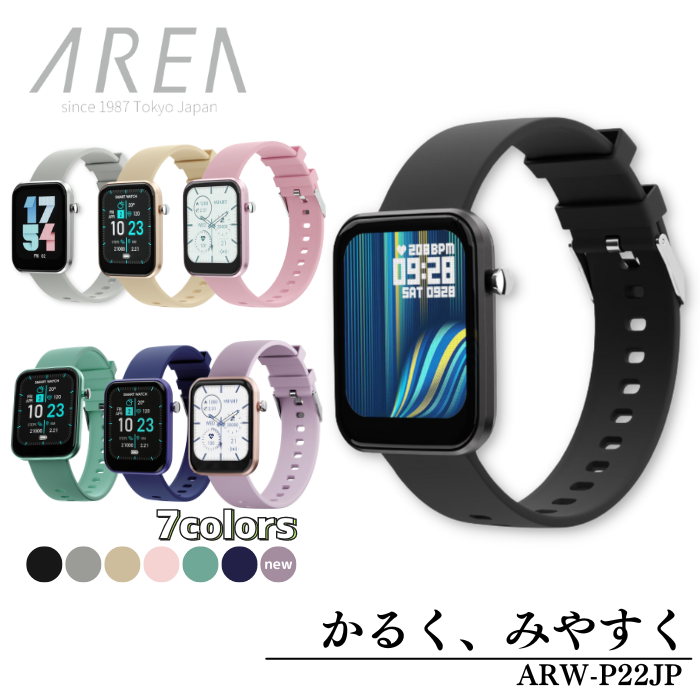
【P22を買って大満足する人】

  • スマホをいちいちバッグから出すのが面倒な人。
  • 「今すぐ返信すべきLINEか、後でいいか」を腕でサッと確認(仕分け)したい人。
  • 歩数、心拍、睡眠時間などの「ざっくりとした日々の傾向」を知りたい人。
  • 文字が大きく、日本語表示が分かりやすい時計が欲しい人。

【P22を買うと後悔する人】

  • 時計から直接LINEの返信を打ったり、電子決済(Suica等)をしたい人。
  • 医療機器レベルの精密な心拍・睡眠データを求めている人。
  • お風呂やプールなど、水の中でガシガシ使いたい人。
  • 1ヶ月に1回しか充電したくない人。

「腕で全部完結させたい」なら数万円のモデルを。「スマホの補助係」として割り切れるなら、P22は最高のコストパフォーマンスを発揮します。

お客様の声から見えた、P22の「買う理由」トップ4

実際にP22を使っている方が、「買ってよかった」と感じているポイントは、だいたい以下の4つに集約されます。

1. 通知の「一次受け」で、スマホ疲れが激減

一番多い声がこれです。スマホがブルッと震えた時、「重要な仕事の連絡」か「どうでもいいメルマガ」かを腕で確認できます。スルーしていい通知なら、スマホを取り出す必要はありません。これだけで、無駄にスマホを触ってSNSを見てしまう「スマホ疲れ」が劇的に減ります。

2. 着信の「取りこぼし」がなくなる

家事中でスマホをリビングに置いている時や、スマホがバッグの奥底にある時。着信に気づかず怒られた経験はありませんか?
腕にバイブレーションが来るP22なら、大事な電話やメッセージを確実にとらえられます。

3. 体調の「目安」をパッと見られる

歩数、心拍、血中酸素(※参考値)、睡眠データ。これらを医療目的ではなく「最近ちょっと寝不足だな」「今日は全然歩いてないから、一駅歩こう」という生活の調整材料として使うのに、P22の機能は十分すぎるほど機能します。

4. 大きな画面と分かりやすい「日本語表示」

毎日使うものだからこそ「見やすさ」は重要です。P22は画面が大きく、UI(操作画面)の日本語も読みやすいため、機械が苦手な方やシニア世代へのプレゼントとしても選ばれています。

買う前に知っておきたい「リアルな注意点」

レビュー等で評価が分かれやすい「運用面」の注意点も、メーカー直営店として正直にお伝えしておきます。

バッテリーの持ちについて:

「〇日持ちます」と断言はできません。画面の明るさ、手首をひねって画面を点灯させる頻度、通知の多さによって大きく変わります。スマホと同じように、「週に〇回、お風呂に入っている間に充電する」と生活のルーティンに組み込んでしまうのが一番ストレスのない使い方です。

防水性能の“割り切り”:

生活防水を備えていますが、「手洗い時の水はね」程度に考えてください。洗剤が付いたり、お湯がかかる環境(お風呂や温泉)では故障の原因になります。水仕事の際は外すルールにすると安心です。

ベルトによる肌荒れ:

シリコン系ベルトは、汗をかいたまま放置すると肌が荒れることがあります。肌が敏感な方は、運動後や夏場はこまめに汗を拭き取るか、少し緩めに装着するなどの工夫が必要です。

P22を「引き出しの肥やし」にしない、おすすめの設定

スマートウォッチを買って数日で飽きてしまう人の共通点は、「最初から全ての機能をオンにしてしまう」ことです。P22を長く使い続けるためのコツをお伝えします。

通知は、本当に大事なアプリだけオンにする

LINE、電話、スケジューラー。この3つくらいに絞るのがベストです。ゲームのスタミナ回復通知やニュースアプリの通知まで全部腕に飛ばすと、1日中腕が震えて嫌になります。「腕が震えたら、それは重要な連絡」という状態を作ることが、スマートウォッチ運用の最大のコツです。

よくある質問(FAQ)

Q. Apple Watchの代わりになりますか?
A. 「通知を見る」「歩数を測る」が目的なら代わりになります。Suicaで改札を通る、時計だけで通話する、様々なアプリを追加するといった拡張性を求める場合は、Apple Watchをお選びください。

Q. 睡眠計測は正確ですか?
A. 日々の「傾向」を見るための目安としてお使いください。医療機器ではないため絶対的な数値の正確さを競うものではありませんが、「毎日同じ条件で測り続け、昨日と今日を比較する」という用途には十分に役立ちます。

Q. スマホの設定が苦手なんですが……。
A. 専用アプリを入れてBluetoothで繋ぐだけです。最初は少し戸惑うかもしれませんが、説明書に沿ってペアリングすれば難しくありません。最初は「通知機能」だけ設定して、慣れてきたら他の機能を触るようにするとスムーズです。

まとめ:P22は「スマホを触る時間を減らす」ための最適解

スマートウォッチの選び方は、スペックの背比べではありません。「自分の生活の、どの面倒くささを無くしたいか」です。

スマホをバッグから出す回数を減らしたい。
大事な着信を見逃したくない。
毎日の歩数や睡眠を、ざっくりとでいいから記録したい。

この3つのどれかに当てはまるなら、エアリアの「P22(ARW-P22JP)」は、あなたの生活を今より少しだけ、確実に軽くしてくれます。高価なモデルに手を出す前に、まずはこの「丁度いい相棒」からスマートウォッチ生活を始めてみませんか?

LINEお友達追加で今すぐ使える10%OFFクーポン

エアリアダイレクト限定で、LINE友だち追加いただいた方に10%OFFクーポンを配布中。 クーポンは追加後すぐに受け取れて、今すぐ利用できます

エアリアダイレクト限定

登録は無料。友だち追加後に届くメッセージからクーポンを取得できます。

10% OFF クーポン

友だち追加して今すぐ受け取る →

※クーポンの内容・期間は予告なく変更になる場合があります

ブログに戻る

他のおすすめ記事はこちら

【新登場】ノートPCを「要塞」に変えよう!ケーブル地獄から抜け出し、物理ダイヤルで“操作”まで支配するドッキングステーション

【新登場】ノートPCを「要塞」に変えよう!ケーブル地獄から抜け出し、物理ダイヤルで“操作”まで...

テレワークやフリーアドレスが当たり前になった今、ノートPC一つでどこでも仕事ができるようになりました。 しかし、デスクに戻ってきたとき、こんな「儀式」にうんざりしていませんか? 電源ケーブルを挿す。 HDMIケーブルを挿す。 USBハブを挿す。 あ、Webカメラも繋がなきゃ……。 スマートなはずのノートPCが、気けばタコ足配線のスパゲッティ状態。 会議のたびにマウスで「ミュートボタン」を探し、Wi-Fiが不安定で冷や汗をかく。 そんなストレスを一撃で終わらせるのが、「ドッキングステーション」です。 今回は、単にポートを増やすだけでなく、「音量ノブ」や「ショートカットキー」まで搭載し、デスクをコックピットのように変えてしまう異色のガジェット、エアリアの「THE QUADRANT(SD-UCBOX)」をご紹介します。 目次 そもそも「USB-Cなら何でも映る」という誤解 ケーブル1本で、全てが繋がる快感 ただの「箱」じゃない。「物理操作」を取り戻せ どんな人に刺さる? 想定利用シーン 導入前に確認! トラブル回避のチェックリスト まとめ:接続を「自動化」し、操作を「手元」に。 そもそも「USB-Cなら何でも映る」という誤解 商品の紹介に入る前に、一つだけ重要な知識を共有させてください。 ドッキングステーション選びで最も多い失敗は、「PC側のスペック不足」です。 「USB Type-C端子があるから、映像も映るはず」 これは大きな間違いです。 USB Type-Cはあくまで「端子の形」の名前です。その中身(配線)が「DisplayPort Alt Mode(映像出力)」に対応していなければ、どんなに高級なドックを繋いでも画面は真っ暗なままです。...

【新登場】ノートPCを「要塞」に変えよう!ケーブル地獄から抜け出し、物理ダイヤルで“操作”まで...

テレワークやフリーアドレスが当たり前になった今、ノートPC一つでどこでも仕事ができるようになりました。 しかし、デスクに戻ってきたとき、こんな「儀式」にうんざりしていませんか? 電源ケーブルを挿す。 HDMIケーブルを挿す。 USBハブを挿す。 あ、Webカメラも繋がなきゃ……。 スマートなはずのノートPCが、気けばタコ足配線のスパゲッティ状態。 会議のたびにマウスで「ミュートボタン」を探し、Wi-Fiが不安定で冷や汗をかく。 そんなストレスを一撃で終わらせるのが、「ドッキングステーション」です。 今回は、単にポートを増やすだけでなく、「音量ノブ」や「ショートカットキー」まで搭載し、デスクをコックピットのように変えてしまう異色のガジェット、エアリアの「THE QUADRANT(SD-UCBOX)」をご紹介します。 目次 そもそも「USB-Cなら何でも映る」という誤解 ケーブル1本で、全てが繋がる快感 ただの「箱」じゃない。「物理操作」を取り戻せ どんな人に刺さる? 想定利用シーン 導入前に確認! トラブル回避のチェックリスト まとめ:接続を「自動化」し、操作を「手元」に。 そもそも「USB-Cなら何でも映る」という誤解 商品の紹介に入る前に、一つだけ重要な知識を共有させてください。 ドッキングステーション選びで最も多い失敗は、「PC側のスペック不足」です。 「USB Type-C端子があるから、映像も映るはず」 これは大きな間違いです。 USB Type-Cはあくまで「端子の形」の名前です。その中身(配線)が「DisplayPort Alt Mode(映像出力)」に対応していなければ、どんなに高級なドックを繋いでも画面は真っ暗なままです。...

iPhone 17/16をテレビに有線接続する最適解|USB-C→HDMI変換の選び方と“映らない”時の対処【2026年版】

iPhone 17/16をテレビに有線接続する最適解|USB-C→HDMI変換の選び方と“映ら...

目次 要点まとめ このページで解決できること iPhone 17/16の映像出力仕様(まずここを押さえる) 買う前チェックリスト(失敗しない最短ルート) 用途別ベスト構成(iPhone 17/16対応) 接続手順(これでつながる) “映らない/音が出ない”時のチェックフロー よくある質問(FAQ) まとめ:迷ったら「DP Alt→HDMI」& PD対応でOK もし「まずはお得に試したい」「初回の購入を少しでも安くしたい」と感じた方は、記事内で案内しているLINEクーポンを活用してください。 友だち追加後すぐに受け取れて、今すぐ使える10%OFFクーポンです。 ▼ クーポン受け取り(記事下)へ 要点まとめ iPhone 17/16シリーズはUSB-CのDisplayPort Alt Modeで外部出力に対応。最大4K HDRでミラーリング可能。 HDMI表示にはDP Alt Mode→HDMI変換対応のアダプター/ドックが必要(Lightning用は不可)。 充電しながら使うならPDパススルー対応製品を選ぶ。 “映らない”原因の9割は規格のミスマッチ(DP Alt非対応/HDCP/ケーブル)。...

iPhone 17/16をテレビに有線接続する最適解|USB-C→HDMI変換の選び方と“映ら...

目次 要点まとめ このページで解決できること iPhone 17/16の映像出力仕様(まずここを押さえる) 買う前チェックリスト(失敗しない最短ルート) 用途別ベスト構成(iPhone 17/16対応) 接続手順(これでつながる) “映らない/音が出ない”時のチェックフロー よくある質問(FAQ) まとめ:迷ったら「DP Alt→HDMI」& PD対応でOK もし「まずはお得に試したい」「初回の購入を少しでも安くしたい」と感じた方は、記事内で案内しているLINEクーポンを活用してください。 友だち追加後すぐに受け取れて、今すぐ使える10%OFFクーポンです。 ▼ クーポン受け取り(記事下)へ 要点まとめ iPhone 17/16シリーズはUSB-CのDisplayPort Alt Modeで外部出力に対応。最大4K HDRでミラーリング可能。 HDMI表示にはDP Alt Mode→HDMI変換対応のアダプター/ドックが必要(Lightning用は不可)。 充電しながら使うならPDパススルー対応製品を選ぶ。 “映らない”原因の9割は規格のミスマッチ(DP Alt非対応/HDCP/ケーブル)。...

【完全版】iPadとスマホを「パソコン化」する有線接続ガイド。マウス、SSD、有線LAN、MIDIまで繋ぎ倒す!

【完全版】iPadとスマホを「パソコン化」する有線接続ガイド。マウス、SSD、有線LAN、MI...

「iPadを買ったけど、結局YouTubeを見る板になっている」 「スマホの動画をバックアップしたいけど、クラウドの容量が足りない」 そんな悩みを持っているあなた。もしかして、iPadやスマホを「単体の機械」として使っていませんか? 実は、その端末にはもっと凄いポテンシャルが眠っています。 パソコンのようにマウスで操作し、SSDにデータを爆速でコピーし、有線LANで安定したネット対戦をし、マイクを繋いで高音質な配信をする。これらを可能にする魔法、それが「有線接続(物理接続)」です。 「でも、挿しても動かなかったことがある……」そんなトラウマをお持ちの方も安心してください。スマホやタブレットで周辺機器を使うための条件は、実はたった3つのルールを守るだけ。 今回は、あなたの端末を「最強のワークステーション」に変えるための、失敗しない有線接続ガイドをお届けします。 目次 1. 最初に知っておくべき「3つの鉄則」 2. 【基本】マウス・キーボードで「PC化」する 3. 【保存】USBメモリ・SSDで「容量無限」にする 4. 【取り込み】SDカードを「直結」する 5. 【通信】有線LANで「最強回線」を手に入れる 6. 【音響】マイク・オーディオIF・MIDIで「スタジオ化」する 7. 成功の鍵は「ハブ選び」にある 8. よくある質問 9. まとめ 1. 最初に知っておくべき「3つの鉄則」 具体的な機器を繋ぐ前に、なぜ「認識しない」という悲劇が起きるのか、その理由を潰しておきましょう。 「ホスト」になれているか?...

【完全版】iPadとスマホを「パソコン化」する有線接続ガイド。マウス、SSD、有線LAN、MI...

「iPadを買ったけど、結局YouTubeを見る板になっている」 「スマホの動画をバックアップしたいけど、クラウドの容量が足りない」 そんな悩みを持っているあなた。もしかして、iPadやスマホを「単体の機械」として使っていませんか? 実は、その端末にはもっと凄いポテンシャルが眠っています。 パソコンのようにマウスで操作し、SSDにデータを爆速でコピーし、有線LANで安定したネット対戦をし、マイクを繋いで高音質な配信をする。これらを可能にする魔法、それが「有線接続(物理接続)」です。 「でも、挿しても動かなかったことがある……」そんなトラウマをお持ちの方も安心してください。スマホやタブレットで周辺機器を使うための条件は、実はたった3つのルールを守るだけ。 今回は、あなたの端末を「最強のワークステーション」に変えるための、失敗しない有線接続ガイドをお届けします。 目次 1. 最初に知っておくべき「3つの鉄則」 2. 【基本】マウス・キーボードで「PC化」する 3. 【保存】USBメモリ・SSDで「容量無限」にする 4. 【取り込み】SDカードを「直結」する 5. 【通信】有線LANで「最強回線」を手に入れる 6. 【音響】マイク・オーディオIF・MIDIで「スタジオ化」する 7. 成功の鍵は「ハブ選び」にある 8. よくある質問 9. まとめ 1. 最初に知っておくべき「3つの鉄則」 具体的な機器を繋ぐ前に、なぜ「認識しない」という悲劇が起きるのか、その理由を潰しておきましょう。 「ホスト」になれているか?...

Type-C OTGとは?USBホスト・ホストケーブルの違いとOTG対応確認、Android設定まで完全解説

Type-C OTGとは?USBホスト・ホストケーブルの違いとOTG対応確認、Android設...

「Type-C変換アダプタを買ってきて、スマホにUSBメモリを挿したのに無反応……」 「パッケージに書いてある『OTG対応』ってどういう意味?」 USB Type-Cが普及し、スマホとパソコンの垣根が低くなった今、この「認識しない問題」に悩む人が急増しています。 端子の形は同じなのに、なぜ動くケーブルと動かないケーブルがあるのか? その鍵を握るのが「OTG(USB On-The-Go)」という機能です。 専門用語に見えますが、仕組みはとてもシンプル。今回は、ケーブル選びで二度と失敗しないために、OTGの正体と、Androidスマホでの正しい接続手順を解説します。 もし「まずはお得に試したい」「初回の購入を少しでも安くしたい」と感じた方は、記事内で案内しているLINEクーポンを活用してください。 友だち追加後すぐに受け取れて、今すぐ使える10%OFFクーポンです。 ▼ クーポン受け取り(記事下)へ 目次 1. そもそも「OTG」とは?  2. 「認識しない」ときの3大原因とチェックリスト 3. 失敗しない「つなぎ方」の最短ルート 4. ケーブル選びの正解:「ホスト前提」のものを選ぶ 5. まとめ:OTGは「スマホをPC化する」魔法 1. そもそも「OTG」とは? スマホが「親分」になるスイッチ USB接続の世界には、絶対的な「上下関係」があります。 ホスト(親分):命令を出し、電力をあげる側(例:パソコン) デバイス(子分):命令を聞き、電力をもらう側(例:USBメモリ、マウス、キーボード) 普段、私たちがスマホを充電器やパソコンに繋ぐとき、スマホは「子分(充電される側)」として振る舞っています。...

Type-C OTGとは?USBホスト・ホストケーブルの違いとOTG対応確認、Android設...

「Type-C変換アダプタを買ってきて、スマホにUSBメモリを挿したのに無反応……」 「パッケージに書いてある『OTG対応』ってどういう意味?」 USB Type-Cが普及し、スマホとパソコンの垣根が低くなった今、この「認識しない問題」に悩む人が急増しています。 端子の形は同じなのに、なぜ動くケーブルと動かないケーブルがあるのか? その鍵を握るのが「OTG(USB On-The-Go)」という機能です。 専門用語に見えますが、仕組みはとてもシンプル。今回は、ケーブル選びで二度と失敗しないために、OTGの正体と、Androidスマホでの正しい接続手順を解説します。 もし「まずはお得に試したい」「初回の購入を少しでも安くしたい」と感じた方は、記事内で案内しているLINEクーポンを活用してください。 友だち追加後すぐに受け取れて、今すぐ使える10%OFFクーポンです。 ▼ クーポン受け取り(記事下)へ 目次 1. そもそも「OTG」とは?  2. 「認識しない」ときの3大原因とチェックリスト 3. 失敗しない「つなぎ方」の最短ルート 4. ケーブル選びの正解:「ホスト前提」のものを選ぶ 5. まとめ:OTGは「スマホをPC化する」魔法 1. そもそも「OTG」とは? スマホが「親分」になるスイッチ USB接続の世界には、絶対的な「上下関係」があります。 ホスト(親分):命令を出し、電力をあげる側(例:パソコン) デバイス(子分):命令を聞き、電力をもらう側(例:USBメモリ、マウス、キーボード) 普段、私たちがスマホを充電器やパソコンに繋ぐとき、スマホは「子分(充電される側)」として振る舞っています。...

USB Type-Cハブ〈映像出力対応〉のおすすめ10選|迷わない選び方と用途別の最適解【2026年版】

USB Type-Cハブ〈映像出力対応〉のおすすめ10選|迷わない選び方と用途別の最適解【20...

目次 冒頭:よくある“3大トラブル”を先に潰す まずは“映る条件”チェック(1分) 失敗しない選び方(要点だけ) まずはここから:用途別の最適解 おすすめ10選(映像出力対応) “映らない/乱れる/音が出ない”ときの時短チェックリスト よくあるQ&A(購入前によく読まれるポイント) まとめ:最短で“映して、安定して、速い”を実現する この記事で紹介した主なモデル(公式情報) もし「まずはお得に試したい」「初回の購入を少しでも安くしたい」と感じた方は、記事内で案内しているLINEクーポンを活用してください。 友だち追加後すぐに受け取れて、今すぐ使える10%OFFクーポンです。 ▼ クーポン受け取り(記事下)へ 冒頭:よくある“3大トラブル”を先に潰す 画面が映らない → 端末が DP Alt Mode に非対応/ケーブルやハブの規格ミスマッチ。 4Kは映るけど60Hzにならない → ハブ側が4K60非対応/ケーブルがHDMI 2.0未満/GPU/OSの上限。 本体の電池がみるみる減る → PD給電のW数不足、またはハブがバスパワーで電力が枯渇。 この記事では、まず「正しく映す」ための前提をシンプルに確認し、次に用途別の選び方、最後におすすめ10モデルを紹介します。...

USB Type-Cハブ〈映像出力対応〉のおすすめ10選|迷わない選び方と用途別の最適解【20...

目次 冒頭:よくある“3大トラブル”を先に潰す まずは“映る条件”チェック(1分) 失敗しない選び方(要点だけ) まずはここから:用途別の最適解 おすすめ10選(映像出力対応) “映らない/乱れる/音が出ない”ときの時短チェックリスト よくあるQ&A(購入前によく読まれるポイント) まとめ:最短で“映して、安定して、速い”を実現する この記事で紹介した主なモデル(公式情報) もし「まずはお得に試したい」「初回の購入を少しでも安くしたい」と感じた方は、記事内で案内しているLINEクーポンを活用してください。 友だち追加後すぐに受け取れて、今すぐ使える10%OFFクーポンです。 ▼ クーポン受け取り(記事下)へ 冒頭:よくある“3大トラブル”を先に潰す 画面が映らない → 端末が DP Alt Mode に非対応/ケーブルやハブの規格ミスマッチ。 4Kは映るけど60Hzにならない → ハブ側が4K60非対応/ケーブルがHDMI 2.0未満/GPU/OSの上限。 本体の電池がみるみる減る → PD給電のW数不足、またはハブがバスパワーで電力が枯渇。 この記事では、まず「正しく映す」ための前提をシンプルに確認し、次に用途別の選び方、最後におすすめ10モデルを紹介します。...

【保存版】Type-C機器が「認識しない」ときの解決手順。スマホ・iPad・PCで焦る前に試すべき「6つのチェック」

【保存版】Type-C機器が「認識しない」ときの解決手順。スマホ・iPad・PCで焦る前に試す...

「USBメモリを挿したのに、スマホが無反応」 「iPadにSSDを繋いだけど、ファイルアプリに出てこない」 Type-C端子に機器を挿して何も起きないと焦りますよね。初期不良か、ケーブルの断線か、それともスマホ本体の故障か。 すぐに新しいケーブルを買い直したくなりますが、少し待ってください。「認識しない」トラブルの多くは、故障ではありません。単なる「規格の不一致」や「電力不足」が原因であることがほとんどです。 今回は、PC周辺機器メーカーの視点から、「挿しても無反応」な時に確認すべき6つのポイントを、優先順位が高い順に解説します。この順番で潰していけば、原因は必ず特定できます。 もし「まずはお得に試したい」「初回の購入を少しでも安くしたい」と感じた方は、記事内で案内しているLINEクーポンを活用してください。 友だち追加後すぐに受け取れて、今すぐ使える10%OFFクーポンです。 ▼ クーポン受け取り(記事下)へ 目次 1. まずは「症状」を切り分ける 2. ケーブルが「充電専用」になっている 3. 端末が「ホスト」として動いていない 4. シンプルに「電力不足」で落ちている 5. ハブの「多機能」が裏目に出ている 6. フォーマット形式(ファイルシステム)が合っていない 7. よくある「つまずきポイント」まとめ 8. 原因特定に役立つ「持っておくべき」2つのアイテム 9. まとめ 1. まずは「症状」を切り分ける...

【保存版】Type-C機器が「認識しない」ときの解決手順。スマホ・iPad・PCで焦る前に試す...

「USBメモリを挿したのに、スマホが無反応」 「iPadにSSDを繋いだけど、ファイルアプリに出てこない」 Type-C端子に機器を挿して何も起きないと焦りますよね。初期不良か、ケーブルの断線か、それともスマホ本体の故障か。 すぐに新しいケーブルを買い直したくなりますが、少し待ってください。「認識しない」トラブルの多くは、故障ではありません。単なる「規格の不一致」や「電力不足」が原因であることがほとんどです。 今回は、PC周辺機器メーカーの視点から、「挿しても無反応」な時に確認すべき6つのポイントを、優先順位が高い順に解説します。この順番で潰していけば、原因は必ず特定できます。 もし「まずはお得に試したい」「初回の購入を少しでも安くしたい」と感じた方は、記事内で案内しているLINEクーポンを活用してください。 友だち追加後すぐに受け取れて、今すぐ使える10%OFFクーポンです。 ▼ クーポン受け取り(記事下)へ 目次 1. まずは「症状」を切り分ける 2. ケーブルが「充電専用」になっている 3. 端末が「ホスト」として動いていない 4. シンプルに「電力不足」で落ちている 5. ハブの「多機能」が裏目に出ている 6. フォーマット形式(ファイルシステム)が合っていない 7. よくある「つまずきポイント」まとめ 8. 原因特定に役立つ「持っておくべき」2つのアイテム 9. まとめ 1. まずは「症状」を切り分ける...