スマホを充電しっぱなしにするとどうなる?バッテリー劣化を抑える対策

スマホを充電しっぱなしにするとどうなる?バッテリー劣化を抑える対策


結論

現在のスマホは充電を制御するため、つないだままにしただけで電力が無制限に流れ続けるという意味の「過充電」になるとは限りません。ただし、高い充電残量のまま長時間置くことや、充電中の熱はバッテリーの消耗を考えるうえで確認したい要素です。まず端末の充電最適化・充電上限を使い、熱がこもらない環境を整えます。設定だけではなく接続自体を終えたい場合は、ほぼ満充電を検知してUSB-C端子を物理的に外すアダプターも選択肢です。

寝る前にスマホを充電器へつなぎ、朝までそのままにしている人は多いでしょう。「100%になった後も電気が流れ続けるのでは」「バッテリーがすぐ劣化するのでは」と不安になることもあります。

一方で、毎回ちょうどよい時間にケーブルを抜くのは現実的ではありません。大切なのは、過充電、満充電状態、発熱を混同せず、スマホ側の保護機能と充電環境を順番に確認することです。

この記事では、スマホを充電しっぱなしにした時の考え方、iPhone・Google Pixel・Windows PCの充電保護機能、バッテリーの負担を抑える使い方、USB-C接続を物理的に解除する自動取外しアダプターの特徴と注意点を解説します。

1. 充電しっぱなしは危険なのか

100%になっても同じ電流が流れ続けるわけではない

スマホはバッテリー残量や温度を監視し、満充電へ近づくと充電電流を下げたり、設定した上限で充電を止めたりします。Appleも、iPhoneは約80%まで高速に充電し、その後はバッテリーの負荷と発熱を抑えるため充電速度を落とすと案内しています。

「つないだまま」と「安全」は別々に考える

端末に充電制御があっても、傷んだケーブル、異常発熱している充電器、寝具で覆われたスマホを使い続けてよいわけではありません。コネクタの変形、焦げたにおい、膨張、触れ続けられないほどの熱など異常がある場合は、すぐに使用を中止してください。

毎晩の充電が直ちに故障へつながるとは断定できない

バッテリーの消耗は、温度、充放電の回数、使用状況、満充電付近で過ごす時間など複数の要因で変わります。「一晩つないだら何日寿命が縮む」といった一律の数値はわかりません。端末メーカーの機能を使い、熱を避けることから始めるのが現実的です。

充電しっぱなしは危険なのか

2. 過充電と満充電状態の違い

「充電しっぱなしが気になる」という悩みでは、次の3つが混ざりやすくなります。

状態 意味 確認したいこと
過充電 許容範囲を超えて充電される状態 正常な端末と適合充電器では制御機能が働く
満充電付近での維持 100%または高い残量のまま長時間置かれる状態 充電上限・最適化機能を利用できるか
充電中の発熱 充電や端末使用によって温度が上がる状態 寝具・直射日光・高負荷アプリで熱がこもっていないか

「過充電を防ぐ」という言葉だけで商品を選ぶと、端末側の保護機能と外付けアクセサリーの役割を混同します。正常な機器の充電制御を前提にしたうえで、満充電付近で接続される時間や、物理的につながったままの状態を減らしたいかで対策を選びましょう。

3. バッテリー劣化で確認したい要因

熱がこもる充電環境

Appleは、周囲温度が35℃を超える環境で端末を使用または充電すると、バッテリー寿命が早まるおそれがあると案内しています。充電中のスマホを布団や枕の下へ置く、直射日光の当たる車内へ放置する、ゲームをしながら急速充電するといった使い方は、熱がこもりやすくなります。

満充電状態が長く続くこと

Apple、Google、Microsoftは、端末を満充電付近に保つ時間を減らすため、充電上限や充電最適化の機能を用意しています。設定できる機種では、アクセサリーを追加する前に端末側の機能を確認するのが基本です。

バッテリーは消耗品であること

充電方法を工夫しても、バッテリーの経年劣化を完全に止めることはできません。Googleも、スマートフォンに使われるリチウムイオンバッテリーは充電サイクルに限りがあり、最終的には交換が必要な消耗品と案内しています。急な容量低下や膨張がある場合は、充電アクセサリーで解決しようとせず専門家に確認が必要です。

バッテリー劣化で確認したい要因
■ スマホが熱くて充電できない場合 スマホが熱い時の充電停止と冷却方法を確認する

4. 端末の充電保護機能を使う

iPhone 15以降の充電上限

AppleはiPhone 15以降で、充電上限を80%などに設定できると案内しています。「設定」から「バッテリー」「充電」と進み、利用状況に合う上限を選びます。表示や選択肢はiOSと機種によって異なるため、使用中のiPhoneで確認してください。

Google Pixelの充電最適化

Google Pixelでは、使用前に100%へ到達するよう充電を調整するアダプティブ充電や、対応機種で80%に制限する設定があります。Googleは、充電パターンの学習に時間がかかる場合や、残量表示の精度維持のため定期的に100%まで充電される場合があると案内しています。

その他のAndroidスマホ

Androidはメーカー・機種・OSバージョンによって「バッテリー保護」「充電の最適化」「充電上限」など名称と挙動が異なります。設定画面で「充電」「バッテリー保護」「80%」などを検索し、メーカーの取扱説明書を確認してください。

WindowsノートPCのスマート充電

Windows PCのスマート充電はメーカーごとに実装が異なります。Microsoft Surfaceでは、長時間接続や高温の使用を検出した場合に、スマート充電で最大充電量を80%へ制限する仕組みがあります。ノートPCで利用する場合は、PCメーカーの充電上限機能を先に確認しましょう。

5. 機器によって異なる充電の終わり方

同じUSB-C充電でも、満充電に近づいた時の電流変化や、充電中に機器が使う電力は異なります。

機器 充電中に起こり得ること 確認ポイント
スマホ・タブレット 画面オフでも通信・同期などで電力を使う 充電最適化と発熱
ノートPC 動作負荷により消費電力が大きく変わる メーカーの充電上限、必要ワット数
モバイルバッテリー 満充電時に電流が小さくなる機種がある 入力仕様と異常発熱
イヤホン充電ケース 容量が小さく充電完了までが短い 端子形状と対応モード

外付けの自動切断・自動取外し機器が電流変化を使って判断する場合、機器ごとの待機電流や一時的な消費電力の変化が判定へ影響します。「スマホで動いたからモバイルバッテリーでも同じ」とは限らない点に注意してください。

6. 充電時に実践したい7つの対策

  1. 端末の充電最適化・充電上限を有効にする
    対応機種なら、まずメーカー標準機能を使います。
  2. 端末と充電器の対応規格を確認する
    USB-C端子の形だけで判断せず、USB PD、必要電力、メーカーの推奨条件を確認します。
  3. 熱がこもる場所で充電しない
    布団や枕の下、直射日光の当たる場所、高温の車内を避けます。
  4. 高負荷アプリを使いながら充電しない
    ゲーム、動画書き出し、長時間撮影などは発熱が重なりやすくなります。
  5. ケーブルと端子を定期的に点検する
    被覆の破れ、端子の曲がり、ぐらつき、焦げ、異物がないか確認します。
  6. 異常時は充電を中止する
    膨張、異臭、変色、異常発熱がある場合は使い続けません。
  7. 接続時間を減らしたい場合は物理的な解除方法も検討する
    端末設定が使えない機器や、充電完了後にケーブルがつながった状態を避けたい用途で検討します。
膨張したバッテリーを押したり充電したりしない

画面や背面が浮いている、ケースが閉まらないなど膨張が疑われる場合は、充電を続けずメーカーや修理窓口へ相談してください。バッテリー交換や廃棄には専門的知見が必要なため、専門家に確認が必要です。

7. USB-C自動取外しアダプターとは

USB-C自動取外しアダプターは、USB-C充電器と充電する機器の間へ接続し、所定の条件を検知した時に機器側のコネクタを物理的に押し出すアクセサリーです。タイマーで決めた時刻に電源を切る方法とは異なり、流れる電気の変化を基に「ほぼ満充電」と判断します。アプリやスマホ側の設定を使わず、コネクタが離れたことを目で確認できる点が特徴です。
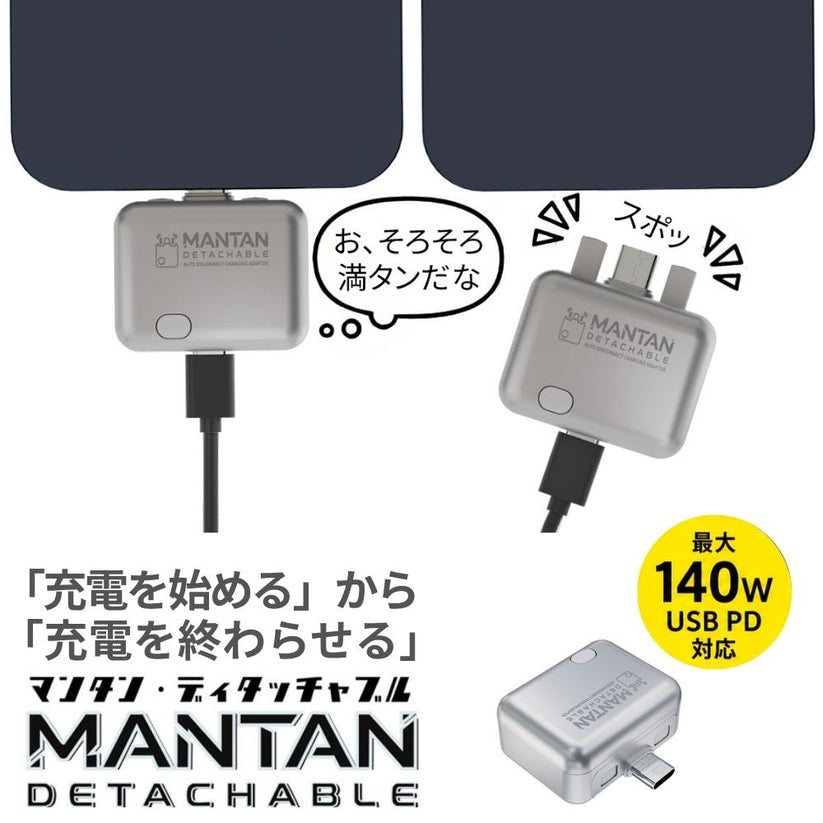
エアリア マンタンデタッチャブル USB Type-C充電アダプター 自動取外し 140W USB PD対応 ほぼ満充電で物理的に外れる Type-C 充電しっぱなし対策 過充電 スマホ タブレット ノートPC モバイルバッテリー iPhone Android USB-C 自動切断 マンタン MANTAN DETACHABLE MS-CDC140

ただし、端末が表示する正確な残量を読み取るわけではありません。バックグラウンド動作や独自の充電制御により、満充電前に外れる、満充電でも外れない可能性があります。そのため「必ず100%で外れる装置」ではなく、対応条件を理解して使う必要があります。

8. MANTAN DETACHABLEの特徴

エアリアのMANTAN DETACHABLE(マンタンデタッチャブル/MS-CDC140)は、充電状態を流れる電気の量から判断し、ほぼ満充電と判断すると内部機構でUSB-Cコネクタを物理的に押し出す充電アダプターです。

ほぼ満充電でコネクタを物理的に解除

アダプター内部のモーターがプッシュロッドを動かし、機器側からコネクタを少し離して通電を止めます。アプリや専用バッテリーは不要です。再び充電する場合は、アダプターを機器へ接続し直します。

機器に合わせた2つの検知モード

  • ホワイトライトモード:スマートフォン、タブレット、ノートPCなど、画面やバックグラウンド動作がある機器向け
  • ブルーライトモード:モバイルバッテリー、Bluetoothイヤホンケース、小型家電など、満充電時に電流が小さくなる機器向け

機器の特性によって判定が変わるため、初回は目の届く場所で動作を確認してください。意図した残量で外れない場合は、モードを切り替えて比較します。

最大140WのUSB Power Deliveryに対応

製品仕様は5V~28V・最大5A、最大140WのUSB PD対応です。ただし、140Wで充電できることを意味するのではありません。実際の充電電力は、充電器、ケーブル、アダプター、接続機器の対応条件のうち最も低いものに制限されます。

約22gの小型設計

本体サイズは約43×42×20mm、質量は約22gです。バッテリーは内蔵しておらず、接続したUSB-C充電器から動作に必要な電力を得ます。

充電専用でデータ通信には非対応

本製品は充電に特化したアダプターで、USBデータ通信機能はありません。スマホの写真転送、外付けSSD、映像出力、USBハブなどの接続には使えません。また、USB-Cケーブルは付属しません。

9. 購入前・使用時の注意点

すべてのUSB-C機器で動作するとは限らない

メーカー独自の充電制御や待機電流によっては、満充電でも外れない、満充電前に外れる場合があります。端末の残量表示を直接取得する仕組みではないため、正確に何%で外れるかはわかりません。

すでに満充電に近いと検知しにくい場合がある

接続した時点ですでに満充電に近く、流れる電気の量に変化が起きない場合は、取外し動作が行われない可能性があります。ある程度充電残量が減った状態から、使用機器に合うモードで確認してください。

落下する可能性がある位置では使わない

コネクタを物理的に押し出す構造です。壁面コンセント付近、高い棚、車内など、外れた本体や機器が落下する可能性のある場所では使用を避けてください。机など水平で安定した場所に機器を置きます。

常時給電が必要な機器には使わない

医療機器など常時電力を必要とする機器では満充電を判断できず、意図しない切断や動作しない可能性があります。生命・安全・記録の継続に関わる機器には使用しないでください。専門用途は機器メーカーや専門家に確認が必要です。

バッテリー寿命の延長を保証する製品ではない

物理的な接続時間を減らせることと、特定の端末でバッテリー寿命が何年延びるかは別の話です。寿命への効果は、温度、残量、利用頻度、端末の充電制御などで変わるため断定できません。端末側の最適化機能と適切な充電環境を併用してください。

10. よくある質問

Q. スマホを一晩充電すると過充電になりますか?

A. 正常なスマホは充電を制御するため、単純に同じ電流が流れ続けるわけではありません。ただし、満充電付近の時間や発熱を抑えたい場合は、充電上限・最適化機能と涼しい充電環境を利用してください。

Q. 80%で充電を止めた方がよいですか?

A. 端末メーカーが対応機種へ80%制限を用意している場合、満充電状態の時間を減らす方法になります。ただし、1日の使用に必要な駆動時間とのバランスがあります。機種の公式設定を使い、必要な日は100%まで充電するなど使い分けてください。

Q. MANTAN DETACHABLEは必ず100%で外れますか?

A. 必ず100%で外れるわけではありません。端末の残量表示ではなく電気の流れを検知するため、90%以上で電流が著しく少なくなった時などに「ほぼ満充電」と判断します。機器によって早く外れる、外れない可能性があります。

Q. iPhoneにも使えますか?

A. USB-C端子を搭載し、USB-C充電に対応する機種が対象候補です。Lightning端子へ直接は接続できません。すべてのiPhoneでの動作保証ではないため、商品ページの注意事項と使用機種の充電仕様を確認してください。

Q. 140W対応ならスマホも140Wで充電されますか?

A. いいえ。140Wはアダプターが対応する最大値です。スマホが受け取る電力は、スマホ、充電器、ケーブルなどの対応範囲内で決まります。

Q. 写真転送やUSBハブでも使えますか?

A. 使えません。本製品は充電専用でデータ通信には対応していません。

11. まとめ

スマホを充電器へつないだままにしても、正常な端末では充電制御が働くため、「接続中は無制限に充電される」と考える必要はありません。一方で、バッテリーの消耗を抑えたいなら、満充電付近で過ごす時間と充電中の熱を確認することが重要です。

最初にiPhone・Androidスマホの充電上限や最適化機能を有効にし、寝具や直射日光を避けて充電します。そのうえで、アプリや設定に頼らず、ほぼ満充電後にUSB-C接続そのものを終えたい場合は、自動取外しアダプターが選択肢になります。

MANTAN DETACHABLEは、最大140W USB PD対応、2つの検知モード、物理的な取外し機構が特徴です。ただし、すべての機器で同じ残量に動作するわけではありません。初回は安定した場所で動作を確認し、端末側の充電保護機能と併用してください。

ブログに戻る

他のおすすめ記事はこちら

【家電批評1位】全自動電動鉛筆削り「ケズリ君」レビュー|子供の入学祝いから大人のデスクまで選ばれる理由

【家電批評1位】全自動電動鉛筆削り「ケズリ君」レビュー|子供の入学祝いから大人のデスクまで選ば...

新入学や新生活のシーズン。「鉛筆削りなんてどれも同じ」と思っていませんか? 実は今、「家電批評 BEST BUY 1位」を受賞し、品切れになるほど売れている全自動電動鉛筆削りがあります。 その名は「ケズリ君(UQ-KEZURI)」。鉛筆を上から挿すだけで、削って、自動で戻ってくる。ハンズフリーの快適さを狙い通りに実現した一台です。ここでは、子供のリビング学習から大人のデスクワークまで、なぜこの縦型・シンプルな鉛筆削りが選ばれているのかを整理します。 目次 「全自動」とはこういうこと:削ったら自動で戻る 「電池」と「コンセント」の両対応で置き場所フリー 縦型・ミニマルで大人のデスクにも馴染む 芯詰まり・安全面の不安を潰す設計 まとめ:入学・新生活の“毎日使う道具”をアップグレード 「全自動」とはこういうこと:削ったら自動で戻る 多くの電動鉛筆削りは、削り終わるまで手で押し込み続ける必要があります。一方で「ケズリ君」は、操作の負担がほぼありません。 挿す:鉛筆を上から軽く差し込む。 削る:自動で引き込まれ、高速で削る。 戻る:削り終わると自動で上がってくる。 このオートリターン機能(削ったら自動で戻る)が、実使用で効きます。ムダ削り防止にもなるため、子供が面白がって削り続けても鉛筆が短くなりすぎる心配が減ります。 また、握力の弱い小さなお子様でも「挿すだけ」で完了するため、リビング学習の“親の手間”が少なくなります。 「電池」と「コンセント」の両対応で置き場所フリー 鉛筆削りは、置き場と電源の相性で使われ方が決まります。「ケズリ君」は、乾電池(単3×4本)とコンセント(専用ACアダプター)の2WAYに対応しています。 リビング学習には「電池」:コードレスでテーブルがスッキリ。使い終わったら棚へ戻しやすい。 学習机・固定デスクには「コンセント」:電池交換の手間を減らし、継続的にパワフル運用。 「置きっぱなし」「出し入れ」「連続使用」など、家庭ごとの運用に合わせて電源を選べるのが、地味に失敗しにくいポイントです。 縦型・ミニマルで大人のデスクにも馴染む 子供向け文具はキャラクター要素が強いものも多く、リビングや大人の作業机に置くと浮きがちです。「ケズリ君」は余計な装飾を削ぎ落とした縦型のスリムボディで、置き場所を選びにくい設計です。 デスクのスペースを圧迫しにくく、インテリアを邪魔しない。リビング学習の常設にも、イラスト・製図などで鉛筆を使う大人の机にも馴染ませやすいのが強みです。 芯詰まり・安全面の不安を潰す設計 電動鉛筆削りで一番面倒なのが芯詰まりです。「ケズリ君」は、芯が折れて詰まった場合でもボタン一つで排出するリセットボタンを搭載しています。 芯詰まり対策:リセットボタンで排出しやすい。...

【家電批評1位】全自動電動鉛筆削り「ケズリ君」レビュー|子供の入学祝いから大人のデスクまで選ば...

新入学や新生活のシーズン。「鉛筆削りなんてどれも同じ」と思っていませんか? 実は今、「家電批評 BEST BUY 1位」を受賞し、品切れになるほど売れている全自動電動鉛筆削りがあります。 その名は「ケズリ君(UQ-KEZURI)」。鉛筆を上から挿すだけで、削って、自動で戻ってくる。ハンズフリーの快適さを狙い通りに実現した一台です。ここでは、子供のリビング学習から大人のデスクワークまで、なぜこの縦型・シンプルな鉛筆削りが選ばれているのかを整理します。 目次 「全自動」とはこういうこと:削ったら自動で戻る 「電池」と「コンセント」の両対応で置き場所フリー 縦型・ミニマルで大人のデスクにも馴染む 芯詰まり・安全面の不安を潰す設計 まとめ:入学・新生活の“毎日使う道具”をアップグレード 「全自動」とはこういうこと:削ったら自動で戻る 多くの電動鉛筆削りは、削り終わるまで手で押し込み続ける必要があります。一方で「ケズリ君」は、操作の負担がほぼありません。 挿す:鉛筆を上から軽く差し込む。 削る:自動で引き込まれ、高速で削る。 戻る:削り終わると自動で上がってくる。 このオートリターン機能(削ったら自動で戻る)が、実使用で効きます。ムダ削り防止にもなるため、子供が面白がって削り続けても鉛筆が短くなりすぎる心配が減ります。 また、握力の弱い小さなお子様でも「挿すだけ」で完了するため、リビング学習の“親の手間”が少なくなります。 「電池」と「コンセント」の両対応で置き場所フリー 鉛筆削りは、置き場と電源の相性で使われ方が決まります。「ケズリ君」は、乾電池(単3×4本)とコンセント(専用ACアダプター)の2WAYに対応しています。 リビング学習には「電池」:コードレスでテーブルがスッキリ。使い終わったら棚へ戻しやすい。 学習机・固定デスクには「コンセント」:電池交換の手間を減らし、継続的にパワフル運用。 「置きっぱなし」「出し入れ」「連続使用」など、家庭ごとの運用に合わせて電源を選べるのが、地味に失敗しにくいポイントです。 縦型・ミニマルで大人のデスクにも馴染む 子供向け文具はキャラクター要素が強いものも多く、リビングや大人の作業机に置くと浮きがちです。「ケズリ君」は余計な装飾を削ぎ落とした縦型のスリムボディで、置き場所を選びにくい設計です。 デスクのスペースを圧迫しにくく、インテリアを邪魔しない。リビング学習の常設にも、イラスト・製図などで鉛筆を使う大人の机にも馴染ませやすいのが強みです。 芯詰まり・安全面の不安を潰す設計 電動鉛筆削りで一番面倒なのが芯詰まりです。「ケズリ君」は、芯が折れて詰まった場合でもボタン一つで排出するリセットボタンを搭載しています。 芯詰まり対策:リセットボタンで排出しやすい。...

【56%OFF】M.Craftsmanスマホショルダー「Yoggle Pro2」レビュー|iPhoneにおすすめの高級ストラップ。サイズ感と選び方を解説

【56%OFF】M.Craftsmanスマホショルダー「Yoggle Pro2」レビュー|iP...

「スマホショルダー、便利そうだけど安っぽいのは嫌だな」「歩いているときに金具がカチャカチャ鳴るのが耳障り……」「気づいたら紐が緩んでいて、スマホを落としそうになった」 街中でよく見かけるスマホショルダー(ショルダーストラップ)ですが、実際に使ってみると「金具の緩み」や「見た目のチープさ」など、意外な不満が出てくるものです。 「大人の服装に合って、絶対に落ちない安心感が欲しい」。そんな要望を叶える、香港発のデザイナーズブランドM.Craftsman(エム・クラフトマン)の高級ストラップ「Yoggle Pro2(ヨグール プロ2)」をご存知でしょうか? 通常価格6,918円という高級品ですが、現在エアリアダイレクトではセール価格2,980円(税込)で放出中。今回は、iPhoneをおしゃれに持ち歩きたい大人に向けて、なぜこのストラップが「正解」なのか、首かけ・斜めがけに最適なサイズの選び方とともに解説します。 もし「まずはお得に試したい」「初回の購入を少しでも安くしたい」と感じた方は、記事内で案内しているLINEクーポンを活用してください。 友だち追加後すぐに受け取れて、今すぐ使える10%OFFクーポンです。 ▼ クーポン受け取り(記事下)へ 目次 M.Craftsman「Yoggle Pro2」はなぜ高級なのか? 【サイズ選び】S・M・L、どれがいい? 「11色展開」カラーの選び方 購入前の最終チェック(注意点) まとめ M.Craftsman「Yoggle Pro2」はなぜ高級なのか? 時計のようなロック機構 Yoggle Pro2が他のネックストラップと決定的に違うのは、スマホとの接続部分(コネクタ)です。一般的な「ナスカン(フック)」ではありません。独自の「Y-Tube」というステンレス製のコネクタを採用しています。 挿す:溝に合わせて挿し込む。 回す:クルッと回してロックする。 この動きだけで、ガッチリと固定されます。まるで高級時計のバックルのような機械的なギミックと、主要パーツに使われたステンレスの質感が、見た目の説得力につながります。 勝手に外れない:回転ロック式なので、歩行中の振動で外れることはまずありません。 絡まない:接続部が自由に回転するボールジョイント構造。体に合わせて紐が自然に逃げるため、ストラップ特有の「ねじれ」ストレスが出にくい設計です。 【サイズ選び】S・M・L、どれがいい? 首かけ・斜めがけの目安 Yoggle...

【56%OFF】M.Craftsmanスマホショルダー「Yoggle Pro2」レビュー|iP...

「スマホショルダー、便利そうだけど安っぽいのは嫌だな」「歩いているときに金具がカチャカチャ鳴るのが耳障り……」「気づいたら紐が緩んでいて、スマホを落としそうになった」 街中でよく見かけるスマホショルダー(ショルダーストラップ)ですが、実際に使ってみると「金具の緩み」や「見た目のチープさ」など、意外な不満が出てくるものです。 「大人の服装に合って、絶対に落ちない安心感が欲しい」。そんな要望を叶える、香港発のデザイナーズブランドM.Craftsman(エム・クラフトマン)の高級ストラップ「Yoggle Pro2(ヨグール プロ2)」をご存知でしょうか? 通常価格6,918円という高級品ですが、現在エアリアダイレクトではセール価格2,980円(税込)で放出中。今回は、iPhoneをおしゃれに持ち歩きたい大人に向けて、なぜこのストラップが「正解」なのか、首かけ・斜めがけに最適なサイズの選び方とともに解説します。 もし「まずはお得に試したい」「初回の購入を少しでも安くしたい」と感じた方は、記事内で案内しているLINEクーポンを活用してください。 友だち追加後すぐに受け取れて、今すぐ使える10%OFFクーポンです。 ▼ クーポン受け取り(記事下)へ 目次 M.Craftsman「Yoggle Pro2」はなぜ高級なのか? 【サイズ選び】S・M・L、どれがいい? 「11色展開」カラーの選び方 購入前の最終チェック(注意点) まとめ M.Craftsman「Yoggle Pro2」はなぜ高級なのか? 時計のようなロック機構 Yoggle Pro2が他のネックストラップと決定的に違うのは、スマホとの接続部分(コネクタ)です。一般的な「ナスカン(フック)」ではありません。独自の「Y-Tube」というステンレス製のコネクタを採用しています。 挿す:溝に合わせて挿し込む。 回す:クルッと回してロックする。 この動きだけで、ガッチリと固定されます。まるで高級時計のバックルのような機械的なギミックと、主要パーツに使われたステンレスの質感が、見た目の説得力につながります。 勝手に外れない:回転ロック式なので、歩行中の振動で外れることはまずありません。 絡まない:接続部が自由に回転するボールジョイント構造。体に合わせて紐が自然に逃げるため、ストラップ特有の「ねじれ」ストレスが出にくい設計です。 【サイズ選び】S・M・L、どれがいい? 首かけ・斜めがけの目安 Yoggle...

スマートウォッチおすすめ【1万円以下】失敗しない選び方と“できる/できない”徹底比較【2025年】

スマートウォッチおすすめ【1万円以下】失敗しない選び方と“できる/できない”徹底比較【2025年】

目次 はじめに「高いのは要らない。でも“ちゃんと使える”のが欲しい」 1万円以下で「できる / できない」を先に整理 失敗しない“最短”チェックリスト(購入前の60秒) Apple Watchじゃない“明確な”メリット 用途別:1万円以下の“最短解” 比較表:1万円以下 vs 上位機の“得意領域”(目安) はじめてでも迷わない:初期設定ガイド よくある質問(FAQ) エアリアの“1万円以下帯”でできること(概要) こんな人に“1万円以下”がちょうどいい 運用のコツ:満足度をもう1段上げる小ワザ/まとめ もし「まずはお得に試したい」「初回の購入を少しでも安くしたい」と感じた方は、記事内で案内しているLINEクーポンを活用してください。 友だち追加後すぐに受け取れて、今すぐ使える10%OFFクーポンです。 ▼ クーポン受け取り(記事下)へ はじめに「高いのは要らない。でも“ちゃんと使える”のが欲しい」 悩み: 「通知と睡眠だけ分かればいい」「毎日充電は面倒」「予算は1万円以下に抑えたい」 この記事の結論: 非接触決済やアプリ拡張が不要なら、1万円以下で十分に快適。通知/睡眠/運動ログ/生活防水/“数日~1週間クラス”の電池持ちが狙えます。 誰向けか: はじめてのスマートウォッチ/学生・新社会人/在宅ワークの通知管理/睡眠の見える化/ギフト検討中の方 ちなみに「Apple Watchレベルのアプリ拡張やSuica等の決済」が必要なら、予算は3万円台~が現実的。そこまで要らない方は、ここからの“1万円以下攻略”が最短距離です。 ※エアリアの「ARW-P22」は1万円以下の6,980円(税込)でお求めいただけるコストパフォーマンスに優れたスマートウォッチです(2025年10月の価格です) 1万円以下で「できる /...

スマートウォッチおすすめ【1万円以下】失敗しない選び方と“できる/できない”徹底比較【2025年】

目次 はじめに「高いのは要らない。でも“ちゃんと使える”のが欲しい」 1万円以下で「できる / できない」を先に整理 失敗しない“最短”チェックリスト(購入前の60秒) Apple Watchじゃない“明確な”メリット 用途別:1万円以下の“最短解” 比較表:1万円以下 vs 上位機の“得意領域”(目安) はじめてでも迷わない:初期設定ガイド よくある質問(FAQ) エアリアの“1万円以下帯”でできること(概要) こんな人に“1万円以下”がちょうどいい 運用のコツ:満足度をもう1段上げる小ワザ/まとめ もし「まずはお得に試したい」「初回の購入を少しでも安くしたい」と感じた方は、記事内で案内しているLINEクーポンを活用してください。 友だち追加後すぐに受け取れて、今すぐ使える10%OFFクーポンです。 ▼ クーポン受け取り(記事下)へ はじめに「高いのは要らない。でも“ちゃんと使える”のが欲しい」 悩み: 「通知と睡眠だけ分かればいい」「毎日充電は面倒」「予算は1万円以下に抑えたい」 この記事の結論: 非接触決済やアプリ拡張が不要なら、1万円以下で十分に快適。通知/睡眠/運動ログ/生活防水/“数日~1週間クラス”の電池持ちが狙えます。 誰向けか: はじめてのスマートウォッチ/学生・新社会人/在宅ワークの通知管理/睡眠の見える化/ギフト検討中の方 ちなみに「Apple Watchレベルのアプリ拡張やSuica等の決済」が必要なら、予算は3万円台~が現実的。そこまで要らない方は、ここからの“1万円以下攻略”が最短距離です。 ※エアリアの「ARW-P22」は1万円以下の6,980円(税込)でお求めいただけるコストパフォーマンスに優れたスマートウォッチです(2025年10月の価格です) 1万円以下で「できる /...

【キーボード掃除】「キーキャップを外す」のはもうやめた。隙間のホコリを秒でかき出す“60mmのロングブラシ”という正解

【キーボード掃除】「キーキャップを外す」のはもうやめた。隙間のホコリを秒でかき出す“60mmの...

ふと、デスクに差し込む西日でキーボードを見たとき。キーとキーの隙間に溜まったホコリ、髪の毛、そして謎のパンくずを見て見ぬふりをしていませんか? 「掃除しなきゃ……でも、キーキャップを全部外すのは面倒すぎる」「戻すときに配列を間違えそうだし、スイッチを壊すのも怖い」。そうやって先延ばしにした結果、高級キーボードがホコリの温床になっていきます。 実は、日常の掃除に分解は要りません。必要なのは「キーを外さずに、奥まで届く道具」だけ。今回は、ズボラなPCユーザーの救世主、エアリアのロングブラシ「HAKETE(ハケテ)」をご紹介します。これ一本で掃除のハードルが下がります。 もし「まずはお得に試したい」「初回の購入を少しでも安くしたい」と感じた方は、記事内で案内しているLINEクーポンを活用してください。 友だち追加後すぐに受け取れて、今すぐ使える10%OFFクーポンです。 ▼ クーポン受け取り(記事下)へ 目次 なぜキーボード掃除は続かないのか? 届かないなら、長いブラシを使えばいい 「思い立ったら30秒」の掃除ルーティン キーボード以外も「ついで」に綺麗にする 導入前にチェック! あなたに向いているか? よくある質問(FAQ) まとめ:完璧を目指さず、「継続」を買おう なぜキーボード掃除は「続かない」のか? 掃除が習慣化しない理由は、あなたの性格のせいではありません。原因は「準備が大変すぎる」ことです。 PCの電源を落とす。 キーキャップ引き抜き工具を用意する。 100個以上のキーを一つずつ抜く。 掃除して、乾かして、パズルのように戻す。 これは日常的にやるには重すぎます。日常で必要なのは「大手術」ではなく、気になった瞬間に終わる「30秒のケア」です。 届かないなら、長いブラシを使えばいい そこで登場するのが、エアリアの「HAKETE(AR-HAKE)」です。見た目はシンプルですが、普通のブラシと決定的に違う点があります。 それは、毛足が約60mmと長いこと。一般的なOAクリーニングブラシは毛が短く、キーの表面を撫でるだけで隙間の奥底には届きません。HAKETEのロングブラシは、メカニカルキーボードやゲーミングキーボードの深い溝(キースイッチの隙間)に入り込み、底に溜まったゴミを物理的にかき出せます。 キーを外さない:そのまま差し込むだけ。 奥まで届く:底に溜まったホコリをかき出す。 コシがある:適度な硬さのナイロン製で、乾いたゴミを弾き飛ばしやすい。 「分解せずに、底まで届く」。この単純な物理的解決が、日常掃除として一番効率的です。...

【キーボード掃除】「キーキャップを外す」のはもうやめた。隙間のホコリを秒でかき出す“60mmの...

ふと、デスクに差し込む西日でキーボードを見たとき。キーとキーの隙間に溜まったホコリ、髪の毛、そして謎のパンくずを見て見ぬふりをしていませんか? 「掃除しなきゃ……でも、キーキャップを全部外すのは面倒すぎる」「戻すときに配列を間違えそうだし、スイッチを壊すのも怖い」。そうやって先延ばしにした結果、高級キーボードがホコリの温床になっていきます。 実は、日常の掃除に分解は要りません。必要なのは「キーを外さずに、奥まで届く道具」だけ。今回は、ズボラなPCユーザーの救世主、エアリアのロングブラシ「HAKETE(ハケテ)」をご紹介します。これ一本で掃除のハードルが下がります。 もし「まずはお得に試したい」「初回の購入を少しでも安くしたい」と感じた方は、記事内で案内しているLINEクーポンを活用してください。 友だち追加後すぐに受け取れて、今すぐ使える10%OFFクーポンです。 ▼ クーポン受け取り(記事下)へ 目次 なぜキーボード掃除は続かないのか? 届かないなら、長いブラシを使えばいい 「思い立ったら30秒」の掃除ルーティン キーボード以外も「ついで」に綺麗にする 導入前にチェック! あなたに向いているか? よくある質問(FAQ) まとめ:完璧を目指さず、「継続」を買おう なぜキーボード掃除は「続かない」のか? 掃除が習慣化しない理由は、あなたの性格のせいではありません。原因は「準備が大変すぎる」ことです。 PCの電源を落とす。 キーキャップ引き抜き工具を用意する。 100個以上のキーを一つずつ抜く。 掃除して、乾かして、パズルのように戻す。 これは日常的にやるには重すぎます。日常で必要なのは「大手術」ではなく、気になった瞬間に終わる「30秒のケア」です。 届かないなら、長いブラシを使えばいい そこで登場するのが、エアリアの「HAKETE(AR-HAKE)」です。見た目はシンプルですが、普通のブラシと決定的に違う点があります。 それは、毛足が約60mmと長いこと。一般的なOAクリーニングブラシは毛が短く、キーの表面を撫でるだけで隙間の奥底には届きません。HAKETEのロングブラシは、メカニカルキーボードやゲーミングキーボードの深い溝(キースイッチの隙間)に入り込み、底に溜まったゴミを物理的にかき出せます。 キーを外さない:そのまま差し込むだけ。 奥まで届く:底に溜まったホコリをかき出す。 コシがある:適度な硬さのナイロン製で、乾いたゴミを弾き飛ばしやすい。 「分解せずに、底まで届く」。この単純な物理的解決が、日常掃除として一番効率的です。...

自転車スマホホルダーおすすめ|振動で落ちない固定タイプと、FaceID・雨・充電で失敗しない選び方

自転車スマホホルダーおすすめ|振動で落ちない固定タイプと、FaceID・雨・充電で失敗しない選び方

自転車でナビを使う時、最も怖いのは「走行中の落下」です。10万円を超えるスマホがアスファルトに叩きつけられ、画面が割れる。そんな事故は避けるべきです。 ただ、検索すると似た商品が大量に出てきて迷います。安さだけで選ぶと、段差の衝撃でアームが折れたり、振動でネジが緩んでスマホがお辞儀したりして、結局使い物になりません。この記事では、通勤・配達・ロードバイクのように「しっかり乗る」前提で、落下防止と実用性(FaceID・雨・充電)を両立する選び方を整理します。 目次 振動に勝つのは「硬さ」ではなく「吸収力」 ハンドルか、ステムか。用途で決める「特等席」 FaceIDが通らないストレスを避ける 雨の日はホルダーに頼らず「使い分け」 充電しながら走るなら「端子」を守る ガチ勢なら「Garmin互換」で統一する 購入前にこれだけは測っておこう まとめ:最初は「近所」でテスト走行を 振動に勝つのは「硬さ」ではなく「吸収力」 固定方式の話です。よくある失敗が、「プラスチックの硬い爪でカチッと挟むタイプ」を選ぶことです。日本の道路はマンホールや段差など微振動が多く、硬い固定だけだと振動の逃げ場がなくなります。 その結果、プラスチック疲労でアームが折れたり、ロック機構が摩耗して保持力が落ちます。落下が怖いのに、構造が落下に寄っていない状態になります。 おすすめは「伸び縮み」でいなす固定 正解は、四隅をシリコンバンドで引っ張って固定するタイプ、または背面全体をエラストマー(弾力素材)で支えるタイプです。素材の変形がサスペンションの役割を果たし、振動エネルギーを吸収します。 「ガチガチに固める」のではなく、「衝撃をいなす」構造を選ぶことが、落下防止の鉄則です。ホルダー本体の寿命だけでなく、スマホ本体へのダメージも減らせます。 Bone BikeTie4をチェック! Bone BikeTie4 Pro maxをチェック! ハンドルか、ステムか。用途で決める「特等席」 取り付け位置は「見えればどこでもいい」ではありません。見やすさ、首の疲れ、干渉物(ライトやベル)まで含めて用途で分かれます。 A:ハンドルバー固定(街乗り・通勤向け) ハンドルの横棒に取り付ける一般的な方法です。目線が近く、信号待ちでの操作もしやすい一方、ライトやベルと場所を取り合いやすく、スマホが横に出て見た目は少し大きくなります。 B:ステム固定(ロードバイク・長時間向け) ステム上に載せる方法は、車体の中心に寄るため重心が安定し、空気抵抗も減って見た目もスッキリします。ただし視線は少し下がるので、ナビ画面を凝視する運用には向きません。迷うなら、まず脱着しやすい「ハンドルバー固定」から入るのが無難です。 FaceIDが通らないストレスを避ける...

自転車スマホホルダーおすすめ|振動で落ちない固定タイプと、FaceID・雨・充電で失敗しない選び方

自転車でナビを使う時、最も怖いのは「走行中の落下」です。10万円を超えるスマホがアスファルトに叩きつけられ、画面が割れる。そんな事故は避けるべきです。 ただ、検索すると似た商品が大量に出てきて迷います。安さだけで選ぶと、段差の衝撃でアームが折れたり、振動でネジが緩んでスマホがお辞儀したりして、結局使い物になりません。この記事では、通勤・配達・ロードバイクのように「しっかり乗る」前提で、落下防止と実用性(FaceID・雨・充電)を両立する選び方を整理します。 目次 振動に勝つのは「硬さ」ではなく「吸収力」 ハンドルか、ステムか。用途で決める「特等席」 FaceIDが通らないストレスを避ける 雨の日はホルダーに頼らず「使い分け」 充電しながら走るなら「端子」を守る ガチ勢なら「Garmin互換」で統一する 購入前にこれだけは測っておこう まとめ:最初は「近所」でテスト走行を 振動に勝つのは「硬さ」ではなく「吸収力」 固定方式の話です。よくある失敗が、「プラスチックの硬い爪でカチッと挟むタイプ」を選ぶことです。日本の道路はマンホールや段差など微振動が多く、硬い固定だけだと振動の逃げ場がなくなります。 その結果、プラスチック疲労でアームが折れたり、ロック機構が摩耗して保持力が落ちます。落下が怖いのに、構造が落下に寄っていない状態になります。 おすすめは「伸び縮み」でいなす固定 正解は、四隅をシリコンバンドで引っ張って固定するタイプ、または背面全体をエラストマー(弾力素材)で支えるタイプです。素材の変形がサスペンションの役割を果たし、振動エネルギーを吸収します。 「ガチガチに固める」のではなく、「衝撃をいなす」構造を選ぶことが、落下防止の鉄則です。ホルダー本体の寿命だけでなく、スマホ本体へのダメージも減らせます。 Bone BikeTie4をチェック! Bone BikeTie4 Pro maxをチェック! ハンドルか、ステムか。用途で決める「特等席」 取り付け位置は「見えればどこでもいい」ではありません。見やすさ、首の疲れ、干渉物(ライトやベル)まで含めて用途で分かれます。 A:ハンドルバー固定(街乗り・通勤向け) ハンドルの横棒に取り付ける一般的な方法です。目線が近く、信号待ちでの操作もしやすい一方、ライトやベルと場所を取り合いやすく、スマホが横に出て見た目は少し大きくなります。 B:ステム固定(ロードバイク・長時間向け) ステム上に載せる方法は、車体の中心に寄るため重心が安定し、空気抵抗も減って見た目もスッキリします。ただし視線は少し下がるので、ナビ画面を凝視する運用には向きません。迷うなら、まず脱着しやすい「ハンドルバー固定」から入るのが無難です。 FaceIDが通らないストレスを避ける...

スマホクーラーおすすめ|MagSafe対応・ペルチェ式で「熱暴走」を物理的に止める選び方

スマホクーラーおすすめ|MagSafe対応・ペルチェ式で「熱暴走」を物理的に止める選び方

最新の3Dゲームを遊んでいる時、動画撮影をしている時、あるいは夏場の車内でナビを使っている時。スマホが「持てないくらい熱く」なり、画面がカクついたり、突然アプリが落ちたりした経験はありませんか? これは故障ではなく、スマホの安全装置が働いて性能を強制的に下げる「サーマルスロットリング(熱暴走対策)」という現象です。一度熱くなると、再起動してもすぐには直りません。 この問題を解決する現実的な方法は、外部から強制的に冷やすことです。ここでは、スマホゲーマーや配信者の必須アイテムになりつつある「スマホクーラー」のうち、特に実用性の高い「MagSafe対応・ペルチェ式」を軸に、選び方と運用を整理します。 目次 「扇風機」か「冷蔵庫」か。冷却方式は2択 なぜ「MagSafe対応」が最強なのか? 失敗しない選び方:見るべき3つのポイント シーン別:こう使うのが正解 絶対に気をつけたい「結露」のリスク まとめ:設定より先に「物理」を足す 「扇風機」か「冷蔵庫」か。冷却方式は2択 スマホクーラーは価格帯が広いですが、違いの本質は「どう冷やすか」です。大きく2方式に分かれます。 1. ファン冷却式(扇風機タイプ) 風を当てて冷やすタイプです。価格は手頃で軽く、バッテリー内蔵型が多いのが特徴です。 一方で、気温が高い環境では冷却が頭打ちになりやすく、発熱が大きいゲームや撮影では追いつかないケースがあります。 2. ペルチェ冷却式(冷蔵庫タイプ) 電気を流すと片面が冷えるペルチェ素子を使う方式です。冷却面が短時間で冷え、熱暴走を物理的に抑え込みやすいのが強みです。 デメリットは電力を使うため、基本はケーブル給電での運用になること、そして機種によっては少し重くなることです。ただ「カクつき」や「撮影停止」を止めたいなら、優先度が高いのはペルチェ式です。 なぜ「MagSafe対応」が最強なのか? ペルチェ式には大きく「クリップで挟むタイプ」と「マグネット(MagSafe)で貼り付けるタイプ」があります。結論として、これから選ぶならMagSafeタイプが扱いやすいです。 MS-COOLG3をチェック! クリップ式で起きやすいこと:側面を挟むためボタンに干渉しやすく、付け外しも手間になりがちです。重心が崩れて持ちにくいと、結局使わなくなります。 MagSafeタイプの強み:背面に近づけるだけでパチッと吸着し、位置ズレが出にくい。背面装着なので操作の邪魔になりにくい。 Androidでも運用可能:メタルリング(磁石対応リング)をケース側に貼れば、MagSafe運用に寄せられます。 失敗しない選び方:見るべき3つのポイント ① 給電方法(運用が成立するか) ペルチェ式はパワーが必要なので、基本はUSBケーブルで給電しながら使います。バッテリー内蔵型もありますが、重くなりやすく、稼働時間も短くなりがちです。自宅ゲームや車内ナビが主目的なら、ケーブル給電前提のほうが取り回しが良いケースが多いです。...

スマホクーラーおすすめ|MagSafe対応・ペルチェ式で「熱暴走」を物理的に止める選び方

最新の3Dゲームを遊んでいる時、動画撮影をしている時、あるいは夏場の車内でナビを使っている時。スマホが「持てないくらい熱く」なり、画面がカクついたり、突然アプリが落ちたりした経験はありませんか? これは故障ではなく、スマホの安全装置が働いて性能を強制的に下げる「サーマルスロットリング(熱暴走対策)」という現象です。一度熱くなると、再起動してもすぐには直りません。 この問題を解決する現実的な方法は、外部から強制的に冷やすことです。ここでは、スマホゲーマーや配信者の必須アイテムになりつつある「スマホクーラー」のうち、特に実用性の高い「MagSafe対応・ペルチェ式」を軸に、選び方と運用を整理します。 目次 「扇風機」か「冷蔵庫」か。冷却方式は2択 なぜ「MagSafe対応」が最強なのか? 失敗しない選び方:見るべき3つのポイント シーン別:こう使うのが正解 絶対に気をつけたい「結露」のリスク まとめ:設定より先に「物理」を足す 「扇風機」か「冷蔵庫」か。冷却方式は2択 スマホクーラーは価格帯が広いですが、違いの本質は「どう冷やすか」です。大きく2方式に分かれます。 1. ファン冷却式(扇風機タイプ) 風を当てて冷やすタイプです。価格は手頃で軽く、バッテリー内蔵型が多いのが特徴です。 一方で、気温が高い環境では冷却が頭打ちになりやすく、発熱が大きいゲームや撮影では追いつかないケースがあります。 2. ペルチェ冷却式(冷蔵庫タイプ) 電気を流すと片面が冷えるペルチェ素子を使う方式です。冷却面が短時間で冷え、熱暴走を物理的に抑え込みやすいのが強みです。 デメリットは電力を使うため、基本はケーブル給電での運用になること、そして機種によっては少し重くなることです。ただ「カクつき」や「撮影停止」を止めたいなら、優先度が高いのはペルチェ式です。 なぜ「MagSafe対応」が最強なのか? ペルチェ式には大きく「クリップで挟むタイプ」と「マグネット(MagSafe)で貼り付けるタイプ」があります。結論として、これから選ぶならMagSafeタイプが扱いやすいです。 MS-COOLG3をチェック! クリップ式で起きやすいこと:側面を挟むためボタンに干渉しやすく、付け外しも手間になりがちです。重心が崩れて持ちにくいと、結局使わなくなります。 MagSafeタイプの強み:背面に近づけるだけでパチッと吸着し、位置ズレが出にくい。背面装着なので操作の邪魔になりにくい。 Androidでも運用可能:メタルリング(磁石対応リング)をケース側に貼れば、MagSafe運用に寄せられます。 失敗しない選び方:見るべき3つのポイント ① 給電方法(運用が成立するか) ペルチェ式はパワーが必要なので、基本はUSBケーブルで給電しながら使います。バッテリー内蔵型もありますが、重くなりやすく、稼働時間も短くなりがちです。自宅ゲームや車内ナビが主目的なら、ケーブル給電前提のほうが取り回しが良いケースが多いです。...