スマホを充電しっぱなしにするとどうなる?バッテリー劣化を抑える対策

スマホを充電しっぱなしにするとどうなる?バッテリー劣化を抑える対策


結論

現在のスマホは充電を制御するため、つないだままにしただけで電力が無制限に流れ続けるという意味の「過充電」になるとは限りません。ただし、高い充電残量のまま長時間置くことや、充電中の熱はバッテリーの消耗を考えるうえで確認したい要素です。まず端末の充電最適化・充電上限を使い、熱がこもらない環境を整えます。設定だけではなく接続自体を終えたい場合は、ほぼ満充電を検知してUSB-C端子を物理的に外すアダプターも選択肢です。

寝る前にスマホを充電器へつなぎ、朝までそのままにしている人は多いでしょう。「100%になった後も電気が流れ続けるのでは」「バッテリーがすぐ劣化するのでは」と不安になることもあります。

一方で、毎回ちょうどよい時間にケーブルを抜くのは現実的ではありません。大切なのは、過充電、満充電状態、発熱を混同せず、スマホ側の保護機能と充電環境を順番に確認することです。

この記事では、スマホを充電しっぱなしにした時の考え方、iPhone・Google Pixel・Windows PCの充電保護機能、バッテリーの負担を抑える使い方、USB-C接続を物理的に解除する自動取外しアダプターの特徴と注意点を解説します。

1. 充電しっぱなしは危険なのか

100%になっても同じ電流が流れ続けるわけではない

スマホはバッテリー残量や温度を監視し、満充電へ近づくと充電電流を下げたり、設定した上限で充電を止めたりします。Appleも、iPhoneは約80%まで高速に充電し、その後はバッテリーの負荷と発熱を抑えるため充電速度を落とすと案内しています。

「つないだまま」と「安全」は別々に考える

端末に充電制御があっても、傷んだケーブル、異常発熱している充電器、寝具で覆われたスマホを使い続けてよいわけではありません。コネクタの変形、焦げたにおい、膨張、触れ続けられないほどの熱など異常がある場合は、すぐに使用を中止してください。

毎晩の充電が直ちに故障へつながるとは断定できない

バッテリーの消耗は、温度、充放電の回数、使用状況、満充電付近で過ごす時間など複数の要因で変わります。「一晩つないだら何日寿命が縮む」といった一律の数値はわかりません。端末メーカーの機能を使い、熱を避けることから始めるのが現実的です。

充電しっぱなしは危険なのか

2. 過充電と満充電状態の違い

「充電しっぱなしが気になる」という悩みでは、次の3つが混ざりやすくなります。

状態 意味 確認したいこと
過充電 許容範囲を超えて充電される状態 正常な端末と適合充電器では制御機能が働く
満充電付近での維持 100%または高い残量のまま長時間置かれる状態 充電上限・最適化機能を利用できるか
充電中の発熱 充電や端末使用によって温度が上がる状態 寝具・直射日光・高負荷アプリで熱がこもっていないか

「過充電を防ぐ」という言葉だけで商品を選ぶと、端末側の保護機能と外付けアクセサリーの役割を混同します。正常な機器の充電制御を前提にしたうえで、満充電付近で接続される時間や、物理的につながったままの状態を減らしたいかで対策を選びましょう。

3. バッテリー劣化で確認したい要因

熱がこもる充電環境

Appleは、周囲温度が35℃を超える環境で端末を使用または充電すると、バッテリー寿命が早まるおそれがあると案内しています。充電中のスマホを布団や枕の下へ置く、直射日光の当たる車内へ放置する、ゲームをしながら急速充電するといった使い方は、熱がこもりやすくなります。

満充電状態が長く続くこと

Apple、Google、Microsoftは、端末を満充電付近に保つ時間を減らすため、充電上限や充電最適化の機能を用意しています。設定できる機種では、アクセサリーを追加する前に端末側の機能を確認するのが基本です。

バッテリーは消耗品であること

充電方法を工夫しても、バッテリーの経年劣化を完全に止めることはできません。Googleも、スマートフォンに使われるリチウムイオンバッテリーは充電サイクルに限りがあり、最終的には交換が必要な消耗品と案内しています。急な容量低下や膨張がある場合は、充電アクセサリーで解決しようとせず専門家に確認が必要です。

バッテリー劣化で確認したい要因
■ スマホが熱くて充電できない場合 スマホが熱い時の充電停止と冷却方法を確認する

4. 端末の充電保護機能を使う

iPhone 15以降の充電上限

AppleはiPhone 15以降で、充電上限を80%などに設定できると案内しています。「設定」から「バッテリー」「充電」と進み、利用状況に合う上限を選びます。表示や選択肢はiOSと機種によって異なるため、使用中のiPhoneで確認してください。

Google Pixelの充電最適化

Google Pixelでは、使用前に100%へ到達するよう充電を調整するアダプティブ充電や、対応機種で80%に制限する設定があります。Googleは、充電パターンの学習に時間がかかる場合や、残量表示の精度維持のため定期的に100%まで充電される場合があると案内しています。

その他のAndroidスマホ

Androidはメーカー・機種・OSバージョンによって「バッテリー保護」「充電の最適化」「充電上限」など名称と挙動が異なります。設定画面で「充電」「バッテリー保護」「80%」などを検索し、メーカーの取扱説明書を確認してください。

WindowsノートPCのスマート充電

Windows PCのスマート充電はメーカーごとに実装が異なります。Microsoft Surfaceでは、長時間接続や高温の使用を検出した場合に、スマート充電で最大充電量を80%へ制限する仕組みがあります。ノートPCで利用する場合は、PCメーカーの充電上限機能を先に確認しましょう。

5. 機器によって異なる充電の終わり方

同じUSB-C充電でも、満充電に近づいた時の電流変化や、充電中に機器が使う電力は異なります。

機器 充電中に起こり得ること 確認ポイント
スマホ・タブレット 画面オフでも通信・同期などで電力を使う 充電最適化と発熱
ノートPC 動作負荷により消費電力が大きく変わる メーカーの充電上限、必要ワット数
モバイルバッテリー 満充電時に電流が小さくなる機種がある 入力仕様と異常発熱
イヤホン充電ケース 容量が小さく充電完了までが短い 端子形状と対応モード

外付けの自動切断・自動取外し機器が電流変化を使って判断する場合、機器ごとの待機電流や一時的な消費電力の変化が判定へ影響します。「スマホで動いたからモバイルバッテリーでも同じ」とは限らない点に注意してください。

6. 充電時に実践したい7つの対策

  1. 端末の充電最適化・充電上限を有効にする
    対応機種なら、まずメーカー標準機能を使います。
  2. 端末と充電器の対応規格を確認する
    USB-C端子の形だけで判断せず、USB PD、必要電力、メーカーの推奨条件を確認します。
  3. 熱がこもる場所で充電しない
    布団や枕の下、直射日光の当たる場所、高温の車内を避けます。
  4. 高負荷アプリを使いながら充電しない
    ゲーム、動画書き出し、長時間撮影などは発熱が重なりやすくなります。
  5. ケーブルと端子を定期的に点検する
    被覆の破れ、端子の曲がり、ぐらつき、焦げ、異物がないか確認します。
  6. 異常時は充電を中止する
    膨張、異臭、変色、異常発熱がある場合は使い続けません。
  7. 接続時間を減らしたい場合は物理的な解除方法も検討する
    端末設定が使えない機器や、充電完了後にケーブルがつながった状態を避けたい用途で検討します。
膨張したバッテリーを押したり充電したりしない

画面や背面が浮いている、ケースが閉まらないなど膨張が疑われる場合は、充電を続けずメーカーや修理窓口へ相談してください。バッテリー交換や廃棄には専門的知見が必要なため、専門家に確認が必要です。

7. USB-C自動取外しアダプターとは

USB-C自動取外しアダプターは、USB-C充電器と充電する機器の間へ接続し、所定の条件を検知した時に機器側のコネクタを物理的に押し出すアクセサリーです。タイマーで決めた時刻に電源を切る方法とは異なり、流れる電気の変化を基に「ほぼ満充電」と判断します。アプリやスマホ側の設定を使わず、コネクタが離れたことを目で確認できる点が特徴です。
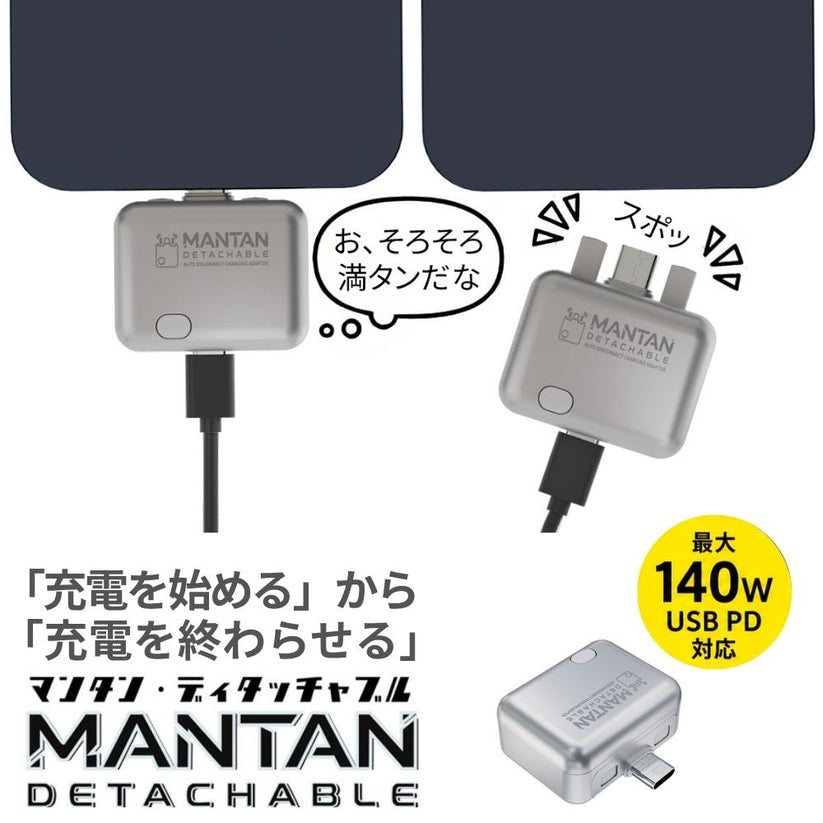
エアリア マンタンデタッチャブル USB Type-C充電アダプター 自動取外し 140W USB PD対応 ほぼ満充電で物理的に外れる Type-C 充電しっぱなし対策 過充電 スマホ タブレット ノートPC モバイルバッテリー iPhone Android USB-C 自動切断 マンタン MANTAN DETACHABLE MS-CDC140

ただし、端末が表示する正確な残量を読み取るわけではありません。バックグラウンド動作や独自の充電制御により、満充電前に外れる、満充電でも外れない可能性があります。そのため「必ず100%で外れる装置」ではなく、対応条件を理解して使う必要があります。

8. MANTAN DETACHABLEの特徴

エアリアのMANTAN DETACHABLE(マンタンデタッチャブル/MS-CDC140)は、充電状態を流れる電気の量から判断し、ほぼ満充電と判断すると内部機構でUSB-Cコネクタを物理的に押し出す充電アダプターです。

ほぼ満充電でコネクタを物理的に解除

アダプター内部のモーターがプッシュロッドを動かし、機器側からコネクタを少し離して通電を止めます。アプリや専用バッテリーは不要です。再び充電する場合は、アダプターを機器へ接続し直します。

機器に合わせた2つの検知モード

  • ホワイトライトモード:スマートフォン、タブレット、ノートPCなど、画面やバックグラウンド動作がある機器向け
  • ブルーライトモード:モバイルバッテリー、Bluetoothイヤホンケース、小型家電など、満充電時に電流が小さくなる機器向け

機器の特性によって判定が変わるため、初回は目の届く場所で動作を確認してください。意図した残量で外れない場合は、モードを切り替えて比較します。

最大140WのUSB Power Deliveryに対応

製品仕様は5V~28V・最大5A、最大140WのUSB PD対応です。ただし、140Wで充電できることを意味するのではありません。実際の充電電力は、充電器、ケーブル、アダプター、接続機器の対応条件のうち最も低いものに制限されます。

約22gの小型設計

本体サイズは約43×42×20mm、質量は約22gです。バッテリーは内蔵しておらず、接続したUSB-C充電器から動作に必要な電力を得ます。

充電専用でデータ通信には非対応

本製品は充電に特化したアダプターで、USBデータ通信機能はありません。スマホの写真転送、外付けSSD、映像出力、USBハブなどの接続には使えません。また、USB-Cケーブルは付属しません。

9. 購入前・使用時の注意点

すべてのUSB-C機器で動作するとは限らない

メーカー独自の充電制御や待機電流によっては、満充電でも外れない、満充電前に外れる場合があります。端末の残量表示を直接取得する仕組みではないため、正確に何%で外れるかはわかりません。

すでに満充電に近いと検知しにくい場合がある

接続した時点ですでに満充電に近く、流れる電気の量に変化が起きない場合は、取外し動作が行われない可能性があります。ある程度充電残量が減った状態から、使用機器に合うモードで確認してください。

落下する可能性がある位置では使わない

コネクタを物理的に押し出す構造です。壁面コンセント付近、高い棚、車内など、外れた本体や機器が落下する可能性のある場所では使用を避けてください。机など水平で安定した場所に機器を置きます。

常時給電が必要な機器には使わない

医療機器など常時電力を必要とする機器では満充電を判断できず、意図しない切断や動作しない可能性があります。生命・安全・記録の継続に関わる機器には使用しないでください。専門用途は機器メーカーや専門家に確認が必要です。

バッテリー寿命の延長を保証する製品ではない

物理的な接続時間を減らせることと、特定の端末でバッテリー寿命が何年延びるかは別の話です。寿命への効果は、温度、残量、利用頻度、端末の充電制御などで変わるため断定できません。端末側の最適化機能と適切な充電環境を併用してください。

10. よくある質問

Q. スマホを一晩充電すると過充電になりますか?

A. 正常なスマホは充電を制御するため、単純に同じ電流が流れ続けるわけではありません。ただし、満充電付近の時間や発熱を抑えたい場合は、充電上限・最適化機能と涼しい充電環境を利用してください。

Q. 80%で充電を止めた方がよいですか?

A. 端末メーカーが対応機種へ80%制限を用意している場合、満充電状態の時間を減らす方法になります。ただし、1日の使用に必要な駆動時間とのバランスがあります。機種の公式設定を使い、必要な日は100%まで充電するなど使い分けてください。

Q. MANTAN DETACHABLEは必ず100%で外れますか?

A. 必ず100%で外れるわけではありません。端末の残量表示ではなく電気の流れを検知するため、90%以上で電流が著しく少なくなった時などに「ほぼ満充電」と判断します。機器によって早く外れる、外れない可能性があります。

Q. iPhoneにも使えますか?

A. USB-C端子を搭載し、USB-C充電に対応する機種が対象候補です。Lightning端子へ直接は接続できません。すべてのiPhoneでの動作保証ではないため、商品ページの注意事項と使用機種の充電仕様を確認してください。

Q. 140W対応ならスマホも140Wで充電されますか?

A. いいえ。140Wはアダプターが対応する最大値です。スマホが受け取る電力は、スマホ、充電器、ケーブルなどの対応範囲内で決まります。

Q. 写真転送やUSBハブでも使えますか?

A. 使えません。本製品は充電専用でデータ通信には対応していません。

11. まとめ

スマホを充電器へつないだままにしても、正常な端末では充電制御が働くため、「接続中は無制限に充電される」と考える必要はありません。一方で、バッテリーの消耗を抑えたいなら、満充電付近で過ごす時間と充電中の熱を確認することが重要です。

最初にiPhone・Androidスマホの充電上限や最適化機能を有効にし、寝具や直射日光を避けて充電します。そのうえで、アプリや設定に頼らず、ほぼ満充電後にUSB-C接続そのものを終えたい場合は、自動取外しアダプターが選択肢になります。

MANTAN DETACHABLEは、最大140W USB PD対応、2つの検知モード、物理的な取外し機構が特徴です。ただし、すべての機器で同じ残量に動作するわけではありません。初回は安定した場所で動作を確認し、端末側の充電保護機能と併用してください。

ブログに戻る

他のおすすめ記事はこちら

IDカードリーダーおすすめ|確定申告・マイナンバーカード対応の失敗しない選び方

IDカードリーダーおすすめ|確定申告・マイナンバーカード対応の失敗しない選び方

IDカードリーダーおすすめ|確定申告・マイナンバーカード対応の失敗しない選び方 確定申告やe-Taxの利用時、マイナンバーカードを読み取るための「IDカードリーダー(ICカードリーダー)」が必要になります。 最近はスマートフォンでの読み取りも可能ですが、「何度もエラーが出る」「PCとスマホの連携が面倒」といった声も少なくありません。PCで作業を完結させ、スムーズに手続きを終えるためには、PC専用のIDカードリーダーを用意するのが最も確実な近道です。 本記事では、IDカードリーダーのおすすめの選び方と、接触・非接触の両方に対応した最適解のモデルをご紹介します。 目次 そもそも、PC用IDカードリーダーは必要か? IDカードリーダー選びで失敗しない3つのポイント IDカードリーダーのおすすめは「両対応」のSD-MYC03-B 認識しない時のチェックリスト まとめ:確実な申請のために、専用リーダーの導入を そもそも、PC用IDカードリーダーは必要か? 「スマホで読み取れるなら不要では?」と迷う方もいますが、PC用のIDカードリーダーを導入するメリットは明確です。 通信が安定する(有線接続) スマホのBluetooth連携やWi-Fi接続は、環境によって途切れやすく、送信エラーの原因になります。有線接続のリーダーなら、通信トラブルのリスクを最小限に抑えられます。 作業がPCだけで完結する PCで書類作成中にスマホを操作する必要がなくなり、デスク上で作業を一貫して行えます。 給付金申請や公的認証にも使える 確定申告以外にも、マイナポータルでの手続きや、税理士・司法書士などの業務用電子証明書(HPKIカード等)の読み取りにも活用できます。 IDカードリーダー選びで失敗しない3つのポイント Amazonや家電量販店には多くの種類が並んでいますが、選ぶ基準は以下の3点に絞られます。 1. 「接触型」か「非接触型」か IDカードリーダーには2つの読み取り方式があります。 接触型(挿入式): カードをスロットに差し込むタイプ。チップと直接接触するため通信が安定します。 非接触型(タッチ式): 改札のようにカードをかざすタイプ。手軽ですが、カードを置く位置がズレるとエラーになることがあります。 どちらが良いか迷う場合は、後述する「両対応モデル」を選ぶと用途を選ばず安心です。 2. PCの端子は「Type-C」か「Type-A」か...

IDカードリーダーおすすめ|確定申告・マイナンバーカード対応の失敗しない選び方

IDカードリーダーおすすめ|確定申告・マイナンバーカード対応の失敗しない選び方 確定申告やe-Taxの利用時、マイナンバーカードを読み取るための「IDカードリーダー(ICカードリーダー)」が必要になります。 最近はスマートフォンでの読み取りも可能ですが、「何度もエラーが出る」「PCとスマホの連携が面倒」といった声も少なくありません。PCで作業を完結させ、スムーズに手続きを終えるためには、PC専用のIDカードリーダーを用意するのが最も確実な近道です。 本記事では、IDカードリーダーのおすすめの選び方と、接触・非接触の両方に対応した最適解のモデルをご紹介します。 目次 そもそも、PC用IDカードリーダーは必要か? IDカードリーダー選びで失敗しない3つのポイント IDカードリーダーのおすすめは「両対応」のSD-MYC03-B 認識しない時のチェックリスト まとめ:確実な申請のために、専用リーダーの導入を そもそも、PC用IDカードリーダーは必要か? 「スマホで読み取れるなら不要では?」と迷う方もいますが、PC用のIDカードリーダーを導入するメリットは明確です。 通信が安定する(有線接続) スマホのBluetooth連携やWi-Fi接続は、環境によって途切れやすく、送信エラーの原因になります。有線接続のリーダーなら、通信トラブルのリスクを最小限に抑えられます。 作業がPCだけで完結する PCで書類作成中にスマホを操作する必要がなくなり、デスク上で作業を一貫して行えます。 給付金申請や公的認証にも使える 確定申告以外にも、マイナポータルでの手続きや、税理士・司法書士などの業務用電子証明書(HPKIカード等)の読み取りにも活用できます。 IDカードリーダー選びで失敗しない3つのポイント Amazonや家電量販店には多くの種類が並んでいますが、選ぶ基準は以下の3点に絞られます。 1. 「接触型」か「非接触型」か IDカードリーダーには2つの読み取り方式があります。 接触型(挿入式): カードをスロットに差し込むタイプ。チップと直接接触するため通信が安定します。 非接触型(タッチ式): 改札のようにカードをかざすタイプ。手軽ですが、カードを置く位置がズレるとエラーになることがあります。 どちらが良いか迷う場合は、後述する「両対応モデル」を選ぶと用途を選ばず安心です。 2. PCの端子は「Type-C」か「Type-A」か...

「ケーブルの断線」その悩み、ひとつのアダプタで解決!回転&マグネットで充電を快適にする方法【2026年最新版】

「ケーブルの断線」その悩み、ひとつのアダプタで解決!回転&マグネットで充電を快適にする方法【2...

スマホやノートPCの充電ケーブル、すぐにダメになりませんか? 「高耐久」と書かれた頑丈なケーブルを買ったのに、結局コネクタの根元が裂けて使えなくなる……。 そして、何度も買い替えているうちに「充電ケーブル代」が地味に嵩んでいく。 これ、実はケーブルの品質が悪いのではなく、「使い方がちょっと無理をしている」だけかもしれません。 寝転がってお腹の上でスマホを見たり、カバンの中でモバイルバッテリーと繋いだままにしたり。 ケーブルが「グニャッ」と曲がった状態で使い続けると、どんなに高いケーブルでも耐えきれません。 今回は、そんな「ケーブルぐにゃぐにゃ問題」を解決し、毎日の充電を劇的にラクにする「小さなアダプタ」をご紹介します。 エアリアの「二子玉川ロータリー」と「東京インター」です。(変わった名前ですが、実力派です!) 目次 そもそも、なんでケーブルはすぐ壊れるの? 方法①:クルクル回って力を逃がす「回転タイプ」 方法②:パチっとくっつく「マグネットタイプ」 小さいけれど、性能はパワフル まとめ:ケーブルを買い替える前に、これを試して! そもそも、なんでケーブルはすぐ壊れるの? 一番の原因は、「無理な力がかかり続けていること」です。 特にスマホを充電しながら使うとき、ケーブルの根元を見てみてください。 コネクタ(差込口)のすぐ下あたりが、直角に近い角度で曲がっていませんか? この状態が続くと、ケーブルの中の銅線が悲鳴を上げます。 さらに怖いのが、スマホ側の充電口(Type-Cポート)にもテコの原理で力がかかり、 「差込口がガバガバになって、角度を変えないと充電できない」という最悪の故障につながることです。 これを防ぐには、「ケーブルの向きを自由にしてあげる」ことが大切です。 方法①:クルクル回って力を逃がす「回転タイプ」 「充電しながら動画を見たい」 「L字型のケーブルを使っているけど、向きが決まっていて不便」 そんな方におすすめなのが、回転式アダプタ「二子玉川ロータリー」です。 二子玉川ロータリーをチェック! ケーブルが自分の動きに合わせてくれる このアダプタのすごいところは、「首振り」と「回転」を組み合わせて、どんな方向にも動くことです。 スマホを縦に持っても、横に持っても、ケーブルがスルスルと回って、常に「無理のない自然な方向」へ逃げてくれます。...

「ケーブルの断線」その悩み、ひとつのアダプタで解決!回転&マグネットで充電を快適にする方法【2...

スマホやノートPCの充電ケーブル、すぐにダメになりませんか? 「高耐久」と書かれた頑丈なケーブルを買ったのに、結局コネクタの根元が裂けて使えなくなる……。 そして、何度も買い替えているうちに「充電ケーブル代」が地味に嵩んでいく。 これ、実はケーブルの品質が悪いのではなく、「使い方がちょっと無理をしている」だけかもしれません。 寝転がってお腹の上でスマホを見たり、カバンの中でモバイルバッテリーと繋いだままにしたり。 ケーブルが「グニャッ」と曲がった状態で使い続けると、どんなに高いケーブルでも耐えきれません。 今回は、そんな「ケーブルぐにゃぐにゃ問題」を解決し、毎日の充電を劇的にラクにする「小さなアダプタ」をご紹介します。 エアリアの「二子玉川ロータリー」と「東京インター」です。(変わった名前ですが、実力派です!) 目次 そもそも、なんでケーブルはすぐ壊れるの? 方法①:クルクル回って力を逃がす「回転タイプ」 方法②:パチっとくっつく「マグネットタイプ」 小さいけれど、性能はパワフル まとめ:ケーブルを買い替える前に、これを試して! そもそも、なんでケーブルはすぐ壊れるの? 一番の原因は、「無理な力がかかり続けていること」です。 特にスマホを充電しながら使うとき、ケーブルの根元を見てみてください。 コネクタ(差込口)のすぐ下あたりが、直角に近い角度で曲がっていませんか? この状態が続くと、ケーブルの中の銅線が悲鳴を上げます。 さらに怖いのが、スマホ側の充電口(Type-Cポート)にもテコの原理で力がかかり、 「差込口がガバガバになって、角度を変えないと充電できない」という最悪の故障につながることです。 これを防ぐには、「ケーブルの向きを自由にしてあげる」ことが大切です。 方法①:クルクル回って力を逃がす「回転タイプ」 「充電しながら動画を見たい」 「L字型のケーブルを使っているけど、向きが決まっていて不便」 そんな方におすすめなのが、回転式アダプタ「二子玉川ロータリー」です。 二子玉川ロータリーをチェック! ケーブルが自分の動きに合わせてくれる このアダプタのすごいところは、「首振り」と「回転」を組み合わせて、どんな方向にも動くことです。 スマホを縦に持っても、横に持っても、ケーブルがスルスルと回って、常に「無理のない自然な方向」へ逃げてくれます。...

【新登場】ノートPCを「要塞」に変えよう!ケーブル地獄から抜け出し、物理ダイヤルで“操作”まで支配するドッキングステーション

【新登場】ノートPCを「要塞」に変えよう!ケーブル地獄から抜け出し、物理ダイヤルで“操作”まで...

テレワークやフリーアドレスが当たり前になった今、ノートPC一つでどこでも仕事ができるようになりました。 しかし、デスクに戻ってきたとき、こんな「儀式」にうんざりしていませんか? 電源ケーブルを挿す。 HDMIケーブルを挿す。 USBハブを挿す。 あ、Webカメラも繋がなきゃ……。 スマートなはずのノートPCが、気けばタコ足配線のスパゲッティ状態。 会議のたびにマウスで「ミュートボタン」を探し、Wi-Fiが不安定で冷や汗をかく。 そんなストレスを一撃で終わらせるのが、「ドッキングステーション」です。 今回は、単にポートを増やすだけでなく、「音量ノブ」や「ショートカットキー」まで搭載し、デスクをコックピットのように変えてしまう異色のガジェット、エアリアの「THE QUADRANT(SD-UCBOX)」をご紹介します。 目次 そもそも「USB-Cなら何でも映る」という誤解 ケーブル1本で、全てが繋がる快感 ただの「箱」じゃない。「物理操作」を取り戻せ どんな人に刺さる? 想定利用シーン 導入前に確認! トラブル回避のチェックリスト まとめ:接続を「自動化」し、操作を「手元」に。 そもそも「USB-Cなら何でも映る」という誤解 商品の紹介に入る前に、一つだけ重要な知識を共有させてください。 ドッキングステーション選びで最も多い失敗は、「PC側のスペック不足」です。 「USB Type-C端子があるから、映像も映るはず」 これは大きな間違いです。 USB Type-Cはあくまで「端子の形」の名前です。その中身(配線)が「DisplayPort Alt Mode(映像出力)」に対応していなければ、どんなに高級なドックを繋いでも画面は真っ暗なままです。...

【新登場】ノートPCを「要塞」に変えよう!ケーブル地獄から抜け出し、物理ダイヤルで“操作”まで...

テレワークやフリーアドレスが当たり前になった今、ノートPC一つでどこでも仕事ができるようになりました。 しかし、デスクに戻ってきたとき、こんな「儀式」にうんざりしていませんか? 電源ケーブルを挿す。 HDMIケーブルを挿す。 USBハブを挿す。 あ、Webカメラも繋がなきゃ……。 スマートなはずのノートPCが、気けばタコ足配線のスパゲッティ状態。 会議のたびにマウスで「ミュートボタン」を探し、Wi-Fiが不安定で冷や汗をかく。 そんなストレスを一撃で終わらせるのが、「ドッキングステーション」です。 今回は、単にポートを増やすだけでなく、「音量ノブ」や「ショートカットキー」まで搭載し、デスクをコックピットのように変えてしまう異色のガジェット、エアリアの「THE QUADRANT(SD-UCBOX)」をご紹介します。 目次 そもそも「USB-Cなら何でも映る」という誤解 ケーブル1本で、全てが繋がる快感 ただの「箱」じゃない。「物理操作」を取り戻せ どんな人に刺さる? 想定利用シーン 導入前に確認! トラブル回避のチェックリスト まとめ:接続を「自動化」し、操作を「手元」に。 そもそも「USB-Cなら何でも映る」という誤解 商品の紹介に入る前に、一つだけ重要な知識を共有させてください。 ドッキングステーション選びで最も多い失敗は、「PC側のスペック不足」です。 「USB Type-C端子があるから、映像も映るはず」 これは大きな間違いです。 USB Type-Cはあくまで「端子の形」の名前です。その中身(配線)が「DisplayPort Alt Mode(映像出力)」に対応していなければ、どんなに高級なドックを繋いでも画面は真っ暗なままです。...

iPhone 17/16をテレビに有線接続する最適解|USB-C→HDMI変換の選び方と“映らない”時の対処【2026年版】

iPhone 17/16をテレビに有線接続する最適解|USB-C→HDMI変換の選び方と“映ら...

目次 要点まとめ このページで解決できること iPhone 17/16の映像出力仕様(まずここを押さえる) 買う前チェックリスト(失敗しない最短ルート) 用途別ベスト構成(iPhone 17/16対応) 接続手順(これでつながる) “映らない/音が出ない”時のチェックフロー よくある質問(FAQ) まとめ:迷ったら「DP Alt→HDMI」& PD対応でOK もし「まずはお得に試したい」「初回の購入を少しでも安くしたい」と感じた方は、記事内で案内しているLINEクーポンを活用してください。 友だち追加後すぐに受け取れて、今すぐ使える10%OFFクーポンです。 ▼ クーポン受け取り(記事下)へ 要点まとめ iPhone 17/16シリーズはUSB-CのDisplayPort Alt Modeで外部出力に対応。最大4K HDRでミラーリング可能。 HDMI表示にはDP Alt Mode→HDMI変換対応のアダプター/ドックが必要(Lightning用は不可)。 充電しながら使うならPDパススルー対応製品を選ぶ。 “映らない”原因の9割は規格のミスマッチ(DP Alt非対応/HDCP/ケーブル)。...

iPhone 17/16をテレビに有線接続する最適解|USB-C→HDMI変換の選び方と“映ら...

目次 要点まとめ このページで解決できること iPhone 17/16の映像出力仕様(まずここを押さえる) 買う前チェックリスト(失敗しない最短ルート) 用途別ベスト構成(iPhone 17/16対応) 接続手順(これでつながる) “映らない/音が出ない”時のチェックフロー よくある質問(FAQ) まとめ:迷ったら「DP Alt→HDMI」& PD対応でOK もし「まずはお得に試したい」「初回の購入を少しでも安くしたい」と感じた方は、記事内で案内しているLINEクーポンを活用してください。 友だち追加後すぐに受け取れて、今すぐ使える10%OFFクーポンです。 ▼ クーポン受け取り(記事下)へ 要点まとめ iPhone 17/16シリーズはUSB-CのDisplayPort Alt Modeで外部出力に対応。最大4K HDRでミラーリング可能。 HDMI表示にはDP Alt Mode→HDMI変換対応のアダプター/ドックが必要(Lightning用は不可)。 充電しながら使うならPDパススルー対応製品を選ぶ。 “映らない”原因の9割は規格のミスマッチ(DP Alt非対応/HDCP/ケーブル)。...

【完全版】iPadとスマホを「パソコン化」する有線接続ガイド。マウス、SSD、有線LAN、MIDIまで繋ぎ倒す!

【完全版】iPadとスマホを「パソコン化」する有線接続ガイド。マウス、SSD、有線LAN、MI...

「iPadを買ったけど、結局YouTubeを見る板になっている」 「スマホの動画をバックアップしたいけど、クラウドの容量が足りない」 そんな悩みを持っているあなた。もしかして、iPadやスマホを「単体の機械」として使っていませんか? 実は、その端末にはもっと凄いポテンシャルが眠っています。 パソコンのようにマウスで操作し、SSDにデータを爆速でコピーし、有線LANで安定したネット対戦をし、マイクを繋いで高音質な配信をする。これらを可能にする魔法、それが「有線接続(物理接続)」です。 「でも、挿しても動かなかったことがある……」そんなトラウマをお持ちの方も安心してください。スマホやタブレットで周辺機器を使うための条件は、実はたった3つのルールを守るだけ。 今回は、あなたの端末を「最強のワークステーション」に変えるための、失敗しない有線接続ガイドをお届けします。 目次 1. 最初に知っておくべき「3つの鉄則」 2. 【基本】マウス・キーボードで「PC化」する 3. 【保存】USBメモリ・SSDで「容量無限」にする 4. 【取り込み】SDカードを「直結」する 5. 【通信】有線LANで「最強回線」を手に入れる 6. 【音響】マイク・オーディオIF・MIDIで「スタジオ化」する 7. 成功の鍵は「ハブ選び」にある 8. よくある質問 9. まとめ 1. 最初に知っておくべき「3つの鉄則」 具体的な機器を繋ぐ前に、なぜ「認識しない」という悲劇が起きるのか、その理由を潰しておきましょう。 「ホスト」になれているか?...

【完全版】iPadとスマホを「パソコン化」する有線接続ガイド。マウス、SSD、有線LAN、MI...

「iPadを買ったけど、結局YouTubeを見る板になっている」 「スマホの動画をバックアップしたいけど、クラウドの容量が足りない」 そんな悩みを持っているあなた。もしかして、iPadやスマホを「単体の機械」として使っていませんか? 実は、その端末にはもっと凄いポテンシャルが眠っています。 パソコンのようにマウスで操作し、SSDにデータを爆速でコピーし、有線LANで安定したネット対戦をし、マイクを繋いで高音質な配信をする。これらを可能にする魔法、それが「有線接続(物理接続)」です。 「でも、挿しても動かなかったことがある……」そんなトラウマをお持ちの方も安心してください。スマホやタブレットで周辺機器を使うための条件は、実はたった3つのルールを守るだけ。 今回は、あなたの端末を「最強のワークステーション」に変えるための、失敗しない有線接続ガイドをお届けします。 目次 1. 最初に知っておくべき「3つの鉄則」 2. 【基本】マウス・キーボードで「PC化」する 3. 【保存】USBメモリ・SSDで「容量無限」にする 4. 【取り込み】SDカードを「直結」する 5. 【通信】有線LANで「最強回線」を手に入れる 6. 【音響】マイク・オーディオIF・MIDIで「スタジオ化」する 7. 成功の鍵は「ハブ選び」にある 8. よくある質問 9. まとめ 1. 最初に知っておくべき「3つの鉄則」 具体的な機器を繋ぐ前に、なぜ「認識しない」という悲劇が起きるのか、その理由を潰しておきましょう。 「ホスト」になれているか?...

Type-C OTGとは?USBホスト・ホストケーブルの違いとOTG対応確認、Android設定まで完全解説

Type-C OTGとは?USBホスト・ホストケーブルの違いとOTG対応確認、Android設...

「Type-C変換アダプタを買ってきて、スマホにUSBメモリを挿したのに無反応……」 「パッケージに書いてある『OTG対応』ってどういう意味?」 USB Type-Cが普及し、スマホとパソコンの垣根が低くなった今、この「認識しない問題」に悩む人が急増しています。 端子の形は同じなのに、なぜ動くケーブルと動かないケーブルがあるのか? その鍵を握るのが「OTG(USB On-The-Go)」という機能です。 専門用語に見えますが、仕組みはとてもシンプル。今回は、ケーブル選びで二度と失敗しないために、OTGの正体と、Androidスマホでの正しい接続手順を解説します。 もし「まずはお得に試したい」「初回の購入を少しでも安くしたい」と感じた方は、記事内で案内しているLINEクーポンを活用してください。 友だち追加後すぐに受け取れて、今すぐ使える10%OFFクーポンです。 ▼ クーポン受け取り(記事下)へ 目次 1. そもそも「OTG」とは?  2. 「認識しない」ときの3大原因とチェックリスト 3. 失敗しない「つなぎ方」の最短ルート 4. ケーブル選びの正解:「ホスト前提」のものを選ぶ 5. まとめ:OTGは「スマホをPC化する」魔法 1. そもそも「OTG」とは? スマホが「親分」になるスイッチ USB接続の世界には、絶対的な「上下関係」があります。 ホスト(親分):命令を出し、電力をあげる側(例:パソコン) デバイス(子分):命令を聞き、電力をもらう側(例:USBメモリ、マウス、キーボード) 普段、私たちがスマホを充電器やパソコンに繋ぐとき、スマホは「子分(充電される側)」として振る舞っています。...

Type-C OTGとは?USBホスト・ホストケーブルの違いとOTG対応確認、Android設...

「Type-C変換アダプタを買ってきて、スマホにUSBメモリを挿したのに無反応……」 「パッケージに書いてある『OTG対応』ってどういう意味?」 USB Type-Cが普及し、スマホとパソコンの垣根が低くなった今、この「認識しない問題」に悩む人が急増しています。 端子の形は同じなのに、なぜ動くケーブルと動かないケーブルがあるのか? その鍵を握るのが「OTG(USB On-The-Go)」という機能です。 専門用語に見えますが、仕組みはとてもシンプル。今回は、ケーブル選びで二度と失敗しないために、OTGの正体と、Androidスマホでの正しい接続手順を解説します。 もし「まずはお得に試したい」「初回の購入を少しでも安くしたい」と感じた方は、記事内で案内しているLINEクーポンを活用してください。 友だち追加後すぐに受け取れて、今すぐ使える10%OFFクーポンです。 ▼ クーポン受け取り(記事下)へ 目次 1. そもそも「OTG」とは?  2. 「認識しない」ときの3大原因とチェックリスト 3. 失敗しない「つなぎ方」の最短ルート 4. ケーブル選びの正解:「ホスト前提」のものを選ぶ 5. まとめ:OTGは「スマホをPC化する」魔法 1. そもそも「OTG」とは? スマホが「親分」になるスイッチ USB接続の世界には、絶対的な「上下関係」があります。 ホスト(親分):命令を出し、電力をあげる側(例:パソコン) デバイス(子分):命令を聞き、電力をもらう側(例:USBメモリ、マウス、キーボード) 普段、私たちがスマホを充電器やパソコンに繋ぐとき、スマホは「子分(充電される側)」として振る舞っています。...