Switch2の発熱対策ガイド/改造せずに冷却効率を上げる方法【保存版】

Switch2の発熱対策ガイド/改造せずに冷却効率を上げる方法【保存版】

もし「まずはお得に試したい」「初回の購入を少しでも安くしたい」と感じた方は、記事内で案内しているLINEクーポンを活用してください。

友だち追加後すぐに受け取れて、今すぐ使える10%OFFクーポンです。

はじめに(結論)

長時間プレイや高負荷のゲームが続くと、Switch2はどうしても熱がこもりやすくなります。
「ドックに穴を開ける」「内部に手を入れる」といった改造で対策する方法も見かけますが、保証の対象外になったり、故障リスクが上がったりするため、現実的にはおすすめしにくいのが正直なところです。

そこで安全に取り入れやすいのが、本体やドックを加工せず、外付けファンで“空気の流れ”を作る方法。排熱を手助けするだけでも、熱のこもり方が変わり、プレイ環境が安定しやすくなります。

この記事では、まず見直したい設置環境のポイントから、効果が出やすい吸い出し型冷却の考え方と導入手順まで、改造なしでできる熱対策の最短ルートをまとめて解説します。

なぜ止まる?「熱暴走」と「カクつき」のメカニズム

TVモードで負荷の高いゲームを遊ぶと、本体内部ではSoC(プロセッサ)や電源まわりが強く発熱します。温度が上がりすぎると、Switch2は本体を守るために自動で動作を抑える仕組みが働きます。

まず起きやすいのが、処理速度を落として温度上昇を抑える状態です。これがプレイ中の「カクつき」やフレーム落ちとして体感されます。
それでも温度が下がらない場合は、保護のためにスリープへ移行したり、動作が不安定になったりすることがあります。

そして見落としがちなのが、ドックの環境です。
ドックは本体を差し込む(挟む)構造なので、周囲の空気が動きにくく、熱がこもりやすい傾向があります。

特に、

  • 夏場で室温が高い
  • 長時間プレイが続く
  • テレビ台の中など半密閉の場所に置いている

この3つが重なると、内蔵ファンだけでは排熱が追いつきにくくなります。結果として熱が逃げず、カクつきや動作停止につながりやすくなる、というわけです。

まず試す、今すぐできる「環境」の見直し

外付け冷却に進む前に、まずは置き方と周辺環境を整えるだけでも、熱のこもり方はかなり変わります。難しい作業はありません。ポイントは「空気の通り道」と「詰まり(ホコリ)」です。

  1. 吸排気のスペースを作る:

    ドックまわりは、背面・上面に10〜15cm以上の空間を確保して、熱が逃げやすい状態にします。もしテレビボードの中に置いているなら、プレイ中だけでも「扉を開けて空気を逃がす」「背面の配線孔が小さい場合は、空気が通るように広げる(※加工が難しいなら、まずは扉を開けるだけでもOK)」といった工夫が効きます。

    また、AVアンプなどの発熱機器の直上にドックを置くと、熱い空気を吸い込みやすくなります。できるだけ避けてください。

  2. ホコリを減らす:

    排気口の目詰まりは、冷却力を落とす大きな原因です。目安として月1回くらい、弱めの掃除機で軽く吸うか、帯電防止ブラシでホコリを落としておくと安心です(強い風で吹き飛ばすより“やさしく取る”のがコツ)。

  3. 室温を下げる:

    意外と効くのが室温です。2〜3℃下がるだけでも本体が熱で踏ん張れる余裕が増えます。夏場や長時間プレイの日は、エアコンを使って室温を調整するだけでも体感が変わることがあります。

「吸い出し冷却」という選択肢

環境を整えても、高負荷のゲームを長時間続けると温度は上がります。そこで次の一手として有効なのが、外付けファンで“吸い出す”冷却です。

ポイントは、排気口のあたりで空気の流れを手助けして、熱い空気がたまりにくい状態を作ること。
排気口に合わせて吸い出し式のファンを当てる(被せる)だけでも、改造せずに冷却をサポートできます。

「本体やドックを加工するのは不安。でも、できる範囲で熱対策を強化したい」そんな人にとって、吸い出し冷却は取り入れやすい現実的な選択肢です。

冷却ファンは本当に必要? 導入の目安

冷却ファンは“必須”というより、使い方次第で効いてくるアイテムです。
ライトな遊び方(短時間プレイ中心・室温が高くない・設置場所に余裕がある)なら、内蔵ファンだけでも問題が出にくいことがあります。一方で、次のうちどれか1つでも当てはまるなら、外付けファンを検討する価値があります。

  • TVモード中心で、休日に長時間プレイする
  • 高精細なオープンワールドなど重いタイトルをよく遊ぶ
  • 夏場・残暑の時期にもよく使用する
  • テレビ台の中など半密閉環境に設置している

失敗しない冷却ファンの選び方

  • 吸い出し型:吹き付けではなく、排気口に被せて熱を吸い上げる設計。
  • 温度表示 × 回転数調整:状況に応じて必要最小限の回転数で静音運用。
  • ドックのUSB給電で完結:背面USBへ挿すだけで配線がスッキリ。
  • Switch / 有機EL / Switch2 対応形状:買い替え後もそのまま使い回せる。

具体策:改造なしで完結する「COOL-S」
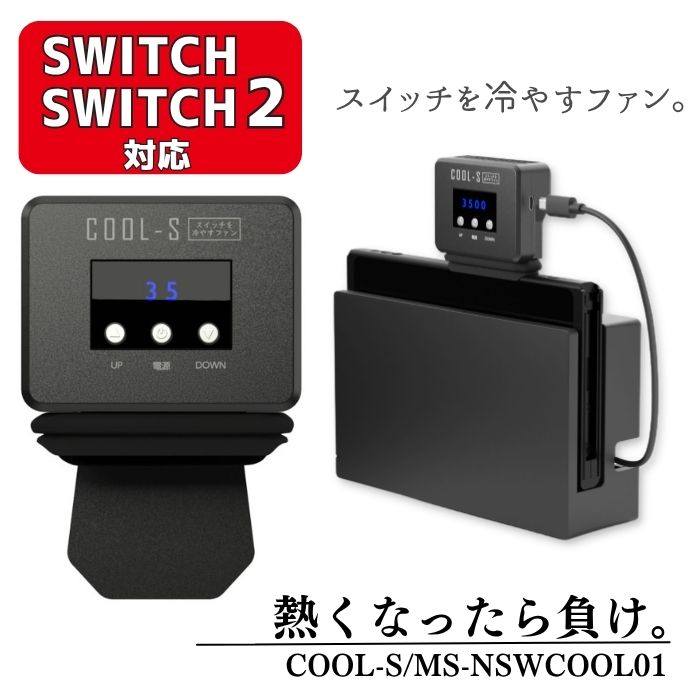
COOL-S 吸い出し式ドックファン

COOL-S(MS-NSWCOOL01) — Switch / 有機EL / Switch2 対応吸い出しファン

  • ワンタッチ装着:ドック上面の排気口に被せ、背面USBに挿すだけ。
  • 可視化&制御:排気温度のデジタル表示とワンタッチ回転数調整。
  • 熱変形リスクの低減:強力な吸い出しで熱暴走・高温変形を抑制。
  • 将来も安心:Switch / 有機EL / 次世代(Switch2想定形状)に対応。

静音と冷却を両立する運用のコツ

  • 起動直後:本体はまだ熱くないため「低速」または「オフ」で十分。
  • 開始10〜20分:温度表示を見て上がってきたら「中速」へ(常用は概ねここ)。
  • 高負荷時・夏場:温度が急上昇する場面のみ「高速」を使用。

ポイントは「常に強風」ではなく、“必要最小限の回転数”を選ぶこと
静音性と冷却を両立しやすく、ファンの音が気になりにくい運用になります。

まとめ:正解は“排気の補助”

熱暴走の本質は、熱の逃げ場がなくなる放熱経路のボトルネックです。ドック改造のようなリスクは不要で、排気口で負圧を作り熱を外へ逃がすだけで安全性・安定性は大きく向上します。

「最近熱い」「ファンがうるさい」と感じたら、故障前に吸い出し冷却の導入を検討してください。

LINEお友達追加で今すぐ使える10%OFFクーポン

エアリアダイレクト限定で、LINE友だち追加いただいた方に10%OFFクーポンを配布中。 クーポンは追加後すぐに受け取れて、今すぐ利用できます

エアリアダイレクト限定

登録は無料。友だち追加後に届くメッセージからクーポンを取得できます。

10% OFF クーポン

友だち追加して今すぐ受け取る →

※クーポンの内容・期間は予告なく変更になる場合があります

ブログに戻る

他のおすすめ記事はこちら

Apple Watchバンドの“おしゃれ”と“長さ”を一度で解決|失敗しない選び方&Soarおすすめ【女性向け】

Apple Watchバンドの“おしゃれ”と“長さ”を一度で解決|失敗しない選び方&Soarお...

目次 【保存版】Apple Watchバンドのサイズの選び方 まずは“手首サイズ”を正しく測る 対応ケースサイズとバンド幅の基礎知識 “長さが合う”を最優先に——構造で変わるフィット感 おしゃれは“質感×色×幅”で決まる コーデ別のおすすめ(Soarラインから厳選) 迷ったら、この順番で選べばOK 長さ選びの“だいたいの目安” よくある質問(FAQ) お手入れと長持ちのコツ まとめ:今日、“似合う一本”に出会うために もし「まずはお得に試したい」「初回の購入を少しでも安くしたい」と感じた方は、記事内で案内しているLINEクーポンを活用してください。 友だち追加後すぐに受け取れて、今すぐ使える10%OFFクーポンです。 ▼ クーポン受け取り(記事下)へ 【保存版】Apple Watchバンドのサイズの選び方|手首の測り方から“長さ・対応ケース・似合う素材”まで 「デザインは可愛いのに、長さが合わない」「サイズ表記がややこしくて不安」——Apple Watchバンド選びでよく聞くお悩みです。本記事では、直営スタッフの視点で手首の測り方 → 対応ケースサイズ → バンド構造別の選び方 → 服装に合う質感・色の順に整理。最後まで読めば、おしゃれとフィット感の両方を、迷わず叶えられます。 まずは“手首サイズ”を正しく測る 用意するのはやわらかいメジャー(なければ紙テープ+定規で代用可)。Apple Watchを着ける位置(手首の骨の少し内側)に沿わせ、きつすぎず緩すぎず一周させます。計測値に+5mm程度の余裕を見ておくと、日中のむくみにも対応しやすくなります。むくみやすい体質なら+5〜10mmを目安に。...

Apple Watchバンドの“おしゃれ”と“長さ”を一度で解決|失敗しない選び方&Soarお...

目次 【保存版】Apple Watchバンドのサイズの選び方 まずは“手首サイズ”を正しく測る 対応ケースサイズとバンド幅の基礎知識 “長さが合う”を最優先に——構造で変わるフィット感 おしゃれは“質感×色×幅”で決まる コーデ別のおすすめ(Soarラインから厳選) 迷ったら、この順番で選べばOK 長さ選びの“だいたいの目安” よくある質問(FAQ) お手入れと長持ちのコツ まとめ:今日、“似合う一本”に出会うために もし「まずはお得に試したい」「初回の購入を少しでも安くしたい」と感じた方は、記事内で案内しているLINEクーポンを活用してください。 友だち追加後すぐに受け取れて、今すぐ使える10%OFFクーポンです。 ▼ クーポン受け取り(記事下)へ 【保存版】Apple Watchバンドのサイズの選び方|手首の測り方から“長さ・対応ケース・似合う素材”まで 「デザインは可愛いのに、長さが合わない」「サイズ表記がややこしくて不安」——Apple Watchバンド選びでよく聞くお悩みです。本記事では、直営スタッフの視点で手首の測り方 → 対応ケースサイズ → バンド構造別の選び方 → 服装に合う質感・色の順に整理。最後まで読めば、おしゃれとフィット感の両方を、迷わず叶えられます。 まずは“手首サイズ”を正しく測る 用意するのはやわらかいメジャー(なければ紙テープ+定規で代用可)。Apple Watchを着ける位置(手首の骨の少し内側)に沿わせ、きつすぎず緩すぎず一周させます。計測値に+5mm程度の余裕を見ておくと、日中のむくみにも対応しやすくなります。むくみやすい体質なら+5〜10mmを目安に。...

在宅ワークの肩こり対策は“ケーブル1本”で!PD60W×振動USB-C【Re・Motion3】活用術

在宅ワークの肩こり対策は“ケーブル1本”で!PD60W×振動USB-C【Re・Motion3】活用術

  目次 充電の時間を、少しだけ快適に。 「ケーブル=充電」だけで終わらせないという提案 基本スペック 実際の“ながらリラックス”はこう使う ふつうのPDケーブルや小型マッサージャーと、どこが違う? こういう人に、とても向いている 安心して使うためのひとこと まとめ:道具を増やさず、日常を少しだけ軽くする 充電の時間を、少しだけ快適に。 エアリアでは、PD60W対応のUSB-Cケーブル「Re・Motion3(MS-CC60W140-BK)」をご案内しています。本製品は充電やデータ転送に加えて、ケーブル中央部の振動ユニットで“ながらリラックス”を実現するモデルです。机まわりの機器を増やさず、いつもの「充電」の動作に心地よさをプラス。この記事では、どんなシーンで役立つのか/使い方のコツ/注意点を分かりやすくまとめました。 「ケーブル=充電」だけで終わらせないという提案 在宅ワークや外出先での作業では、首・肩・前腕に負担がかかりがちです。一方で、大型のリラクゼーション機器を増やすのは現実的ではありません。 Re・Motion3は、日常的に必ず使う“充電ケーブル”という必需品に、3基の振動モーター(3パターンのリズム)を備えました。「充電の待ち時間=小さなリセット時間」に置き換えることで、道具を増やさず、習慣にしやすいケアを提案します。 基本スペック 端子形状 USB-C to USB-C 充電 USB Power Delivery 3.0 最大60W(20V/3A) データ転送 USB2.0(最大480Mbps) ケーブル長 約1.4m/編み込みメッシュ被覆...

在宅ワークの肩こり対策は“ケーブル1本”で!PD60W×振動USB-C【Re・Motion3】活用術

  目次 充電の時間を、少しだけ快適に。 「ケーブル=充電」だけで終わらせないという提案 基本スペック 実際の“ながらリラックス”はこう使う ふつうのPDケーブルや小型マッサージャーと、どこが違う? こういう人に、とても向いている 安心して使うためのひとこと まとめ:道具を増やさず、日常を少しだけ軽くする 充電の時間を、少しだけ快適に。 エアリアでは、PD60W対応のUSB-Cケーブル「Re・Motion3(MS-CC60W140-BK)」をご案内しています。本製品は充電やデータ転送に加えて、ケーブル中央部の振動ユニットで“ながらリラックス”を実現するモデルです。机まわりの機器を増やさず、いつもの「充電」の動作に心地よさをプラス。この記事では、どんなシーンで役立つのか/使い方のコツ/注意点を分かりやすくまとめました。 「ケーブル=充電」だけで終わらせないという提案 在宅ワークや外出先での作業では、首・肩・前腕に負担がかかりがちです。一方で、大型のリラクゼーション機器を増やすのは現実的ではありません。 Re・Motion3は、日常的に必ず使う“充電ケーブル”という必需品に、3基の振動モーター(3パターンのリズム)を備えました。「充電の待ち時間=小さなリセット時間」に置き換えることで、道具を増やさず、習慣にしやすいケアを提案します。 基本スペック 端子形状 USB-C to USB-C 充電 USB Power Delivery 3.0 最大60W(20V/3A) データ転送 USB2.0(最大480Mbps) ケーブル長 約1.4m/編み込みメッシュ被覆...

「スーツケースは“畳める”時代へ」──収納の悩みを解決するJOLLYING PEBBLE

「スーツケースは“畳める”時代へ」──収納の悩みを解決するJOLLYING PEBBLE

目次 使うのは年に数回、でも家ではずっと場所を取る——その矛盾を解消します PEBBLEは「折りたためる」だけじゃない:実用で効く3つのポイント 「畳む」と家の回遊性が上がる:暮らしが変わる収納体験 たたみ方と展開:工具不要・迷いなし(目安30秒〜1分) 2〜3泊設計の“現実解”:各シーンの持ち物イメージ 走行・持ちやすさ:日常使いの快適性に直結する部分 セキュリティと空港での扱いやすさ 「折りたたみキャリー」を選ぶときの確認チェックリスト よくある質問(先回りで解消) スペック一覧(早見) カラー・在庫・価格の最新情報/購入先 もし「まずはお得に試したい」「初回の購入を少しでも安くしたい」と感じた方は、記事内で案内しているLINEクーポンを活用してください。 友だち追加後すぐに受け取れて、今すぐ使える10%OFFクーポンです。 ▼ クーポン受け取り(記事下)へ 使うのは年に数回、でも家ではずっと場所を取る——その矛盾を解消します 出張や旅行で活躍するキャリーケース。問題は使わない日の保管です。クローゼットの奥で場所を占有し、掃除のたびに移動…。JOLLYING「PEBBLE(ぺブル)」はこの“収納のストレス”をなくすために生まれました。厚み23cm → 11cmまで約半分に畳めるので、ベッド下や家具の隙間にスッと収まります。使用時はワンアクションで展開、通常のハードキャリーとして使えます。 PEBBLEは「折りたためる」だけじゃない:実用で効く3つのポイント 2〜3泊にちょうどいい35L:衣類+洗面用具+お土産まで想定した現実的容量。 約2.8kgの軽さ:駅の階段や車への積み下ろしがラク。 TSAロック搭載:渡航時の荷物検査もスムーズ。 使わない日は薄く、使う日は頼もしい。保管も移動も“ちょうど良い”に寄せています。 「畳む」と家の回遊性が上がる:暮らしが変わる収納体験 省スペース化:厚み11cmならベッド下・本棚の側面、クローゼットの隙間など“死にスペース”が収納に。 取り出しが短時間:奥に大物を押し込まないので、出発直前の準備ストレスが低減。 家族分の複数台運用でもかさばりにくく、色分けで取り違えも防げます。 たたみ方と展開:工具不要・迷いなし(目安30秒〜1分)...

「スーツケースは“畳める”時代へ」──収納の悩みを解決するJOLLYING PEBBLE

目次 使うのは年に数回、でも家ではずっと場所を取る——その矛盾を解消します PEBBLEは「折りたためる」だけじゃない:実用で効く3つのポイント 「畳む」と家の回遊性が上がる:暮らしが変わる収納体験 たたみ方と展開:工具不要・迷いなし(目安30秒〜1分) 2〜3泊設計の“現実解”:各シーンの持ち物イメージ 走行・持ちやすさ:日常使いの快適性に直結する部分 セキュリティと空港での扱いやすさ 「折りたたみキャリー」を選ぶときの確認チェックリスト よくある質問(先回りで解消) スペック一覧(早見) カラー・在庫・価格の最新情報/購入先 もし「まずはお得に試したい」「初回の購入を少しでも安くしたい」と感じた方は、記事内で案内しているLINEクーポンを活用してください。 友だち追加後すぐに受け取れて、今すぐ使える10%OFFクーポンです。 ▼ クーポン受け取り(記事下)へ 使うのは年に数回、でも家ではずっと場所を取る——その矛盾を解消します 出張や旅行で活躍するキャリーケース。問題は使わない日の保管です。クローゼットの奥で場所を占有し、掃除のたびに移動…。JOLLYING「PEBBLE(ぺブル)」はこの“収納のストレス”をなくすために生まれました。厚み23cm → 11cmまで約半分に畳めるので、ベッド下や家具の隙間にスッと収まります。使用時はワンアクションで展開、通常のハードキャリーとして使えます。 PEBBLEは「折りたためる」だけじゃない:実用で効く3つのポイント 2〜3泊にちょうどいい35L:衣類+洗面用具+お土産まで想定した現実的容量。 約2.8kgの軽さ:駅の階段や車への積み下ろしがラク。 TSAロック搭載:渡航時の荷物検査もスムーズ。 使わない日は薄く、使う日は頼もしい。保管も移動も“ちょうど良い”に寄せています。 「畳む」と家の回遊性が上がる:暮らしが変わる収納体験 省スペース化:厚み11cmならベッド下・本棚の側面、クローゼットの隙間など“死にスペース”が収納に。 取り出しが短時間:奥に大物を押し込まないので、出発直前の準備ストレスが低減。 家族分の複数台運用でもかさばりにくく、色分けで取り違えも防げます。 たたみ方と展開:工具不要・迷いなし(目安30秒〜1分)...

在宅ワークは“映像+LAN+充電”が同時に安定するハブを選べ|失敗しない端子構成

在宅ワークは“映像+LAN+充電”が同時に安定するハブを選べ|失敗しない端子構成

  目次 はじめに——会議が止まるのは「ハブの選び方」で防げます 1.なぜ「映像・LAN・充電」を同時に満たす必要があるのか 2.この条件のハブを選べば「ほぼ間違いない」です 3.よくある失敗と、今日からできる対処 4.そのまま真似できる「正解のつなぎ方」 5.シーン別:これが“ストレスなく安定する構成” 6.まずはここをチェック(購入前リスト) 7.具体例(エアリアの実力派で“迷わない”) 8.実録メモ——サポート現場で多い“つまずき”と解決 9.使い始めの“ベスト手順”(5分で完了) ミニQ&A(はじめての方向け) まとめ——“三点同時”が在宅の品質を決める はじめに——会議が止まるのは「ハブの選び方」で防げます 在宅ワークで多いご相談は、だいたいこの3つに集約されます。「画面が映らない(またはカクつく)」「Wi-Fiが不安定」「充電が減っていく」。実はこれらは別々の問題ではなく、USB-Cハブ(ドック)の“端子構成”と“つなぎ方”でほぼ解決できます。 このコラムは、初心者の方でもそのまま真似できる安定セットアップを、まとめました。 1.なぜ「映像・LAN・充電」を同時に満たす必要があるのか 在宅ワークのパソコンは、WEB会議中の画面共有、クラウドの同期、Webカメラやマイクなど同時に複数の負荷がかかります。ここで重要なのが次の3点です。 映像(HDMI/DisplayPort):4KやWQHDで60Hzが出ると、スクロールや動画のカクつきが減少。資料の細部も読みやすくなります。 ネット(有線LAN):Wi-Fiが悪いわけではありませんが、会議は遅延とジッターに敏感。有線は安定の近道です。 電源(USB-C PD):会議+外部モニターは消費電力が上がりがち。65W以上(できれば100W対応)がモバイルノートでも安心です。 この3つを1台のハブで同時に賄うと、ケーブルが最短でまとまり、トラブルポイントが激減します。 2.まず結論——この条件のハブを選べば「ほぼ間違いない」です 映像:HDMI 4K/60Hz(またはDP 1.4)対応 ネット:ギガビットLAN(1GbE)ポート搭載 電源:USB-C...

在宅ワークは“映像+LAN+充電”が同時に安定するハブを選べ|失敗しない端子構成

  目次 はじめに——会議が止まるのは「ハブの選び方」で防げます 1.なぜ「映像・LAN・充電」を同時に満たす必要があるのか 2.この条件のハブを選べば「ほぼ間違いない」です 3.よくある失敗と、今日からできる対処 4.そのまま真似できる「正解のつなぎ方」 5.シーン別:これが“ストレスなく安定する構成” 6.まずはここをチェック(購入前リスト) 7.具体例(エアリアの実力派で“迷わない”) 8.実録メモ——サポート現場で多い“つまずき”と解決 9.使い始めの“ベスト手順”(5分で完了) ミニQ&A(はじめての方向け) まとめ——“三点同時”が在宅の品質を決める はじめに——会議が止まるのは「ハブの選び方」で防げます 在宅ワークで多いご相談は、だいたいこの3つに集約されます。「画面が映らない(またはカクつく)」「Wi-Fiが不安定」「充電が減っていく」。実はこれらは別々の問題ではなく、USB-Cハブ(ドック)の“端子構成”と“つなぎ方”でほぼ解決できます。 このコラムは、初心者の方でもそのまま真似できる安定セットアップを、まとめました。 1.なぜ「映像・LAN・充電」を同時に満たす必要があるのか 在宅ワークのパソコンは、WEB会議中の画面共有、クラウドの同期、Webカメラやマイクなど同時に複数の負荷がかかります。ここで重要なのが次の3点です。 映像(HDMI/DisplayPort):4KやWQHDで60Hzが出ると、スクロールや動画のカクつきが減少。資料の細部も読みやすくなります。 ネット(有線LAN):Wi-Fiが悪いわけではありませんが、会議は遅延とジッターに敏感。有線は安定の近道です。 電源(USB-C PD):会議+外部モニターは消費電力が上がりがち。65W以上(できれば100W対応)がモバイルノートでも安心です。 この3つを1台のハブで同時に賄うと、ケーブルが最短でまとまり、トラブルポイントが激減します。 2.まず結論——この条件のハブを選べば「ほぼ間違いない」です 映像:HDMI 4K/60Hz(またはDP 1.4)対応 ネット:ギガビットLAN(1GbE)ポート搭載 電源:USB-C...

USB-Cドッキングステーションおすすめ【100W給電×4K対応】失敗しない選び方と鉄板モデル(2025年)

USB-Cドッキングステーションの失敗しない選び方【100W給電×4K対応】

もし「まずはお得に試したい」「少しでも安く購入したい」とお考えの方は、記事の下部でご案内しているLINEクーポンをぜひご活用ください。 お友だち追加後、すぐに受け取れて今日から使える10%OFFクーポンをお届けしています。 ▼ クーポンを受け取る(記事下へ) 「ノートパソコンにケーブルを1本挿すだけで、電源も、モニターへの映像出力も、インターネットも、周辺機器も全部繋がるようにしたい」。そんな理想のデスク環境を叶えてくれるのがUSB-Cドッキングステーション(多機能ハブ)です。 しかし、いざ製品を探してみると「100W PD給電」や「4K/60Hz対応」といった専門用語が並び、「自分のパソコンで本当に使えるのか?」と迷ってしまう方も多いはずです。本記事では、購入後に「充電されない」「映像が映らない」といったトラブルを避けるための正しい選び方と、用途別のおすすめモデルを分かりやすく解説します。 目次 1. まず確認すべき「3つの基本条件」 2. 「100W給電(PD)」の正しい理解 3. 映像が映らない?「4K出力」の落とし穴 4. 働き方で変わる、おすすめの選び方 5. 用途別・おすすめドッキングステーション3選 6. 相性トラブルを避ける事前チェックリスト 7. よくある質問(FAQ) 8. まとめ:自分に合った1台で快適なデスク環境を 1. まず確認すべき「3つの基本条件」 ドッキングステーションを選ぶ際、デザインやポートの数を見る前に、お使いのノートパソコンと合っているか以下の3点を確認しましょう。 ① 給電(Power Delivery):必要なW(ワット)数は足りているか...

USB-Cドッキングステーションの失敗しない選び方【100W給電×4K対応】

もし「まずはお得に試したい」「少しでも安く購入したい」とお考えの方は、記事の下部でご案内しているLINEクーポンをぜひご活用ください。 お友だち追加後、すぐに受け取れて今日から使える10%OFFクーポンをお届けしています。 ▼ クーポンを受け取る(記事下へ) 「ノートパソコンにケーブルを1本挿すだけで、電源も、モニターへの映像出力も、インターネットも、周辺機器も全部繋がるようにしたい」。そんな理想のデスク環境を叶えてくれるのがUSB-Cドッキングステーション(多機能ハブ)です。 しかし、いざ製品を探してみると「100W PD給電」や「4K/60Hz対応」といった専門用語が並び、「自分のパソコンで本当に使えるのか?」と迷ってしまう方も多いはずです。本記事では、購入後に「充電されない」「映像が映らない」といったトラブルを避けるための正しい選び方と、用途別のおすすめモデルを分かりやすく解説します。 目次 1. まず確認すべき「3つの基本条件」 2. 「100W給電(PD)」の正しい理解 3. 映像が映らない?「4K出力」の落とし穴 4. 働き方で変わる、おすすめの選び方 5. 用途別・おすすめドッキングステーション3選 6. 相性トラブルを避ける事前チェックリスト 7. よくある質問(FAQ) 8. まとめ:自分に合った1台で快適なデスク環境を 1. まず確認すべき「3つの基本条件」 ドッキングステーションを選ぶ際、デザインやポートの数を見る前に、お使いのノートパソコンと合っているか以下の3点を確認しましょう。 ① 給電(Power Delivery):必要なW(ワット)数は足りているか...

Type-C HDMI 変換おすすめ|迷わない選び方と用途別の最適解【2026年版】

Type-C HDMI 変換おすすめ|迷わない選び方と用途別の最適解【2026年版】

目次 症状①:まったく映らない 症状②:映るけどチラつく/時々消える 症状③:4Kは出るのに60Hzにならない 症状④:音が出ない 症状⑤:二画面(拡張表示)ができない 目的別:これを買えば解決 やってはいけない配線ベスト3 Windows/Macでの“最後の一押し” スマホ/タブレットで使いたい人へ 購入前チェックリスト まとめ もし「まずはお得に試したい」「初回の購入を少しでも安くしたい」と感じた方は、記事内で案内しているLINEクーポンを活用してください。 友だち追加後すぐに受け取れて、今すぐ使える10%OFFクーポンです。 ▼ クーポン受け取り(記事下)へ 症状①:まったく映らない よくある原因 PC/スマホ側のUSB-Cが映像出力に非対応(DP Alt Mode非対応) TV/モニターの入力切替が違う口になっている 二段変換(USB-C → ハブ → さらに別変換 → HDMI)のせいで信号が通らない ケーブル断線/規格不足...

Type-C HDMI 変換おすすめ|迷わない選び方と用途別の最適解【2026年版】

目次 症状①:まったく映らない 症状②:映るけどチラつく/時々消える 症状③:4Kは出るのに60Hzにならない 症状④:音が出ない 症状⑤:二画面(拡張表示)ができない 目的別:これを買えば解決 やってはいけない配線ベスト3 Windows/Macでの“最後の一押し” スマホ/タブレットで使いたい人へ 購入前チェックリスト まとめ もし「まずはお得に試したい」「初回の購入を少しでも安くしたい」と感じた方は、記事内で案内しているLINEクーポンを活用してください。 友だち追加後すぐに受け取れて、今すぐ使える10%OFFクーポンです。 ▼ クーポン受け取り(記事下)へ 症状①:まったく映らない よくある原因 PC/スマホ側のUSB-Cが映像出力に非対応(DP Alt Mode非対応) TV/モニターの入力切替が違う口になっている 二段変換(USB-C → ハブ → さらに別変換 → HDMI)のせいで信号が通らない ケーブル断線/規格不足...