Switch2の発熱対策ガイド/改造せずに冷却効率を上げる方法【保存版】

Switch2の発熱対策ガイド/改造せずに冷却効率を上げる方法【保存版】

もし「まずはお得に試したい」「初回の購入を少しでも安くしたい」と感じた方は、記事内で案内しているLINEクーポンを活用してください。

友だち追加後すぐに受け取れて、今すぐ使える10%OFFクーポンです。

はじめに(結論)

長時間プレイや高負荷のゲームが続くと、Switch2はどうしても熱がこもりやすくなります。
「ドックに穴を開ける」「内部に手を入れる」といった改造で対策する方法も見かけますが、保証の対象外になったり、故障リスクが上がったりするため、現実的にはおすすめしにくいのが正直なところです。

そこで安全に取り入れやすいのが、本体やドックを加工せず、外付けファンで“空気の流れ”を作る方法。排熱を手助けするだけでも、熱のこもり方が変わり、プレイ環境が安定しやすくなります。

この記事では、まず見直したい設置環境のポイントから、効果が出やすい吸い出し型冷却の考え方と導入手順まで、改造なしでできる熱対策の最短ルートをまとめて解説します。

なぜ止まる?「熱暴走」と「カクつき」のメカニズム

TVモードで負荷の高いゲームを遊ぶと、本体内部ではSoC(プロセッサ)や電源まわりが強く発熱します。温度が上がりすぎると、Switch2は本体を守るために自動で動作を抑える仕組みが働きます。

まず起きやすいのが、処理速度を落として温度上昇を抑える状態です。これがプレイ中の「カクつき」やフレーム落ちとして体感されます。
それでも温度が下がらない場合は、保護のためにスリープへ移行したり、動作が不安定になったりすることがあります。

そして見落としがちなのが、ドックの環境です。
ドックは本体を差し込む(挟む)構造なので、周囲の空気が動きにくく、熱がこもりやすい傾向があります。

特に、

  • 夏場で室温が高い
  • 長時間プレイが続く
  • テレビ台の中など半密閉の場所に置いている

この3つが重なると、内蔵ファンだけでは排熱が追いつきにくくなります。結果として熱が逃げず、カクつきや動作停止につながりやすくなる、というわけです。

まず試す、今すぐできる「環境」の見直し

外付け冷却に進む前に、まずは置き方と周辺環境を整えるだけでも、熱のこもり方はかなり変わります。難しい作業はありません。ポイントは「空気の通り道」と「詰まり(ホコリ)」です。

  1. 吸排気のスペースを作る:

    ドックまわりは、背面・上面に10〜15cm以上の空間を確保して、熱が逃げやすい状態にします。もしテレビボードの中に置いているなら、プレイ中だけでも「扉を開けて空気を逃がす」「背面の配線孔が小さい場合は、空気が通るように広げる(※加工が難しいなら、まずは扉を開けるだけでもOK)」といった工夫が効きます。

    また、AVアンプなどの発熱機器の直上にドックを置くと、熱い空気を吸い込みやすくなります。できるだけ避けてください。

  2. ホコリを減らす:

    排気口の目詰まりは、冷却力を落とす大きな原因です。目安として月1回くらい、弱めの掃除機で軽く吸うか、帯電防止ブラシでホコリを落としておくと安心です(強い風で吹き飛ばすより“やさしく取る”のがコツ)。

  3. 室温を下げる:

    意外と効くのが室温です。2〜3℃下がるだけでも本体が熱で踏ん張れる余裕が増えます。夏場や長時間プレイの日は、エアコンを使って室温を調整するだけでも体感が変わることがあります。

「吸い出し冷却」という選択肢

環境を整えても、高負荷のゲームを長時間続けると温度は上がります。そこで次の一手として有効なのが、外付けファンで“吸い出す”冷却です。

ポイントは、排気口のあたりで空気の流れを手助けして、熱い空気がたまりにくい状態を作ること。
排気口に合わせて吸い出し式のファンを当てる(被せる)だけでも、改造せずに冷却をサポートできます。

「本体やドックを加工するのは不安。でも、できる範囲で熱対策を強化したい」そんな人にとって、吸い出し冷却は取り入れやすい現実的な選択肢です。

冷却ファンは本当に必要? 導入の目安

冷却ファンは“必須”というより、使い方次第で効いてくるアイテムです。
ライトな遊び方(短時間プレイ中心・室温が高くない・設置場所に余裕がある)なら、内蔵ファンだけでも問題が出にくいことがあります。一方で、次のうちどれか1つでも当てはまるなら、外付けファンを検討する価値があります。

  • TVモード中心で、休日に長時間プレイする
  • 高精細なオープンワールドなど重いタイトルをよく遊ぶ
  • 夏場・残暑の時期にもよく使用する
  • テレビ台の中など半密閉環境に設置している

失敗しない冷却ファンの選び方

  • 吸い出し型:吹き付けではなく、排気口に被せて熱を吸い上げる設計。
  • 温度表示 × 回転数調整:状況に応じて必要最小限の回転数で静音運用。
  • ドックのUSB給電で完結:背面USBへ挿すだけで配線がスッキリ。
  • Switch / 有機EL / Switch2 対応形状:買い替え後もそのまま使い回せる。

具体策:改造なしで完結する「COOL-S」
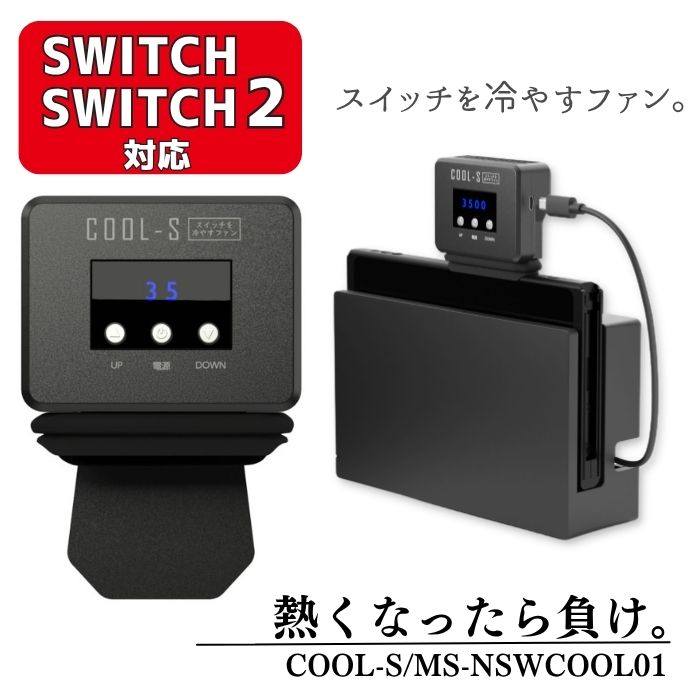
COOL-S 吸い出し式ドックファン

COOL-S(MS-NSWCOOL01) — Switch / 有機EL / Switch2 対応吸い出しファン

  • ワンタッチ装着:ドック上面の排気口に被せ、背面USBに挿すだけ。
  • 可視化&制御:排気温度のデジタル表示とワンタッチ回転数調整。
  • 熱変形リスクの低減:強力な吸い出しで熱暴走・高温変形を抑制。
  • 将来も安心:Switch / 有機EL / 次世代(Switch2想定形状)に対応。

静音と冷却を両立する運用のコツ

  • 起動直後:本体はまだ熱くないため「低速」または「オフ」で十分。
  • 開始10〜20分:温度表示を見て上がってきたら「中速」へ(常用は概ねここ)。
  • 高負荷時・夏場:温度が急上昇する場面のみ「高速」を使用。

ポイントは「常に強風」ではなく、“必要最小限の回転数”を選ぶこと
静音性と冷却を両立しやすく、ファンの音が気になりにくい運用になります。

まとめ:正解は“排気の補助”

熱暴走の本質は、熱の逃げ場がなくなる放熱経路のボトルネックです。ドック改造のようなリスクは不要で、排気口で負圧を作り熱を外へ逃がすだけで安全性・安定性は大きく向上します。

「最近熱い」「ファンがうるさい」と感じたら、故障前に吸い出し冷却の導入を検討してください。

LINEお友達追加で今すぐ使える10%OFFクーポン

エアリアダイレクト限定で、LINE友だち追加いただいた方に10%OFFクーポンを配布中。 クーポンは追加後すぐに受け取れて、今すぐ利用できます

エアリアダイレクト限定

登録は無料。友だち追加後に届くメッセージからクーポンを取得できます。

10% OFF クーポン

友だち追加して今すぐ受け取る →

※クーポンの内容・期間は予告なく変更になる場合があります

ブログに戻る

他のおすすめ記事はこちら

そのカセット、もう聴けなくなるかも?カセットは“置いておくだけ”で劣化する——手遅れになる前の簡単デジタル化ガイド

そのカセット、もう聴けなくなるかも?カセットは“置いておくだけ”で劣化する——手遅れになる前の...

目次 はじめに テープはなぜ傷むのか なぜ今やるのか 音質懸念への実務回答 最短手順:USBでPCに録る 機材選びの勘所(オートリバース) 具体例:USB一本+裏返し不要 よくある不安と短い回答 まとめ もし「まずはお得に試したい」「初回の購入を少しでも安くしたい」と感じた方は、記事内で案内しているLINEクーポンを活用してください。 友だち追加後すぐに受け取れて、今すぐ使える10%OFFクーポンです。 ▼ クーポン受け取り(記事下)へ はじめに 押し入れの箱を開けたら、学生時代のミックステープや家族の声が録音されたカセットが出てくる。懐かしさに浸りつつ「そのうち聴こう」とまた箱を閉じる——多くの人がここで止まります。けれど、カセットは置いておくだけでも劣化する媒体です。再生機器が家から消えつつある今、「思い出を確実に残す」なら先にデジタル化しておくのが最短です。 テープはなぜ傷むのか——見た目がきれいでも進む劣化 カセットは、薄いプラスチックフィルムに磁性体を接着した構造です。日本の湿気と温度変化で、接着層や磁性面が少しずつ傷みます。目で確認できるサインはいくつかあります。磁性面に白い斑点が出るのはカビ、テープが波打つ「ワカメ」は湿気の影響、巻かれた面同士が粘って動かないのは「貼り付き」。いずれも無理に再生すると、ヘッド汚れやテープ切れ、最悪は磁性層の剥離で音そのものが失われます。寿命の目安は保管環境にもよりますが10〜20年。30年超が再生できているなら、偶然の延命と考えたほうが安全です。 なぜ「今」やるのか——テープの寿命だけが理由ではない 先延ばしの敵は二つあります。ひとつは再生機の入手性。据え置きデッキは年々選択肢が減り、修理も難しくなっています。もうひとつは保存の確実性。一度WAVやMP3にしておけば、劣化やカビの心配から解放され、PC・スマホ・クラウドの三つに分散保存もできます。取り込んだデータは、家族と共有したり、通勤中に聴いたり、使い道が広がります。 「音が悪いのでは?」への答え——録るだけで終わらせない カセット特有のヒスや小さなクリック音は確かに乗ります。ただ、今は**無料の編集ソフト(Audacity など)で基礎的な補正が可能です。取り込み後に軽くノイズ低減をかけ、必要な箇所だけクリック修正、最後に音量を整える。やり過ぎると音が痩せるので、処理は「弱めに一度」で十分。“録音+軽いリマスター”**という発想に切り替えると、聴き心地が一段上がります。 いちばん簡単なやり方——PCにUSBでつなぐだけ USBカセットプレーヤーをPCへ接続し、録音デバイスでUSBオーディオを選択。 試し録音でピークが-12〜-6 dBになるよう入力調整。 本番録音→WAV(保存用)とMP3(持ち歩き用)に書き出し。 保存はPC・外付け・クラウドの三重化で冗長化。 再生前にはヘッドを乾いた綿棒+無水エタノールで清掃。テープにカビや貼り付きがある場合は無理に回さず専門業者へ相談が安全です。...

そのカセット、もう聴けなくなるかも?カセットは“置いておくだけ”で劣化する——手遅れになる前の...

目次 はじめに テープはなぜ傷むのか なぜ今やるのか 音質懸念への実務回答 最短手順:USBでPCに録る 機材選びの勘所(オートリバース) 具体例:USB一本+裏返し不要 よくある不安と短い回答 まとめ もし「まずはお得に試したい」「初回の購入を少しでも安くしたい」と感じた方は、記事内で案内しているLINEクーポンを活用してください。 友だち追加後すぐに受け取れて、今すぐ使える10%OFFクーポンです。 ▼ クーポン受け取り(記事下)へ はじめに 押し入れの箱を開けたら、学生時代のミックステープや家族の声が録音されたカセットが出てくる。懐かしさに浸りつつ「そのうち聴こう」とまた箱を閉じる——多くの人がここで止まります。けれど、カセットは置いておくだけでも劣化する媒体です。再生機器が家から消えつつある今、「思い出を確実に残す」なら先にデジタル化しておくのが最短です。 テープはなぜ傷むのか——見た目がきれいでも進む劣化 カセットは、薄いプラスチックフィルムに磁性体を接着した構造です。日本の湿気と温度変化で、接着層や磁性面が少しずつ傷みます。目で確認できるサインはいくつかあります。磁性面に白い斑点が出るのはカビ、テープが波打つ「ワカメ」は湿気の影響、巻かれた面同士が粘って動かないのは「貼り付き」。いずれも無理に再生すると、ヘッド汚れやテープ切れ、最悪は磁性層の剥離で音そのものが失われます。寿命の目安は保管環境にもよりますが10〜20年。30年超が再生できているなら、偶然の延命と考えたほうが安全です。 なぜ「今」やるのか——テープの寿命だけが理由ではない 先延ばしの敵は二つあります。ひとつは再生機の入手性。据え置きデッキは年々選択肢が減り、修理も難しくなっています。もうひとつは保存の確実性。一度WAVやMP3にしておけば、劣化やカビの心配から解放され、PC・スマホ・クラウドの三つに分散保存もできます。取り込んだデータは、家族と共有したり、通勤中に聴いたり、使い道が広がります。 「音が悪いのでは?」への答え——録るだけで終わらせない カセット特有のヒスや小さなクリック音は確かに乗ります。ただ、今は**無料の編集ソフト(Audacity など)で基礎的な補正が可能です。取り込み後に軽くノイズ低減をかけ、必要な箇所だけクリック修正、最後に音量を整える。やり過ぎると音が痩せるので、処理は「弱めに一度」で十分。“録音+軽いリマスター”**という発想に切り替えると、聴き心地が一段上がります。 いちばん簡単なやり方——PCにUSBでつなぐだけ USBカセットプレーヤーをPCへ接続し、録音デバイスでUSBオーディオを選択。 試し録音でピークが-12〜-6 dBになるよう入力調整。 本番録音→WAV(保存用)とMP3(持ち歩き用)に書き出し。 保存はPC・外付け・クラウドの三重化で冗長化。 再生前にはヘッドを乾いた綿棒+無水エタノールで清掃。テープにカビや貼り付きがある場合は無理に回さず専門業者へ相談が安全です。...

【保存版】“USBメモリじゃ足りない人”のための外付けSSD入門|1,000MB/s×デュアル端子で“どこでも速い”を叶える

【保存版】“USBメモリじゃ足りない人”のための外付けSSD入門|1,000MB/s×デュアル...

目次 なぜUSBメモリより外付けSSDなのか 失敗しない外付けSSDの選び方(5要点) ユースケース別ベストプラクティス “発熱=遅い”を避けるには 初めてでも詰まらないセットアップのコツ Vigoole USB SSD DRIVE 概要 トラブルを未然に防ぐ3つの見直し よくある質問(FAQ) まとめ:持ち運べる“制作ドライブ”の正解 写真や動画、制作データを早く・安全に・小さく持ち運びたい――そんなニーズに、今もっとも噛み合うのがNVMe採用の外付けSSDです。USBメモリと同じ“棒”サイズでも中身は別物。USB3.2 Gen2(10Gbps)×NVMeなら、実測で〜1,000MB/s級。大きな動画でもコピー待ちが減り、納品やバックアップがテンポよく進みます。 さらにType-CとType-Aのデュアル端子なら、「新PC(C)」「旧PC(A)」「USB-Cタブレット・スマホ」を1本で橋渡し。携帯性はUSBメモリ級、静音で衝撃にも強い――まさに“持ち運べる制作ドライブ”の正解です。 なぜ“USBメモリ”より“外付けSSD”なのか USBメモリは手軽ですが、速度は50〜200MB/sが目安。大量データでは“待ち”が発生しがち。外付けHDDは容量単価◎でも衝撃に弱く100〜200MB/s止まり。対してNVMe外付けSSDは700〜1,000MB/sに達し、可搬性と耐衝撃性を両立。制作・学習・業務の時間の無駄を根こそぎ減らします。 失敗しない外付けSSDの選び方 規格:ポート表示がUSB3.2 Gen2(10Gbps)であること。 実測値:メーカー実測で〜1,000MB/s級の記載があると安心。 接続性:Type-C & Type-Aのデュアル端子で旧新/PC/モバイルを一発接続。 放熱設計:フル金属ボディで熱を外装へ逃がし、連続転送でも“最初だけ速い”を回避。 信頼性:TRIM対応、TBW(書き込み耐久)、保証の明記が長く速く使う根拠。 こう使うと効く(ユースケース別に解説) まずは現場バックアップ。撮影直後の一眼動画をその場でSSDへ逃がせば、1TB級でも短時間でノートPCに退避できます。待ち時間が減るぶん、次のテイクに集中できます。タブレット編集では、USB-CのiPadやAndroidを外部ストレージ対応(OTG)で使えば、素材の出し入れがそのまま可能。アプリから直接読み書きできるので、カメラ→SSD→タブレットの流れがスムーズです。※端末やOSによって挙動が異なるため、対応可否は事前に確認してください。複数PCの受け渡しはさらに簡単です。Type-CとType-Aを差し替えるだけで、新旧どちらのPCにも一発接続。制作中は素材置き場として、納品時はポータブルの納品ドライブとして、そのまま手渡せます。毎日の作業が確実に時短になります。...

【保存版】“USBメモリじゃ足りない人”のための外付けSSD入門|1,000MB/s×デュアル...

目次 なぜUSBメモリより外付けSSDなのか 失敗しない外付けSSDの選び方(5要点) ユースケース別ベストプラクティス “発熱=遅い”を避けるには 初めてでも詰まらないセットアップのコツ Vigoole USB SSD DRIVE 概要 トラブルを未然に防ぐ3つの見直し よくある質問(FAQ) まとめ:持ち運べる“制作ドライブ”の正解 写真や動画、制作データを早く・安全に・小さく持ち運びたい――そんなニーズに、今もっとも噛み合うのがNVMe採用の外付けSSDです。USBメモリと同じ“棒”サイズでも中身は別物。USB3.2 Gen2(10Gbps)×NVMeなら、実測で〜1,000MB/s級。大きな動画でもコピー待ちが減り、納品やバックアップがテンポよく進みます。 さらにType-CとType-Aのデュアル端子なら、「新PC(C)」「旧PC(A)」「USB-Cタブレット・スマホ」を1本で橋渡し。携帯性はUSBメモリ級、静音で衝撃にも強い――まさに“持ち運べる制作ドライブ”の正解です。 なぜ“USBメモリ”より“外付けSSD”なのか USBメモリは手軽ですが、速度は50〜200MB/sが目安。大量データでは“待ち”が発生しがち。外付けHDDは容量単価◎でも衝撃に弱く100〜200MB/s止まり。対してNVMe外付けSSDは700〜1,000MB/sに達し、可搬性と耐衝撃性を両立。制作・学習・業務の時間の無駄を根こそぎ減らします。 失敗しない外付けSSDの選び方 規格:ポート表示がUSB3.2 Gen2(10Gbps)であること。 実測値:メーカー実測で〜1,000MB/s級の記載があると安心。 接続性:Type-C & Type-Aのデュアル端子で旧新/PC/モバイルを一発接続。 放熱設計:フル金属ボディで熱を外装へ逃がし、連続転送でも“最初だけ速い”を回避。 信頼性:TRIM対応、TBW(書き込み耐久)、保証の明記が長く速く使う根拠。 こう使うと効く(ユースケース別に解説) まずは現場バックアップ。撮影直後の一眼動画をその場でSSDへ逃がせば、1TB級でも短時間でノートPCに退避できます。待ち時間が減るぶん、次のテイクに集中できます。タブレット編集では、USB-CのiPadやAndroidを外部ストレージ対応(OTG)で使えば、素材の出し入れがそのまま可能。アプリから直接読み書きできるので、カメラ→SSD→タブレットの流れがスムーズです。※端末やOSによって挙動が異なるため、対応可否は事前に確認してください。複数PCの受け渡しはさらに簡単です。Type-CとType-Aを差し替えるだけで、新旧どちらのPCにも一発接続。制作中は素材置き場として、納品時はポータブルの納品ドライブとして、そのまま手渡せます。毎日の作業が確実に時短になります。...

可愛いスマホショルダーの正解 — 色・素材・金具・長さを“順番に”整えて、毎日気分よく使う

可愛いスマホショルダーの正解 — 色・素材・金具・長さを“順番に”整えて、毎日気分よく使う

目次 はじめに まず色から決める(服との相性が9割) 次に素材(季節と軽さのバランス) 金具の色は「手元」と合わせる 長さと幅は数字で決める 取り付けは“ケースとの相性”で選ぶ 重さ・耐荷重などは“快適さ”に直結 よくある悩みとすぐできる解決 Soar(ソア)シリーズの考え方 まとめ はじめに 可愛いと思って買ったのに、家で合わせると違和感が出る。原因はだいたい決まっています。服と色のトーンが合っていない、金具の色だけ浮いて見える、長さや幅が体格や服に合わない、そもそも重い。これらは見る順番を決めるだけで防げます。色 → 素材 → 金具色 → 長さと幅 → 取り付け方式 → 重さ・耐荷重。この順でチェックすると、見た目と使いやすさが自然に揃います。 まず色から決める(服との相性が9割) 毎日着る服を基準にします。白・黒・ネイビー・ベージュが多いならグレージュ/モカ/ペールピンクのくすみ系が安全。差し色が欲しい日はビビッドを一点。モノトーン派は黒・アイボリーが扱いやすい。柄ワンピやロゴTの日はショルダーは無地が無難。色を先に固定すると以降が速くなります。 次に素材(季節と軽さのバランス) 同じ色でも素材で印象は変わります。レザー(本革/合皮)はきれいめに寄り、ナイロンは軽くてカジュアル、チェーンやパールは華やか。春夏は軽い素材+淡色、秋冬はレザー+深い色がまとまりやすいです。外出時間が長いなら、まず軽さを優先しましょう。重量はそのまま快適性に響きます。 金具の色は「手元」と合わせる ピアスやリング、時計の金属色と、ショルダーの金具色(ゴールド/シルバー/ブラック)をそろえるだけで、全身の統一感が一段上がります。ここがずれると、色選びが良くても“どこかちぐはぐ”に見えがちです。 長さと幅は数字で決める...

可愛いスマホショルダーの正解 — 色・素材・金具・長さを“順番に”整えて、毎日気分よく使う

目次 はじめに まず色から決める(服との相性が9割) 次に素材(季節と軽さのバランス) 金具の色は「手元」と合わせる 長さと幅は数字で決める 取り付けは“ケースとの相性”で選ぶ 重さ・耐荷重などは“快適さ”に直結 よくある悩みとすぐできる解決 Soar(ソア)シリーズの考え方 まとめ はじめに 可愛いと思って買ったのに、家で合わせると違和感が出る。原因はだいたい決まっています。服と色のトーンが合っていない、金具の色だけ浮いて見える、長さや幅が体格や服に合わない、そもそも重い。これらは見る順番を決めるだけで防げます。色 → 素材 → 金具色 → 長さと幅 → 取り付け方式 → 重さ・耐荷重。この順でチェックすると、見た目と使いやすさが自然に揃います。 まず色から決める(服との相性が9割) 毎日着る服を基準にします。白・黒・ネイビー・ベージュが多いならグレージュ/モカ/ペールピンクのくすみ系が安全。差し色が欲しい日はビビッドを一点。モノトーン派は黒・アイボリーが扱いやすい。柄ワンピやロゴTの日はショルダーは無地が無難。色を先に固定すると以降が速くなります。 次に素材(季節と軽さのバランス) 同じ色でも素材で印象は変わります。レザー(本革/合皮)はきれいめに寄り、ナイロンは軽くてカジュアル、チェーンやパールは華やか。春夏は軽い素材+淡色、秋冬はレザー+深い色がまとまりやすいです。外出時間が長いなら、まず軽さを優先しましょう。重量はそのまま快適性に響きます。 金具の色は「手元」と合わせる ピアスやリング、時計の金属色と、ショルダーの金具色(ゴールド/シルバー/ブラック)をそろえるだけで、全身の統一感が一段上がります。ここがずれると、色選びが良くても“どこかちぐはぐ”に見えがちです。 長さと幅は数字で決める...

走るとスマホが“邪魔”問題、今日で終わらせよう——ランニング×スマホ完全ガイド

走るとスマホが“邪魔”問題、今日で終わらせよう——ランニング×スマホ完全ガイド

目次 走るとスマホが“邪魔”問題、今日で終わらせよう みんな実はこうしてる:主流は「腕」か「腰」 「邪魔」の正体は4つだけ 4つの持ち方を比較 アームバンドが“最適解”になる条件 失敗しないサイズと固定の考え方 よくある悩みを先回りで解決 【予約】Bone RunTie3:構造で“邪魔”を消す まとめ もし「まずはお得に試したい」「初回の購入を少しでも安くしたい」と感じた方は、記事内で案内しているLINEクーポンを活用してください。 友だち追加後すぐに受け取れて、今すぐ使える10%OFFクーポンです。 ▼ クーポン受け取り(記事下)へ 走るとスマホが“邪魔”問題、今日で終わらせよう 「ランニング中のスマホ、みんなどうしてる?」「揺れて気になる」「汗でベタつく」――よくある悩みは、持ち方と道具の選び方でほぼ解決できます。 結論、「腕固定(アームバンド)か腰固定(ウエスト)が主流」です。走りながら画面を確認したい/操作を素早く済ませたいなら、腕固定がおすすめです。 本ガイドでは、邪魔の正体をほどき、持ち方の比較、失敗しないアームバンド選び、目的別のベスト設定、そして“エアリアダイレクト”で取り扱い中のスマホアームバンドもご紹介。 みんな実はこうしてる:主流は「腕」か「腰」 ランナーの定番はアームバンドかウエストベルトの二択です。アームバンドは揺れが少なく、腕を少し上げるだけで画面確認や曲送りがすぐできるのが強み。 一方、ウエストは収納力に優れる反面、出し入れの手間と汗で湿りやすい点が気になる人もいます。 バックパックは通勤ラン向きで、短距離ではややオーバースペック。手持ちはフォームが崩れやすく落下リスクも高いため非推奨です。 「邪魔」の正体は4つだけ ランの快適さを奪う要因は、①揺れ ②蒸れ ③取り回しの悪さ ④衛生(ニオイ・かゆみ)の4つです。対策はシンプル。まずは体にフィットさせて揺れを抑え、肌に張り付きにくい通気構造を選ぶこと。操作は片手で完結できる設計にすること。走り終えたら水洗いで塩分と皮脂を落とすこと。これだけで“邪魔”はほぼ解消します。 4つの持ち方を比較:最短で自分に合う方法を! 手持ち:落下&フォーム崩れのリスク。混雑時は危険で基本避ける。...

走るとスマホが“邪魔”問題、今日で終わらせよう——ランニング×スマホ完全ガイド

目次 走るとスマホが“邪魔”問題、今日で終わらせよう みんな実はこうしてる:主流は「腕」か「腰」 「邪魔」の正体は4つだけ 4つの持ち方を比較 アームバンドが“最適解”になる条件 失敗しないサイズと固定の考え方 よくある悩みを先回りで解決 【予約】Bone RunTie3:構造で“邪魔”を消す まとめ もし「まずはお得に試したい」「初回の購入を少しでも安くしたい」と感じた方は、記事内で案内しているLINEクーポンを活用してください。 友だち追加後すぐに受け取れて、今すぐ使える10%OFFクーポンです。 ▼ クーポン受け取り(記事下)へ 走るとスマホが“邪魔”問題、今日で終わらせよう 「ランニング中のスマホ、みんなどうしてる?」「揺れて気になる」「汗でベタつく」――よくある悩みは、持ち方と道具の選び方でほぼ解決できます。 結論、「腕固定(アームバンド)か腰固定(ウエスト)が主流」です。走りながら画面を確認したい/操作を素早く済ませたいなら、腕固定がおすすめです。 本ガイドでは、邪魔の正体をほどき、持ち方の比較、失敗しないアームバンド選び、目的別のベスト設定、そして“エアリアダイレクト”で取り扱い中のスマホアームバンドもご紹介。 みんな実はこうしてる:主流は「腕」か「腰」 ランナーの定番はアームバンドかウエストベルトの二択です。アームバンドは揺れが少なく、腕を少し上げるだけで画面確認や曲送りがすぐできるのが強み。 一方、ウエストは収納力に優れる反面、出し入れの手間と汗で湿りやすい点が気になる人もいます。 バックパックは通勤ラン向きで、短距離ではややオーバースペック。手持ちはフォームが崩れやすく落下リスクも高いため非推奨です。 「邪魔」の正体は4つだけ ランの快適さを奪う要因は、①揺れ ②蒸れ ③取り回しの悪さ ④衛生(ニオイ・かゆみ)の4つです。対策はシンプル。まずは体にフィットさせて揺れを抑え、肌に張り付きにくい通気構造を選ぶこと。操作は片手で完結できる設計にすること。走り終えたら水洗いで塩分と皮脂を落とすこと。これだけで“邪魔”はほぼ解消します。 4つの持ち方を比較:最短で自分に合う方法を! 手持ち:落下&フォーム崩れのリスク。混雑時は危険で基本避ける。...

NVMe SSDでPCはここまで速くなる。— 空きM.2がなくても“PCIeスロット増設”で解決

NVMe SSDでPCはここまで速くなる。— 空きM.2がなくても“PCIeスロット増設”で解決

 目次 【保存版】NVMe SSDで“待ち時間”をなくす方法(導入の背景) NVMe導入で“まずここだけ”確認(最短で失敗しない要点) 取り付けは4手順で完了(難しい工具は不要) よくあるつまずきを“先回り”で解消 “PCIeに挿すだけ”でNVMe化:エアリア NVMeのGETA(SD-PE4M2-B) 誰におすすめ?——使い方から逆引き まとめ:最短距離で“速さ”を買うなら、NVMe × PCIe もし「まずはお得に試したい」「初回の購入を少しでも安くしたい」と感じた方は、記事内で案内しているLINEクーポンを活用してください。 友だち追加後すぐに受け取れて、今すぐ使える10%OFFクーポンです。 ▼ クーポン受け取り(記事下)へ 【保存版】NVMe SSDで“待ち時間”をなくす方法 アプリの起動、ゲームのロード、4K/8K素材の読み込み。こうした“待ち”を減らす最有力の打ち手がNVMe SSDです。理由はシンプルで、NVMeはNVMeプロトコル × PCI Express(PCIe)という高速経路を使うため、従来のSATA SSDより体感がはっきり速い。ただ、いざ導入しようとすると「M.2スロットが空いていない」「発熱が不安」「将来の差し替えが面倒そう」といった壁に突き当たります。 結論:デスクトップPCならPCIe x4以上の空きスロットにNVMe SSDを載せれば解決。M.2スロットがなくても速度の恩恵を受けられ、ヒートシンクや配線の自由度も広がり、将来の換装・増設がぐっとラクになります。 NVMe導入で“まずここだけ”確認 導入判断を早くするために、先に合否ラインを押さえましょう。詳説の前に、次の3点だけチェックすれば購入可否が見えます。 空きスロット:マザーボードにPCIe...

NVMe SSDでPCはここまで速くなる。— 空きM.2がなくても“PCIeスロット増設”で解決

 目次 【保存版】NVMe SSDで“待ち時間”をなくす方法(導入の背景) NVMe導入で“まずここだけ”確認(最短で失敗しない要点) 取り付けは4手順で完了(難しい工具は不要) よくあるつまずきを“先回り”で解消 “PCIeに挿すだけ”でNVMe化:エアリア NVMeのGETA(SD-PE4M2-B) 誰におすすめ?——使い方から逆引き まとめ:最短距離で“速さ”を買うなら、NVMe × PCIe もし「まずはお得に試したい」「初回の購入を少しでも安くしたい」と感じた方は、記事内で案内しているLINEクーポンを活用してください。 友だち追加後すぐに受け取れて、今すぐ使える10%OFFクーポンです。 ▼ クーポン受け取り(記事下)へ 【保存版】NVMe SSDで“待ち時間”をなくす方法 アプリの起動、ゲームのロード、4K/8K素材の読み込み。こうした“待ち”を減らす最有力の打ち手がNVMe SSDです。理由はシンプルで、NVMeはNVMeプロトコル × PCI Express(PCIe)という高速経路を使うため、従来のSATA SSDより体感がはっきり速い。ただ、いざ導入しようとすると「M.2スロットが空いていない」「発熱が不安」「将来の差し替えが面倒そう」といった壁に突き当たります。 結論:デスクトップPCならPCIe x4以上の空きスロットにNVMe SSDを載せれば解決。M.2スロットがなくても速度の恩恵を受けられ、ヒートシンクや配線の自由度も広がり、将来の換装・増設がぐっとラクになります。 NVMe導入で“まずここだけ”確認 導入判断を早くするために、先に合否ラインを押さえましょう。詳説の前に、次の3点だけチェックすれば購入可否が見えます。 空きスロット:マザーボードにPCIe...

ICカードリーダー完全ガイド【2026年版】|マイナンバーカード対応の選び方・設定手順・よくある失敗と解決策まで

ICカードリーダー完全ガイド【2026年版】|マイナンバーカード対応の選び方・設定手順・よくあ...

 目次 はじめに/ICカードリーダーの選び方 ICカードリーダーとは?——まず押さえる基礎 2分で分かる「接触型」と「非接触型(NFC/FeliCa)」 誤解しやすいポイント マイナンバーカード用途で“絶対に”確認すべき3ポイント 用途から逆引きする“おすすめ構成” 失敗しない選び方チェック(保存版) 初期設定(Windows/Mac)の流れ——“最短で成功する”コツ 「読み取れない」時のチェックリスト よくある質問(FAQ) 用途別おすすめと、当社取り扱い機 まとめの指針 まとめ——「迷ったらこの順」で失敗しない もし「まずはお得に試したい」「初回の購入を少しでも安くしたい」と感じた方は、記事内で案内しているLINEクーポンを活用してください。 友だち追加後すぐに受け取れて、今すぐ使える10%OFFクーポンです。 ▼ クーポン受け取り(記事下)へ はじめに 確定申告の時期やマイナポイントの申請になると、「マイナンバーカードが読み取れない」という声が一気に増えます。原因は機器の相性だけでなく、接触型/非接触型(FeliCa/NFC)の選び間違い、OSやブラウザの条件、初期設定の抜けなどさまざま。本記事は、最初に“自分に合う方式”を正しく選ぶところから、Windows/Mac別のセットアップ、読めない時のチェックリストまで、箇条書きに寄りかからない読みやすさで通しで解説します。最後には、用途別の機種選びもまとめました。 ICカードリーダーとは?——まず押さえる基礎 ICカードリーダーは、カード内のICチップとPC・スマホの橋渡しをする周辺機器です。用途は大きく行政系と民間系に分かれます。行政手続きではマイナンバーカード(公的個人認証=JPKI)を利用し、e-Taxの確定申告やマイナポータルのログインに使います。民間では電子マネー(楽天Edy・WAON)や交通系IC(Suica・PASMO)の残高/履歴参照、さらにIC運転免許証・電子車検証の読み取りなどが代表例です。 ここで重要なのは、マイナンバーカード対応(JPKI)と電子マネー対応(FeliCa/NFC)は別物だという点。“JPKIに対応=電子マネーもOK”ではありません。必ず仕様表を項目ごとに確認してください。 SD-MYC01-Bをチェック! 2分で分かる「接触型」と「非接触型(NFC/FeliCa)」 方式は大きく接触型と非接触型の2つ。違いを短く整理してから、誰にどちらが向くかを具体的に見ていきます。 接触型(カードを差し込むタイプ) カードをスロットに最後まで差し込んで固定して読み取ります。通信が安定しやすく、価格も手頃。マイナンバーカード×e-Taxとの相性がよく、初めての方でも迷いにくいのが利点です。一方、電子マネー・交通系ICの残高読みには基本非対応。 こんな人に最適:確定申告がメイン/価格と安定動作を重視/セットアップを簡単に済ませたい。 非接触型(かざすタイプ:NFC...

ICカードリーダー完全ガイド【2026年版】|マイナンバーカード対応の選び方・設定手順・よくあ...

 目次 はじめに/ICカードリーダーの選び方 ICカードリーダーとは?——まず押さえる基礎 2分で分かる「接触型」と「非接触型(NFC/FeliCa)」 誤解しやすいポイント マイナンバーカード用途で“絶対に”確認すべき3ポイント 用途から逆引きする“おすすめ構成” 失敗しない選び方チェック(保存版) 初期設定(Windows/Mac)の流れ——“最短で成功する”コツ 「読み取れない」時のチェックリスト よくある質問(FAQ) 用途別おすすめと、当社取り扱い機 まとめの指針 まとめ——「迷ったらこの順」で失敗しない もし「まずはお得に試したい」「初回の購入を少しでも安くしたい」と感じた方は、記事内で案内しているLINEクーポンを活用してください。 友だち追加後すぐに受け取れて、今すぐ使える10%OFFクーポンです。 ▼ クーポン受け取り(記事下)へ はじめに 確定申告の時期やマイナポイントの申請になると、「マイナンバーカードが読み取れない」という声が一気に増えます。原因は機器の相性だけでなく、接触型/非接触型(FeliCa/NFC)の選び間違い、OSやブラウザの条件、初期設定の抜けなどさまざま。本記事は、最初に“自分に合う方式”を正しく選ぶところから、Windows/Mac別のセットアップ、読めない時のチェックリストまで、箇条書きに寄りかからない読みやすさで通しで解説します。最後には、用途別の機種選びもまとめました。 ICカードリーダーとは?——まず押さえる基礎 ICカードリーダーは、カード内のICチップとPC・スマホの橋渡しをする周辺機器です。用途は大きく行政系と民間系に分かれます。行政手続きではマイナンバーカード(公的個人認証=JPKI)を利用し、e-Taxの確定申告やマイナポータルのログインに使います。民間では電子マネー(楽天Edy・WAON)や交通系IC(Suica・PASMO)の残高/履歴参照、さらにIC運転免許証・電子車検証の読み取りなどが代表例です。 ここで重要なのは、マイナンバーカード対応(JPKI)と電子マネー対応(FeliCa/NFC)は別物だという点。“JPKIに対応=電子マネーもOK”ではありません。必ず仕様表を項目ごとに確認してください。 SD-MYC01-Bをチェック! 2分で分かる「接触型」と「非接触型(NFC/FeliCa)」 方式は大きく接触型と非接触型の2つ。違いを短く整理してから、誰にどちらが向くかを具体的に見ていきます。 接触型(カードを差し込むタイプ) カードをスロットに最後まで差し込んで固定して読み取ります。通信が安定しやすく、価格も手頃。マイナンバーカード×e-Taxとの相性がよく、初めての方でも迷いにくいのが利点です。一方、電子マネー・交通系ICの残高読みには基本非対応。 こんな人に最適:確定申告がメイン/価格と安定動作を重視/セットアップを簡単に済ませたい。 非接触型(かざすタイプ:NFC...