5GbEとは?LANボード(NIC)増設のメリットと失敗しない選び方

5GbEとは?LANボード(NIC)増設のメリットと失敗しない選び方

もし「まずはお得に試したい」「少しでも安く購入したい」とお考えの方は、記事の下部でご案内しているLINEクーポンをぜひご活用ください。

お友だち追加後、すぐに受け取れて今日から使える10%OFFクーポンをお届けしています。

この記事でわかること

  • 5GbEって何?(1Gbps・2.5Gbps・10GbEとの違い)
  • LANボード(NIC)は誰が使う? どんなときに必要?
  • 失敗しない導入前のチェックリスト(スイッチ/ケーブル/PCスロット)
  • はじめてでも導入しやすい、おすすめのPCIe 5GbE拡張ボード

1. 5GbEってなに?かんたん解説

5GbE(ファイブギガ・イーサネット)は、有線LANの最大速度が5Gbpsの規格です。私たちが普段使っている身近な1Gbps(ギガビットLAN)の約5倍の帯域(データの道幅)が使えるため、次のような“待ち時間”を劇的に短縮できます。

  • ゲームやアプリの大型アップデートのダウンロード
  • NAS(ネットワークHDD)やサーバーへの大容量ファイルのコピー
  • 写真・動画編集の重い素材の読み書き
  • クラウドへのバックアップ

1GbE / 2.5GbE / 5GbE / 10GbEのざっくり比較

  • 1GbE:一番普及している規格。コスパは最強ですが、大容量データの作業は待ち時間が発生します。
  • 2.5GbE:1GbEの約2.5倍。最近のマザーボードに内蔵されていることも増えてきました。
  • 5GbE:体感の速度アップが大きいのに、10GbEよりも導入ハードル(価格や発熱)が低いのが特徴です。
  • 10GbE:現在最速クラスですが、対応する機器・ケーブルが高価で、発熱や消費電力の対策も必要になります。

「1GbEでは遅くて不満だけど、10GbEまでは大げさすぎるかな…」という人に、5GbEが一番おすすめなのです。

2. LANボード(NIC)ってどういう人が使うの?

LANボード(NIC:ネットワーク・インターフェース・カード)は、デスクトップPCのPCI Express(PCIe)スロットに挿して使う拡張カードのことです。パソコンに最初からついているマザーボードのLANポートよりも、高速・多機能に通信したいときに選ばれます。

こんな人に向いています

  • ゲーマー:ゲームのダウンロードやパッチの取得をとにかく速く終わらせたい。
  • クリエイター:NASに保存した4K/8K映像やRAW写真を、手元のPCにあるかのようにサクサク扱いたい。
  • 在宅ワーカー・SOHO:大きなデータの共同作業やクラウド同期を短時間で済ませたい。
  • 小型PC/業務PCユーザー:ロープロファイル(スリム型)筐体でも有線LANを強化したい。
  • 内蔵LANが1GbEのPCを延命したい:パソコンごと買い替えなくても、数千円の投資で通信帯域を一気に増やせます。

※USB接続の外付け2.5GbEアダプターなどでも手軽に速くできますが、5GbE以上の高速通信を長時間行うなら、排熱処理がしっかりできるPCIe拡張カードの安定感が圧倒的に有利です。

3. 5GbE導入の前に|ここだけはチェック

カードを買う前に、ご自身の環境が5GbEに対応できるか確認しましょう。

A. スイッチ(ハブ)とルーターの対応

  • 接続先のスイッチングハブやルーターが5GbE対応であることが理想です(2.5GbE対応なら2.5Gbpsで通信可能です)。
  • 非対応の古いスイッチだと、せっかく5GbEカードを入れても1Gbpsでリンクしてしまいます。

B. LANケーブルの規格

  • CAT6a(カテゴリ6a)以上を推奨します。古いCAT5eなどでも通信自体はできますが、距離や環境によっては1Gbps止まりになりやすいです。
  • 家の壁の中のケーブルを全て替えるのが難しければ、まずはPC~スイッチ間だけでもCAT6aの短いケーブルへ交換してみてください。

C. PC側の空きスロット

  • マザーボードにPCIe x1(Gen3以上)の空きスロットが必要です(x4〜x16の長いスロットに挿しても動きます)。
  • スリム型のパソコン(ロープロファイル筐体)の場合は、製品に短い交換用ブラケットが付属しているかを確認してください。

4. 取り付け~設定(初心者向け手順)

パソコンのフタを開ける作業ですが、グラフィックボードの増設などと同じで難しくありません。

  1. PCの電源を完全にOFFにし、コンセントを抜きます。
  2. ケースを開け、マザーボード上のPCIe x1スロットの場所を確認します。
  3. スリム型PCの場合は、カードの金具(ブラケット)を付属のロープロファイル用に付け替えます。
  4. カードをスロットにまっすぐ挿し込み、ネジでしっかり固定します。
  5. PCの電源をONにし、OSが立ち上がったら製品ページ等から最新のドライバをインストールします。
  6. CAT6a以上のLANケーブルでスイッチ(ハブ)に接続します。
  7. Windowsの「ネットワーク接続」からアダプターの状態を開き、リンク速度(5.0/2.5/1.0Gbps)が正しく認識されているか確認します。
  8. 実際に大容量ファイルのコピーや速度テストを行い、体感をチェックしましょう。

💡 速度が出ない時のチェック順

思ったより遅い・5Gbpsでリンクしない場合は、①スイッチ側の対応ポートに挿しているか → ②ケーブルはCAT6aか → ③ドライバは最新か → ④リンク速度設定がAutoになっているか → ⑤(上級者向け)ジャンボフレームの設定 の順に見直してみてください。

5. 失敗しない“買い方”チェックリスト

  • 5GbE/2.5GbE対応のスイッチやルーターはあるか(段階導入でもOK)
  • CAT6a以上のケーブルを用意したか(最低でもPC~スイッチ間)
  • □ PCのマザーボードにPCIe x1(Gen3以上)の空きスロットはあるか
  • ロープロファイル/フルハイトどちらのブラケットが必要か
  • Windows 11/10など、対応OSでのドライバ導入手順を把握したか
  • ジャンボフレームは環境(NASやスイッチも対応しているか)が揃えばONにする
  • Wake on LAN(遠隔起動)を使うならBIOS/OSの設定も確認する

6. おすすめ:はじめての“5ギガ”にちょうどいい1枚

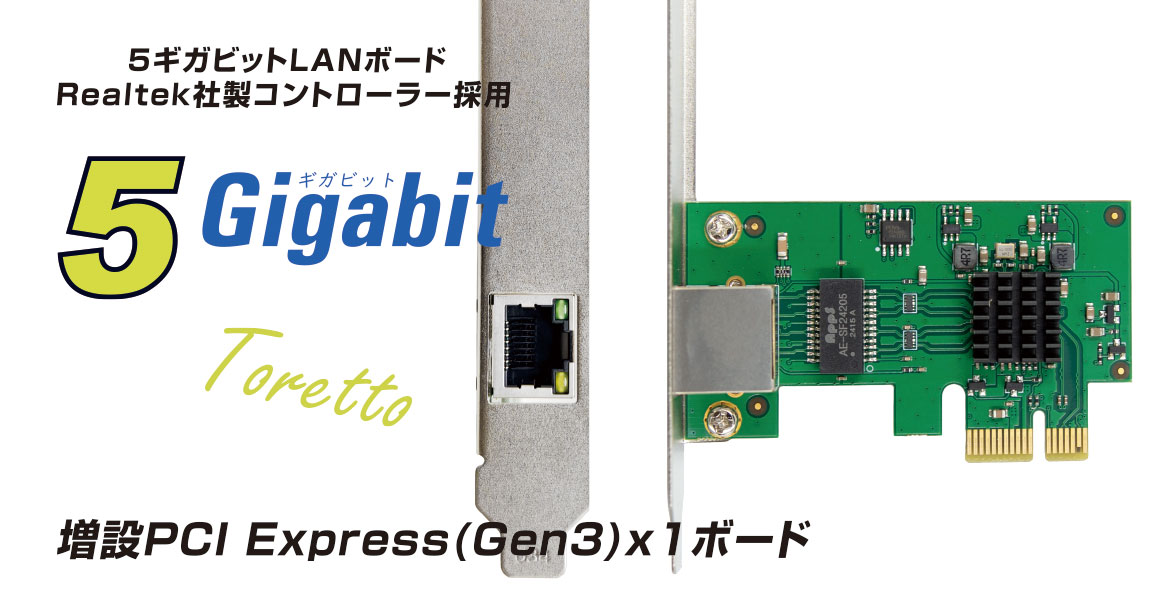
エアリア PCI Express LANボード 5Gbps対応(SD-PE5GL-B)

こんな人にぴったり

  • まずはメインのPCだけ5GbE化して、作業の体感を上げたい
  • 省スペースの小型PC(ロープロファイル)でも使いたい
  • 価格を抑えつつ、発熱に強い安定した5ギガ環境を作りたい

主な特徴

  • Realtek RTL8126搭載:1G/2.5G/5Gのマルチスピードに対応
  • 大型ヒートシンク搭載:高速通信時の高負荷でも熱暴走を防ぎ安定
  • ジャンボフレーム(最大16K)対応:大容量転送時のCPU負荷を軽減
  • 低消費電力設計:最大1.7Wで、常時稼働のPCやサーバー用途にもやさしい
  • ロープロブラケット付属:スリム型PCにも装着可能
5Gbpsの高速通信を手軽に実現 SD-PE5GL-B
インターフェイス PCIe x1(Gen3以上推奨)
端子 RJ-45(8極)
対応速度 100M / 1G / 2.5G / 5G(Auto)
付属 ロープロファイルブラケット

USB接続の外付けアダプターと違い、PCIe直結ならではの安定性5GbEの圧倒的な帯域を手頃な価格で両立しています。まず1台、“今すぐ5ギガ”の世界を体感したい方に最適です。

7. よくある質問

Q1. 家のルーターやスイッチが1Gbps対応のままでもメリットはありますか?
そのまま繋ぐとリンク速度は1Gbpsになります。しかし、ネットワーク機器は段階的な導入でOKです。まずはメインのPCに5GbEカードを入れて準備しておき、後日2.5G/5GbE対応のスイッチやルーターに買い替えた瞬間に、爆発的なスピードアップを体感できます。
Q2. LANケーブルは家中のものを全部CAT6aに買い替えないとダメですか?
全部を一気に替える必要はありません。大容量のデータをやり取りする「PC~スイッチ間」や「PC〜NAS間」のケーブルだけをCAT6aにするだけでも、十分な効果が得られます。
Q3. USB接続の2.5GbEアダプターと迷っています。
USBタイプはノートPCでも使える手軽さが魅力ですが、長時間の連続通信では熱で速度が落ちることがあります。デスクトップPCをお使いで、安定性と将来性(5Gbpsの余裕)を求めるなら、マザーボード直結のPCIe拡張カードが圧倒的に有利です。
Q4. ジャンボフレーム設定はONにした方が速くなりますか?
ジャンボフレームは、一度に送る荷物のサイズを大きくして効率を上げる技術です。ただし、通信する「PC」「スイッチ」「NAS」のすべての機器で同じ値に揃えないと通信エラーが起きる可能性があります。設定が難しい混在環境であれば、OFFのままでも5Gbpsの恩恵は十分に受けられます。

8. まとめ:5GbEは“速さと現実性”のちょうどいい落としどころ

  • 1Gbpsから5Gbpsへ:動画編集やゲームのDLなど、大容量通信の体感が明確にアップします。
  • PCIe拡張カードの恩恵:USB接続にはない安定性・低遅延・放熱性を確保できます。
  • 環境整備:CAT6aケーブルと対応スイッチを揃えることで効果が最大化します。
  • はじめの一歩:コスパと扱いやすさに優れた「エアリア SD-PE5GL-B」がおすすめです。

「10GbEの機材を揃えるのはまだ高いし大げさ。でも、もう1Gbpsの遅さには戻りたくない」――そんな方に向けたベストアンサーが5GbEです。PCIeスロットを活用して、ボトルネックのない快適なネットワーク環境を手に入れてください。

LINEお友達追加で今すぐ使える10%OFFクーポン

エアリアダイレクト限定で、LINE友だち追加いただいた方に10%OFFクーポンを配布しております。クーポンは追加後すぐに受け取れて、その日のお買い物からご利用可能です。

エアリアダイレクト限定

登録は無料です。友だち追加後に届くメッセージから、すぐにクーポンを取得していただけます。

10% OFF クーポン

友だち追加して今すぐ受け取る →

※クーポンの内容・期間は予告なく変更になる場合があります

ブログに戻る

他のおすすめ記事はこちら

Type-C OTGとは?USBホスト・ホストケーブルの違いとOTG対応確認、Android設定まで完全解説

Type-C OTGとは?USBホスト・ホストケーブルの違いとOTG対応確認、Android設...

「Type-C変換アダプタを買ってきて、スマホにUSBメモリを挿したのに無反応……」 「パッケージに書いてある『OTG対応』ってどういう意味?」 USB Type-Cが普及し、スマホとパソコンの垣根が低くなった今、この「認識しない問題」に悩む人が急増しています。 端子の形は同じなのに、なぜ動くケーブルと動かないケーブルがあるのか? その鍵を握るのが「OTG(USB On-The-Go)」という機能です。 専門用語に見えますが、仕組みはとてもシンプル。今回は、ケーブル選びで二度と失敗しないために、OTGの正体と、Androidスマホでの正しい接続手順を解説します。 もし「まずはお得に試したい」「初回の購入を少しでも安くしたい」と感じた方は、記事内で案内しているLINEクーポンを活用してください。 友だち追加後すぐに受け取れて、今すぐ使える10%OFFクーポンです。 ▼ クーポン受け取り(記事下)へ 目次 1. そもそも「OTG」とは?  2. 「認識しない」ときの3大原因とチェックリスト 3. 失敗しない「つなぎ方」の最短ルート 4. ケーブル選びの正解:「ホスト前提」のものを選ぶ 5. まとめ:OTGは「スマホをPC化する」魔法 1. そもそも「OTG」とは? スマホが「親分」になるスイッチ USB接続の世界には、絶対的な「上下関係」があります。 ホスト(親分):命令を出し、電力をあげる側(例:パソコン) デバイス(子分):命令を聞き、電力をもらう側(例:USBメモリ、マウス、キーボード) 普段、私たちがスマホを充電器やパソコンに繋ぐとき、スマホは「子分(充電される側)」として振る舞っています。...

Type-C OTGとは?USBホスト・ホストケーブルの違いとOTG対応確認、Android設...

「Type-C変換アダプタを買ってきて、スマホにUSBメモリを挿したのに無反応……」 「パッケージに書いてある『OTG対応』ってどういう意味?」 USB Type-Cが普及し、スマホとパソコンの垣根が低くなった今、この「認識しない問題」に悩む人が急増しています。 端子の形は同じなのに、なぜ動くケーブルと動かないケーブルがあるのか? その鍵を握るのが「OTG(USB On-The-Go)」という機能です。 専門用語に見えますが、仕組みはとてもシンプル。今回は、ケーブル選びで二度と失敗しないために、OTGの正体と、Androidスマホでの正しい接続手順を解説します。 もし「まずはお得に試したい」「初回の購入を少しでも安くしたい」と感じた方は、記事内で案内しているLINEクーポンを活用してください。 友だち追加後すぐに受け取れて、今すぐ使える10%OFFクーポンです。 ▼ クーポン受け取り(記事下)へ 目次 1. そもそも「OTG」とは?  2. 「認識しない」ときの3大原因とチェックリスト 3. 失敗しない「つなぎ方」の最短ルート 4. ケーブル選びの正解:「ホスト前提」のものを選ぶ 5. まとめ:OTGは「スマホをPC化する」魔法 1. そもそも「OTG」とは? スマホが「親分」になるスイッチ USB接続の世界には、絶対的な「上下関係」があります。 ホスト(親分):命令を出し、電力をあげる側(例:パソコン) デバイス(子分):命令を聞き、電力をもらう側(例:USBメモリ、マウス、キーボード) 普段、私たちがスマホを充電器やパソコンに繋ぐとき、スマホは「子分(充電される側)」として振る舞っています。...

USB Type-Cハブ〈映像出力対応〉のおすすめ10選|迷わない選び方と用途別の最適解【2026年版】

USB Type-Cハブ〈映像出力対応〉のおすすめ10選|迷わない選び方と用途別の最適解【20...

目次 冒頭:よくある“3大トラブル”を先に潰す まずは“映る条件”チェック(1分) 失敗しない選び方(要点だけ) まずはここから:用途別の最適解 おすすめ10選(映像出力対応) “映らない/乱れる/音が出ない”ときの時短チェックリスト よくあるQ&A(購入前によく読まれるポイント) まとめ:最短で“映して、安定して、速い”を実現する この記事で紹介した主なモデル(公式情報) もし「まずはお得に試したい」「初回の購入を少しでも安くしたい」と感じた方は、記事内で案内しているLINEクーポンを活用してください。 友だち追加後すぐに受け取れて、今すぐ使える10%OFFクーポンです。 ▼ クーポン受け取り(記事下)へ 冒頭:よくある“3大トラブル”を先に潰す 画面が映らない → 端末が DP Alt Mode に非対応/ケーブルやハブの規格ミスマッチ。 4Kは映るけど60Hzにならない → ハブ側が4K60非対応/ケーブルがHDMI 2.0未満/GPU/OSの上限。 本体の電池がみるみる減る → PD給電のW数不足、またはハブがバスパワーで電力が枯渇。 この記事では、まず「正しく映す」ための前提をシンプルに確認し、次に用途別の選び方、最後におすすめ10モデルを紹介します。...

USB Type-Cハブ〈映像出力対応〉のおすすめ10選|迷わない選び方と用途別の最適解【20...

目次 冒頭:よくある“3大トラブル”を先に潰す まずは“映る条件”チェック(1分) 失敗しない選び方(要点だけ) まずはここから:用途別の最適解 おすすめ10選(映像出力対応) “映らない/乱れる/音が出ない”ときの時短チェックリスト よくあるQ&A(購入前によく読まれるポイント) まとめ:最短で“映して、安定して、速い”を実現する この記事で紹介した主なモデル(公式情報) もし「まずはお得に試したい」「初回の購入を少しでも安くしたい」と感じた方は、記事内で案内しているLINEクーポンを活用してください。 友だち追加後すぐに受け取れて、今すぐ使える10%OFFクーポンです。 ▼ クーポン受け取り(記事下)へ 冒頭:よくある“3大トラブル”を先に潰す 画面が映らない → 端末が DP Alt Mode に非対応/ケーブルやハブの規格ミスマッチ。 4Kは映るけど60Hzにならない → ハブ側が4K60非対応/ケーブルがHDMI 2.0未満/GPU/OSの上限。 本体の電池がみるみる減る → PD給電のW数不足、またはハブがバスパワーで電力が枯渇。 この記事では、まず「正しく映す」ための前提をシンプルに確認し、次に用途別の選び方、最後におすすめ10モデルを紹介します。...

【保存版】Type-C機器が「認識しない」ときの解決手順。スマホ・iPad・PCで焦る前に試すべき「6つのチェック」

【保存版】Type-C機器が「認識しない」ときの解決手順。スマホ・iPad・PCで焦る前に試す...

「USBメモリを挿したのに、スマホが無反応」 「iPadにSSDを繋いだけど、ファイルアプリに出てこない」 Type-C端子に機器を挿して何も起きないと焦りますよね。初期不良か、ケーブルの断線か、それともスマホ本体の故障か。 すぐに新しいケーブルを買い直したくなりますが、少し待ってください。「認識しない」トラブルの多くは、故障ではありません。単なる「規格の不一致」や「電力不足」が原因であることがほとんどです。 今回は、PC周辺機器メーカーの視点から、「挿しても無反応」な時に確認すべき6つのポイントを、優先順位が高い順に解説します。この順番で潰していけば、原因は必ず特定できます。 もし「まずはお得に試したい」「初回の購入を少しでも安くしたい」と感じた方は、記事内で案内しているLINEクーポンを活用してください。 友だち追加後すぐに受け取れて、今すぐ使える10%OFFクーポンです。 ▼ クーポン受け取り(記事下)へ 目次 1. まずは「症状」を切り分ける 2. ケーブルが「充電専用」になっている 3. 端末が「ホスト」として動いていない 4. シンプルに「電力不足」で落ちている 5. ハブの「多機能」が裏目に出ている 6. フォーマット形式(ファイルシステム)が合っていない 7. よくある「つまずきポイント」まとめ 8. 原因特定に役立つ「持っておくべき」2つのアイテム 9. まとめ 1. まずは「症状」を切り分ける...

【保存版】Type-C機器が「認識しない」ときの解決手順。スマホ・iPad・PCで焦る前に試す...

「USBメモリを挿したのに、スマホが無反応」 「iPadにSSDを繋いだけど、ファイルアプリに出てこない」 Type-C端子に機器を挿して何も起きないと焦りますよね。初期不良か、ケーブルの断線か、それともスマホ本体の故障か。 すぐに新しいケーブルを買い直したくなりますが、少し待ってください。「認識しない」トラブルの多くは、故障ではありません。単なる「規格の不一致」や「電力不足」が原因であることがほとんどです。 今回は、PC周辺機器メーカーの視点から、「挿しても無反応」な時に確認すべき6つのポイントを、優先順位が高い順に解説します。この順番で潰していけば、原因は必ず特定できます。 もし「まずはお得に試したい」「初回の購入を少しでも安くしたい」と感じた方は、記事内で案内しているLINEクーポンを活用してください。 友だち追加後すぐに受け取れて、今すぐ使える10%OFFクーポンです。 ▼ クーポン受け取り(記事下)へ 目次 1. まずは「症状」を切り分ける 2. ケーブルが「充電専用」になっている 3. 端末が「ホスト」として動いていない 4. シンプルに「電力不足」で落ちている 5. ハブの「多機能」が裏目に出ている 6. フォーマット形式(ファイルシステム)が合っていない 7. よくある「つまずきポイント」まとめ 8. 原因特定に役立つ「持っておくべき」2つのアイテム 9. まとめ 1. まずは「症状」を切り分ける...

「助けて、新しいPCにCOMポートがない!」Windows 11時代にRS-232Cを死守するための“鉄板”増設ガイド

「助けて、新しいPCにCOMポートがない!」Windows 11時代にRS-232Cを死守する...

オフィスのPCが新しくなり、OSがWindows 11になった。画面は綺麗で、動作もサクサク。すべてが快適になった……はずだった。 いざ、業務用のバーコードリーダーや、ネットワーク機器のコンソールケーブルを繋ごうとして、背筋が凍る。 「挿す場所(D-Sub 9ピン)が、どこにもない……」 レシートプリンター、計測機器、UPS、医療機器、そして工場のライン制御。世の中がどれだけUSBやWi-Fiになろうとも、業務の最前線では、 今なお「RS-232C(シリアル通信)」が現役で動いています。枯れた技術だからこそ、信頼性が高いのです。 しかし、PCメーカーは容赦なくCOMポートを廃止しています。今回は、Windows 11時代において、大切な業務用機器を 「今まで通り、安定して動かす」ための増設方法と、プロが選ぶ機材の条件を解説します。 目次 1. 最初の分岐点:「USB変換」か「ボード増設」か? 2. なぜプロは「2ポート」を選ぶのか? 3. 鉄板の選択肢。エアリア「E2SL Ver.3」 4. 導入の手順:一度設定すれば、あとは忘れていい 5. それでも「USB変換」が必要な人へ 6. まとめ:そのシリアルポートは、企業のライフラインだから 1. 最初の分岐点:「USB変換」か「ボード増設」か? 「USB変換ケーブルでいいじゃん」と思うかもしれません。確かに、Amazonで千円程度で売っているUSBシリアル変換ケーブルは手軽です。 しかし、業務で使うなら、以下の基準で選ばないと痛い目を見ます。 ノートPC・出張用なら「USB変換」 現場に持ち込んでルーターの設定をする、たまにデータを吸い出す。こうした「スポット利用」なら、手軽なUSB変換が正解です。...

「助けて、新しいPCにCOMポートがない!」Windows 11時代にRS-232Cを死守する...

オフィスのPCが新しくなり、OSがWindows 11になった。画面は綺麗で、動作もサクサク。すべてが快適になった……はずだった。 いざ、業務用のバーコードリーダーや、ネットワーク機器のコンソールケーブルを繋ごうとして、背筋が凍る。 「挿す場所(D-Sub 9ピン)が、どこにもない……」 レシートプリンター、計測機器、UPS、医療機器、そして工場のライン制御。世の中がどれだけUSBやWi-Fiになろうとも、業務の最前線では、 今なお「RS-232C(シリアル通信)」が現役で動いています。枯れた技術だからこそ、信頼性が高いのです。 しかし、PCメーカーは容赦なくCOMポートを廃止しています。今回は、Windows 11時代において、大切な業務用機器を 「今まで通り、安定して動かす」ための増設方法と、プロが選ぶ機材の条件を解説します。 目次 1. 最初の分岐点:「USB変換」か「ボード増設」か? 2. なぜプロは「2ポート」を選ぶのか? 3. 鉄板の選択肢。エアリア「E2SL Ver.3」 4. 導入の手順:一度設定すれば、あとは忘れていい 5. それでも「USB変換」が必要な人へ 6. まとめ:そのシリアルポートは、企業のライフラインだから 1. 最初の分岐点:「USB変換」か「ボード増設」か? 「USB変換ケーブルでいいじゃん」と思うかもしれません。確かに、Amazonで千円程度で売っているUSBシリアル変換ケーブルは手軽です。 しかし、業務で使うなら、以下の基準で選ばないと痛い目を見ます。 ノートPC・出張用なら「USB変換」 現場に持ち込んでルーターの設定をする、たまにデータを吸い出す。こうした「スポット利用」なら、手軽なUSB変換が正解です。...

「挿しても無反応…」スマホでUSB機器が認識しない原因はコレ!Type-Cの落とし穴と「OTG」の正解

「挿しても無反応…」スマホでUSB機器が認識しない原因はコレ!Type-Cの落とし穴と「OTG...

「スマホの写真をUSBメモリに移したい」「タブレットで有線キーボードを使いたい」そう思って、Type-C変換アダプタを買ってきて挿してみたものの……シーン。何の反応もない。充電ランプすら点かない。 「あれ? このUSBメモリ壊れてる?」「スマホの端子の接触が悪い?」いいえ、多くの場合、スマホもUSB機器も正常です。 犯人は、その間に挟まっている「変換アダプタ(ケーブル)の選び間違い」である可能性が濃厚です。 実はType-Cの世界には、見た目は同じなのに中身が別物という罠がたくさんあります。 今回は、周辺機器が認識しない最大の理由である「ホスト(OTG)」と「電力」について、専門用語を噛み砕いて解説し、 これを一本で解決するエアリアのロングセラーケーブルをご紹介します。 もし「まずはお得に試したい」「初回の購入を少しでも安くしたい」と感じた方は、記事内で案内しているLINEクーポンを活用してください。 友だち追加後すぐに受け取れて、今すぐ使える10%OFFクーポンです。 ▼ クーポン受け取り(記事下)へ 目次 1. 原因①:スマホがOTG非対応 2. 解決策:「OTG対応」という魔法の言葉 3. 原因②:スマホ電力不足 4. 解決策:コンセントから助っ人を呼ぶ 5. 迷ったらコレ。ホスト機能前提の「新・池尻3丁目」 6. こんな使い方が便利です 7. よくある落とし穴とFAQ 8. まとめ:「認識しない」ストレスは、ケーブル1本で消える 1. 原因①:スマホがOTG非対応...

「挿しても無反応…」スマホでUSB機器が認識しない原因はコレ!Type-Cの落とし穴と「OTG...

「スマホの写真をUSBメモリに移したい」「タブレットで有線キーボードを使いたい」そう思って、Type-C変換アダプタを買ってきて挿してみたものの……シーン。何の反応もない。充電ランプすら点かない。 「あれ? このUSBメモリ壊れてる?」「スマホの端子の接触が悪い?」いいえ、多くの場合、スマホもUSB機器も正常です。 犯人は、その間に挟まっている「変換アダプタ(ケーブル)の選び間違い」である可能性が濃厚です。 実はType-Cの世界には、見た目は同じなのに中身が別物という罠がたくさんあります。 今回は、周辺機器が認識しない最大の理由である「ホスト(OTG)」と「電力」について、専門用語を噛み砕いて解説し、 これを一本で解決するエアリアのロングセラーケーブルをご紹介します。 もし「まずはお得に試したい」「初回の購入を少しでも安くしたい」と感じた方は、記事内で案内しているLINEクーポンを活用してください。 友だち追加後すぐに受け取れて、今すぐ使える10%OFFクーポンです。 ▼ クーポン受け取り(記事下)へ 目次 1. 原因①:スマホがOTG非対応 2. 解決策:「OTG対応」という魔法の言葉 3. 原因②:スマホ電力不足 4. 解決策:コンセントから助っ人を呼ぶ 5. 迷ったらコレ。ホスト機能前提の「新・池尻3丁目」 6. こんな使い方が便利です 7. よくある落とし穴とFAQ 8. まとめ:「認識しない」ストレスは、ケーブル1本で消える 1. 原因①:スマホがOTG非対応...

デスクの下に潜るのはもう終わり!USBハブで「1メートルの自由」と「爆速転送」を手に入れる方法

デスクの下に潜るのはもう終わり!USBハブで「1メートルの自由」と「爆速転送」を手に入れる方法

「新しいPCを買った!薄くて軽くて最高!」そう喜んだのも束の間。いざセットアップを始めると絶望する瞬間があります。 「ポート(差込口)が、全然足りない……」 マウス、キーボード、Webカメラ、外付けSSD。繋ぎたいものは山ほどあるのに、最近のPCは極限までポートを削っています。 結果、私たちは「USBハブ」や「変換アダプタ」をタコ足のように繋ぎ、SDカードリーダーを探して引出しをひっくり返し、 デスクトップPCの背面に手を回して手探りでUSBを挿そうとして筋を違える……。 そんな「地味だけど確実なストレス」を、毎日積み重ねていませんか? 今回は、ただポートを増やすだけではない。「デスクワークの導線」そのものを快適に変えてしまう、2025年最新のハブの選び方と、 エアリアの野心作「DELTA HUB EIGHT」をご紹介します。 目次 1. あなたの時間を奪う「3つの見えない敵」 2. 解決策は「全部入り」を「手元」に置くこと 3. エアリア「DELTA HUB EIGHT」は何がすごいのか? 4. 導入前に知っておくべき「注意点」 5. こんな人にこそ、DELTA HUB EIGHT 6. まとめ 1. あなたの時間を奪う「3つの見えない敵」 「USBハブなんて、穴が増えれば安物でいいでしょ?」そう思っているなら、それが作業効率低下の原因です。...

デスクの下に潜るのはもう終わり!USBハブで「1メートルの自由」と「爆速転送」を手に入れる方法

「新しいPCを買った!薄くて軽くて最高!」そう喜んだのも束の間。いざセットアップを始めると絶望する瞬間があります。 「ポート(差込口)が、全然足りない……」 マウス、キーボード、Webカメラ、外付けSSD。繋ぎたいものは山ほどあるのに、最近のPCは極限までポートを削っています。 結果、私たちは「USBハブ」や「変換アダプタ」をタコ足のように繋ぎ、SDカードリーダーを探して引出しをひっくり返し、 デスクトップPCの背面に手を回して手探りでUSBを挿そうとして筋を違える……。 そんな「地味だけど確実なストレス」を、毎日積み重ねていませんか? 今回は、ただポートを増やすだけではない。「デスクワークの導線」そのものを快適に変えてしまう、2025年最新のハブの選び方と、 エアリアの野心作「DELTA HUB EIGHT」をご紹介します。 目次 1. あなたの時間を奪う「3つの見えない敵」 2. 解決策は「全部入り」を「手元」に置くこと 3. エアリア「DELTA HUB EIGHT」は何がすごいのか? 4. 導入前に知っておくべき「注意点」 5. こんな人にこそ、DELTA HUB EIGHT 6. まとめ 1. あなたの時間を奪う「3つの見えない敵」 「USBハブなんて、穴が増えれば安物でいいでしょ?」そう思っているなら、それが作業効率低下の原因です。...