5GbEとは?LANボード(NIC)増設のメリットと失敗しない選び方

5GbEとは?LANボード(NIC)増設のメリットと失敗しない選び方

もし「まずはお得に試したい」「少しでも安く購入したい」とお考えの方は、記事の下部でご案内しているLINEクーポンをぜひご活用ください。

お友だち追加後、すぐに受け取れて今日から使える10%OFFクーポンをお届けしています。

この記事でわかること

  • 5GbEって何?(1Gbps・2.5Gbps・10GbEとの違い)
  • LANボード(NIC)は誰が使う? どんなときに必要?
  • 失敗しない導入前のチェックリスト(スイッチ/ケーブル/PCスロット)
  • はじめてでも導入しやすい、おすすめのPCIe 5GbE拡張ボード

1. 5GbEってなに?かんたん解説

5GbE(ファイブギガ・イーサネット)は、有線LANの最大速度が5Gbpsの規格です。私たちが普段使っている身近な1Gbps(ギガビットLAN)の約5倍の帯域(データの道幅)が使えるため、次のような“待ち時間”を劇的に短縮できます。

  • ゲームやアプリの大型アップデートのダウンロード
  • NAS(ネットワークHDD)やサーバーへの大容量ファイルのコピー
  • 写真・動画編集の重い素材の読み書き
  • クラウドへのバックアップ

1GbE / 2.5GbE / 5GbE / 10GbEのざっくり比較

  • 1GbE:一番普及している規格。コスパは最強ですが、大容量データの作業は待ち時間が発生します。
  • 2.5GbE:1GbEの約2.5倍。最近のマザーボードに内蔵されていることも増えてきました。
  • 5GbE:体感の速度アップが大きいのに、10GbEよりも導入ハードル(価格や発熱)が低いのが特徴です。
  • 10GbE:現在最速クラスですが、対応する機器・ケーブルが高価で、発熱や消費電力の対策も必要になります。

「1GbEでは遅くて不満だけど、10GbEまでは大げさすぎるかな…」という人に、5GbEが一番おすすめなのです。

2. LANボード(NIC)ってどういう人が使うの?

LANボード(NIC:ネットワーク・インターフェース・カード)は、デスクトップPCのPCI Express(PCIe)スロットに挿して使う拡張カードのことです。パソコンに最初からついているマザーボードのLANポートよりも、高速・多機能に通信したいときに選ばれます。

こんな人に向いています

  • ゲーマー:ゲームのダウンロードやパッチの取得をとにかく速く終わらせたい。
  • クリエイター:NASに保存した4K/8K映像やRAW写真を、手元のPCにあるかのようにサクサク扱いたい。
  • 在宅ワーカー・SOHO:大きなデータの共同作業やクラウド同期を短時間で済ませたい。
  • 小型PC/業務PCユーザー:ロープロファイル(スリム型)筐体でも有線LANを強化したい。
  • 内蔵LANが1GbEのPCを延命したい:パソコンごと買い替えなくても、数千円の投資で通信帯域を一気に増やせます。

※USB接続の外付け2.5GbEアダプターなどでも手軽に速くできますが、5GbE以上の高速通信を長時間行うなら、排熱処理がしっかりできるPCIe拡張カードの安定感が圧倒的に有利です。

3. 5GbE導入の前に|ここだけはチェック

カードを買う前に、ご自身の環境が5GbEに対応できるか確認しましょう。

A. スイッチ(ハブ)とルーターの対応

  • 接続先のスイッチングハブやルーターが5GbE対応であることが理想です(2.5GbE対応なら2.5Gbpsで通信可能です)。
  • 非対応の古いスイッチだと、せっかく5GbEカードを入れても1Gbpsでリンクしてしまいます。

B. LANケーブルの規格

  • CAT6a(カテゴリ6a)以上を推奨します。古いCAT5eなどでも通信自体はできますが、距離や環境によっては1Gbps止まりになりやすいです。
  • 家の壁の中のケーブルを全て替えるのが難しければ、まずはPC~スイッチ間だけでもCAT6aの短いケーブルへ交換してみてください。

C. PC側の空きスロット

  • マザーボードにPCIe x1(Gen3以上)の空きスロットが必要です(x4〜x16の長いスロットに挿しても動きます)。
  • スリム型のパソコン(ロープロファイル筐体)の場合は、製品に短い交換用ブラケットが付属しているかを確認してください。

4. 取り付け~設定(初心者向け手順)

パソコンのフタを開ける作業ですが、グラフィックボードの増設などと同じで難しくありません。

  1. PCの電源を完全にOFFにし、コンセントを抜きます。
  2. ケースを開け、マザーボード上のPCIe x1スロットの場所を確認します。
  3. スリム型PCの場合は、カードの金具(ブラケット)を付属のロープロファイル用に付け替えます。
  4. カードをスロットにまっすぐ挿し込み、ネジでしっかり固定します。
  5. PCの電源をONにし、OSが立ち上がったら製品ページ等から最新のドライバをインストールします。
  6. CAT6a以上のLANケーブルでスイッチ(ハブ)に接続します。
  7. Windowsの「ネットワーク接続」からアダプターの状態を開き、リンク速度(5.0/2.5/1.0Gbps)が正しく認識されているか確認します。
  8. 実際に大容量ファイルのコピーや速度テストを行い、体感をチェックしましょう。

💡 速度が出ない時のチェック順

思ったより遅い・5Gbpsでリンクしない場合は、①スイッチ側の対応ポートに挿しているか → ②ケーブルはCAT6aか → ③ドライバは最新か → ④リンク速度設定がAutoになっているか → ⑤(上級者向け)ジャンボフレームの設定 の順に見直してみてください。

5. 失敗しない“買い方”チェックリスト

  • 5GbE/2.5GbE対応のスイッチやルーターはあるか(段階導入でもOK)
  • CAT6a以上のケーブルを用意したか(最低でもPC~スイッチ間)
  • □ PCのマザーボードにPCIe x1(Gen3以上)の空きスロットはあるか
  • ロープロファイル/フルハイトどちらのブラケットが必要か
  • Windows 11/10など、対応OSでのドライバ導入手順を把握したか
  • ジャンボフレームは環境(NASやスイッチも対応しているか)が揃えばONにする
  • Wake on LAN(遠隔起動)を使うならBIOS/OSの設定も確認する

6. おすすめ:はじめての“5ギガ”にちょうどいい1枚

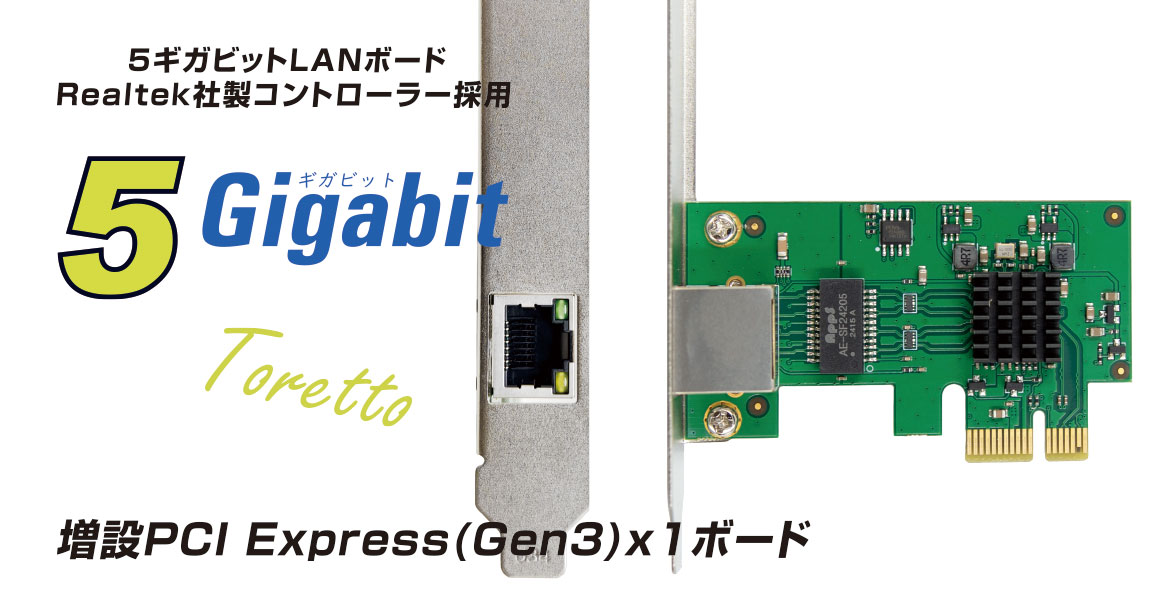
エアリア PCI Express LANボード 5Gbps対応(SD-PE5GL-B)

こんな人にぴったり

  • まずはメインのPCだけ5GbE化して、作業の体感を上げたい
  • 省スペースの小型PC(ロープロファイル)でも使いたい
  • 価格を抑えつつ、発熱に強い安定した5ギガ環境を作りたい

主な特徴

  • Realtek RTL8126搭載:1G/2.5G/5Gのマルチスピードに対応
  • 大型ヒートシンク搭載:高速通信時の高負荷でも熱暴走を防ぎ安定
  • ジャンボフレーム(最大16K)対応:大容量転送時のCPU負荷を軽減
  • 低消費電力設計:最大1.7Wで、常時稼働のPCやサーバー用途にもやさしい
  • ロープロブラケット付属:スリム型PCにも装着可能
5Gbpsの高速通信を手軽に実現 SD-PE5GL-B
インターフェイス PCIe x1(Gen3以上推奨)
端子 RJ-45(8極)
対応速度 100M / 1G / 2.5G / 5G(Auto)
付属 ロープロファイルブラケット

USB接続の外付けアダプターと違い、PCIe直結ならではの安定性5GbEの圧倒的な帯域を手頃な価格で両立しています。まず1台、“今すぐ5ギガ”の世界を体感したい方に最適です。

7. よくある質問

Q1. 家のルーターやスイッチが1Gbps対応のままでもメリットはありますか?
そのまま繋ぐとリンク速度は1Gbpsになります。しかし、ネットワーク機器は段階的な導入でOKです。まずはメインのPCに5GbEカードを入れて準備しておき、後日2.5G/5GbE対応のスイッチやルーターに買い替えた瞬間に、爆発的なスピードアップを体感できます。
Q2. LANケーブルは家中のものを全部CAT6aに買い替えないとダメですか?
全部を一気に替える必要はありません。大容量のデータをやり取りする「PC~スイッチ間」や「PC〜NAS間」のケーブルだけをCAT6aにするだけでも、十分な効果が得られます。
Q3. USB接続の2.5GbEアダプターと迷っています。
USBタイプはノートPCでも使える手軽さが魅力ですが、長時間の連続通信では熱で速度が落ちることがあります。デスクトップPCをお使いで、安定性と将来性(5Gbpsの余裕)を求めるなら、マザーボード直結のPCIe拡張カードが圧倒的に有利です。
Q4. ジャンボフレーム設定はONにした方が速くなりますか?
ジャンボフレームは、一度に送る荷物のサイズを大きくして効率を上げる技術です。ただし、通信する「PC」「スイッチ」「NAS」のすべての機器で同じ値に揃えないと通信エラーが起きる可能性があります。設定が難しい混在環境であれば、OFFのままでも5Gbpsの恩恵は十分に受けられます。

8. まとめ:5GbEは“速さと現実性”のちょうどいい落としどころ

  • 1Gbpsから5Gbpsへ:動画編集やゲームのDLなど、大容量通信の体感が明確にアップします。
  • PCIe拡張カードの恩恵:USB接続にはない安定性・低遅延・放熱性を確保できます。
  • 環境整備:CAT6aケーブルと対応スイッチを揃えることで効果が最大化します。
  • はじめの一歩:コスパと扱いやすさに優れた「エアリア SD-PE5GL-B」がおすすめです。

「10GbEの機材を揃えるのはまだ高いし大げさ。でも、もう1Gbpsの遅さには戻りたくない」――そんな方に向けたベストアンサーが5GbEです。PCIeスロットを活用して、ボトルネックのない快適なネットワーク環境を手に入れてください。

LINEお友達追加で今すぐ使える10%OFFクーポン

エアリアダイレクト限定で、LINE友だち追加いただいた方に10%OFFクーポンを配布しております。クーポンは追加後すぐに受け取れて、その日のお買い物からご利用可能です。

エアリアダイレクト限定

登録は無料です。友だち追加後に届くメッセージから、すぐにクーポンを取得していただけます。

10% OFF クーポン

友だち追加して今すぐ受け取る →

※クーポンの内容・期間は予告なく変更になる場合があります

ブログに戻る

他のおすすめ記事はこちら

NVMe SSDでPCはここまで速くなる。— 空きM.2がなくても“PCIeスロット増設”で解決

NVMe SSDでPCはここまで速くなる。— 空きM.2がなくても“PCIeスロット増設”で解決

 目次 【保存版】NVMe SSDで“待ち時間”をなくす方法(導入の背景) NVMe導入で“まずここだけ”確認(最短で失敗しない要点) 取り付けは4手順で完了(難しい工具は不要) よくあるつまずきを“先回り”で解消 “PCIeに挿すだけ”でNVMe化:エアリア NVMeのGETA(SD-PE4M2-B) 誰におすすめ?——使い方から逆引き まとめ:最短距離で“速さ”を買うなら、NVMe × PCIe もし「まずはお得に試したい」「初回の購入を少しでも安くしたい」と感じた方は、記事内で案内しているLINEクーポンを活用してください。 友だち追加後すぐに受け取れて、今すぐ使える10%OFFクーポンです。 ▼ クーポン受け取り(記事下)へ 【保存版】NVMe SSDで“待ち時間”をなくす方法 アプリの起動、ゲームのロード、4K/8K素材の読み込み。こうした“待ち”を減らす最有力の打ち手がNVMe SSDです。理由はシンプルで、NVMeはNVMeプロトコル × PCI Express(PCIe)という高速経路を使うため、従来のSATA SSDより体感がはっきり速い。ただ、いざ導入しようとすると「M.2スロットが空いていない」「発熱が不安」「将来の差し替えが面倒そう」といった壁に突き当たります。 結論:デスクトップPCならPCIe x4以上の空きスロットにNVMe SSDを載せれば解決。M.2スロットがなくても速度の恩恵を受けられ、ヒートシンクや配線の自由度も広がり、将来の換装・増設がぐっとラクになります。 NVMe導入で“まずここだけ”確認 導入判断を早くするために、先に合否ラインを押さえましょう。詳説の前に、次の3点だけチェックすれば購入可否が見えます。 空きスロット:マザーボードにPCIe...

NVMe SSDでPCはここまで速くなる。— 空きM.2がなくても“PCIeスロット増設”で解決

 目次 【保存版】NVMe SSDで“待ち時間”をなくす方法(導入の背景) NVMe導入で“まずここだけ”確認(最短で失敗しない要点) 取り付けは4手順で完了(難しい工具は不要) よくあるつまずきを“先回り”で解消 “PCIeに挿すだけ”でNVMe化:エアリア NVMeのGETA(SD-PE4M2-B) 誰におすすめ?——使い方から逆引き まとめ:最短距離で“速さ”を買うなら、NVMe × PCIe もし「まずはお得に試したい」「初回の購入を少しでも安くしたい」と感じた方は、記事内で案内しているLINEクーポンを活用してください。 友だち追加後すぐに受け取れて、今すぐ使える10%OFFクーポンです。 ▼ クーポン受け取り(記事下)へ 【保存版】NVMe SSDで“待ち時間”をなくす方法 アプリの起動、ゲームのロード、4K/8K素材の読み込み。こうした“待ち”を減らす最有力の打ち手がNVMe SSDです。理由はシンプルで、NVMeはNVMeプロトコル × PCI Express(PCIe)という高速経路を使うため、従来のSATA SSDより体感がはっきり速い。ただ、いざ導入しようとすると「M.2スロットが空いていない」「発熱が不安」「将来の差し替えが面倒そう」といった壁に突き当たります。 結論:デスクトップPCならPCIe x4以上の空きスロットにNVMe SSDを載せれば解決。M.2スロットがなくても速度の恩恵を受けられ、ヒートシンクや配線の自由度も広がり、将来の換装・増設がぐっとラクになります。 NVMe導入で“まずここだけ”確認 導入判断を早くするために、先に合否ラインを押さえましょう。詳説の前に、次の3点だけチェックすれば購入可否が見えます。 空きスロット:マザーボードにPCIe...

ICカードリーダー完全ガイド【2026年版】|マイナンバーカード対応の選び方・設定手順・よくある失敗と解決策まで

ICカードリーダー完全ガイド【2026年版】|マイナンバーカード対応の選び方・設定手順・よくあ...

 目次 はじめに/ICカードリーダーの選び方 ICカードリーダーとは?——まず押さえる基礎 2分で分かる「接触型」と「非接触型(NFC/FeliCa)」 誤解しやすいポイント マイナンバーカード用途で“絶対に”確認すべき3ポイント 用途から逆引きする“おすすめ構成” 失敗しない選び方チェック(保存版) 初期設定(Windows/Mac)の流れ——“最短で成功する”コツ 「読み取れない」時のチェックリスト よくある質問(FAQ) 用途別おすすめと、当社取り扱い機 まとめの指針 まとめ——「迷ったらこの順」で失敗しない もし「まずはお得に試したい」「初回の購入を少しでも安くしたい」と感じた方は、記事内で案内しているLINEクーポンを活用してください。 友だち追加後すぐに受け取れて、今すぐ使える10%OFFクーポンです。 ▼ クーポン受け取り(記事下)へ はじめに 確定申告の時期やマイナポイントの申請になると、「マイナンバーカードが読み取れない」という声が一気に増えます。原因は機器の相性だけでなく、接触型/非接触型(FeliCa/NFC)の選び間違い、OSやブラウザの条件、初期設定の抜けなどさまざま。本記事は、最初に“自分に合う方式”を正しく選ぶところから、Windows/Mac別のセットアップ、読めない時のチェックリストまで、箇条書きに寄りかからない読みやすさで通しで解説します。最後には、用途別の機種選びもまとめました。 ICカードリーダーとは?——まず押さえる基礎 ICカードリーダーは、カード内のICチップとPC・スマホの橋渡しをする周辺機器です。用途は大きく行政系と民間系に分かれます。行政手続きではマイナンバーカード(公的個人認証=JPKI)を利用し、e-Taxの確定申告やマイナポータルのログインに使います。民間では電子マネー(楽天Edy・WAON)や交通系IC(Suica・PASMO)の残高/履歴参照、さらにIC運転免許証・電子車検証の読み取りなどが代表例です。 ここで重要なのは、マイナンバーカード対応(JPKI)と電子マネー対応(FeliCa/NFC)は別物だという点。“JPKIに対応=電子マネーもOK”ではありません。必ず仕様表を項目ごとに確認してください。 SD-MYC01-Bをチェック! 2分で分かる「接触型」と「非接触型(NFC/FeliCa)」 方式は大きく接触型と非接触型の2つ。違いを短く整理してから、誰にどちらが向くかを具体的に見ていきます。 接触型(カードを差し込むタイプ) カードをスロットに最後まで差し込んで固定して読み取ります。通信が安定しやすく、価格も手頃。マイナンバーカード×e-Taxとの相性がよく、初めての方でも迷いにくいのが利点です。一方、電子マネー・交通系ICの残高読みには基本非対応。 こんな人に最適:確定申告がメイン/価格と安定動作を重視/セットアップを簡単に済ませたい。 非接触型(かざすタイプ:NFC...

ICカードリーダー完全ガイド【2026年版】|マイナンバーカード対応の選び方・設定手順・よくあ...

 目次 はじめに/ICカードリーダーの選び方 ICカードリーダーとは?——まず押さえる基礎 2分で分かる「接触型」と「非接触型(NFC/FeliCa)」 誤解しやすいポイント マイナンバーカード用途で“絶対に”確認すべき3ポイント 用途から逆引きする“おすすめ構成” 失敗しない選び方チェック(保存版) 初期設定(Windows/Mac)の流れ——“最短で成功する”コツ 「読み取れない」時のチェックリスト よくある質問(FAQ) 用途別おすすめと、当社取り扱い機 まとめの指針 まとめ——「迷ったらこの順」で失敗しない もし「まずはお得に試したい」「初回の購入を少しでも安くしたい」と感じた方は、記事内で案内しているLINEクーポンを活用してください。 友だち追加後すぐに受け取れて、今すぐ使える10%OFFクーポンです。 ▼ クーポン受け取り(記事下)へ はじめに 確定申告の時期やマイナポイントの申請になると、「マイナンバーカードが読み取れない」という声が一気に増えます。原因は機器の相性だけでなく、接触型/非接触型(FeliCa/NFC)の選び間違い、OSやブラウザの条件、初期設定の抜けなどさまざま。本記事は、最初に“自分に合う方式”を正しく選ぶところから、Windows/Mac別のセットアップ、読めない時のチェックリストまで、箇条書きに寄りかからない読みやすさで通しで解説します。最後には、用途別の機種選びもまとめました。 ICカードリーダーとは?——まず押さえる基礎 ICカードリーダーは、カード内のICチップとPC・スマホの橋渡しをする周辺機器です。用途は大きく行政系と民間系に分かれます。行政手続きではマイナンバーカード(公的個人認証=JPKI)を利用し、e-Taxの確定申告やマイナポータルのログインに使います。民間では電子マネー(楽天Edy・WAON)や交通系IC(Suica・PASMO)の残高/履歴参照、さらにIC運転免許証・電子車検証の読み取りなどが代表例です。 ここで重要なのは、マイナンバーカード対応(JPKI)と電子マネー対応(FeliCa/NFC)は別物だという点。“JPKIに対応=電子マネーもOK”ではありません。必ず仕様表を項目ごとに確認してください。 SD-MYC01-Bをチェック! 2分で分かる「接触型」と「非接触型(NFC/FeliCa)」 方式は大きく接触型と非接触型の2つ。違いを短く整理してから、誰にどちらが向くかを具体的に見ていきます。 接触型(カードを差し込むタイプ) カードをスロットに最後まで差し込んで固定して読み取ります。通信が安定しやすく、価格も手頃。マイナンバーカード×e-Taxとの相性がよく、初めての方でも迷いにくいのが利点です。一方、電子マネー・交通系ICの残高読みには基本非対応。 こんな人に最適:確定申告がメイン/価格と安定動作を重視/セットアップを簡単に済ませたい。 非接触型(かざすタイプ:NFC...

お風呂でスマホは危険?安全に楽しむ防水ケースの選び方と正しい使い方

お風呂でスマホは危険?安全に楽しむ防水ケースの選び方と正しい使い方

目次 お風呂でスマホ、ほんとうに大丈夫? まず結論:スマホの“防水”は万能ではない 最短ルートの選び方:壁材を見て方式を決める お風呂用スマホケースの選び方:7つのチェックポイント 絶対NGの行為——壊してからでは遅い 正しい使い方:設置・操作・お手入れ トラブル別・すぐ効くリカバリー よくある質問(FAQ) 迷ったらこの1台 まとめ:安全・快適・高画質は“準備”で決まる お風呂でスマホ、ほんとうに大丈夫? 「お風呂でスマホは危険?」「ケースはどれを選ぶ?」「音が小さいのはなぜ?」——浴室でのスマホ視聴は、防水や設置方法、音・画質の工夫しだいで安全かつ快適に楽しめます。ただし“直置き”はNG。蒸気・飛沫・落下の三大リスクを前提に、浴室用ケース+壁面設置で守るのが基本です。本ガイドは、「お風呂 スマホ」「防水等級 IPX」「マグネットで付かない壁材」などの悩みを1本で解決できるよう、文章中心で分かりやすく整理しました。最後におすすめモデルもご紹介します。 まず結論:スマホの“防水”は万能ではない IP68のスマホでも、テストは常温の真水が前提。浴室では温水・蒸気・入浴剤が混ざり、ゴムパッキンやスピーカー開口に負担がかかります。蒸気は水滴より侵入しやすく、長時間の高湿で結露 → カメラの曇り・端子腐食を招きます。つまり本体むき出しの直置き運用は非推奨。浴室向けに作られた密閉ケースに入れ、壁掛けで“湯・蒸気・落下”から守るのが安全策です。 選び方:壁材を見て方式を決める まず壁材チェック。磁石が付くユニットバスの鋼板パネルならマグネット式がベスト。位置調整が一瞬で、清掃時もサッと退避できます。磁石が付かないタイル・樹脂・塗り壁なら、粘着ジェル/強力シール/吸盤式を選択。賃貸で跡が心配なら貼り直し可ジェルが安心です。 次に視聴スタイル。湯船で動画中心なら目線より少し上に置ける角度可変タイプ、シャワー派なら縦向き固定がラクな回転機構付きが快適。洗面所やキッチンでも使うなら壁掛け&卓上の2WAYだと使い回しが効きます。 お風呂用スマホケースの選び方:7つのチェックポイント 防水等級(IPX):噴流水がかかる前提ならIPX5–6、万一の落下や浸水に備えるならIPX7–8が安心。 対応サイズ:普段のスマホケースを付けたまま入るかが肝。手帳型は+5〜6mm厚くなる想定で。 画面の見やすさ:高透過&防曇(アンチフォグ)で長風呂もクリア。反射防止があると照明の映り込みを抑制。 タッチ感度:濡れ手でも反応するフィルムと明記があるモデルがベター。 音の抜け:音響ポートや内部反射設計でこもり低減。内蔵スピーカー搭載は便利だが防水等級も要確認。 角度・回転・伸縮:縦横即切替(360°)、上下角度可変、手前に引ける伸縮で“ちょうどいい距離”。 着脱と掃除:ワンタッチ開閉/大開口で出し入れ楽。パッキン部は拭き取りやすさも重要。...

お風呂でスマホは危険?安全に楽しむ防水ケースの選び方と正しい使い方

目次 お風呂でスマホ、ほんとうに大丈夫? まず結論:スマホの“防水”は万能ではない 最短ルートの選び方:壁材を見て方式を決める お風呂用スマホケースの選び方:7つのチェックポイント 絶対NGの行為——壊してからでは遅い 正しい使い方:設置・操作・お手入れ トラブル別・すぐ効くリカバリー よくある質問(FAQ) 迷ったらこの1台 まとめ:安全・快適・高画質は“準備”で決まる お風呂でスマホ、ほんとうに大丈夫? 「お風呂でスマホは危険?」「ケースはどれを選ぶ?」「音が小さいのはなぜ?」——浴室でのスマホ視聴は、防水や設置方法、音・画質の工夫しだいで安全かつ快適に楽しめます。ただし“直置き”はNG。蒸気・飛沫・落下の三大リスクを前提に、浴室用ケース+壁面設置で守るのが基本です。本ガイドは、「お風呂 スマホ」「防水等級 IPX」「マグネットで付かない壁材」などの悩みを1本で解決できるよう、文章中心で分かりやすく整理しました。最後におすすめモデルもご紹介します。 まず結論:スマホの“防水”は万能ではない IP68のスマホでも、テストは常温の真水が前提。浴室では温水・蒸気・入浴剤が混ざり、ゴムパッキンやスピーカー開口に負担がかかります。蒸気は水滴より侵入しやすく、長時間の高湿で結露 → カメラの曇り・端子腐食を招きます。つまり本体むき出しの直置き運用は非推奨。浴室向けに作られた密閉ケースに入れ、壁掛けで“湯・蒸気・落下”から守るのが安全策です。 選び方:壁材を見て方式を決める まず壁材チェック。磁石が付くユニットバスの鋼板パネルならマグネット式がベスト。位置調整が一瞬で、清掃時もサッと退避できます。磁石が付かないタイル・樹脂・塗り壁なら、粘着ジェル/強力シール/吸盤式を選択。賃貸で跡が心配なら貼り直し可ジェルが安心です。 次に視聴スタイル。湯船で動画中心なら目線より少し上に置ける角度可変タイプ、シャワー派なら縦向き固定がラクな回転機構付きが快適。洗面所やキッチンでも使うなら壁掛け&卓上の2WAYだと使い回しが効きます。 お風呂用スマホケースの選び方:7つのチェックポイント 防水等級(IPX):噴流水がかかる前提ならIPX5–6、万一の落下や浸水に備えるならIPX7–8が安心。 対応サイズ:普段のスマホケースを付けたまま入るかが肝。手帳型は+5〜6mm厚くなる想定で。 画面の見やすさ:高透過&防曇(アンチフォグ)で長風呂もクリア。反射防止があると照明の映り込みを抑制。 タッチ感度:濡れ手でも反応するフィルムと明記があるモデルがベター。 音の抜け:音響ポートや内部反射設計でこもり低減。内蔵スピーカー搭載は便利だが防水等級も要確認。 角度・回転・伸縮:縦横即切替(360°)、上下角度可変、手前に引ける伸縮で“ちょうどいい距離”。 着脱と掃除:ワンタッチ開閉/大開口で出し入れ楽。パッキン部は拭き取りやすさも重要。...

固体電池(準固体)モバイルバッテリーとは?安全・長寿命の理由と選び方

固体電池(準固体)モバイルバッテリーとは?安全・長寿命の理由と選び方

  目次 最近ニュースが多い“モバイルバッテリーの発火”——だからこそ「中身」で選ぶ 安全性と“持ちの良さ”で選ぶなら準固体が有力 「固体電池/準固体電池」って何?(かみ砕き解説) 準固体がもたらす実益(安全・寿命・温度耐性) 正直に伝えたい注意点と「絶対NG」 どんな人に向く?(利用シーンで想像しやすく) はじめての「選び方」チェック(迷ったらここを見る) 当社取扱モデル:HAMAKEN WORKS SSPB 5,000mAh(HW-SSPB500) よくある質問(FAQ) まとめ:毎日の“安心”は、電池の中身で変わる もし「まずはお得に試したい」「初回の購入を少しでも安くしたい」と感じた方は、記事内で案内しているLINEクーポンを活用してください。 友だち追加後すぐに受け取れて、今すぐ使える10%OFFクーポンです。 ▼ クーポン受け取り(記事下)へ 最近ニュースが多い“モバイルバッテリーの発火”——だからこそ「中身」で選ぶ 近ごろ、モバイルバッテリーの発煙・発火に関するニュースが相次いでいます。原因は製品ごとに異なるものの、ユーザーができる最も実効的な対策は、構造的に安全性へ配慮された電池を選ぶことです。本稿では、発火リスク低減や長寿命化に寄与する準固体電池という選択肢を、やさしく解説します。あわせて、当社取扱モデル「HAMAKEN WORKS SSPB 5,000mAh(HW-SSPB500)」のポイントや、はじめての選び方もまとめました。 エアリアダイレクトでチェック! 安全性と“持ちの良さ”で選ぶなら準固体が有力 「できるだけ燃えにくい構造で」「長く使えて」「寒暑に強い」——この3条件を重視するなら、準固体電池を採用したモバイルバッテリーは有力候補です。従来主流の液体電解質に比べ、流動性の低いゲル・固体寄りの電解質へ置き換えるアプローチにより、安全性・寿命・温度耐性といった体感に直結する要素で優位性が期待できます。 「固体電池/準固体電池」って何? リチウムイオン電池は正極・負極・セパレーター・電解質で構成され、リチウムイオンが電解質を行き来することで充放電します。従来型は可燃性の“液体”電解質が一般的。対して固体電池は電解質が完全固体で、現在も研究開発が進む段階です。 準固体電池はゲルや半固体など“固体寄り”の電解質を使う総称で、液体より流れにくく難燃性が高いのが特長です。呼称や方式には幅がありますが、日常の選び方では「液体か、固体寄りか」を押さえれば十分です。...

固体電池(準固体)モバイルバッテリーとは?安全・長寿命の理由と選び方

  目次 最近ニュースが多い“モバイルバッテリーの発火”——だからこそ「中身」で選ぶ 安全性と“持ちの良さ”で選ぶなら準固体が有力 「固体電池/準固体電池」って何?(かみ砕き解説) 準固体がもたらす実益(安全・寿命・温度耐性) 正直に伝えたい注意点と「絶対NG」 どんな人に向く?(利用シーンで想像しやすく) はじめての「選び方」チェック(迷ったらここを見る) 当社取扱モデル:HAMAKEN WORKS SSPB 5,000mAh(HW-SSPB500) よくある質問(FAQ) まとめ:毎日の“安心”は、電池の中身で変わる もし「まずはお得に試したい」「初回の購入を少しでも安くしたい」と感じた方は、記事内で案内しているLINEクーポンを活用してください。 友だち追加後すぐに受け取れて、今すぐ使える10%OFFクーポンです。 ▼ クーポン受け取り(記事下)へ 最近ニュースが多い“モバイルバッテリーの発火”——だからこそ「中身」で選ぶ 近ごろ、モバイルバッテリーの発煙・発火に関するニュースが相次いでいます。原因は製品ごとに異なるものの、ユーザーができる最も実効的な対策は、構造的に安全性へ配慮された電池を選ぶことです。本稿では、発火リスク低減や長寿命化に寄与する準固体電池という選択肢を、やさしく解説します。あわせて、当社取扱モデル「HAMAKEN WORKS SSPB 5,000mAh(HW-SSPB500)」のポイントや、はじめての選び方もまとめました。 エアリアダイレクトでチェック! 安全性と“持ちの良さ”で選ぶなら準固体が有力 「できるだけ燃えにくい構造で」「長く使えて」「寒暑に強い」——この3条件を重視するなら、準固体電池を採用したモバイルバッテリーは有力候補です。従来主流の液体電解質に比べ、流動性の低いゲル・固体寄りの電解質へ置き換えるアプローチにより、安全性・寿命・温度耐性といった体感に直結する要素で優位性が期待できます。 「固体電池/準固体電池」って何? リチウムイオン電池は正極・負極・セパレーター・電解質で構成され、リチウムイオンが電解質を行き来することで充放電します。従来型は可燃性の“液体”電解質が一般的。対して固体電池は電解質が完全固体で、現在も研究開発が進む段階です。 準固体電池はゲルや半固体など“固体寄り”の電解質を使う総称で、液体より流れにくく難燃性が高いのが特長です。呼称や方式には幅がありますが、日常の選び方では「液体か、固体寄りか」を押さえれば十分です。...

スマホ スタンドは“マグネット”が正解|2台持ち&角度自在「マグネブル」で配信・会議がはかどる

スマホ スタンドは“マグネット”が正解|2台持ち&角度自在「マグネブル」で配信・会議がはかどる

目次 はじめに:マグネット式が“本命”な理由 マグネブル(MS-MAGBLE-GM)とは——“2台同時”を軽量ボディで “2台同時”が効く理由 シーン別の使いこなし 吸着力=安心感:N52×約3,800ガウス相当 よくある不安に答えます(Q&A) 机上でも手持ちでも——2WAYと“あと少し”を決めるダブル関節 MagSafe非対応でもOK——付属プレートの活用術 失敗しない選び方 他方式との違い 他社・他方式の比較 仕様(抜粋) 使い始めチェックリスト(安全・快適に) まとめ——“速さ”が効率を変える はじめに:マグネット式が“本命”な理由 スマホスタンドは「置ければ十分」という時代から、素早く・確実に・ベスト角度へ調整できる“使い心地重視”の時代へ。いま選ぶならマグネット式が本命です。近づけるだけで片手着脱、吸盤やクリップよりズレにくく、目線合わせも一瞬。厚手ケースでも付属メタルプレートを使えば安定します。 本稿では、2台同時吸着×微調整自在のエアリア「マグネブル(MS-MAGBLE-GM)」を中心に、活用シーン・選び方・他社比較までを一気に解説します。配信者、オンライン会議が多い方、2台持ちユーザーの“時短”に役立つ内容です。 マグネブル(MS-MAGBLE-GM)とは——“2台同時”を軽量ボディで エアリアのマグネブルは、MagSafe対応スマホを2台同時に吸着できる2WAYマグネットスタンド。各リングにN52磁石を17個(計34個)内蔵し、ダブル関節で270°超の角度調整に対応します。卓上スタンドと手持ちホルダーを1台で兼用でき、メタルプレート4枚が付属。MagSafe非対応機やノートPC、壁面にも応用できます。 エアリアダイレクトでチェック! “2台同時”が効く理由 1台でアプリを切り替えると、視線移動・タップ・待機が積み重なります。2画面を視界内に固定できるマグネブルなら、切替ストレスが激減。会議の相づちや配信のレスポンスが自然に速くなります。 シーン別の使いこなし オンライン会議:端末Aで会議、端末Bで議事メモ/チャット。アプリ切替が消え、受け答えが途切れない。 配信・SNS:配信用と自分チェック用を同時固定。コメントとカメラが同じ視線上に収まり、テンポよく反応できる。 撮影:広角とズームを同時に回し、編集で切替。撮り直し回数を削減。 学習・レシピ:動画とノート、レシピとタイマーを並べる。手元作業に集中しやすい。 二台持ち運用:仕事+私用スマホをワンハンド管理。移動しながらの確認もスムーズ。 吸着力=安心感——N52×約3,800ガウス相当の実力...

スマホ スタンドは“マグネット”が正解|2台持ち&角度自在「マグネブル」で配信・会議がはかどる

目次 はじめに:マグネット式が“本命”な理由 マグネブル(MS-MAGBLE-GM)とは——“2台同時”を軽量ボディで “2台同時”が効く理由 シーン別の使いこなし 吸着力=安心感:N52×約3,800ガウス相当 よくある不安に答えます(Q&A) 机上でも手持ちでも——2WAYと“あと少し”を決めるダブル関節 MagSafe非対応でもOK——付属プレートの活用術 失敗しない選び方 他方式との違い 他社・他方式の比較 仕様(抜粋) 使い始めチェックリスト(安全・快適に) まとめ——“速さ”が効率を変える はじめに:マグネット式が“本命”な理由 スマホスタンドは「置ければ十分」という時代から、素早く・確実に・ベスト角度へ調整できる“使い心地重視”の時代へ。いま選ぶならマグネット式が本命です。近づけるだけで片手着脱、吸盤やクリップよりズレにくく、目線合わせも一瞬。厚手ケースでも付属メタルプレートを使えば安定します。 本稿では、2台同時吸着×微調整自在のエアリア「マグネブル(MS-MAGBLE-GM)」を中心に、活用シーン・選び方・他社比較までを一気に解説します。配信者、オンライン会議が多い方、2台持ちユーザーの“時短”に役立つ内容です。 マグネブル(MS-MAGBLE-GM)とは——“2台同時”を軽量ボディで エアリアのマグネブルは、MagSafe対応スマホを2台同時に吸着できる2WAYマグネットスタンド。各リングにN52磁石を17個(計34個)内蔵し、ダブル関節で270°超の角度調整に対応します。卓上スタンドと手持ちホルダーを1台で兼用でき、メタルプレート4枚が付属。MagSafe非対応機やノートPC、壁面にも応用できます。 エアリアダイレクトでチェック! “2台同時”が効く理由 1台でアプリを切り替えると、視線移動・タップ・待機が積み重なります。2画面を視界内に固定できるマグネブルなら、切替ストレスが激減。会議の相づちや配信のレスポンスが自然に速くなります。 シーン別の使いこなし オンライン会議:端末Aで会議、端末Bで議事メモ/チャット。アプリ切替が消え、受け答えが途切れない。 配信・SNS:配信用と自分チェック用を同時固定。コメントとカメラが同じ視線上に収まり、テンポよく反応できる。 撮影:広角とズームを同時に回し、編集で切替。撮り直し回数を削減。 学習・レシピ:動画とノート、レシピとタイマーを並べる。手元作業に集中しやすい。 二台持ち運用:仕事+私用スマホをワンハンド管理。移動しながらの確認もスムーズ。 吸着力=安心感——N52×約3,800ガウス相当の実力...

Apple Watchバンドの“おしゃれ”と“長さ”を一度で解決|失敗しない選び方&Soarおすすめ【女性向け】

Apple Watchバンドの“おしゃれ”と“長さ”を一度で解決|失敗しない選び方&Soarお...

目次 【保存版】Apple Watchバンドのサイズの選び方 まずは“手首サイズ”を正しく測る 対応ケースサイズとバンド幅の基礎知識 “長さが合う”を最優先に——構造で変わるフィット感 おしゃれは“質感×色×幅”で決まる コーデ別のおすすめ(Soarラインから厳選) 迷ったら、この順番で選べばOK 長さ選びの“だいたいの目安” よくある質問(FAQ) お手入れと長持ちのコツ まとめ:今日、“似合う一本”に出会うために もし「まずはお得に試したい」「初回の購入を少しでも安くしたい」と感じた方は、記事内で案内しているLINEクーポンを活用してください。 友だち追加後すぐに受け取れて、今すぐ使える10%OFFクーポンです。 ▼ クーポン受け取り(記事下)へ 【保存版】Apple Watchバンドのサイズの選び方|手首の測り方から“長さ・対応ケース・似合う素材”まで 「デザインは可愛いのに、長さが合わない」「サイズ表記がややこしくて不安」——Apple Watchバンド選びでよく聞くお悩みです。本記事では、直営スタッフの視点で手首の測り方 → 対応ケースサイズ → バンド構造別の選び方 → 服装に合う質感・色の順に整理。最後まで読めば、おしゃれとフィット感の両方を、迷わず叶えられます。 まずは“手首サイズ”を正しく測る 用意するのはやわらかいメジャー(なければ紙テープ+定規で代用可)。Apple Watchを着ける位置(手首の骨の少し内側)に沿わせ、きつすぎず緩すぎず一周させます。計測値に+5mm程度の余裕を見ておくと、日中のむくみにも対応しやすくなります。むくみやすい体質なら+5〜10mmを目安に。...

Apple Watchバンドの“おしゃれ”と“長さ”を一度で解決|失敗しない選び方&Soarお...

目次 【保存版】Apple Watchバンドのサイズの選び方 まずは“手首サイズ”を正しく測る 対応ケースサイズとバンド幅の基礎知識 “長さが合う”を最優先に——構造で変わるフィット感 おしゃれは“質感×色×幅”で決まる コーデ別のおすすめ(Soarラインから厳選) 迷ったら、この順番で選べばOK 長さ選びの“だいたいの目安” よくある質問(FAQ) お手入れと長持ちのコツ まとめ:今日、“似合う一本”に出会うために もし「まずはお得に試したい」「初回の購入を少しでも安くしたい」と感じた方は、記事内で案内しているLINEクーポンを活用してください。 友だち追加後すぐに受け取れて、今すぐ使える10%OFFクーポンです。 ▼ クーポン受け取り(記事下)へ 【保存版】Apple Watchバンドのサイズの選び方|手首の測り方から“長さ・対応ケース・似合う素材”まで 「デザインは可愛いのに、長さが合わない」「サイズ表記がややこしくて不安」——Apple Watchバンド選びでよく聞くお悩みです。本記事では、直営スタッフの視点で手首の測り方 → 対応ケースサイズ → バンド構造別の選び方 → 服装に合う質感・色の順に整理。最後まで読めば、おしゃれとフィット感の両方を、迷わず叶えられます。 まずは“手首サイズ”を正しく測る 用意するのはやわらかいメジャー(なければ紙テープ+定規で代用可)。Apple Watchを着ける位置(手首の骨の少し内側)に沿わせ、きつすぎず緩すぎず一周させます。計測値に+5mm程度の余裕を見ておくと、日中のむくみにも対応しやすくなります。むくみやすい体質なら+5〜10mmを目安に。...