Type-C OTGとは?USBホスト・ホストケーブルの違いとOTG対応確認、Android設定まで完全解説

Type-C OTGとは?USBホスト・ホストケーブルの違いとOTG対応確認、Android設定まで完全解説

「Type-C変換アダプタを買ってきて、スマホにUSBメモリを挿したのに無反応……」 「パッケージに書いてある『OTG対応』ってどういう意味?」

USB Type-Cが普及し、スマホとパソコンの垣根が低くなった今、この「認識しない問題」に悩む人が急増しています。 端子の形は同じなのに、なぜ動くケーブルと動かないケーブルがあるのか? その鍵を握るのが「OTG(USB On-The-Go)」という機能です。 専門用語に見えますが、仕組みはとてもシンプル。今回は、ケーブル選びで二度と失敗しないために、OTGの正体と、Androidスマホでの正しい接続手順を解説します。

もし「まずはお得に試したい」「初回の購入を少しでも安くしたい」と感じた方は、記事内で案内しているLINEクーポンを活用してください。

友だち追加後すぐに受け取れて、今すぐ使える10%OFFクーポンです。

1. そもそも「OTG」とは? スマホが「親分」になるスイッチ

USB接続の世界には、絶対的な「上下関係」があります。

ホスト(親分):命令を出し、電力をあげる側(例:パソコン)

デバイス(子分):命令を聞き、電力をもらう側(例:USBメモリ、マウス、キーボード)

普段、私たちがスマホを充電器やパソコンに繋ぐとき、スマホは「子分(充電される側)」として振る舞っています。 しかし、スマホにUSBメモリを繋ぎたい場合、スマホには「親分(データを読み書きし、電力をあげる側)」になってもらわないと困ります。

この「普段は子分のスマホを、親分(ホスト)に切り替える機能」。それが、OTG(On-The-Go)です。つまり、「OTG対応ケーブル」とは、スマホに対して「おい、今からお前が親分だぞ!」と伝えるための特別な配線がされたケーブルのことを指します。 これがないと、スマホはずっと「充電してくれ〜」と待っているだけの状態(子分)のままなので、USBメモリを挿しても無視してしまうのです。

2. 「認識しない」ときの3大原因とチェックリスト

「OTGの理屈はわかった。でも動かない」。そんな時は、以下の3つを順に疑ってください。

原因1:ケーブルが「充電専用」になっている

【症状】 挿しても無反応。充電ランプも点かない。

【解説】 100円ショップや安価な変換アダプタの中には、コストカットのために「親分になるための信号線(CCピンの制御)」を省略しているものがあります。 見た目がType-Cでも、中身が「ただの充電ケーブル」だと、OTG機能は発動しません。

【対策】 パッケージに必ず「OTG対応」「ホスト機能対応」と書かれた製品を選んでください。

原因2:Androidの設定で「オフ」になっている

【症状】 ケーブルは正しいはずなのに無反応。

【解説】 一部のAndroid機種(OPPO、Realme、古いXperiaなど)は、節電のために「OTG接続」のスイッチがデフォルトでOFFになっていることがあります。

【対策】 スマホの「設定」→「追加設定」や「システム」→「OTG接続」という項目を探し、手動でONにしてください。 「接続がないと10分で自動OFF」になる機種も多いため、使うたびに確認が必要です。

原因3:スマホの「体力(電力)」が足りていない

【症状】 「認識しました」と出るがすぐ切れる。HDDからカシャカシャ音がするが読み込めない。

【解説】 スマホが「親分」になったとしても、パソコンほど力(供給電力)があるわけではありません。 USBメモリやマウスなら動かせますが、外付けHDD、DVDドライブ、光るキーボードなどは、スマホからの電力だけでは足りずにダウンしてしまいます。

【対策】 この場合はケーブルのせいではありません。「セルフパワー(電源付き)USBハブ」を使い、コンセントから電力を補助する必要があります。

3. 失敗しない「つなぎ方」の最短ルート

トラブルを避けるために、以下の手順で接続テストを行ってください。

まずは「直結」する

長い延長ケーブルや、多機能なUSBハブは一旦外します。「スマホ」→「OTG対応ケーブル」→「シンプルなUSBメモリ(またはマウス)」という、最小構成で直結します。

画面ロックを解除しておく

セキュリティの関係で、ロック画面のままではUSB機器を認識しないOS仕様が増えています。必ずホーム画面を開いた状態で挿してください。

反応を見る

  • マウスの場合: 画面にカーソル(矢印)が出れば成功。
  • USBメモリの場合: 通知バーに「USBドライブをタップして転送」と出るか、「ファイル」アプリ(Files by Googleなど)を開いて外部ストレージが表示されているか確認。

これで動かなければ「ケーブルが非対応(または断線)」か「設定がOFF」の可能性が高いです。

4. ケーブル選びの正解:「ホスト前提」のものを選ぶ

「どれがOTG対応かわからない」という場合は、製品名や説明文に注目します。

NGワード:「充電・同期ケーブル」「データ転送用(PC接続用)」

OKワード:「OTGアダプタ」「USBホストケーブル」「タブレット用変換」

また、物理的な形状も重要です。直挿しの小さなアダプタは手軽ですが、USBメモリを挿すとテコの原理でスマホの端子を痛めるリスクがあります。

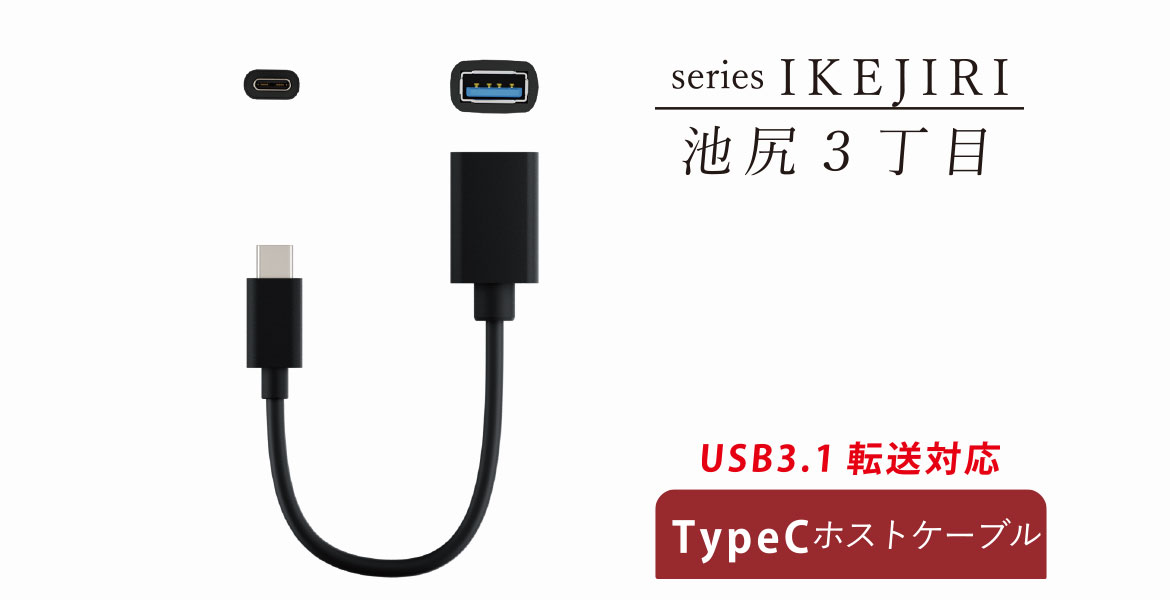
エアリアの「新・池尻3丁目(AR-CHOS150)」のように、数センチ〜20cm程度のケーブルがついたタイプを選ぶと、端子への負担が減り、接触不良のリスクも下がります。
5. まとめ:OTGは「スマホをPC化する」魔法

「OTG」という言葉は難しそうですが、要は「スマホをパソコン(親機)と同じように働かせる機能」のことです。

この機能を使えば、スマホでUSBメモリを読み書きしたり、好きなキーボードで長文を打ったり、ゲームコントローラーを繋いだりと、活用の幅が一気に広がります。

「OTG対応」と書かれたケーブルを用意する。Androidの設定でOTGをONにする(機種による)。電力不足なら補助電源を足す。 この3つのポイントさえ押さえれば、「認識しない」というトラブルの9割は解決します。

さあ、眠っていたUSB機器をスマホに繋いで、もっと自由に使いこなしましょう。

LINEお友達追加で今すぐ使える10%OFFクーポン

エアリアダイレクト限定で、LINE友だち追加いただいた方に10%OFFクーポンを配布中。 クーポンは追加後すぐに受け取れて、今すぐ利用できます

エアリアダイレクト限定

登録は無料。友だち追加後に届くメッセージからクーポンを取得できます。

10% OFF クーポン

友だち追加して今すぐ受け取る →

※クーポンの内容・期間は予告なく変更になる場合があります

ブログに戻る

他のおすすめ記事はこちら

ハンディファンの発火・爆発はなぜ起きる?安全な手持ち扇風機の選び方と注意点

ハンディファンの発火・爆発はなぜ起きる?安全な手持ち扇風機の選び方と注意点

夏の外出、通勤、通学、イベント、スポーツ観戦などで、ハンディファンを使う人が増えています。手持ち扇風機や首掛け扇風機は、暑い日に手軽に涼しく過ごせる便利なアイテムです。一方で、充電式のハンディファンにはリチウムイオン電池が内蔵されているものが多く、落下や高温環境による発火・破裂事故には注意が必要です。 「ハンディファンを落としたけれど、そのまま使ってもよいのか」「子どもに持たせるなら、どんな製品を選べばよいのか」「発火リスクを抑えた手持ち扇風機はあるのか」 この記事では、ハンディファンの発火や爆発が起きる主な原因、安全に使うための注意点、そして安全性に配慮した準固体電池搭載ハンディファンの特徴を解説します。 目次 ハンディファンの発火事故が注目される理由 ハンディファンが発火・破裂する主な原因 ハンディファンを落とした後に確認すべき症状 安全なハンディファンを選ぶポイント 準固体電池ハンディファンとは?リチウムイオン電池との違い 準固体電池搭載ハンディファン「AHF-SS5Z」の特徴 まとめ:ハンディファンは涼しさだけでなく安全性で選ぶ 1. ハンディファンの発火事故が注目される理由 ハンディファンは小型で軽く、バッグに入れて持ち歩きやすい家電です。ただし、充電式モデルの多くには、スマートフォンやモバイルバッテリーにも使われるリチウムイオン電池が入っています。リチウムイオン電池は、小型でも大きな電力を蓄えられる一方で、強い衝撃や高温、水濡れ、劣化した状態での使用には注意が必要です。 特にハンディファンは、屋外で使う機会が多く、手から落としやすい製品です。アスファルトに落とす、バッグの中で強い圧力がかかる、炎天下の車内に置きっぱなしにする。こうした扱い方をすると、内部の電池に負担がかかることがあります。NITE(製品評価技術基盤機構)も、強い衝撃で携帯用扇風機のバッテリー内部が破損すると、破裂や発火につながるおそれがあると注意喚起しています。 2. ハンディファンが発火・破裂する主な原因 ハンディファンの発火や破裂は、主に内蔵バッテリーへのダメージが原因になります。 落下や衝撃でリチウムイオン電池が傷つく:もっとも注意したいのは、落下などの強い衝撃です。見た目には少し傷がついた程度でも、内部のリチウムイオン電池がへこんだり、傷ついたりしている可能性があります。そのまま充電や使用を続けると、内部でショートし、発熱、発煙、発火につながるおそれがあります。 夏の車内や直射日光で高温になる:夏の車内、直射日光が当たる場所、屋外イベントで長時間放置する環境では、本体や電池が高温になりやすくなります。リチウムイオン電池は熱に弱いため、炎天下に置きっぱなしにしないことが重要です。 水濡れや劣化した状態で使い続ける:雨、飲み物、汗、水場での使用などで内部に水分が入ると、故障やショートの原因になります。濡れた状態で充電しないことも大切です。 充電ケーブル・充電器の使い方が合っていない:出力条件が合わない充電器や劣化したケーブルを使うと、充電時のトラブルにつながる可能性があります。メーカーが指定する充電条件や付属ケーブルの使用を確認してください。 3. ハンディファンを落とした後に確認すべき症状 ハンディファンを落とした場合、すぐに使い続けるのは避けた方が安全です。特に次のような症状がある場合は、使用を中止してください。 本体が異常に熱い 焦げたような臭いがする 充電できない 動作が不安定になった バッテリー部分が膨らんでいる、異音がする...

ハンディファンの発火・爆発はなぜ起きる?安全な手持ち扇風機の選び方と注意点

夏の外出、通勤、通学、イベント、スポーツ観戦などで、ハンディファンを使う人が増えています。手持ち扇風機や首掛け扇風機は、暑い日に手軽に涼しく過ごせる便利なアイテムです。一方で、充電式のハンディファンにはリチウムイオン電池が内蔵されているものが多く、落下や高温環境による発火・破裂事故には注意が必要です。 「ハンディファンを落としたけれど、そのまま使ってもよいのか」「子どもに持たせるなら、どんな製品を選べばよいのか」「発火リスクを抑えた手持ち扇風機はあるのか」 この記事では、ハンディファンの発火や爆発が起きる主な原因、安全に使うための注意点、そして安全性に配慮した準固体電池搭載ハンディファンの特徴を解説します。 目次 ハンディファンの発火事故が注目される理由 ハンディファンが発火・破裂する主な原因 ハンディファンを落とした後に確認すべき症状 安全なハンディファンを選ぶポイント 準固体電池ハンディファンとは?リチウムイオン電池との違い 準固体電池搭載ハンディファン「AHF-SS5Z」の特徴 まとめ:ハンディファンは涼しさだけでなく安全性で選ぶ 1. ハンディファンの発火事故が注目される理由 ハンディファンは小型で軽く、バッグに入れて持ち歩きやすい家電です。ただし、充電式モデルの多くには、スマートフォンやモバイルバッテリーにも使われるリチウムイオン電池が入っています。リチウムイオン電池は、小型でも大きな電力を蓄えられる一方で、強い衝撃や高温、水濡れ、劣化した状態での使用には注意が必要です。 特にハンディファンは、屋外で使う機会が多く、手から落としやすい製品です。アスファルトに落とす、バッグの中で強い圧力がかかる、炎天下の車内に置きっぱなしにする。こうした扱い方をすると、内部の電池に負担がかかることがあります。NITE(製品評価技術基盤機構)も、強い衝撃で携帯用扇風機のバッテリー内部が破損すると、破裂や発火につながるおそれがあると注意喚起しています。 2. ハンディファンが発火・破裂する主な原因 ハンディファンの発火や破裂は、主に内蔵バッテリーへのダメージが原因になります。 落下や衝撃でリチウムイオン電池が傷つく:もっとも注意したいのは、落下などの強い衝撃です。見た目には少し傷がついた程度でも、内部のリチウムイオン電池がへこんだり、傷ついたりしている可能性があります。そのまま充電や使用を続けると、内部でショートし、発熱、発煙、発火につながるおそれがあります。 夏の車内や直射日光で高温になる:夏の車内、直射日光が当たる場所、屋外イベントで長時間放置する環境では、本体や電池が高温になりやすくなります。リチウムイオン電池は熱に弱いため、炎天下に置きっぱなしにしないことが重要です。 水濡れや劣化した状態で使い続ける:雨、飲み物、汗、水場での使用などで内部に水分が入ると、故障やショートの原因になります。濡れた状態で充電しないことも大切です。 充電ケーブル・充電器の使い方が合っていない:出力条件が合わない充電器や劣化したケーブルを使うと、充電時のトラブルにつながる可能性があります。メーカーが指定する充電条件や付属ケーブルの使用を確認してください。 3. ハンディファンを落とした後に確認すべき症状 ハンディファンを落とした場合、すぐに使い続けるのは避けた方が安全です。特に次のような症状がある場合は、使用を中止してください。 本体が異常に熱い 焦げたような臭いがする 充電できない 動作が不安定になった バッテリー部分が膨らんでいる、異音がする...

子どもの留守番に見守りカメラは使える?スマホで声かけ・追尾できる室内カメラの選び方

子どもの留守番に見守りカメラは使える?スマホで声かけ・追尾できる室内カメラの選び方

子どもが少し大きくなり、短い時間の留守番をお願いする機会が増えた。自分がキッチンで家事をしている間、別室で遊んでいる様子を確認したい。そうした場面で役立つのが、スマートフォンから室内の様子を確認できる見守りカメラです。見守りカメラがあれば、外出先や別室から映像を確認できます。機種によっては、スマホから声をかけたり、動きに合わせてカメラが向きを変えたりすることもできます。ただし、子どもの見守り目的で使う場合は、単に「映るかどうか」だけで選ぶのではなく、声かけ、追尾、録画、設置環境などを確認しておくことが大切です。この記事では、子どもの留守番や別室見守りに室内カメラを使うときの選び方、シングルカメラとデュアルレンズカメラの違い、録画用MicroSDカードの確認ポイントを解説します。 目次 子どもの見守りカメラでできること・できないこと 子ども用見守りカメラで確認したい2つの機能 シングルカメラとデュアルレンズカメラの違い 録画したいならMicroSDカードの有無を確認する 必要な付属品がそろった見守りカメラ「DD-EYE」 まとめ:見守りカメラは家庭の安心を補助するアイテム 1. 子どもの見守りカメラでできること・できないこと 室内カメラは、離れた場所から子どもの様子を確認するための便利なアイテムです。たとえば、外出先からリビングの様子を見る。別室で遊んでいる子どもに声をかける。留守番中に予定通り過ごしているか確認する。こうした使い方ができます。 一方で、見守りカメラは子どもの安全を完全に保証するものではありません。通信環境が不安定な場合は映像が遅れることがあります。カメラの向きや設置場所によっては、見えない範囲もあります。電源が抜けたり、Wi-Fiが切れたりすれば、映像を確認できないこともあります。 そのため、見守りカメラはあくまで補助として考えるのが現実的です。子どもに留守番をお願いする場合は、カメラを設置するだけでなく、玄関を開けない、火を使わない、インターホンに出ない、困ったときの連絡先を決めておく、といった家庭内ルールもあわせて確認しておきましょう。 2. 子どもの見守りカメラで確認したい2つの機能 子どもの様子を確認する目的で室内カメラを選ぶなら、特に確認したい機能が2つあります。 動体追尾でフレームアウトを減らす子どもは一つの場所にじっとしているとは限りません。おもちゃを取りに行く、ソファへ移動する、部屋の端で遊ぶなど、短い時間でもよく動きます。動体追尾機能があるカメラなら、画面内の動きを検知して、カメラが自動で向きを変えます。常に完璧に追いかけられるわけではありませんが、フレームアウトして見失う場面を減らしやすくなります。 マイク・スピーカーでスマホから声かけするスマホからカメラ越しに声をかけられると、「そろそろ宿題を始めよう」「もうすぐ帰るよ」「玄関には出ないでね」といった簡単な連絡ができます。映像を見るだけでなく、声で伝えられるため、子どもも状況を理解しやすくなります。(※音声には遅延が出る場合があります。大事な連絡は別の手段も用意しておくと安心です) 3. シングルカメラとデュアルレンズカメラの違い 室内カメラを選ぶときは、レンズの数にも注目すると分かりやすくなります。一般的な室内カメラは、レンズが1つのシングルカメラです。首振り機能や追尾機能が付いているモデルもありますが、基本的にはカメラが向いている方向しか映せません。たとえば、子どもを追いかけてカメラが右を向いている間は、部屋の左側や入り口付近の様子が確認しにくくなります。 一方、デュアルレンズカメラは、1台に2つのカメラを搭載しています。製品によって構造は異なりますが、固定カメラで部屋の広い範囲を確認しながら、可動カメラで動く対象を追いかけられるタイプがあります。このタイプなら、可動カメラが子どもを追いかけている間も、固定カメラ側で部屋全体の様子を確認しやすくなります。仮に追尾が外れても、固定カメラに映っていれば、どこへ移動したのか把握しやすくなります。子どもの見守りでは、「子どもを追う」ことと「部屋全体を見る」ことの両方が重要です。そのため、シングルカメラよりもデュアルレンズタイプの方が使いやすい場面があります。 ▼ 実際の撮影サンプル(昼間・夜間赤外線)を動画でチェック! 4. 録画したいならMicroSDカードの有無を確認する 見守りや防犯のために映像を録画したい場合は、記録媒体も確認しておきましょう。多くの室内カメラは、映像を保存するためにMicroSDカードを使います。ただし、カメラ本体を購入しても、MicroSDカードは別売りになっている製品もあります。カメラが届いてから設定しようとしたときに、MicroSDカードがないと録画を始められない場合があります。さらに、対応容量や規格を確認する手間もあります。 届いてすぐに録画設定を始めたい場合は、MicroSDカードが同梱されている製品を選ぶと準備が少なく済みます。ただし、32GBなど付属カードの容量は、初期利用には便利ですが、長時間録画には足りない場合があります。常時録画を長く残したい場合は、対応する最大容量や上書き録画の設定も確認しておくとよいでしょう。 5. 必要な付属品がそろった見守りカメラ「DD-EYE」...

子どもの留守番に見守りカメラは使える?スマホで声かけ・追尾できる室内カメラの選び方

子どもが少し大きくなり、短い時間の留守番をお願いする機会が増えた。自分がキッチンで家事をしている間、別室で遊んでいる様子を確認したい。そうした場面で役立つのが、スマートフォンから室内の様子を確認できる見守りカメラです。見守りカメラがあれば、外出先や別室から映像を確認できます。機種によっては、スマホから声をかけたり、動きに合わせてカメラが向きを変えたりすることもできます。ただし、子どもの見守り目的で使う場合は、単に「映るかどうか」だけで選ぶのではなく、声かけ、追尾、録画、設置環境などを確認しておくことが大切です。この記事では、子どもの留守番や別室見守りに室内カメラを使うときの選び方、シングルカメラとデュアルレンズカメラの違い、録画用MicroSDカードの確認ポイントを解説します。 目次 子どもの見守りカメラでできること・できないこと 子ども用見守りカメラで確認したい2つの機能 シングルカメラとデュアルレンズカメラの違い 録画したいならMicroSDカードの有無を確認する 必要な付属品がそろった見守りカメラ「DD-EYE」 まとめ:見守りカメラは家庭の安心を補助するアイテム 1. 子どもの見守りカメラでできること・できないこと 室内カメラは、離れた場所から子どもの様子を確認するための便利なアイテムです。たとえば、外出先からリビングの様子を見る。別室で遊んでいる子どもに声をかける。留守番中に予定通り過ごしているか確認する。こうした使い方ができます。 一方で、見守りカメラは子どもの安全を完全に保証するものではありません。通信環境が不安定な場合は映像が遅れることがあります。カメラの向きや設置場所によっては、見えない範囲もあります。電源が抜けたり、Wi-Fiが切れたりすれば、映像を確認できないこともあります。 そのため、見守りカメラはあくまで補助として考えるのが現実的です。子どもに留守番をお願いする場合は、カメラを設置するだけでなく、玄関を開けない、火を使わない、インターホンに出ない、困ったときの連絡先を決めておく、といった家庭内ルールもあわせて確認しておきましょう。 2. 子どもの見守りカメラで確認したい2つの機能 子どもの様子を確認する目的で室内カメラを選ぶなら、特に確認したい機能が2つあります。 動体追尾でフレームアウトを減らす子どもは一つの場所にじっとしているとは限りません。おもちゃを取りに行く、ソファへ移動する、部屋の端で遊ぶなど、短い時間でもよく動きます。動体追尾機能があるカメラなら、画面内の動きを検知して、カメラが自動で向きを変えます。常に完璧に追いかけられるわけではありませんが、フレームアウトして見失う場面を減らしやすくなります。 マイク・スピーカーでスマホから声かけするスマホからカメラ越しに声をかけられると、「そろそろ宿題を始めよう」「もうすぐ帰るよ」「玄関には出ないでね」といった簡単な連絡ができます。映像を見るだけでなく、声で伝えられるため、子どもも状況を理解しやすくなります。(※音声には遅延が出る場合があります。大事な連絡は別の手段も用意しておくと安心です) 3. シングルカメラとデュアルレンズカメラの違い 室内カメラを選ぶときは、レンズの数にも注目すると分かりやすくなります。一般的な室内カメラは、レンズが1つのシングルカメラです。首振り機能や追尾機能が付いているモデルもありますが、基本的にはカメラが向いている方向しか映せません。たとえば、子どもを追いかけてカメラが右を向いている間は、部屋の左側や入り口付近の様子が確認しにくくなります。 一方、デュアルレンズカメラは、1台に2つのカメラを搭載しています。製品によって構造は異なりますが、固定カメラで部屋の広い範囲を確認しながら、可動カメラで動く対象を追いかけられるタイプがあります。このタイプなら、可動カメラが子どもを追いかけている間も、固定カメラ側で部屋全体の様子を確認しやすくなります。仮に追尾が外れても、固定カメラに映っていれば、どこへ移動したのか把握しやすくなります。子どもの見守りでは、「子どもを追う」ことと「部屋全体を見る」ことの両方が重要です。そのため、シングルカメラよりもデュアルレンズタイプの方が使いやすい場面があります。 ▼ 実際の撮影サンプル(昼間・夜間赤外線)を動画でチェック! 4. 録画したいならMicroSDカードの有無を確認する 見守りや防犯のために映像を録画したい場合は、記録媒体も確認しておきましょう。多くの室内カメラは、映像を保存するためにMicroSDカードを使います。ただし、カメラ本体を購入しても、MicroSDカードは別売りになっている製品もあります。カメラが届いてから設定しようとしたときに、MicroSDカードがないと録画を始められない場合があります。さらに、対応容量や規格を確認する手間もあります。 届いてすぐに録画設定を始めたい場合は、MicroSDカードが同梱されている製品を選ぶと準備が少なく済みます。ただし、32GBなど付属カードの容量は、初期利用には便利ですが、長時間録画には足りない場合があります。常時録画を長く残したい場合は、対応する最大容量や上書き録画の設定も確認しておくとよいでしょう。 5. 必要な付属品がそろった見守りカメラ「DD-EYE」...

一人暮らしでスーツケースの収納場所がない?厚さ11cmに折りたためるキャリーケースという選択肢

一人暮らしでスーツケースの収納場所がない?厚さ11cmに折りたためるキャリーケースという選択肢

旅行や出張で使うスーツケース。移動中は便利ですが、帰宅後に困るのが収納場所です。クローゼットに入らない。押し入れの奥を占領する。玄関や部屋の隅に出しっぱなしになる。特に一人暮らしのワンルームや収納が少ない部屋では、スーツケースはかなり大きな収納物になります。しかも、スーツケースを使うのは年に数回という人も少なくありません。1年のうち数日しか使わないのに、残りのほとんどの期間は、部屋の収納スペースを占有し続けます。この記事では、スーツケースやキャリーケースの収納場所がない人に向けて、一般的な収納方法の限界と、使わない時に薄く折りたためるスーツケースという選択肢を紹介します。 目次 スーツケース収納でよくある悩み 一人暮らしやワンルームでは収納コストが大きい 収納場所がないなら「折りたたみスーツケース」という選択肢 JOLLYING PEBBLE 20 LITEが狭い部屋に合う理由 折りたたみ式でも旅行用として使いやすい仕様 折りたたみスーツケースを選ぶときの注意点 まとめ:スーツケースは「しまう場所」から逆算して選ぶ 1. スーツケース収納でよくある悩み スーツケースの収納で多い悩みは、サイズが大きく、形が変えられないことです。衣類や布団なら圧縮袋で小さくできます。雑貨なら箱にまとめられます。しかし、一般的なハードタイプのスーツケースは、使わない時も旅行中と同じ大きさのままです。 クローゼットの下段を占領する 押し入れの奥に入れると、取り出すのが面倒になる ベッド下に入れようとしても高さが合わない 部屋の隅に置くと生活感が出てホコリもたまりやすい 中に防災グッズや季節外の服を入れて、収納ケース代わりにする方法もあります。しかし、旅行のたびに中身を出し、帰宅後にまた戻す必要があります。頻繁に出張や旅行がある人にとっては、意外と手間がかかります。つまり、スーツケースの問題は「旅行中」ではなく、「使っていない期間」に起こります。 2. 一人暮らしやワンルームでは、スーツケースの収納コストが大きい 一人暮らしの部屋やワンルームでは、収納スペースそのものが限られています。クローゼットには服を入れたい。ベッド下には日用品や季節物を置きたい。玄関には靴や掃除用品もある。そう考えると、年に数回しか使わないスーツケースに大きな場所を使うのは、かなり効率が悪い状態です。もちろん、広い収納がある家なら問題になりにくいかもしれません。しかし、都市部の賃貸住宅では、収納の少なさに悩む人が多くいます。この場合、スーツケース選びでは「何L入るか」「何kgか」「デザインが好みか」だけでなく、「使わない時にどこへしまえるか」まで考える必要があります。 3. 収納場所がないなら、折りたたみスーツケースという選択肢がある スーツケースの収納問題を根本から減らしたいなら、最初から「薄く収納できるスーツケース」を選ぶ方法があります。それが、折りたたみ式のスーツケースです。 折りたたみ式と聞くと、布製のソフトバッグや簡易的なキャリーバッグを想像するかもしれません。しかし、最近ではハードケースの形状を保ちながら、使わない時に側面を折り込んで薄くできるタイプもあります。旅行中はキャリーケースとして使い、帰宅後は薄くしてベッド下や家具の隙間に収納する。この考え方なら、スーツケースを「大きな箱のまま保管する」という悩みを減らせます。収納場所が少ない人にとって、スーツケースを選ぶ基準は「旅行中に便利か」だけでは足りません。「帰宅後に邪魔になりにくいか」も重要です。 4. JOLLYING PEBBLE...

一人暮らしでスーツケースの収納場所がない?厚さ11cmに折りたためるキャリーケースという選択肢

旅行や出張で使うスーツケース。移動中は便利ですが、帰宅後に困るのが収納場所です。クローゼットに入らない。押し入れの奥を占領する。玄関や部屋の隅に出しっぱなしになる。特に一人暮らしのワンルームや収納が少ない部屋では、スーツケースはかなり大きな収納物になります。しかも、スーツケースを使うのは年に数回という人も少なくありません。1年のうち数日しか使わないのに、残りのほとんどの期間は、部屋の収納スペースを占有し続けます。この記事では、スーツケースやキャリーケースの収納場所がない人に向けて、一般的な収納方法の限界と、使わない時に薄く折りたためるスーツケースという選択肢を紹介します。 目次 スーツケース収納でよくある悩み 一人暮らしやワンルームでは収納コストが大きい 収納場所がないなら「折りたたみスーツケース」という選択肢 JOLLYING PEBBLE 20 LITEが狭い部屋に合う理由 折りたたみ式でも旅行用として使いやすい仕様 折りたたみスーツケースを選ぶときの注意点 まとめ:スーツケースは「しまう場所」から逆算して選ぶ 1. スーツケース収納でよくある悩み スーツケースの収納で多い悩みは、サイズが大きく、形が変えられないことです。衣類や布団なら圧縮袋で小さくできます。雑貨なら箱にまとめられます。しかし、一般的なハードタイプのスーツケースは、使わない時も旅行中と同じ大きさのままです。 クローゼットの下段を占領する 押し入れの奥に入れると、取り出すのが面倒になる ベッド下に入れようとしても高さが合わない 部屋の隅に置くと生活感が出てホコリもたまりやすい 中に防災グッズや季節外の服を入れて、収納ケース代わりにする方法もあります。しかし、旅行のたびに中身を出し、帰宅後にまた戻す必要があります。頻繁に出張や旅行がある人にとっては、意外と手間がかかります。つまり、スーツケースの問題は「旅行中」ではなく、「使っていない期間」に起こります。 2. 一人暮らしやワンルームでは、スーツケースの収納コストが大きい 一人暮らしの部屋やワンルームでは、収納スペースそのものが限られています。クローゼットには服を入れたい。ベッド下には日用品や季節物を置きたい。玄関には靴や掃除用品もある。そう考えると、年に数回しか使わないスーツケースに大きな場所を使うのは、かなり効率が悪い状態です。もちろん、広い収納がある家なら問題になりにくいかもしれません。しかし、都市部の賃貸住宅では、収納の少なさに悩む人が多くいます。この場合、スーツケース選びでは「何L入るか」「何kgか」「デザインが好みか」だけでなく、「使わない時にどこへしまえるか」まで考える必要があります。 3. 収納場所がないなら、折りたたみスーツケースという選択肢がある スーツケースの収納問題を根本から減らしたいなら、最初から「薄く収納できるスーツケース」を選ぶ方法があります。それが、折りたたみ式のスーツケースです。 折りたたみ式と聞くと、布製のソフトバッグや簡易的なキャリーバッグを想像するかもしれません。しかし、最近ではハードケースの形状を保ちながら、使わない時に側面を折り込んで薄くできるタイプもあります。旅行中はキャリーケースとして使い、帰宅後は薄くしてベッド下や家具の隙間に収納する。この考え方なら、スーツケースを「大きな箱のまま保管する」という悩みを減らせます。収納場所が少ない人にとって、スーツケースを選ぶ基準は「旅行中に便利か」だけでは足りません。「帰宅後に邪魔になりにくいか」も重要です。 4. JOLLYING PEBBLE...

見守りカメラの死角を減らすには?ペット・防犯に強いデュアルレンズ室内カメラのメリット

見守りカメラの死角を減らすには?ペット・防犯に強いデュアルレンズ室内カメラのメリット

外出先から自宅のペットの様子を確認したい。留守中の室内を見守りたい。防犯対策の一つとして、ネットワークカメラを設置したい。こうした目的で、室内カメラやペットカメラを導入する人が増えています。ただ、実際に使ってみると、「見たい場所が映っていなかった」という悩みが出てくることがあります。ペットが画面の外に移動していた。カメラを別方向に向けている間に、部屋の入り口側の様子を確認できなかった。自動追尾が被写体を見失ってしまった。広い範囲を確認できるはずの首振りカメラでも、なぜ死角が生まれるのでしょうか。この記事では、室内カメラで死角が発生する理由と、ペット見守りや室内防犯にデュアルレンズカメラが向いている理由を解説します。 目次 単眼の首振りカメラに死角が生まれる仕組み デュアルレンズカメラがペット見守り・防犯に向く理由 デュアルレンズカメラ「DD-EYE」の主な機能 防犯用途で確認したい録画方法と注意点 まとめ:ペット見守りや室内防犯には、死角を減らせる2眼タイプが便利 1. 単眼の首振りカメラに死角が生まれる仕組み 一般的な室内カメラには、スマホ操作でレンズの向きを上下左右に動かせるパン・チルト機能があります。カメラの向きを変えられるため、一見すると部屋全体を確認できそうに見えます。しかし、レンズが1つのカメラでは、いま向いている方向しか同時に映せません。   たとえば、ペットを追いかけるためにカメラを右に向けた場合、左側の様子はその間確認しにくくなります。窓側を見ている間は、部屋の入り口側が映らないこともあります。動体追尾機能があるカメラでも、被写体の動きが速い場合や、家具の裏に入った場合には、追尾が外れることがあります。その結果、見たい対象が画面から外れ、別の方向を映し続けることがあります。つまり、単眼の首振りカメラは「動かせる」ことが強みである一方、同時に複数方向を確認するのは苦手です。 2. デュアルレンズカメラがペット見守り・防犯に向く理由 この弱点を補いやすいのが、デュアルレンズカメラです。デュアルレンズカメラは、1つの本体に2つのカメラを搭載しています。製品によって構造は異なりますが、固定カメラで部屋全体を見ながら、可動カメラで気になる方向や動きのある対象を確認できるタイプがあります。 デュアルレンズのメリット 全体確認と追尾を分けられる:ペットを可動カメラで追いかけている間も、固定カメラ側で部屋の広い範囲を確認しやすくなります。 ペットを見失っても状況を確認しやすい:仮に追尾が外れても、もう一方のカメラに映っていれば、ペットがどこへ移動したのか把握しやすくなります。 1台で広い範囲を見守りやすい:防犯用途でも、入り口や窓まわりなどを広く確認しながら、気になる方向を別カメラで見ることができます。 もちろん、デュアルレンズだからといって、部屋の死角が完全になくなるわけではありません。家具の裏、ドアの陰、設置場所から見えない角度は残ります。それでも、1つのレンズだけで首振りするカメラより、全体確認と詳細確認を分けやすい点は大きなメリットです。 3. デュアルレンズカメラ「DD-EYE」の主な機能 デュアルレンズを採用した室内カメラの一つに、エアリアの防犯・見守りカメラ「DD-EYE(MS-S2DCAM)」があります。 ▼ 外出先からすぐ確認できる「DD-EYE」紹介ビデオ DD-EYEは、2つのカメラを搭載したデュアルレンズセキュリティーカメラです。水平約87度、垂直約48度の画角で撮影でき、上部の可動カメラは水平355度、垂直60度に回転します。スマホからカメラの向きを操作できるため、外出先から室内の様子を確認したいときにも使いやすい仕様です。 カメラには1/2.9インチCMOSセンサーを採用し、動画はMP4形式、H.265コーデックで記録できます。MicroSDカードは最大128GBまで対応しています。また、動きを検知して追尾する機能や、指定した方向を巡回する機能も備えています。ペットの動きや室内の変化を確認したい場合に便利です。夜間は赤外線LEDによる暗視撮影に対応しています。赤外線LEDは1レンズにつき6発搭載され、暗い部屋でもモノクロ映像で確認できます。赤外線対応距離は最大10m以内です。 ▼ 実際の撮影サンプル(昼間・夜間赤外線)をショート動画でチェック! ▼...

見守りカメラの死角を減らすには?ペット・防犯に強いデュアルレンズ室内カメラのメリット

外出先から自宅のペットの様子を確認したい。留守中の室内を見守りたい。防犯対策の一つとして、ネットワークカメラを設置したい。こうした目的で、室内カメラやペットカメラを導入する人が増えています。ただ、実際に使ってみると、「見たい場所が映っていなかった」という悩みが出てくることがあります。ペットが画面の外に移動していた。カメラを別方向に向けている間に、部屋の入り口側の様子を確認できなかった。自動追尾が被写体を見失ってしまった。広い範囲を確認できるはずの首振りカメラでも、なぜ死角が生まれるのでしょうか。この記事では、室内カメラで死角が発生する理由と、ペット見守りや室内防犯にデュアルレンズカメラが向いている理由を解説します。 目次 単眼の首振りカメラに死角が生まれる仕組み デュアルレンズカメラがペット見守り・防犯に向く理由 デュアルレンズカメラ「DD-EYE」の主な機能 防犯用途で確認したい録画方法と注意点 まとめ:ペット見守りや室内防犯には、死角を減らせる2眼タイプが便利 1. 単眼の首振りカメラに死角が生まれる仕組み 一般的な室内カメラには、スマホ操作でレンズの向きを上下左右に動かせるパン・チルト機能があります。カメラの向きを変えられるため、一見すると部屋全体を確認できそうに見えます。しかし、レンズが1つのカメラでは、いま向いている方向しか同時に映せません。   たとえば、ペットを追いかけるためにカメラを右に向けた場合、左側の様子はその間確認しにくくなります。窓側を見ている間は、部屋の入り口側が映らないこともあります。動体追尾機能があるカメラでも、被写体の動きが速い場合や、家具の裏に入った場合には、追尾が外れることがあります。その結果、見たい対象が画面から外れ、別の方向を映し続けることがあります。つまり、単眼の首振りカメラは「動かせる」ことが強みである一方、同時に複数方向を確認するのは苦手です。 2. デュアルレンズカメラがペット見守り・防犯に向く理由 この弱点を補いやすいのが、デュアルレンズカメラです。デュアルレンズカメラは、1つの本体に2つのカメラを搭載しています。製品によって構造は異なりますが、固定カメラで部屋全体を見ながら、可動カメラで気になる方向や動きのある対象を確認できるタイプがあります。 デュアルレンズのメリット 全体確認と追尾を分けられる:ペットを可動カメラで追いかけている間も、固定カメラ側で部屋の広い範囲を確認しやすくなります。 ペットを見失っても状況を確認しやすい:仮に追尾が外れても、もう一方のカメラに映っていれば、ペットがどこへ移動したのか把握しやすくなります。 1台で広い範囲を見守りやすい:防犯用途でも、入り口や窓まわりなどを広く確認しながら、気になる方向を別カメラで見ることができます。 もちろん、デュアルレンズだからといって、部屋の死角が完全になくなるわけではありません。家具の裏、ドアの陰、設置場所から見えない角度は残ります。それでも、1つのレンズだけで首振りするカメラより、全体確認と詳細確認を分けやすい点は大きなメリットです。 3. デュアルレンズカメラ「DD-EYE」の主な機能 デュアルレンズを採用した室内カメラの一つに、エアリアの防犯・見守りカメラ「DD-EYE(MS-S2DCAM)」があります。 ▼ 外出先からすぐ確認できる「DD-EYE」紹介ビデオ DD-EYEは、2つのカメラを搭載したデュアルレンズセキュリティーカメラです。水平約87度、垂直約48度の画角で撮影でき、上部の可動カメラは水平355度、垂直60度に回転します。スマホからカメラの向きを操作できるため、外出先から室内の様子を確認したいときにも使いやすい仕様です。 カメラには1/2.9インチCMOSセンサーを採用し、動画はMP4形式、H.265コーデックで記録できます。MicroSDカードは最大128GBまで対応しています。また、動きを検知して追尾する機能や、指定した方向を巡回する機能も備えています。ペットの動きや室内の変化を確認したい場合に便利です。夜間は赤外線LEDによる暗視撮影に対応しています。赤外線LEDは1レンズにつき6発搭載され、暗い部屋でもモノクロ映像で確認できます。赤外線対応距離は最大10m以内です。 ▼ 実際の撮影サンプル(昼間・夜間赤外線)をショート動画でチェック! ▼...

冷蔵庫の氷が臭い・足りない原因は?家庭用卓上製氷機のメリットと選び方

冷蔵庫の氷が臭い・足りない原因は?家庭用卓上製氷機のメリットと選び方

気温が上がり始めると、冷たい麦茶やアイスコーヒーを飲む機会が増えてきます。家族の水筒に氷を入れたり、そうめんや冷やし中華を冷やしたり、晩酌用のグラスに氷を使ったりと、夏に向けて家庭で使う氷の量は自然と増えていきます。 その一方で、「冷蔵庫の氷がすぐになくなる」「家の氷の臭いが気になる」「急な来客時に氷が足りない」と感じることもあります。 冷蔵庫の自動製氷機は便利ですが、製氷スピードやお手入れ、冷凍庫内の臭い移りなど、使い方によっては不便を感じる場面もあります。そこで今回は、夏場の氷不足を減らす方法として、家庭用卓上製氷機のメリットを紹介します。冷蔵庫の製氷機能との違いや、選ぶときの注意点もあわせて解説します。 目次 1. 夏に冷蔵庫の氷が足りなくなる理由 2. 冷蔵庫の氷が臭くなる主な原因 3. 家庭用卓上製氷機のメリット①:短時間で作れる 4. 家庭用卓上製氷機のメリット②:臭い移りを避けやすい 5. 家庭用卓上製氷機のメリット③:冷凍スペースを圧迫しない 6. 家庭用製氷機を選ぶときのチェックポイント 7. まとめ:夏の氷不足には卓上製氷機が便利 1. 夏に冷蔵庫の氷が足りなくなる理由 冷蔵庫の自動製氷機は、水を入れておけば自動で氷を作ってくれる便利な機能です。ただし、氷ができるまでにはある程度の時間がかかります。一般的な家庭用冷蔵庫では、1回の製氷に約2時間かかる場合があります。1回にできる氷の数は機種によって異なりますが、目安としては約6〜12個程度です。ドアの開閉が多いとき、室温が高いとき、冷凍庫に食品が多いときなどは、さらに時間がかかることもあります。 夏場は、家族全員が飲み物に氷を使うだけでなく、料理や保冷にも氷を使います。夕方に氷が足りないことに気づいて水を足しても、夕食や来客のタイミングに間に合わないことがあります。つまり、冷蔵庫の氷が足りなくなるのは、使い方が悪いというより、製氷スピードと使用量が合わなくなることが主な原因です。 2. 冷蔵庫の氷が臭くなる主な原因 冷蔵庫の氷の臭いが気になる場合、原因はいくつか考えられます。 まず確認したいのが、給水タンクや浄水フィルターのお手入れです。自動製氷機は水だけを使うため汚れにくいと思われがちですが、給水タンクやフィルターは定期的な掃除が必要です。手入れをしないまま使い続けると、臭いや味に影響することがあります。 また、冷凍庫内の食品の臭いが気になる場合もあります。氷は飲み物に直接入れるため、わずかな臭いでも気づきやすいものです。冷凍食品、肉、魚、ネギ類などを近くに保管している場合、保管状態によっては氷の臭いが気になることがあります。臭いを防ぐには、給水タンクを定期的に洗うこと、浄水フィルターを確認すること、冷凍庫内の食品を密閉して保存することが大切です。 3. 家庭用卓上製氷機のメリット①:短時間で作れる 家庭用卓上製氷機の大きなメリットは、短時間で氷を作れることです。...

冷蔵庫の氷が臭い・足りない原因は?家庭用卓上製氷機のメリットと選び方

気温が上がり始めると、冷たい麦茶やアイスコーヒーを飲む機会が増えてきます。家族の水筒に氷を入れたり、そうめんや冷やし中華を冷やしたり、晩酌用のグラスに氷を使ったりと、夏に向けて家庭で使う氷の量は自然と増えていきます。 その一方で、「冷蔵庫の氷がすぐになくなる」「家の氷の臭いが気になる」「急な来客時に氷が足りない」と感じることもあります。 冷蔵庫の自動製氷機は便利ですが、製氷スピードやお手入れ、冷凍庫内の臭い移りなど、使い方によっては不便を感じる場面もあります。そこで今回は、夏場の氷不足を減らす方法として、家庭用卓上製氷機のメリットを紹介します。冷蔵庫の製氷機能との違いや、選ぶときの注意点もあわせて解説します。 目次 1. 夏に冷蔵庫の氷が足りなくなる理由 2. 冷蔵庫の氷が臭くなる主な原因 3. 家庭用卓上製氷機のメリット①:短時間で作れる 4. 家庭用卓上製氷機のメリット②:臭い移りを避けやすい 5. 家庭用卓上製氷機のメリット③:冷凍スペースを圧迫しない 6. 家庭用製氷機を選ぶときのチェックポイント 7. まとめ:夏の氷不足には卓上製氷機が便利 1. 夏に冷蔵庫の氷が足りなくなる理由 冷蔵庫の自動製氷機は、水を入れておけば自動で氷を作ってくれる便利な機能です。ただし、氷ができるまでにはある程度の時間がかかります。一般的な家庭用冷蔵庫では、1回の製氷に約2時間かかる場合があります。1回にできる氷の数は機種によって異なりますが、目安としては約6〜12個程度です。ドアの開閉が多いとき、室温が高いとき、冷凍庫に食品が多いときなどは、さらに時間がかかることもあります。 夏場は、家族全員が飲み物に氷を使うだけでなく、料理や保冷にも氷を使います。夕方に氷が足りないことに気づいて水を足しても、夕食や来客のタイミングに間に合わないことがあります。つまり、冷蔵庫の氷が足りなくなるのは、使い方が悪いというより、製氷スピードと使用量が合わなくなることが主な原因です。 2. 冷蔵庫の氷が臭くなる主な原因 冷蔵庫の氷の臭いが気になる場合、原因はいくつか考えられます。 まず確認したいのが、給水タンクや浄水フィルターのお手入れです。自動製氷機は水だけを使うため汚れにくいと思われがちですが、給水タンクやフィルターは定期的な掃除が必要です。手入れをしないまま使い続けると、臭いや味に影響することがあります。 また、冷凍庫内の食品の臭いが気になる場合もあります。氷は飲み物に直接入れるため、わずかな臭いでも気づきやすいものです。冷凍食品、肉、魚、ネギ類などを近くに保管している場合、保管状態によっては氷の臭いが気になることがあります。臭いを防ぐには、給水タンクを定期的に洗うこと、浄水フィルターを確認すること、冷凍庫内の食品を密閉して保存することが大切です。 3. 家庭用卓上製氷機のメリット①:短時間で作れる 家庭用卓上製氷機の大きなメリットは、短時間で氷を作れることです。...

梅雨前のスマホ・ノートPC熱対策|初夏のデスク環境を快適に整える方法

梅雨前のスマホ・ノートPC熱対策|初夏のデスク環境を快適に整える方法

「まだエアコンをつけるほどではないけれど、部屋に熱がこもって集中しにくい」。5月・6月になると、そんな日が少しずつ増えてきます。 この時期に見直したいのが、スマートフォンやノートPCの「熱対策」です。真夏ほどの暑さではなくても、動画視聴、オンライン会議、ゲーム、充電しながらの操作などが重なると、デバイス本体に熱がこもりやすくなります。本格的な夏が来る前に、デスク周りの通気、スマホの冷却、配線の整理を見直しておくと、梅雨時期のインドア時間をより快適に過ごしやすくなります。この記事では、初夏に始めたいスマホ・ノートPCの熱対策と、デスク環境を整えるポイントを紹介します。 目次 1. 5月・6月はスマホやPCが熱くなりやすい理由 2. ノートPCはスタンドで底面の通気を確保する 3. スマホの高負荷作業には冷却グッズを活用する 4. 梅雨のデスク環境は「熱・湿気・配線」を整える 5. まとめ:本格的な夏の前にデスクの熱対策を始めよう 1. 5月・6月はスマホやPCが熱くなりやすい理由 5月・6月は、真夏のような厳しい暑さではない日も多く、どうしても熱対策を後回しにしがちな時期です。しかし、室温が上がり始めるこの時期は、スマホやノートPCにとっても負荷が増えやすくなります。梅雨に入ると窓を閉め切る時間が増え、体感的に不快になりやすいだけでなく、部屋に熱がこもりやすくなることもあります。スマホで動画を長時間見ているだけで本体が熱くなる。ノートPCのファン音が大きくなる。オンライン会議中に動作が重くなる。こうした症状がある場合、デバイスが熱を逃がそうとしている可能性があります。 スマホやPCは、内部温度が高くなると本体を保護するために動作を制御することがあります。結果として、処理速度が落ちたり、画面の明るさが下がったり、アプリの動作が不安定になったりする場合があります。真夏になってから慌てて対策するよりも、初夏のうちにデスク環境を整えておく方が安心です。 2. ノートPCはスタンドで底面の通気を確保する ノートPCの熱対策でまず見直したいのが「置き方」です。 ノートPCをデスクに直置きしていると、底面の熱が逃げにくくなります。機種によっては底面や側面に吸排気口があるため、周囲に十分な空間がないと、冷却性能を発揮しにくくなります。 そこで役立つのが、ノートPCスタンドやドッキングステーションです。スタンドを使ってノートPCの底面に空間を作ると、空気が通りやすくなり、熱がこもりにくくなります。さらに、目線が上がることで姿勢も整えやすくなり、長時間作業の負担軽減にもつながります。外部モニターやキーボード、マウスと組み合わせれば、ノートPCを省スペースに設置しながら、作業しやすいデスク環境を作ることもできます。 PCを浮かせて、熱と配線を整理するドックを見る 3. スマホの高負荷作業には冷却グッズを活用する ノートPC以上に熱がこもりやすいのがスマートフォンです。 スマホは本体が小さく、内部スペースにも限りがあります。高画質な3Dゲーム、4K動画撮影、ライブ配信、ナビアプリの長時間使用、充電しながらの操作などでは、短時間でも本体が熱くなることがあります。発熱が続くと、処理性能が下がったり、アプリの動作が不安定になったりする場合があります。熱くなった状態で無理に使い続けるのではなく、いったん使用を止めて冷ますことも大切です。 より積極的に冷やしたい場合は、スマホクーラーを使う方法があります。特にペルチェ式スマホクーラーは、冷却プレートをスマホ背面に密着させて熱を逃がすタイプの冷却グッズです。ゲームや配信など、発熱しやすい使い方をする人に向いています。ただし、冷却効果はスマホの機種、ケースの厚み、室温、使っているアプリによって変わります。また、冷却面が強く冷えるタイプでは結露が起きる場合があるため、使用後に水滴がないか確認し、必要に応じて拭き取るようにしましょう。 ▼ スマホの熱対策についてもっと詳しく知る...

梅雨前のスマホ・ノートPC熱対策|初夏のデスク環境を快適に整える方法

「まだエアコンをつけるほどではないけれど、部屋に熱がこもって集中しにくい」。5月・6月になると、そんな日が少しずつ増えてきます。 この時期に見直したいのが、スマートフォンやノートPCの「熱対策」です。真夏ほどの暑さではなくても、動画視聴、オンライン会議、ゲーム、充電しながらの操作などが重なると、デバイス本体に熱がこもりやすくなります。本格的な夏が来る前に、デスク周りの通気、スマホの冷却、配線の整理を見直しておくと、梅雨時期のインドア時間をより快適に過ごしやすくなります。この記事では、初夏に始めたいスマホ・ノートPCの熱対策と、デスク環境を整えるポイントを紹介します。 目次 1. 5月・6月はスマホやPCが熱くなりやすい理由 2. ノートPCはスタンドで底面の通気を確保する 3. スマホの高負荷作業には冷却グッズを活用する 4. 梅雨のデスク環境は「熱・湿気・配線」を整える 5. まとめ:本格的な夏の前にデスクの熱対策を始めよう 1. 5月・6月はスマホやPCが熱くなりやすい理由 5月・6月は、真夏のような厳しい暑さではない日も多く、どうしても熱対策を後回しにしがちな時期です。しかし、室温が上がり始めるこの時期は、スマホやノートPCにとっても負荷が増えやすくなります。梅雨に入ると窓を閉め切る時間が増え、体感的に不快になりやすいだけでなく、部屋に熱がこもりやすくなることもあります。スマホで動画を長時間見ているだけで本体が熱くなる。ノートPCのファン音が大きくなる。オンライン会議中に動作が重くなる。こうした症状がある場合、デバイスが熱を逃がそうとしている可能性があります。 スマホやPCは、内部温度が高くなると本体を保護するために動作を制御することがあります。結果として、処理速度が落ちたり、画面の明るさが下がったり、アプリの動作が不安定になったりする場合があります。真夏になってから慌てて対策するよりも、初夏のうちにデスク環境を整えておく方が安心です。 2. ノートPCはスタンドで底面の通気を確保する ノートPCの熱対策でまず見直したいのが「置き方」です。 ノートPCをデスクに直置きしていると、底面の熱が逃げにくくなります。機種によっては底面や側面に吸排気口があるため、周囲に十分な空間がないと、冷却性能を発揮しにくくなります。 そこで役立つのが、ノートPCスタンドやドッキングステーションです。スタンドを使ってノートPCの底面に空間を作ると、空気が通りやすくなり、熱がこもりにくくなります。さらに、目線が上がることで姿勢も整えやすくなり、長時間作業の負担軽減にもつながります。外部モニターやキーボード、マウスと組み合わせれば、ノートPCを省スペースに設置しながら、作業しやすいデスク環境を作ることもできます。 PCを浮かせて、熱と配線を整理するドックを見る 3. スマホの高負荷作業には冷却グッズを活用する ノートPC以上に熱がこもりやすいのがスマートフォンです。 スマホは本体が小さく、内部スペースにも限りがあります。高画質な3Dゲーム、4K動画撮影、ライブ配信、ナビアプリの長時間使用、充電しながらの操作などでは、短時間でも本体が熱くなることがあります。発熱が続くと、処理性能が下がったり、アプリの動作が不安定になったりする場合があります。熱くなった状態で無理に使い続けるのではなく、いったん使用を止めて冷ますことも大切です。 より積極的に冷やしたい場合は、スマホクーラーを使う方法があります。特にペルチェ式スマホクーラーは、冷却プレートをスマホ背面に密着させて熱を逃がすタイプの冷却グッズです。ゲームや配信など、発熱しやすい使い方をする人に向いています。ただし、冷却効果はスマホの機種、ケースの厚み、室温、使っているアプリによって変わります。また、冷却面が強く冷えるタイプでは結露が起きる場合があるため、使用後に水滴がないか確認し、必要に応じて拭き取るようにしましょう。 ▼ スマホの熱対策についてもっと詳しく知る...