新しいPCへの「データ移行」、まだUSBメモリでやってるの? 大容量ファイルを爆速で移せるリンクケーブルとは?【Windows11】

新しいPCへの「データ移行」、まだUSBメモリでやってるの? 大容量ファイルを爆速で移せるリンクケーブルとは?【Windows11】

新しいパソコンを買ったときの最大の壁、それが「古いパソコンからのデータ移行」です。数年分の写真や動画、仕事の資料など、数十GBを超える大容量データを移す際、どうやっていますか? USBメモリだと容量が足りずに何度も抜き差しを繰り返すハメになり、クラウドストレージ(GoogleドライブやDropboxなど)を経由すると、アップロードとダウンロードだけで半日潰れてしまうことも珍しくありません。外付けHDDを使うにしても、「古いPCからHDDへコピー」し、「HDDから新しいPCへまたコピー」という二度手間が発生します。
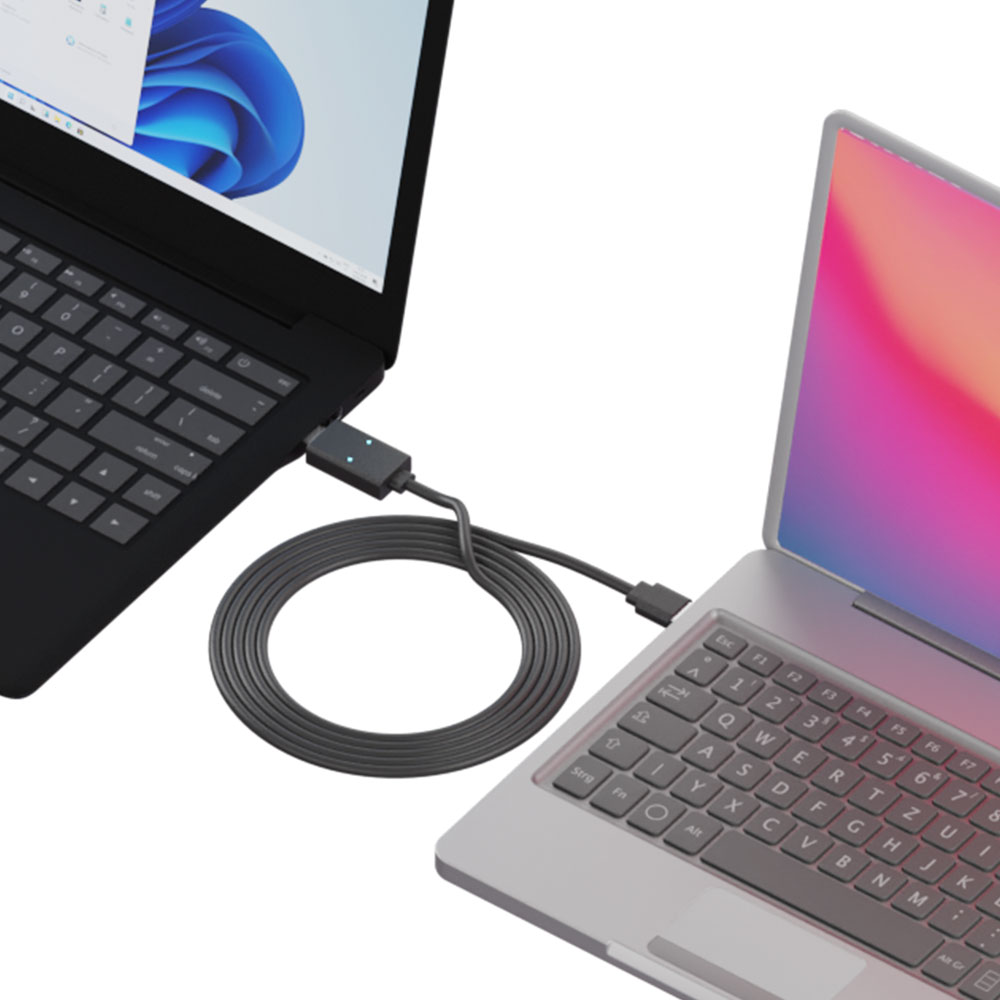
そんな面倒なデータ引っ越しを、拍子抜けするほど一瞬で終わらせてくれるのが、エアリアのリンクケーブル「LINK11 eleven(SD-U3DLINK-C)」です。2台のPCを物理的に直結し、大容量データを爆速で直接やり取りできるこのケーブル。データ移行が終わったあとも「1つのマウスで2台を操作できる」という神機能まで備えた万能ツールの魅力を解説します。

1. クラウドやUSBメモリの弱点を克服する「直接接続」

パソコン間のデータ転送において、最も効率が良いのは「ネットワーク(Wi-Fi)を介さず、物理的なケーブルで直接繋いでしまうこと」です。

LANケーブルを使ったファイル共有設定などの専門知識は一切不要。LINK11は、付属のソフトを初回にインストールするだけで、あとは2台のパソコンのUSBポートにケーブルを挿すだけで準備が完了します。インターネット環境すら不要なので、会社のセキュリティ制限が厳しいPC間でも、安全かつクローズドにファイルをやり取りできるのが強みです。

2. ドラッグ&ドロップで直感移動。USB3.2の爆速転送

準備ができたら、古いPCにあるフォルダやファイルをマウスで掴んで、そのまま新しいPCの画面へ「ポイッ」とドラッグ&ドロップするだけ。
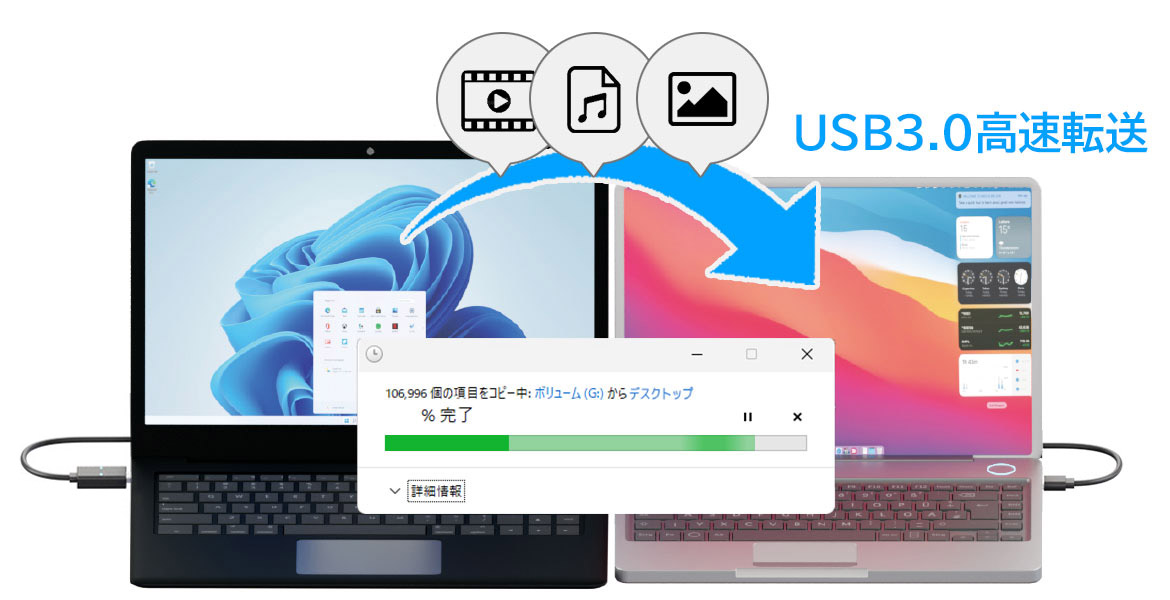
USB2.0時代の古いリンクケーブルとは異なり、本製品はUSB3.2 Gen1(最大5Gbps)の高速通信に対応しています。重たい動画ファイルや、数千枚の写真が入ったフォルダも、外付けHDDへ二度手間コピーするのに比べて圧倒的なスピードで直接引っ越しが完了します。

3. MacとWindowsの「異種格闘技」にも対応(Type-C変換付属)

「古いWindows PCから、新しく買ったMacBookへデータを移したい」というような、OSが異なる環境でもLINK11は威力を発揮します。Windows同士、Mac同士はもちろん、WindowsとMac間でもそのままドラッグ&ドロップでファイル移動が可能です。
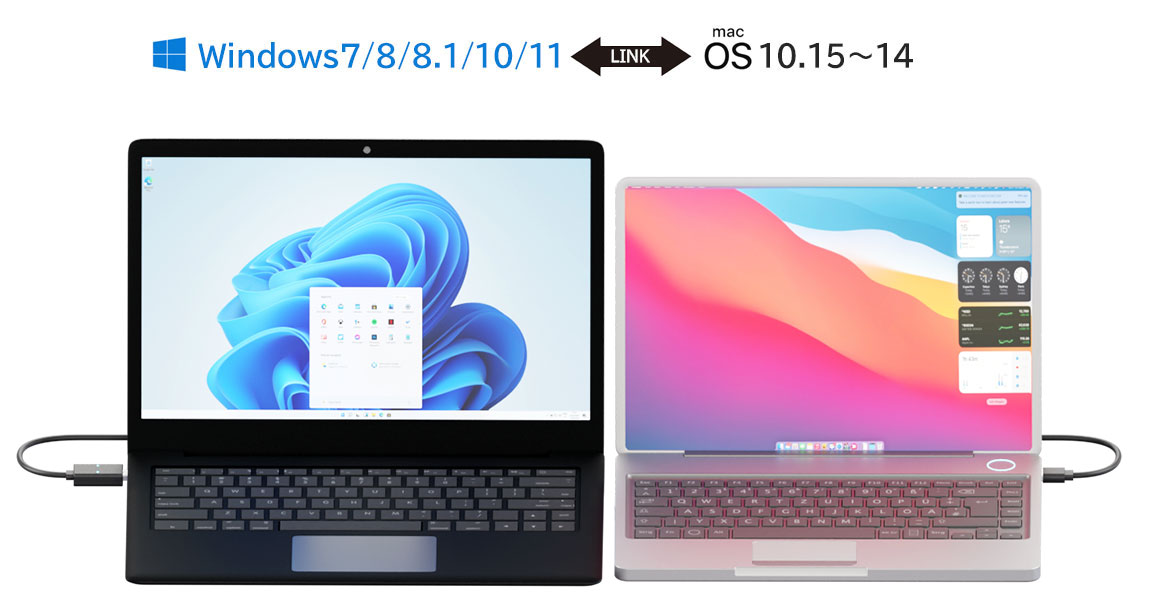
さらに、最近の薄型ノートPC(MacBookなど)はUSB-A端子が廃止されていることが多いため、本製品には「Type-C変換アダプタ」が最初から2個同梱されています。「せっかくケーブルを買ったのに、変換アダプタがなくて挿さらない…」という悲劇を未然に防ぐ、非常に実用的なパッケージになっています。

4. 移行後も大活躍!「1つのマウスで2台を操作」する快感

データ移行が終わったあとも、このケーブルは机の上で大活躍します。

テレワークなどで「会社のPC」と「私物のPC」を2台並べて使っている場合、LINK11を繋いでおけば、どちらか1台のPCに繋がっているマウスとキーボードで、2台両方のPCを操作できるようになります。

マウスを画面の端に持っていくと、そのまま隣のPCの画面へカーソルがスッと移動。まるで2つのPCがデュアルディスプレイになったかのようにシームレスに操作できます。もちろんクリップボードも共有されるため、AのPCでコピーしたテキスト(Ctrl+C)を、BのPCの資料にペースト(Ctrl+V)することも可能。机の上の余分なマウスとキーボードを片付けて、作業スペースを劇的に広く使うことができます。

5. 購入前に知っておきたい注意点と製品仕様

非常に便利なケーブルですが、事前に確認しておくべきポイントがいくつかあります。

ご購入前の注意点

・初回接続時のみ、本体に内蔵されているセットアップソフトのインストール(ドライバの認識)が必要です。2回目以降は挿すだけで直ぐに動作します。

・「Arm版 Windows」を搭載した一部の特殊なPCではご利用いただけません。一般的なIntelやAMD製CPUのWindowsPCであれば問題ありません。

・ケーブル長は95cmです。机の左右に離して置く場合は、PC同士の距離にご注意ください。

製品名 / 型番 LINK11 eleven / SD-U3DLINK-C
接続規格 USB3.2 Gen1(5Gbps) / USB2.0対応
駆動電力 USBバスパワー(外部電源不要)
本体重量 / ケーブル長 44g / 95cm(コネクタ含まず)
対応OS Windows 11 / 10 / 8.1 / 7
macOS 10.15 ~ 14
内容物 本体、TypeC変換アダプタ×2個、説明書

新しいパソコンを買った時の「データお引越し」はもちろん、毎日のテレワークでの「2台並べたPCの操作」において、LINK11は作業効率を爆上げしてくれる隠れた必須アイテムです。大容量ファイルの移動で時間を無駄にするのはもうやめて、シームレスで快適なデスクトップ環境を手に入れてみませんか?

面倒なデータ移行を、もっと直感的に

エアリアダイレクトでは、LINEお友達追加ですぐに使える10%OFFクーポンを配布中です。PCの買い替えやデスクの整頓に役立つリンクケーブルを、お得なこの機会にぜひチェックしてみてください。

「LINK11 (SD-U3DLINK-C)」をエアリアダイレクトで見る
ブログに戻る

他のおすすめ記事はこちら

【新登場】ノートPCを「要塞」に変えよう!ケーブル地獄から抜け出し、物理ダイヤルで“操作”まで支配するドッキングステーション

【新登場】ノートPCを「要塞」に変えよう!ケーブル地獄から抜け出し、物理ダイヤルで“操作”まで...

テレワークやフリーアドレスが当たり前になった今、ノートPC一つでどこでも仕事ができるようになりました。 しかし、デスクに戻ってきたとき、こんな「儀式」にうんざりしていませんか? 電源ケーブルを挿す。 HDMIケーブルを挿す。 USBハブを挿す。 あ、Webカメラも繋がなきゃ……。 スマートなはずのノートPCが、気けばタコ足配線のスパゲッティ状態。 会議のたびにマウスで「ミュートボタン」を探し、Wi-Fiが不安定で冷や汗をかく。 そんなストレスを一撃で終わらせるのが、「ドッキングステーション」です。 今回は、単にポートを増やすだけでなく、「音量ノブ」や「ショートカットキー」まで搭載し、デスクをコックピットのように変えてしまう異色のガジェット、エアリアの「THE QUADRANT(SD-UCBOX)」をご紹介します。 目次 そもそも「USB-Cなら何でも映る」という誤解 ケーブル1本で、全てが繋がる快感 ただの「箱」じゃない。「物理操作」を取り戻せ どんな人に刺さる? 想定利用シーン 導入前に確認! トラブル回避のチェックリスト まとめ:接続を「自動化」し、操作を「手元」に。 そもそも「USB-Cなら何でも映る」という誤解 商品の紹介に入る前に、一つだけ重要な知識を共有させてください。 ドッキングステーション選びで最も多い失敗は、「PC側のスペック不足」です。 「USB Type-C端子があるから、映像も映るはず」 これは大きな間違いです。 USB Type-Cはあくまで「端子の形」の名前です。その中身(配線)が「DisplayPort Alt Mode(映像出力)」に対応していなければ、どんなに高級なドックを繋いでも画面は真っ暗なままです。...

【新登場】ノートPCを「要塞」に変えよう!ケーブル地獄から抜け出し、物理ダイヤルで“操作”まで...

テレワークやフリーアドレスが当たり前になった今、ノートPC一つでどこでも仕事ができるようになりました。 しかし、デスクに戻ってきたとき、こんな「儀式」にうんざりしていませんか? 電源ケーブルを挿す。 HDMIケーブルを挿す。 USBハブを挿す。 あ、Webカメラも繋がなきゃ……。 スマートなはずのノートPCが、気けばタコ足配線のスパゲッティ状態。 会議のたびにマウスで「ミュートボタン」を探し、Wi-Fiが不安定で冷や汗をかく。 そんなストレスを一撃で終わらせるのが、「ドッキングステーション」です。 今回は、単にポートを増やすだけでなく、「音量ノブ」や「ショートカットキー」まで搭載し、デスクをコックピットのように変えてしまう異色のガジェット、エアリアの「THE QUADRANT(SD-UCBOX)」をご紹介します。 目次 そもそも「USB-Cなら何でも映る」という誤解 ケーブル1本で、全てが繋がる快感 ただの「箱」じゃない。「物理操作」を取り戻せ どんな人に刺さる? 想定利用シーン 導入前に確認! トラブル回避のチェックリスト まとめ:接続を「自動化」し、操作を「手元」に。 そもそも「USB-Cなら何でも映る」という誤解 商品の紹介に入る前に、一つだけ重要な知識を共有させてください。 ドッキングステーション選びで最も多い失敗は、「PC側のスペック不足」です。 「USB Type-C端子があるから、映像も映るはず」 これは大きな間違いです。 USB Type-Cはあくまで「端子の形」の名前です。その中身(配線)が「DisplayPort Alt Mode(映像出力)」に対応していなければ、どんなに高級なドックを繋いでも画面は真っ暗なままです。...

iPhone 17/16をテレビに有線接続する最適解|USB-C→HDMI変換の選び方と“映らない”時の対処【2026年版】

iPhone 17/16をテレビに有線接続する最適解|USB-C→HDMI変換の選び方と“映ら...

目次 要点まとめ このページで解決できること iPhone 17/16の映像出力仕様(まずここを押さえる) 買う前チェックリスト(失敗しない最短ルート) 用途別ベスト構成(iPhone 17/16対応) 接続手順(これでつながる) “映らない/音が出ない”時のチェックフロー よくある質問(FAQ) まとめ:迷ったら「DP Alt→HDMI」& PD対応でOK もし「まずはお得に試したい」「初回の購入を少しでも安くしたい」と感じた方は、記事内で案内しているLINEクーポンを活用してください。 友だち追加後すぐに受け取れて、今すぐ使える10%OFFクーポンです。 ▼ クーポン受け取り(記事下)へ 要点まとめ iPhone 17/16シリーズはUSB-CのDisplayPort Alt Modeで外部出力に対応。最大4K HDRでミラーリング可能。 HDMI表示にはDP Alt Mode→HDMI変換対応のアダプター/ドックが必要(Lightning用は不可)。 充電しながら使うならPDパススルー対応製品を選ぶ。 “映らない”原因の9割は規格のミスマッチ(DP Alt非対応/HDCP/ケーブル)。...

iPhone 17/16をテレビに有線接続する最適解|USB-C→HDMI変換の選び方と“映ら...

目次 要点まとめ このページで解決できること iPhone 17/16の映像出力仕様(まずここを押さえる) 買う前チェックリスト(失敗しない最短ルート) 用途別ベスト構成(iPhone 17/16対応) 接続手順(これでつながる) “映らない/音が出ない”時のチェックフロー よくある質問(FAQ) まとめ:迷ったら「DP Alt→HDMI」& PD対応でOK もし「まずはお得に試したい」「初回の購入を少しでも安くしたい」と感じた方は、記事内で案内しているLINEクーポンを活用してください。 友だち追加後すぐに受け取れて、今すぐ使える10%OFFクーポンです。 ▼ クーポン受け取り(記事下)へ 要点まとめ iPhone 17/16シリーズはUSB-CのDisplayPort Alt Modeで外部出力に対応。最大4K HDRでミラーリング可能。 HDMI表示にはDP Alt Mode→HDMI変換対応のアダプター/ドックが必要(Lightning用は不可)。 充電しながら使うならPDパススルー対応製品を選ぶ。 “映らない”原因の9割は規格のミスマッチ(DP Alt非対応/HDCP/ケーブル)。...

【完全版】iPadとスマホを「パソコン化」する有線接続ガイド。マウス、SSD、有線LAN、MIDIまで繋ぎ倒す!

【完全版】iPadとスマホを「パソコン化」する有線接続ガイド。マウス、SSD、有線LAN、MI...

「iPadを買ったけど、結局YouTubeを見る板になっている」 「スマホの動画をバックアップしたいけど、クラウドの容量が足りない」 そんな悩みを持っているあなた。もしかして、iPadやスマホを「単体の機械」として使っていませんか? 実は、その端末にはもっと凄いポテンシャルが眠っています。 パソコンのようにマウスで操作し、SSDにデータを爆速でコピーし、有線LANで安定したネット対戦をし、マイクを繋いで高音質な配信をする。これらを可能にする魔法、それが「有線接続(物理接続)」です。 「でも、挿しても動かなかったことがある……」そんなトラウマをお持ちの方も安心してください。スマホやタブレットで周辺機器を使うための条件は、実はたった3つのルールを守るだけ。 今回は、あなたの端末を「最強のワークステーション」に変えるための、失敗しない有線接続ガイドをお届けします。 目次 1. 最初に知っておくべき「3つの鉄則」 2. 【基本】マウス・キーボードで「PC化」する 3. 【保存】USBメモリ・SSDで「容量無限」にする 4. 【取り込み】SDカードを「直結」する 5. 【通信】有線LANで「最強回線」を手に入れる 6. 【音響】マイク・オーディオIF・MIDIで「スタジオ化」する 7. 成功の鍵は「ハブ選び」にある 8. よくある質問 9. まとめ 1. 最初に知っておくべき「3つの鉄則」 具体的な機器を繋ぐ前に、なぜ「認識しない」という悲劇が起きるのか、その理由を潰しておきましょう。 「ホスト」になれているか?...

【完全版】iPadとスマホを「パソコン化」する有線接続ガイド。マウス、SSD、有線LAN、MI...

「iPadを買ったけど、結局YouTubeを見る板になっている」 「スマホの動画をバックアップしたいけど、クラウドの容量が足りない」 そんな悩みを持っているあなた。もしかして、iPadやスマホを「単体の機械」として使っていませんか? 実は、その端末にはもっと凄いポテンシャルが眠っています。 パソコンのようにマウスで操作し、SSDにデータを爆速でコピーし、有線LANで安定したネット対戦をし、マイクを繋いで高音質な配信をする。これらを可能にする魔法、それが「有線接続(物理接続)」です。 「でも、挿しても動かなかったことがある……」そんなトラウマをお持ちの方も安心してください。スマホやタブレットで周辺機器を使うための条件は、実はたった3つのルールを守るだけ。 今回は、あなたの端末を「最強のワークステーション」に変えるための、失敗しない有線接続ガイドをお届けします。 目次 1. 最初に知っておくべき「3つの鉄則」 2. 【基本】マウス・キーボードで「PC化」する 3. 【保存】USBメモリ・SSDで「容量無限」にする 4. 【取り込み】SDカードを「直結」する 5. 【通信】有線LANで「最強回線」を手に入れる 6. 【音響】マイク・オーディオIF・MIDIで「スタジオ化」する 7. 成功の鍵は「ハブ選び」にある 8. よくある質問 9. まとめ 1. 最初に知っておくべき「3つの鉄則」 具体的な機器を繋ぐ前に、なぜ「認識しない」という悲劇が起きるのか、その理由を潰しておきましょう。 「ホスト」になれているか?...

Type-C OTGとは?USBホスト・ホストケーブルの違いとOTG対応確認、Android設定まで完全解説

Type-C OTGとは?USBホスト・ホストケーブルの違いとOTG対応確認、Android設...

「Type-C変換アダプタを買ってきて、スマホにUSBメモリを挿したのに無反応……」 「パッケージに書いてある『OTG対応』ってどういう意味?」 USB Type-Cが普及し、スマホとパソコンの垣根が低くなった今、この「認識しない問題」に悩む人が急増しています。 端子の形は同じなのに、なぜ動くケーブルと動かないケーブルがあるのか? その鍵を握るのが「OTG(USB On-The-Go)」という機能です。 専門用語に見えますが、仕組みはとてもシンプル。今回は、ケーブル選びで二度と失敗しないために、OTGの正体と、Androidスマホでの正しい接続手順を解説します。 もし「まずはお得に試したい」「初回の購入を少しでも安くしたい」と感じた方は、記事内で案内しているLINEクーポンを活用してください。 友だち追加後すぐに受け取れて、今すぐ使える10%OFFクーポンです。 ▼ クーポン受け取り(記事下)へ 目次 1. そもそも「OTG」とは?  2. 「認識しない」ときの3大原因とチェックリスト 3. 失敗しない「つなぎ方」の最短ルート 4. ケーブル選びの正解:「ホスト前提」のものを選ぶ 5. まとめ:OTGは「スマホをPC化する」魔法 1. そもそも「OTG」とは? スマホが「親分」になるスイッチ USB接続の世界には、絶対的な「上下関係」があります。 ホスト(親分):命令を出し、電力をあげる側(例:パソコン) デバイス(子分):命令を聞き、電力をもらう側(例:USBメモリ、マウス、キーボード) 普段、私たちがスマホを充電器やパソコンに繋ぐとき、スマホは「子分(充電される側)」として振る舞っています。...

Type-C OTGとは?USBホスト・ホストケーブルの違いとOTG対応確認、Android設...

「Type-C変換アダプタを買ってきて、スマホにUSBメモリを挿したのに無反応……」 「パッケージに書いてある『OTG対応』ってどういう意味?」 USB Type-Cが普及し、スマホとパソコンの垣根が低くなった今、この「認識しない問題」に悩む人が急増しています。 端子の形は同じなのに、なぜ動くケーブルと動かないケーブルがあるのか? その鍵を握るのが「OTG(USB On-The-Go)」という機能です。 専門用語に見えますが、仕組みはとてもシンプル。今回は、ケーブル選びで二度と失敗しないために、OTGの正体と、Androidスマホでの正しい接続手順を解説します。 もし「まずはお得に試したい」「初回の購入を少しでも安くしたい」と感じた方は、記事内で案内しているLINEクーポンを活用してください。 友だち追加後すぐに受け取れて、今すぐ使える10%OFFクーポンです。 ▼ クーポン受け取り(記事下)へ 目次 1. そもそも「OTG」とは?  2. 「認識しない」ときの3大原因とチェックリスト 3. 失敗しない「つなぎ方」の最短ルート 4. ケーブル選びの正解:「ホスト前提」のものを選ぶ 5. まとめ:OTGは「スマホをPC化する」魔法 1. そもそも「OTG」とは? スマホが「親分」になるスイッチ USB接続の世界には、絶対的な「上下関係」があります。 ホスト(親分):命令を出し、電力をあげる側(例:パソコン) デバイス(子分):命令を聞き、電力をもらう側(例:USBメモリ、マウス、キーボード) 普段、私たちがスマホを充電器やパソコンに繋ぐとき、スマホは「子分(充電される側)」として振る舞っています。...

USB Type-Cハブ〈映像出力対応〉のおすすめ10選|迷わない選び方と用途別の最適解【2026年版】

USB Type-Cハブ〈映像出力対応〉のおすすめ10選|迷わない選び方と用途別の最適解【20...

目次 冒頭:よくある“3大トラブル”を先に潰す まずは“映る条件”チェック(1分) 失敗しない選び方(要点だけ) まずはここから:用途別の最適解 おすすめ10選(映像出力対応) “映らない/乱れる/音が出ない”ときの時短チェックリスト よくあるQ&A(購入前によく読まれるポイント) まとめ:最短で“映して、安定して、速い”を実現する この記事で紹介した主なモデル(公式情報) もし「まずはお得に試したい」「初回の購入を少しでも安くしたい」と感じた方は、記事内で案内しているLINEクーポンを活用してください。 友だち追加後すぐに受け取れて、今すぐ使える10%OFFクーポンです。 ▼ クーポン受け取り(記事下)へ 冒頭:よくある“3大トラブル”を先に潰す 画面が映らない → 端末が DP Alt Mode に非対応/ケーブルやハブの規格ミスマッチ。 4Kは映るけど60Hzにならない → ハブ側が4K60非対応/ケーブルがHDMI 2.0未満/GPU/OSの上限。 本体の電池がみるみる減る → PD給電のW数不足、またはハブがバスパワーで電力が枯渇。 この記事では、まず「正しく映す」ための前提をシンプルに確認し、次に用途別の選び方、最後におすすめ10モデルを紹介します。...

USB Type-Cハブ〈映像出力対応〉のおすすめ10選|迷わない選び方と用途別の最適解【20...

目次 冒頭:よくある“3大トラブル”を先に潰す まずは“映る条件”チェック(1分) 失敗しない選び方(要点だけ) まずはここから:用途別の最適解 おすすめ10選(映像出力対応) “映らない/乱れる/音が出ない”ときの時短チェックリスト よくあるQ&A(購入前によく読まれるポイント) まとめ:最短で“映して、安定して、速い”を実現する この記事で紹介した主なモデル(公式情報) もし「まずはお得に試したい」「初回の購入を少しでも安くしたい」と感じた方は、記事内で案内しているLINEクーポンを活用してください。 友だち追加後すぐに受け取れて、今すぐ使える10%OFFクーポンです。 ▼ クーポン受け取り(記事下)へ 冒頭:よくある“3大トラブル”を先に潰す 画面が映らない → 端末が DP Alt Mode に非対応/ケーブルやハブの規格ミスマッチ。 4Kは映るけど60Hzにならない → ハブ側が4K60非対応/ケーブルがHDMI 2.0未満/GPU/OSの上限。 本体の電池がみるみる減る → PD給電のW数不足、またはハブがバスパワーで電力が枯渇。 この記事では、まず「正しく映す」ための前提をシンプルに確認し、次に用途別の選び方、最後におすすめ10モデルを紹介します。...

【保存版】Type-C機器が「認識しない」ときの解決手順。スマホ・iPad・PCで焦る前に試すべき「6つのチェック」

【保存版】Type-C機器が「認識しない」ときの解決手順。スマホ・iPad・PCで焦る前に試す...

「USBメモリを挿したのに、スマホが無反応」 「iPadにSSDを繋いだけど、ファイルアプリに出てこない」 Type-C端子に機器を挿して何も起きないと焦りますよね。初期不良か、ケーブルの断線か、それともスマホ本体の故障か。 すぐに新しいケーブルを買い直したくなりますが、少し待ってください。「認識しない」トラブルの多くは、故障ではありません。単なる「規格の不一致」や「電力不足」が原因であることがほとんどです。 今回は、PC周辺機器メーカーの視点から、「挿しても無反応」な時に確認すべき6つのポイントを、優先順位が高い順に解説します。この順番で潰していけば、原因は必ず特定できます。 もし「まずはお得に試したい」「初回の購入を少しでも安くしたい」と感じた方は、記事内で案内しているLINEクーポンを活用してください。 友だち追加後すぐに受け取れて、今すぐ使える10%OFFクーポンです。 ▼ クーポン受け取り(記事下)へ 目次 1. まずは「症状」を切り分ける 2. ケーブルが「充電専用」になっている 3. 端末が「ホスト」として動いていない 4. シンプルに「電力不足」で落ちている 5. ハブの「多機能」が裏目に出ている 6. フォーマット形式(ファイルシステム)が合っていない 7. よくある「つまずきポイント」まとめ 8. 原因特定に役立つ「持っておくべき」2つのアイテム 9. まとめ 1. まずは「症状」を切り分ける...

【保存版】Type-C機器が「認識しない」ときの解決手順。スマホ・iPad・PCで焦る前に試す...

「USBメモリを挿したのに、スマホが無反応」 「iPadにSSDを繋いだけど、ファイルアプリに出てこない」 Type-C端子に機器を挿して何も起きないと焦りますよね。初期不良か、ケーブルの断線か、それともスマホ本体の故障か。 すぐに新しいケーブルを買い直したくなりますが、少し待ってください。「認識しない」トラブルの多くは、故障ではありません。単なる「規格の不一致」や「電力不足」が原因であることがほとんどです。 今回は、PC周辺機器メーカーの視点から、「挿しても無反応」な時に確認すべき6つのポイントを、優先順位が高い順に解説します。この順番で潰していけば、原因は必ず特定できます。 もし「まずはお得に試したい」「初回の購入を少しでも安くしたい」と感じた方は、記事内で案内しているLINEクーポンを活用してください。 友だち追加後すぐに受け取れて、今すぐ使える10%OFFクーポンです。 ▼ クーポン受け取り(記事下)へ 目次 1. まずは「症状」を切り分ける 2. ケーブルが「充電専用」になっている 3. 端末が「ホスト」として動いていない 4. シンプルに「電力不足」で落ちている 5. ハブの「多機能」が裏目に出ている 6. フォーマット形式(ファイルシステム)が合っていない 7. よくある「つまずきポイント」まとめ 8. 原因特定に役立つ「持っておくべき」2つのアイテム 9. まとめ 1. まずは「症状」を切り分ける...