

Windows Hello対応の指紋認証USBキーの選び方|MoC方式と導入コストを解説
PCのセキュリティを高めたい一方で、毎回長いパスワードを入力するのは面倒です。複雑なパスワードを設定しても、入力が面倒になると、短いパスワードにしてしまう、付箋に書いてしまう、複数人で同じパスワードを共有してしまう、といった運用になりがちです。こうした課題を減らす方法の一つが、Windows Hello対応の指紋認証USBキーです。指紋センサーを搭載していないデスクトップPCやノートPCでも、USBポートに指紋認証リーダーを追加することで、Windows Helloの指紋サインインを利用できます。
この記事では、指紋認証USBキーを選ぶときに確認したいMoC方式、Windows Hello ESS、パスキー対応、共有PCでの使い方、導入コストの考え方と、エアリアの「SENTINEL ID」の特徴を解説します。
1. 指紋認証USBキーでできること
指紋認証USBキーは、Windows Helloの指紋認証を後付けするためのデバイスです。Windows Helloに対応したPCへ接続し、指紋を登録すると、パスワードやPINを毎回手入力しなくても、指を置くだけでサインインできます。
特に便利なのは、次のような場面です。
- デスクトップPCに指紋認証を追加したい場合
- 指紋センサーのないノートPCでWindows Helloを使いたい場合
- 会社用PCと個人用PCを使い分けている場合
- 共有PCでパスワード共有を減らしたい場合
- ロック解除のたびに長いパスワードを入力する手間を減らしたい場合
ただし、指紋認証USBキーは、パスワード管理を完全に不要にするものではありません。Windows Helloの初期設定やトラブル時のために、PINやパスワードは引き続き必要です。
2. 指紋認証USBキーを選ぶときの重要ポイント
指紋認証USBキーを選ぶときは、価格だけで判断しない方がよいです。
MoC方式かどうか
まず確認したいのは、認証方式です。近年は、指紋データの保存や照合をデバイス側で行う「MoC方式」の製品が増えています。セキュリティを重視するなら、MoC方式かどうかは重要な確認項目です。
Windows Hello ESS対応かどうか
Windows 11環境では、Enhanced Sign-in Security、いわゆるESSとの相性が重要になる場合があります。外付け指紋リーダーでもESS対応をうたう製品を選ぶと、近年のWindows環境で使いやすくなります。
登録できる指紋数
1人で複数の指を登録したい場合や、共有PCで複数人が使う場合は、最大登録件数が多い製品が便利です。
対応OS
Windows Hello用の指紋認証USBキーは、Windows専用の製品が多くあります。macOSやLinuxで使えるとは限らないため、購入前に対応OSを確認してください。
3. MoC方式とは?Match-on-Hostとの違い
指紋認証キーの安全性を考えるうえで重要なのが、指紋データをどこで処理するかです。
従来型の一部デバイスでは、センサーで読み取った情報をPC側へ送り、PC上で照合処理を行う方式があります。これは「Match-on-Host方式」と呼ばれます。一方、MoC方式は「Match-on-Chip」の略です。MoC方式では、指紋データの保存や照合処理を、指紋認証デバイス内部のチップで行います。PC側へは、認証が成功したかどうかの結果を渡す構造です。この方式では、指紋データそのものをPC側へ渡しにくくできます。そのため、PC側で指紋データを扱う方式と比べて、生体情報の露出リスクを抑えやすいとされています。
ただし、MoC方式だから絶対に安全というわけではありません。Windowsの設定、ドライバ、管理者権限、社内ポリシー、端末の状態などもセキュリティに影響します。MoC方式は重要な確認項目の一つとして考えるのが適切です。
4. Windows Hello ESS・パスキー対応とは
指紋認証USBキーを選ぶときは、Windows Helloだけでなく、Windows Hello ESSやパスキー対応も確認しておきたい項目です。
Windows Hello ESSは、Enhanced Sign-in Securityの略です。Windows Helloによるサインインをより安全に扱うための仕組みで、対応する生体認証デバイスやPC環境で利用できます。ただし、Windows Hello対応と書かれていても、すべての外付け指紋リーダーがESSに対応しているわけではありません。ESSを有効にしたWindows 11環境では、外付け指紋リーダー側の対応状況によって、使える場合と使えない場合があります。購入前には、製品がWindows Hello ESS対応をうたっているか確認するとよいです。
また、パスキーは、対応するWebサイトやアプリで、パスワードの代わりにWindows HelloのPIN、顔認証、指紋認証などを使ってサインインする仕組みです。指紋認証USBキー自体が単独で万能なパスキーになるというより、Windows Hello環境の認証手段として指紋を使えるようにする、と理解すると分かりやすいです。
5. 共有PCで指紋認証USBキーを使うメリット
指紋認証USBキーは、個人用PCだけでなく、複数人で使う共有PCにも向いています。
家庭のリビングPC、小規模店舗の受付用PC、オフィスの共用端末などでは、複数人が同じPCを使うことがあります。このとき、共通パスワードを口頭で伝える、メモに書いて貼る、全員が同じアカウントを使う、といった運用は避けたいところです。
最大10件など複数の指紋登録に対応した製品であれば、利用者ごとに指紋を登録できます。ただし、共有PCで安全に使うには、各利用者が自分専用のWindowsアカウントを使う運用が基本です。それぞれのWindowsアカウントで指紋を登録し、自分の環境へサインインすることで、パスワードを共有する必要を減らせます。
1つの共通アカウントに複数人の指紋を登録する運用も可能な場合がありますが、誰が操作したか分かりにくくなるため、業務用端末ではおすすめしにくいです。
6. SENTINEL IDの主な特徴
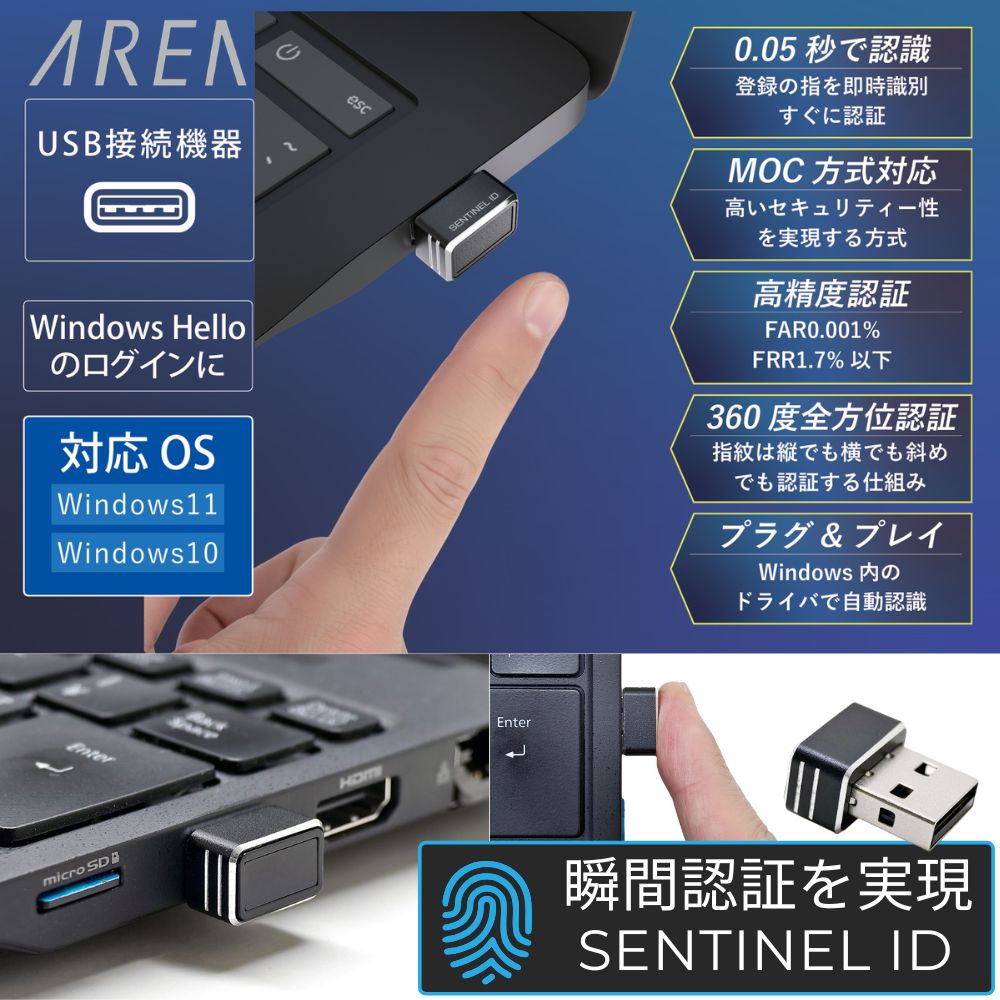
エアリアの「SENTINEL ID(センチネルアイディー / SD-FINGER01-B)」は、Windows Helloに対応したUSB指紋認証リーダーです。USBポートに接続して使用し、指紋センサーを搭載していないPCでもWindows Helloの指紋サインインを追加できます。
MoC方式に対応
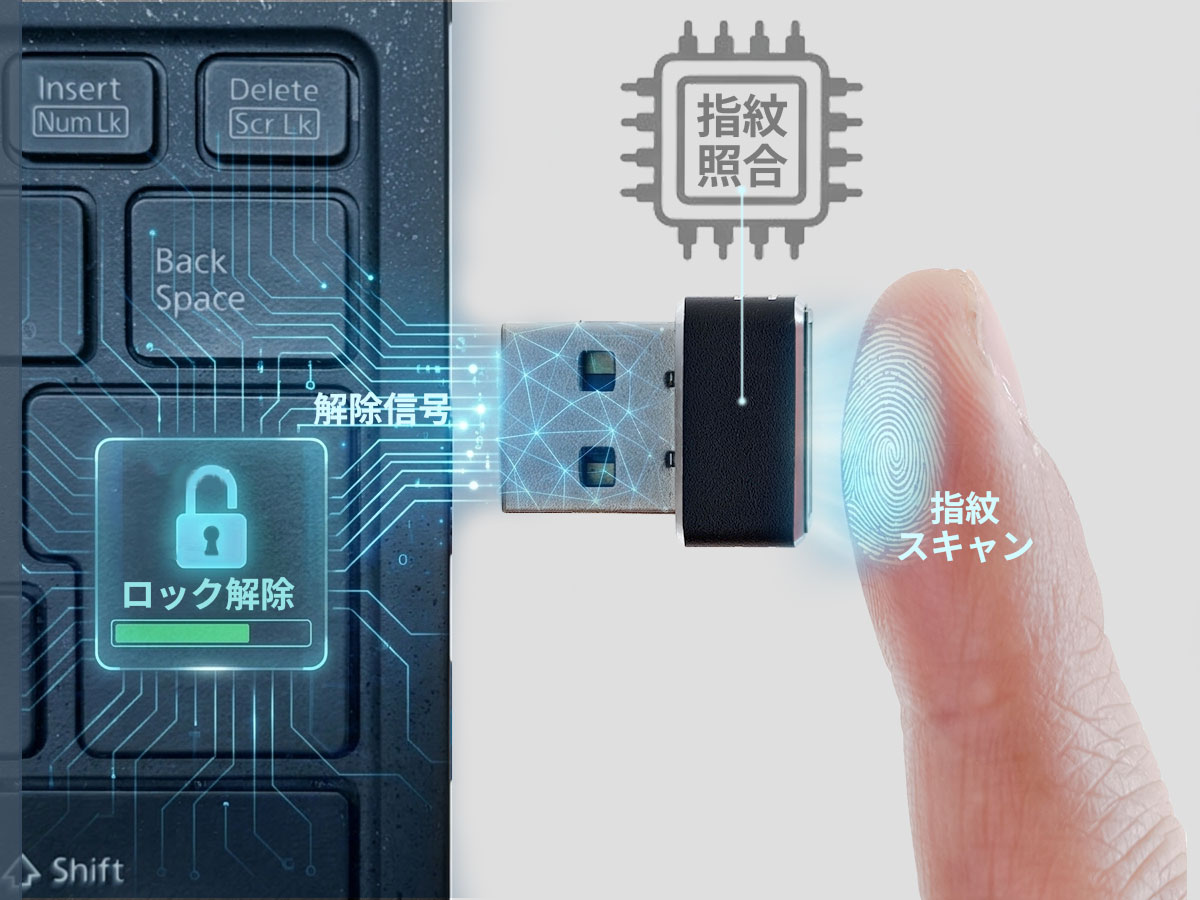
SENTINEL IDは、MoC方式を採用しています。指紋データはPC側ではなく、アダプター本体のチップ内に暗号化して保存されると案内されています。照合処理もデバイス側で行うため、PC側へ指紋データそのものを渡しにくい構造です。
Windows Hello ESS・Helloパスキー対応
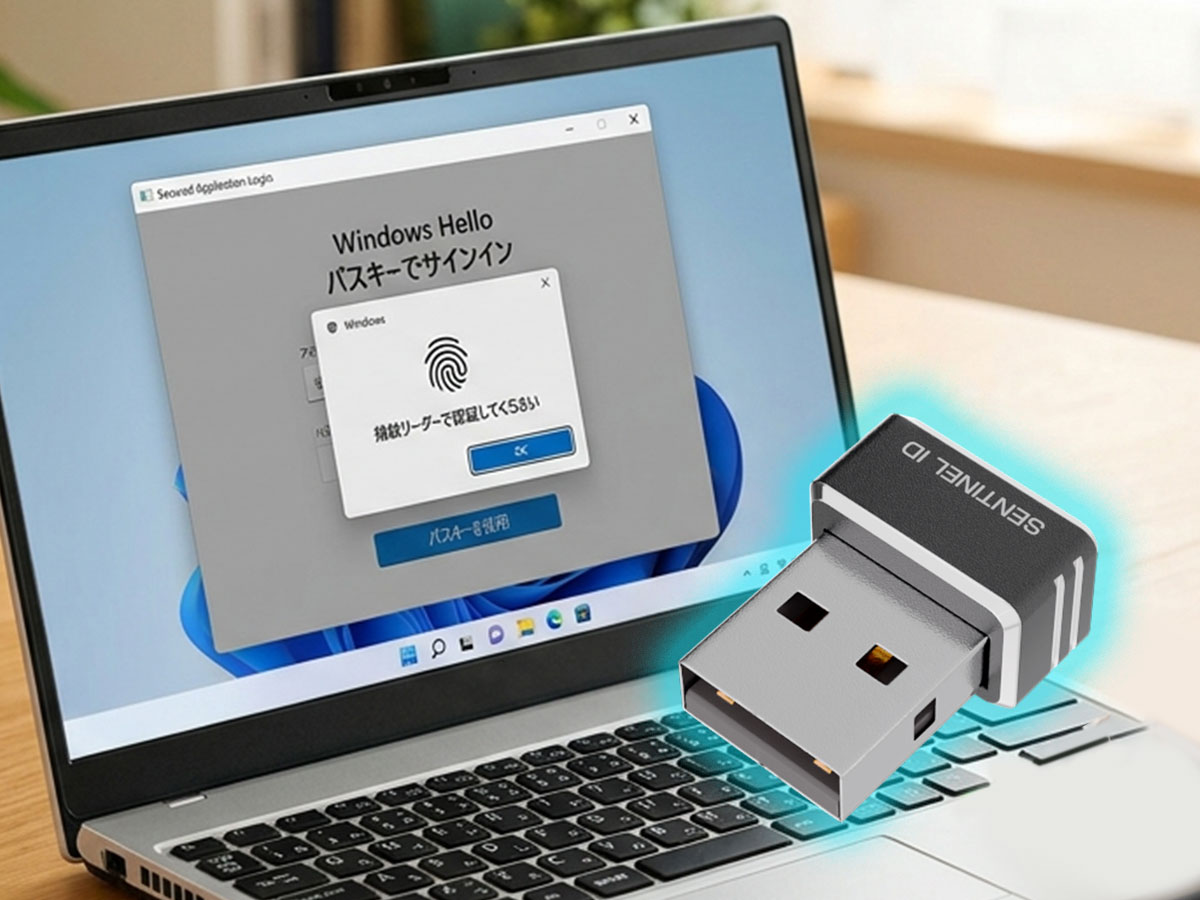
SENTINEL IDは、Windows Hello ESSおよびHelloパスキー対応をうたっています。Windows Helloの指紋認証によるPCサインインだけでなく、対応するWebサイトやアプリでのパスキー認証にも使いやすい仕様です。ただし、パスキーを使えるかどうかは、サービス側の対応状況やWindowsの設定にも左右されます。すべてのWebサイトやアプリで使えるわけではありません。
約0.05秒の認証速度
SENTINEL IDは、約0.05秒の認証速度が案内されています。パスワードを手入力するよりも、短時間でサインインしやすくなります。ただし、実際の認証速度や成功率は、指の状態、センサーへの置き方、USB接続環境、PC側の状態によって変わる場合があります。
360度全方位認証
SENTINEL IDは、360度全方位認証に対応しています。縦、横、斜めなど、指を置く角度が多少変わっても認識しやすい設計です。デスクトップPCのUSBポートやUSBハブなど、設置方向が固定されやすい環境でも使いやすくなります。
最大10件の指紋登録
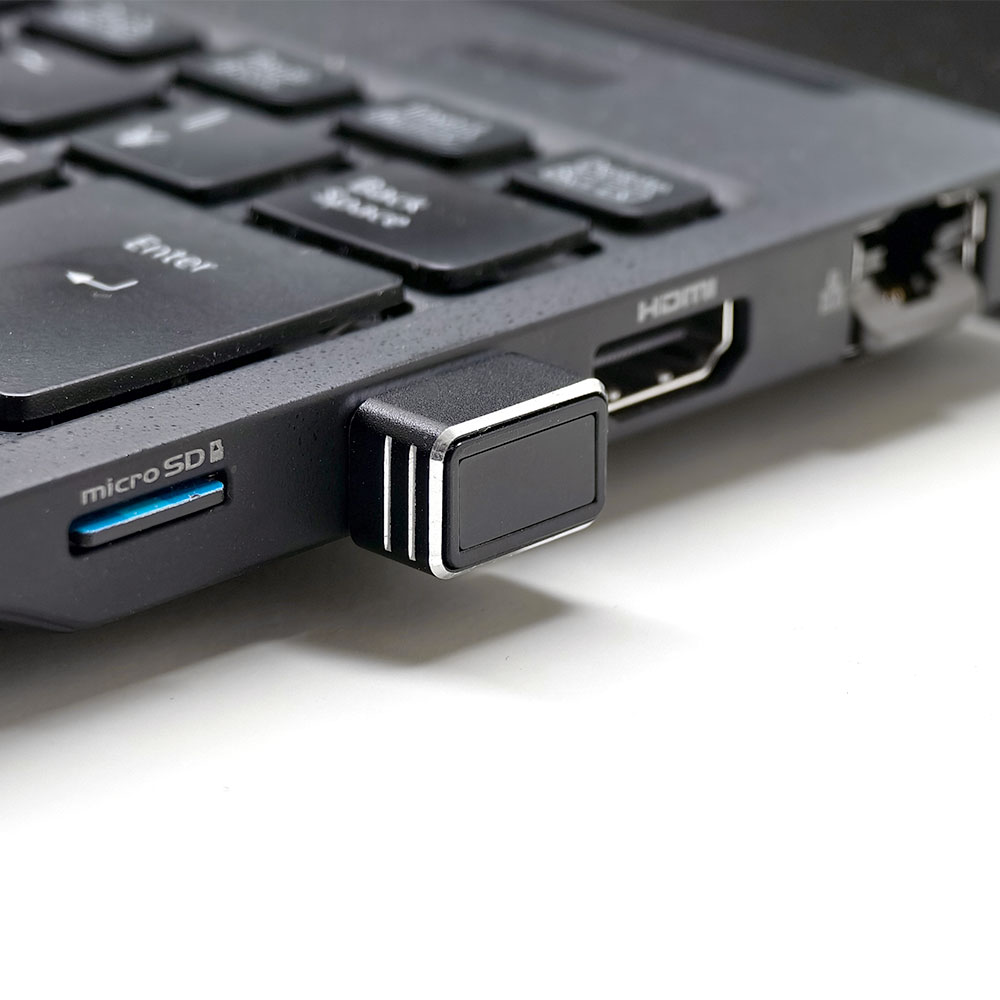
SENTINEL IDは、最大10件の指紋登録に対応しています。1人で複数の指を登録することも、複数人で1件ずつ登録することもできます。ただし、「10人まで使える」と言い切るより、「最大10件まで登録できる」と表現する方が正確です。1人が複数の指を登録すれば、その分だけ登録可能人数は減ります。
専用ソフト不要のプラグ&プレイ
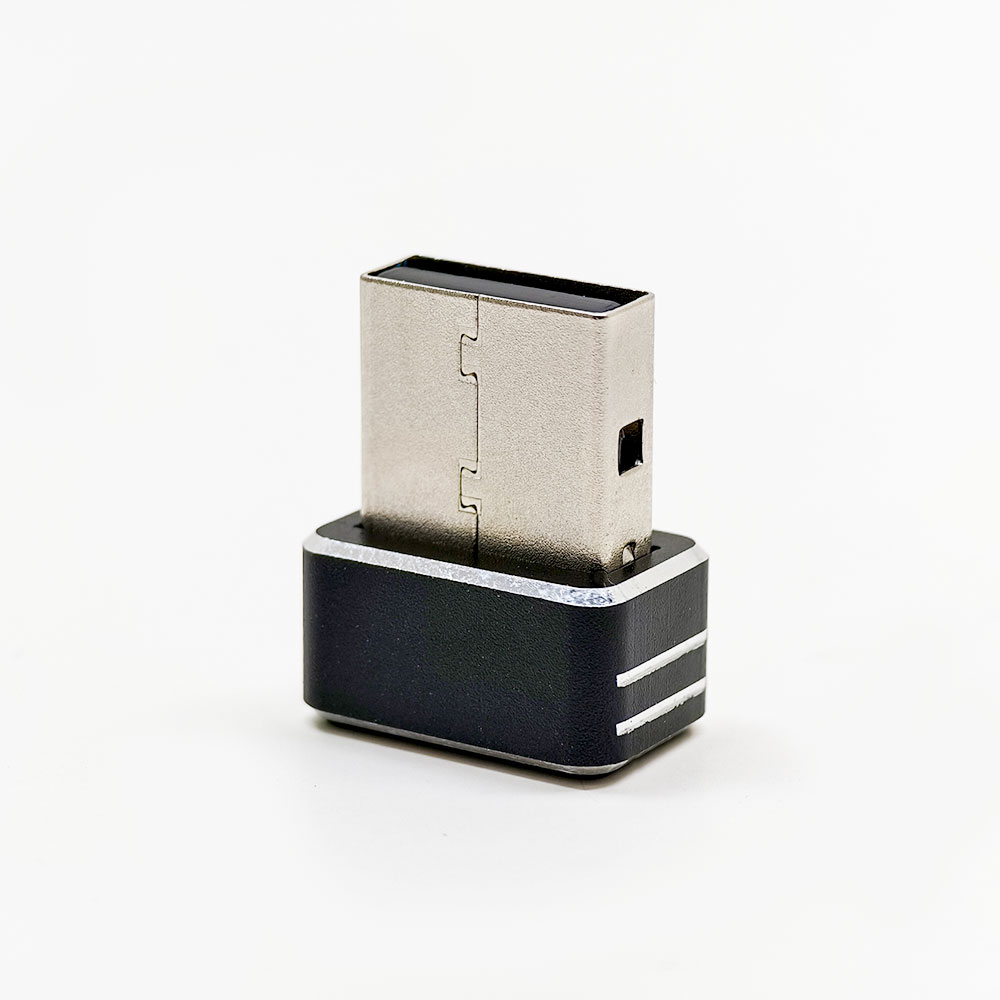
SENTINEL IDは、Windows標準ドライバで自動認識されると案内されています。専用ソフトを別途インストールせず、Windows Helloの設定画面から指紋登録を行えます。ただし、初回利用時にはWindows Helloの設定と指紋登録が必要です。また、Windows Helloを利用するには、事前にPINを設定する必要があります。
7. 購入前に知っておきたい注意点
Windows専用
SENTINEL IDは、Windows 11 / 10専用です。macOSやLinuxでは使用できません。MacでTouch IDのように使う製品ではないため注意してください。
PIN設定が必要
Windows Helloの指紋認証を使うには、事前にWindows Hello PINを設定する必要があります。指紋認証は便利ですが、PINやパスワードはトラブル時のバックアップとして必要です。デバイスを紛失した場合や認証に失敗した場合でも、WindowsのサインインオプションからPINやパスワードでログインできます。
指紋の個別削除はできない
SENTINEL IDは、登録した指紋を1件ずつ選んで削除することには対応していません。登録内容を変更したい場合は、全件削除してから再登録する必要があります。共有PCで使う場合は、退職者や利用者変更が発生したときに、全件削除と再登録が必要になる可能性があります。この点は法人・店舗利用では事前に運用ルールを決めておくとよいです。
指の状態で認証精度が変わる
静電容量方式の指紋センサーは、指先の状態に影響を受けます。指が極端に乾燥している、濡れている、油分が多い、汚れている場合は、認証しにくくなることがあります。複数の指を登録しておくと、認証できない場面に備えやすくなります。
USBハブ利用時は電力供給に注意
SENTINEL IDはUSBハブ経由でも使用可能とされています。ただし、バスパワー供給が不安定なUSBハブでは、認識が不安定になる場合があります。安定性を重視するなら、PC本体のUSBポートへ直接接続するか、電力供給が安定したUSBハブを使うのが安全です。
8. よくある質問
A. ログインできなくなるわけではありません。Windowsのサインインオプションから、事前に設定しているPINやパスワードでログインできます。ただし、紛失時は第三者に使われないよう、Windows Helloの登録状況やアカウントのセキュリティ設定を確認してください。
Q. Macで使えますか?A. 使えません。SENTINEL IDはWindows 11 / 10専用です。macOSやLinuxには対応していません。
Q. 1台のPCを複数人で使えますか?A. 最大10件まで指紋を登録できます。共有PCで使う場合は、各利用者が自分のWindowsアカウントへサインインし、それぞれのアカウントで指紋を登録する運用が基本です。共通アカウントに複数人の指紋を登録すると、誰が操作したか分かりにくくなるため、業務利用では注意が必要です。
Q. パスキー認証にも使えますか?A. 対応するWebサイトやアプリであれば、Windows Helloの認証手段として指紋を使えます。ただし、すべてのサービスがパスキーに対応しているわけではありません。利用したいサービス側の対応状況を確認してください。
Q. 指紋を1件だけ削除できますか?A. 個別削除には対応していません。登録内容を変更する場合は、全件削除してから再登録する必要があります。
Q. USBハブに挿して使えますか?A. 使用可能と案内されています。ただし、電力供給が不安定なUSBハブでは認識が不安定になる場合があります。安定して使いたい場合は、PC本体のUSBポートへ直接接続するか、安定したUSBハブを使ってください。
9. まとめ:MoC方式・対応OS・運用ルールで選ぶ
Windows Hello対応の指紋認証USBキーは、PCログイン時のパスワード入力を減らしながら、セキュリティ運用を改善しやすいデバイスです。選ぶときは、価格だけでなく、MoC方式かどうか、Windows Hello ESS対応か、登録できる指紋数、対応OS、USBハブでの使い方、指紋削除の仕様を確認しましょう。
SENTINEL IDは、MoC方式、Windows Hello ESS・Helloパスキー対応、約0.05秒認証、360度全方位認証、最大10件の指紋登録に対応したWindows向けUSB指紋認証リーダーです。一方で、macOSやLinuxには対応していません。指紋の個別削除もできないため、共有PCや法人導入では、登録・削除の運用ルールを事前に決めておく必要があります。
Windows PCに後付けで指紋認証を追加したい人、共有PCのパスワード共有を減らしたい人、MoC方式の指紋認証キーをコストを抑えて導入したい人は、SENTINEL IDを選択肢に入れて検討するとよいです。
MoC方式に対応したWindows Hello対応指紋認証USBキー「SENTINEL ID」
エアリアダイレクトでは、LINEお友達追加ですぐに使える10%OFFクーポンを配布中です。Windows PCに指紋認証を追加したい方や、共有PCのパスワード運用を見直したい方は、商品ページで仕様を確認してください。
※本製品はWindows 11 / 10専用です。macOS・Linuxには対応していません。Windows Helloの利用にはPIN設定が必要です。登録した指紋の個別削除はできません。


