Windows Hello対応の指紋認証USBキーの選び方|MoC方式と導入コストを解説

Windows Hello対応の指紋認証USBキーの選び方|MoC方式と導入コストを解説

PCのセキュリティを高めたい一方で、毎回長いパスワードを入力するのは面倒です。複雑なパスワードを設定しても、入力が面倒になると、短いパスワードにしてしまう、付箋に書いてしまう、複数人で同じパスワードを共有してしまう、といった運用になりがちです。こうした課題を減らす方法の一つが、Windows Hello対応の指紋認証USBキーです。指紋センサーを搭載していないデスクトップPCやノートPCでも、USBポートに指紋認証リーダーを追加することで、Windows Helloの指紋サインインを利用できます。

この記事では、指紋認証USBキーを選ぶときに確認したいMoC方式、Windows Hello ESS、パスキー対応、共有PCでの使い方、導入コストの考え方と、エアリアの「SENTINEL ID」の特徴を解説します。

1. 指紋認証USBキーでできること

指紋認証USBキーは、Windows Helloの指紋認証を後付けするためのデバイスです。Windows Helloに対応したPCへ接続し、指紋を登録すると、パスワードやPINを毎回手入力しなくても、指を置くだけでサインインできます。

特に便利なのは、次のような場面です。

  • デスクトップPCに指紋認証を追加したい場合
  • 指紋センサーのないノートPCでWindows Helloを使いたい場合
  • 会社用PCと個人用PCを使い分けている場合
  • 共有PCでパスワード共有を減らしたい場合
  • ロック解除のたびに長いパスワードを入力する手間を減らしたい場合

ただし、指紋認証USBキーは、パスワード管理を完全に不要にするものではありません。Windows Helloの初期設定やトラブル時のために、PINやパスワードは引き続き必要です。

2. 指紋認証USBキーを選ぶときの重要ポイント

指紋認証USBキーを選ぶときは、価格だけで判断しない方がよいです。

MoC方式かどうか

まず確認したいのは、認証方式です。近年は、指紋データの保存や照合をデバイス側で行う「MoC方式」の製品が増えています。セキュリティを重視するなら、MoC方式かどうかは重要な確認項目です。

Windows Hello ESS対応かどうか

Windows 11環境では、Enhanced Sign-in Security、いわゆるESSとの相性が重要になる場合があります。外付け指紋リーダーでもESS対応をうたう製品を選ぶと、近年のWindows環境で使いやすくなります。

登録できる指紋数

1人で複数の指を登録したい場合や、共有PCで複数人が使う場合は、最大登録件数が多い製品が便利です。

対応OS

Windows Hello用の指紋認証USBキーは、Windows専用の製品が多くあります。macOSやLinuxで使えるとは限らないため、購入前に対応OSを確認してください。

3. MoC方式とは?Match-on-Hostとの違い

指紋認証キーの安全性を考えるうえで重要なのが、指紋データをどこで処理するかです。

従来型の一部デバイスでは、センサーで読み取った情報をPC側へ送り、PC上で照合処理を行う方式があります。これは「Match-on-Host方式」と呼ばれます。一方、MoC方式は「Match-on-Chip」の略です。MoC方式では、指紋データの保存や照合処理を、指紋認証デバイス内部のチップで行います。PC側へは、認証が成功したかどうかの結果を渡す構造です。この方式では、指紋データそのものをPC側へ渡しにくくできます。そのため、PC側で指紋データを扱う方式と比べて、生体情報の露出リスクを抑えやすいとされています。

ただし、MoC方式だから絶対に安全というわけではありません。Windowsの設定、ドライバ、管理者権限、社内ポリシー、端末の状態などもセキュリティに影響します。MoC方式は重要な確認項目の一つとして考えるのが適切です。

4. Windows Hello ESS・パスキー対応とは

指紋認証USBキーを選ぶときは、Windows Helloだけでなく、Windows Hello ESSやパスキー対応も確認しておきたい項目です。

Windows Hello ESSは、Enhanced Sign-in Securityの略です。Windows Helloによるサインインをより安全に扱うための仕組みで、対応する生体認証デバイスやPC環境で利用できます。ただし、Windows Hello対応と書かれていても、すべての外付け指紋リーダーがESSに対応しているわけではありません。ESSを有効にしたWindows 11環境では、外付け指紋リーダー側の対応状況によって、使える場合と使えない場合があります。購入前には、製品がWindows Hello ESS対応をうたっているか確認するとよいです。

また、パスキーは、対応するWebサイトやアプリで、パスワードの代わりにWindows HelloのPIN、顔認証、指紋認証などを使ってサインインする仕組みです。指紋認証USBキー自体が単独で万能なパスキーになるというより、Windows Hello環境の認証手段として指紋を使えるようにする、と理解すると分かりやすいです。

5. 共有PCで指紋認証USBキーを使うメリット

指紋認証USBキーは、個人用PCだけでなく、複数人で使う共有PCにも向いています。

家庭のリビングPC、小規模店舗の受付用PC、オフィスの共用端末などでは、複数人が同じPCを使うことがあります。このとき、共通パスワードを口頭で伝える、メモに書いて貼る、全員が同じアカウントを使う、といった運用は避けたいところです。

最大10件など複数の指紋登録に対応した製品であれば、利用者ごとに指紋を登録できます。ただし、共有PCで安全に使うには、各利用者が自分専用のWindowsアカウントを使う運用が基本です。それぞれのWindowsアカウントで指紋を登録し、自分の環境へサインインすることで、パスワードを共有する必要を減らせます。

1つの共通アカウントに複数人の指紋を登録する運用も可能な場合がありますが、誰が操作したか分かりにくくなるため、業務用端末ではおすすめしにくいです。

6. SENTINEL IDの主な特徴

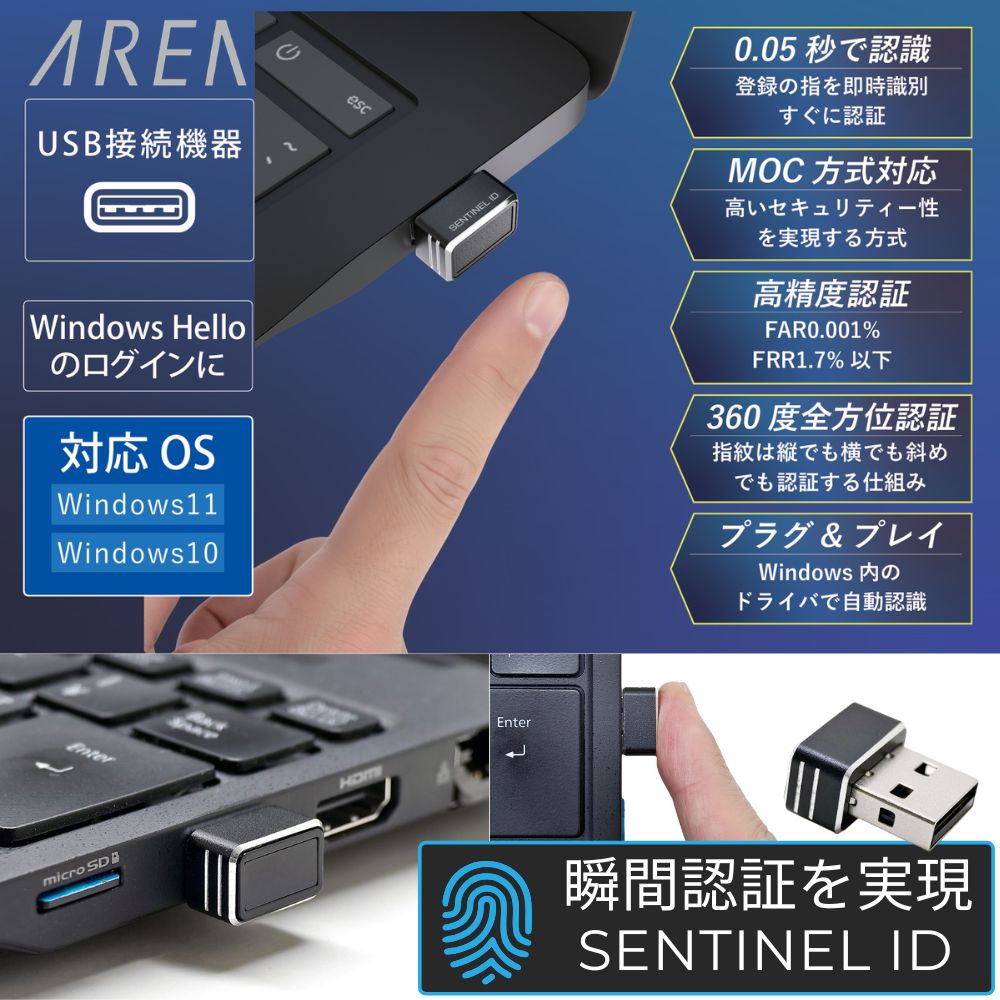
エアリアの「SENTINEL ID(センチネルアイディー / SD-FINGER01-B)」は、Windows Helloに対応したUSB指紋認証リーダーです。USBポートに接続して使用し、指紋センサーを搭載していないPCでもWindows Helloの指紋サインインを追加できます。


MoC方式に対応

SENTINEL IDは、MoC方式を採用しています。指紋データはPC側ではなく、アダプター本体のチップ内に暗号化して保存されると案内されています。照合処理もデバイス側で行うため、PC側へ指紋データそのものを渡しにくい構造です。
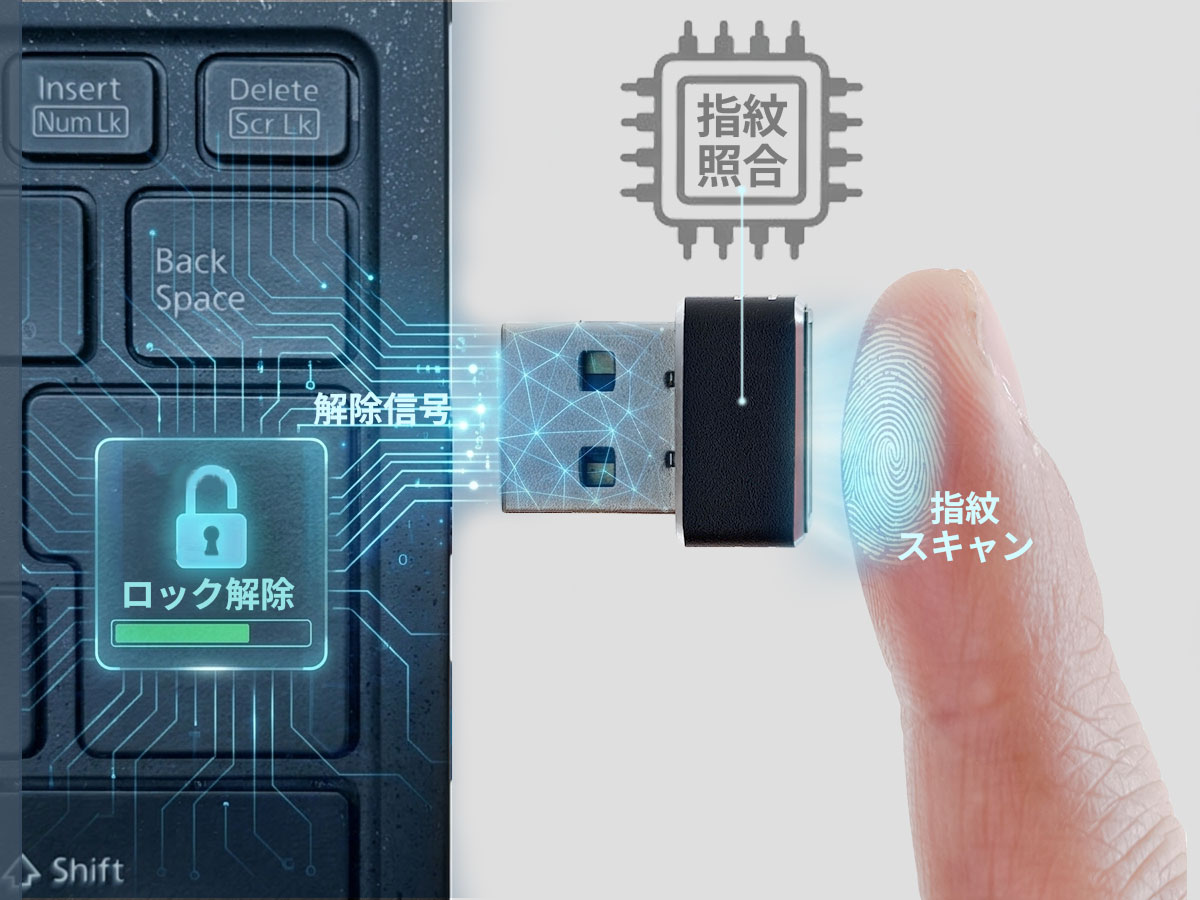
【メーカー直営店】 エアリア SENTINEL ID 指紋認証 USB Windows Hello 対応 指紋ログイン セキュリティキー 小型 高速認証 0.05秒 MoC方式 最大10件登録 Windows11 Windows10 対応 SENTINEL ID センチネルアイディー SD-FINGER01-B

Windows Hello ESS・Helloパスキー対応

SENTINEL IDは、Windows Hello ESSおよびHelloパスキー対応をうたっています。Windows Helloの指紋認証によるPCサインインだけでなく、対応するWebサイトやアプリでのパスキー認証にも使いやすい仕様です。ただし、パスキーを使えるかどうかは、サービス側の対応状況やWindowsの設定にも左右されます。すべてのWebサイトやアプリで使えるわけではありません。
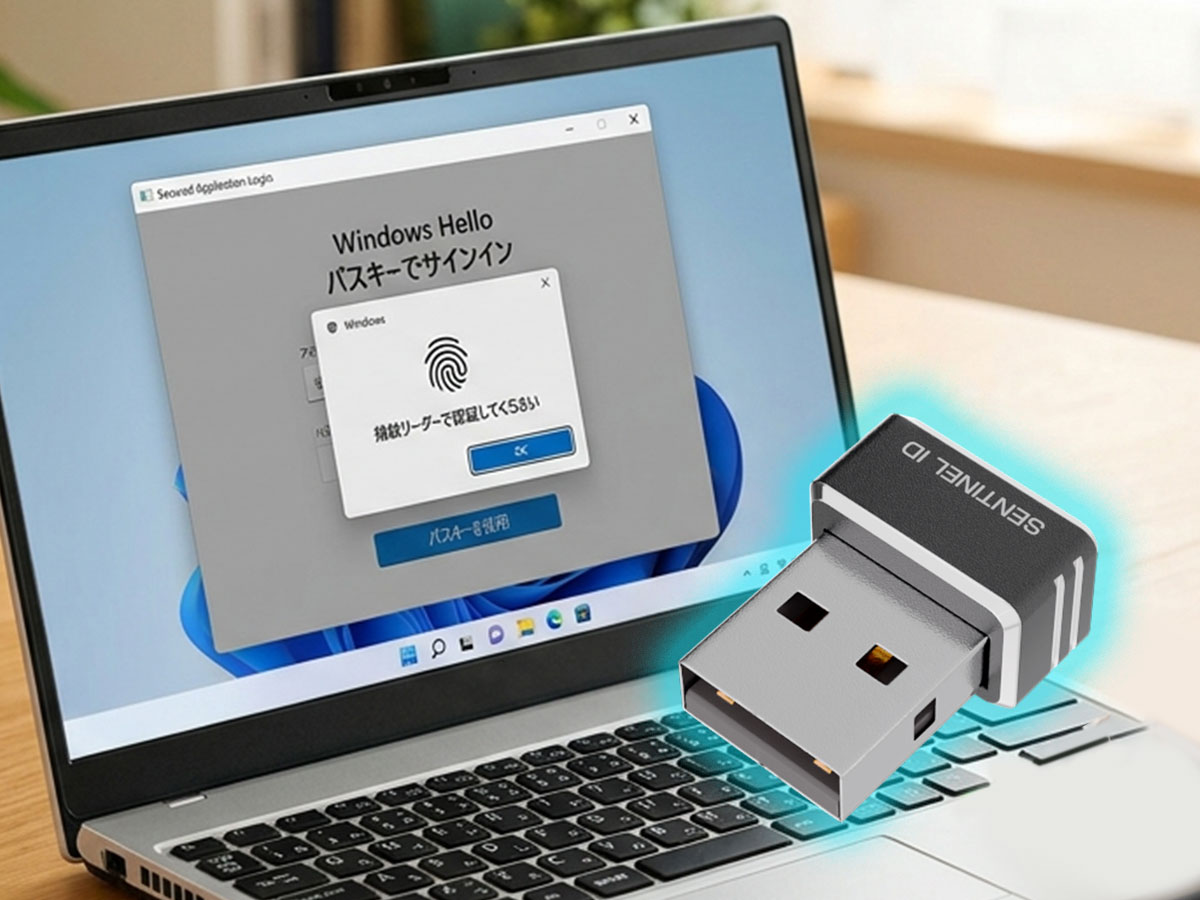
Windows Hello ESS・Helloパスキー対応

約0.05秒の認証速度

SENTINEL IDは、約0.05秒の認証速度が案内されています。パスワードを手入力するよりも、短時間でサインインしやすくなります。ただし、実際の認証速度や成功率は、指の状態、センサーへの置き方、USB接続環境、PC側の状態によって変わる場合があります。

360度全方位認証

SENTINEL IDは、360度全方位認証に対応しています。縦、横、斜めなど、指を置く角度が多少変わっても認識しやすい設計です。デスクトップPCのUSBポートやUSBハブなど、設置方向が固定されやすい環境でも使いやすくなります。
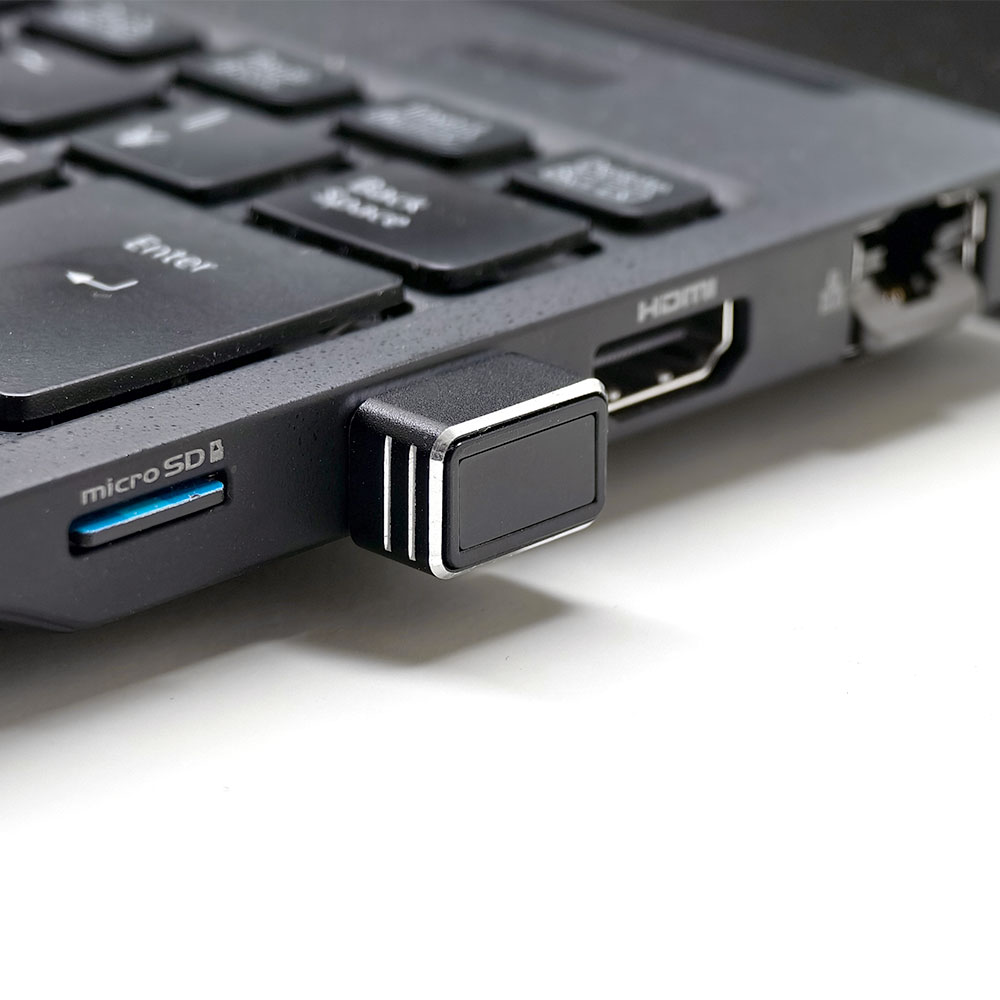
360度全方位認証

最大10件の指紋登録

SENTINEL IDは、最大10件の指紋登録に対応しています。1人で複数の指を登録することも、複数人で1件ずつ登録することもできます。ただし、「10人まで使える」と言い切るより、「最大10件まで登録できる」と表現する方が正確です。1人が複数の指を登録すれば、その分だけ登録可能人数は減ります。
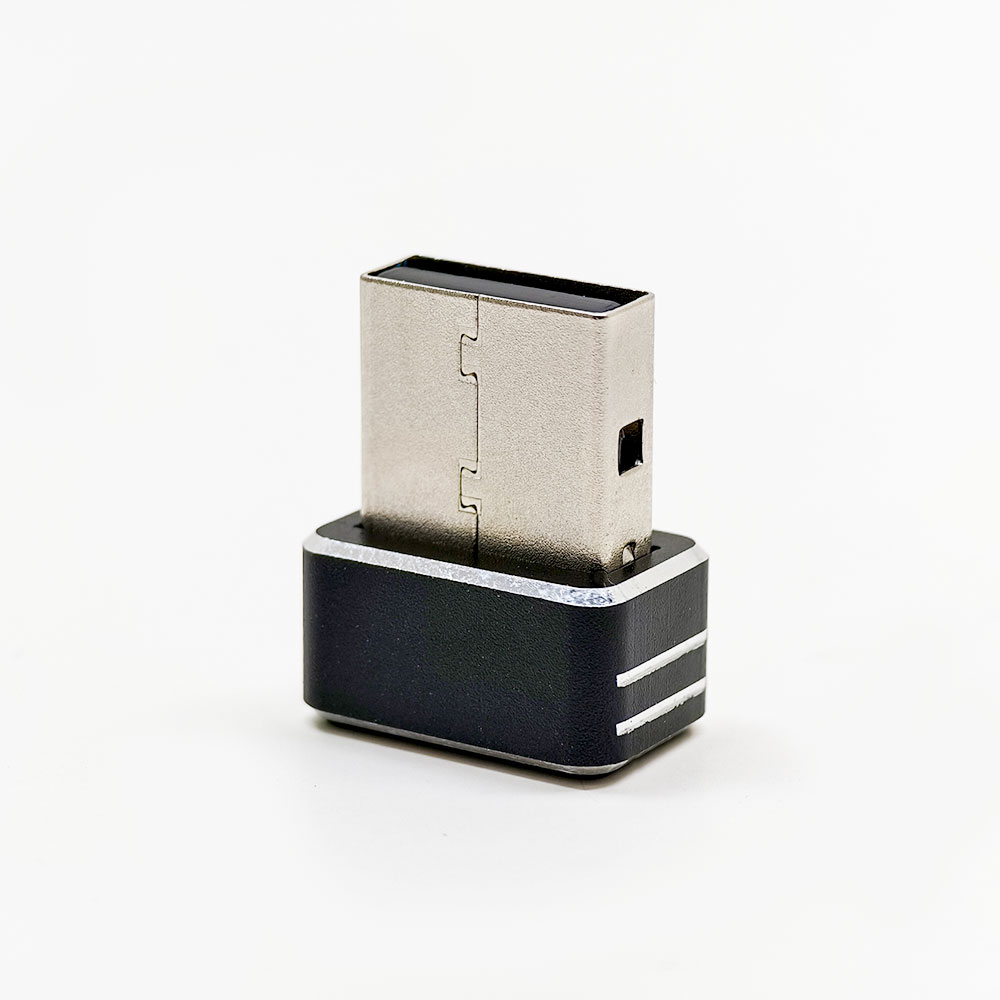
最大10件の指紋登録

専用ソフト不要のプラグ&プレイ

SENTINEL IDは、Windows標準ドライバで自動認識されると案内されています。専用ソフトを別途インストールせず、Windows Helloの設定画面から指紋登録を行えます。ただし、初回利用時にはWindows Helloの設定と指紋登録が必要です。また、Windows Helloを利用するには、事前にPINを設定する必要があります。

7. 購入前に知っておきたい注意点

Windows専用
SENTINEL IDは、Windows 11 / 10専用です。macOSやLinuxでは使用できません。MacでTouch IDのように使う製品ではないため注意してください。

PIN設定が必要
Windows Helloの指紋認証を使うには、事前にWindows Hello PINを設定する必要があります。指紋認証は便利ですが、PINやパスワードはトラブル時のバックアップとして必要です。デバイスを紛失した場合や認証に失敗した場合でも、WindowsのサインインオプションからPINやパスワードでログインできます。

指紋の個別削除はできない
SENTINEL IDは、登録した指紋を1件ずつ選んで削除することには対応していません。登録内容を変更したい場合は、全件削除してから再登録する必要があります。共有PCで使う場合は、退職者や利用者変更が発生したときに、全件削除と再登録が必要になる可能性があります。この点は法人・店舗利用では事前に運用ルールを決めておくとよいです。

指の状態で認証精度が変わる
静電容量方式の指紋センサーは、指先の状態に影響を受けます。指が極端に乾燥している、濡れている、油分が多い、汚れている場合は、認証しにくくなることがあります。複数の指を登録しておくと、認証できない場面に備えやすくなります。

USBハブ利用時は電力供給に注意
SENTINEL IDはUSBハブ経由でも使用可能とされています。ただし、バスパワー供給が不安定なUSBハブでは、認識が不安定になる場合があります。安定性を重視するなら、PC本体のUSBポートへ直接接続するか、電力供給が安定したUSBハブを使うのが安全です。

8. よくある質問

Q. SENTINEL IDを紛失したらPCにログインできなくなりますか?

A. ログインできなくなるわけではありません。Windowsのサインインオプションから、事前に設定しているPINやパスワードでログインできます。ただし、紛失時は第三者に使われないよう、Windows Helloの登録状況やアカウントのセキュリティ設定を確認してください。

Q. Macで使えますか?

A. 使えません。SENTINEL IDはWindows 11 / 10専用です。macOSやLinuxには対応していません。

Q. 1台のPCを複数人で使えますか?

A. 最大10件まで指紋を登録できます。共有PCで使う場合は、各利用者が自分のWindowsアカウントへサインインし、それぞれのアカウントで指紋を登録する運用が基本です。共通アカウントに複数人の指紋を登録すると、誰が操作したか分かりにくくなるため、業務利用では注意が必要です。

Q. パスキー認証にも使えますか?

A. 対応するWebサイトやアプリであれば、Windows Helloの認証手段として指紋を使えます。ただし、すべてのサービスがパスキーに対応しているわけではありません。利用したいサービス側の対応状況を確認してください。

Q. 指紋を1件だけ削除できますか?

A. 個別削除には対応していません。登録内容を変更する場合は、全件削除してから再登録する必要があります。

Q. USBハブに挿して使えますか?

A. 使用可能と案内されています。ただし、電力供給が不安定なUSBハブでは認識が不安定になる場合があります。安定して使いたい場合は、PC本体のUSBポートへ直接接続するか、安定したUSBハブを使ってください。

9. まとめ:MoC方式・対応OS・運用ルールで選ぶ

Windows Hello対応の指紋認証USBキーは、PCログイン時のパスワード入力を減らしながら、セキュリティ運用を改善しやすいデバイスです。選ぶときは、価格だけでなく、MoC方式かどうか、Windows Hello ESS対応か、登録できる指紋数、対応OS、USBハブでの使い方、指紋削除の仕様を確認しましょう。

SENTINEL IDは、MoC方式、Windows Hello ESS・Helloパスキー対応、約0.05秒認証、360度全方位認証、最大10件の指紋登録に対応したWindows向けUSB指紋認証リーダーです。一方で、macOSやLinuxには対応していません。指紋の個別削除もできないため、共有PCや法人導入では、登録・削除の運用ルールを事前に決めておく必要があります。

Windows PCに後付けで指紋認証を追加したい人、共有PCのパスワード共有を減らしたい人、MoC方式の指紋認証キーをコストを抑えて導入したい人は、SENTINEL IDを選択肢に入れて検討するとよいです。

MoC方式に対応したWindows Hello対応指紋認証USBキー「SENTINEL ID」
【メーカー直営店】 エアリア SENTINEL ID 指紋認証 USB Windows Hello 対応 指紋ログイン セキュリティキー 小型 高速認証 0.05秒 MoC方式 最大10件登録 Windows11 Windows10 対応 SENTINEL ID センチネルアイディー SD-FINGER01-B

エアリアダイレクトでは、LINEお友達追加ですぐに使える10%OFFクーポンを配布中です。Windows PCに指紋認証を追加したい方や、共有PCのパスワード運用を見直したい方は、商品ページで仕様を確認してください。
※本製品はWindows 11 / 10専用です。macOS・Linuxには対応していません。Windows Helloの利用にはPIN設定が必要です。登録した指紋の個別削除はできません。

「SENTINEL ID」をエアリアダイレクトで見る
ブログに戻る

他のおすすめ記事はこちら

可愛いスマホショルダーの正解 — 色・素材・金具・長さを“順番に”整えて、毎日気分よく使う

可愛いスマホショルダーの正解 — 色・素材・金具・長さを“順番に”整えて、毎日気分よく使う

目次 はじめに まず色から決める(服との相性が9割) 次に素材(季節と軽さのバランス) 金具の色は「手元」と合わせる 長さと幅は数字で決める 取り付けは“ケースとの相性”で選ぶ 重さ・耐荷重などは“快適さ”に直結 よくある悩みとすぐできる解決 Soar(ソア)シリーズの考え方 まとめ はじめに 可愛いと思って買ったのに、家で合わせると違和感が出る。原因はだいたい決まっています。服と色のトーンが合っていない、金具の色だけ浮いて見える、長さや幅が体格や服に合わない、そもそも重い。これらは見る順番を決めるだけで防げます。色 → 素材 → 金具色 → 長さと幅 → 取り付け方式 → 重さ・耐荷重。この順でチェックすると、見た目と使いやすさが自然に揃います。 まず色から決める(服との相性が9割) 毎日着る服を基準にします。白・黒・ネイビー・ベージュが多いならグレージュ/モカ/ペールピンクのくすみ系が安全。差し色が欲しい日はビビッドを一点。モノトーン派は黒・アイボリーが扱いやすい。柄ワンピやロゴTの日はショルダーは無地が無難。色を先に固定すると以降が速くなります。 次に素材(季節と軽さのバランス) 同じ色でも素材で印象は変わります。レザー(本革/合皮)はきれいめに寄り、ナイロンは軽くてカジュアル、チェーンやパールは華やか。春夏は軽い素材+淡色、秋冬はレザー+深い色がまとまりやすいです。外出時間が長いなら、まず軽さを優先しましょう。重量はそのまま快適性に響きます。 金具の色は「手元」と合わせる ピアスやリング、時計の金属色と、ショルダーの金具色(ゴールド/シルバー/ブラック)をそろえるだけで、全身の統一感が一段上がります。ここがずれると、色選びが良くても“どこかちぐはぐ”に見えがちです。 長さと幅は数字で決める...

可愛いスマホショルダーの正解 — 色・素材・金具・長さを“順番に”整えて、毎日気分よく使う

目次 はじめに まず色から決める(服との相性が9割) 次に素材(季節と軽さのバランス) 金具の色は「手元」と合わせる 長さと幅は数字で決める 取り付けは“ケースとの相性”で選ぶ 重さ・耐荷重などは“快適さ”に直結 よくある悩みとすぐできる解決 Soar(ソア)シリーズの考え方 まとめ はじめに 可愛いと思って買ったのに、家で合わせると違和感が出る。原因はだいたい決まっています。服と色のトーンが合っていない、金具の色だけ浮いて見える、長さや幅が体格や服に合わない、そもそも重い。これらは見る順番を決めるだけで防げます。色 → 素材 → 金具色 → 長さと幅 → 取り付け方式 → 重さ・耐荷重。この順でチェックすると、見た目と使いやすさが自然に揃います。 まず色から決める(服との相性が9割) 毎日着る服を基準にします。白・黒・ネイビー・ベージュが多いならグレージュ/モカ/ペールピンクのくすみ系が安全。差し色が欲しい日はビビッドを一点。モノトーン派は黒・アイボリーが扱いやすい。柄ワンピやロゴTの日はショルダーは無地が無難。色を先に固定すると以降が速くなります。 次に素材(季節と軽さのバランス) 同じ色でも素材で印象は変わります。レザー(本革/合皮)はきれいめに寄り、ナイロンは軽くてカジュアル、チェーンやパールは華やか。春夏は軽い素材+淡色、秋冬はレザー+深い色がまとまりやすいです。外出時間が長いなら、まず軽さを優先しましょう。重量はそのまま快適性に響きます。 金具の色は「手元」と合わせる ピアスやリング、時計の金属色と、ショルダーの金具色(ゴールド/シルバー/ブラック)をそろえるだけで、全身の統一感が一段上がります。ここがずれると、色選びが良くても“どこかちぐはぐ”に見えがちです。 長さと幅は数字で決める...

走るとスマホが“邪魔”問題、今日で終わらせよう——ランニング×スマホ完全ガイド

走るとスマホが“邪魔”問題、今日で終わらせよう——ランニング×スマホ完全ガイド

目次 走るとスマホが“邪魔”問題、今日で終わらせよう みんな実はこうしてる:主流は「腕」か「腰」 「邪魔」の正体は4つだけ 4つの持ち方を比較 アームバンドが“最適解”になる条件 失敗しないサイズと固定の考え方 よくある悩みを先回りで解決 【予約】Bone RunTie3:構造で“邪魔”を消す まとめ もし「まずはお得に試したい」「初回の購入を少しでも安くしたい」と感じた方は、記事内で案内しているLINEクーポンを活用してください。 友だち追加後すぐに受け取れて、今すぐ使える10%OFFクーポンです。 ▼ クーポン受け取り(記事下)へ 走るとスマホが“邪魔”問題、今日で終わらせよう 「ランニング中のスマホ、みんなどうしてる?」「揺れて気になる」「汗でベタつく」――よくある悩みは、持ち方と道具の選び方でほぼ解決できます。 結論、「腕固定(アームバンド)か腰固定(ウエスト)が主流」です。走りながら画面を確認したい/操作を素早く済ませたいなら、腕固定がおすすめです。 本ガイドでは、邪魔の正体をほどき、持ち方の比較、失敗しないアームバンド選び、目的別のベスト設定、そして“エアリアダイレクト”で取り扱い中のスマホアームバンドもご紹介。 みんな実はこうしてる:主流は「腕」か「腰」 ランナーの定番はアームバンドかウエストベルトの二択です。アームバンドは揺れが少なく、腕を少し上げるだけで画面確認や曲送りがすぐできるのが強み。 一方、ウエストは収納力に優れる反面、出し入れの手間と汗で湿りやすい点が気になる人もいます。 バックパックは通勤ラン向きで、短距離ではややオーバースペック。手持ちはフォームが崩れやすく落下リスクも高いため非推奨です。 「邪魔」の正体は4つだけ ランの快適さを奪う要因は、①揺れ ②蒸れ ③取り回しの悪さ ④衛生(ニオイ・かゆみ)の4つです。対策はシンプル。まずは体にフィットさせて揺れを抑え、肌に張り付きにくい通気構造を選ぶこと。操作は片手で完結できる設計にすること。走り終えたら水洗いで塩分と皮脂を落とすこと。これだけで“邪魔”はほぼ解消します。 4つの持ち方を比較:最短で自分に合う方法を! 手持ち:落下&フォーム崩れのリスク。混雑時は危険で基本避ける。...

走るとスマホが“邪魔”問題、今日で終わらせよう——ランニング×スマホ完全ガイド

目次 走るとスマホが“邪魔”問題、今日で終わらせよう みんな実はこうしてる:主流は「腕」か「腰」 「邪魔」の正体は4つだけ 4つの持ち方を比較 アームバンドが“最適解”になる条件 失敗しないサイズと固定の考え方 よくある悩みを先回りで解決 【予約】Bone RunTie3:構造で“邪魔”を消す まとめ もし「まずはお得に試したい」「初回の購入を少しでも安くしたい」と感じた方は、記事内で案内しているLINEクーポンを活用してください。 友だち追加後すぐに受け取れて、今すぐ使える10%OFFクーポンです。 ▼ クーポン受け取り(記事下)へ 走るとスマホが“邪魔”問題、今日で終わらせよう 「ランニング中のスマホ、みんなどうしてる?」「揺れて気になる」「汗でベタつく」――よくある悩みは、持ち方と道具の選び方でほぼ解決できます。 結論、「腕固定(アームバンド)か腰固定(ウエスト)が主流」です。走りながら画面を確認したい/操作を素早く済ませたいなら、腕固定がおすすめです。 本ガイドでは、邪魔の正体をほどき、持ち方の比較、失敗しないアームバンド選び、目的別のベスト設定、そして“エアリアダイレクト”で取り扱い中のスマホアームバンドもご紹介。 みんな実はこうしてる:主流は「腕」か「腰」 ランナーの定番はアームバンドかウエストベルトの二択です。アームバンドは揺れが少なく、腕を少し上げるだけで画面確認や曲送りがすぐできるのが強み。 一方、ウエストは収納力に優れる反面、出し入れの手間と汗で湿りやすい点が気になる人もいます。 バックパックは通勤ラン向きで、短距離ではややオーバースペック。手持ちはフォームが崩れやすく落下リスクも高いため非推奨です。 「邪魔」の正体は4つだけ ランの快適さを奪う要因は、①揺れ ②蒸れ ③取り回しの悪さ ④衛生(ニオイ・かゆみ)の4つです。対策はシンプル。まずは体にフィットさせて揺れを抑え、肌に張り付きにくい通気構造を選ぶこと。操作は片手で完結できる設計にすること。走り終えたら水洗いで塩分と皮脂を落とすこと。これだけで“邪魔”はほぼ解消します。 4つの持ち方を比較:最短で自分に合う方法を! 手持ち:落下&フォーム崩れのリスク。混雑時は危険で基本避ける。...

NVMe SSDでPCはここまで速くなる。— 空きM.2がなくても“PCIeスロット増設”で解決

NVMe SSDでPCはここまで速くなる。— 空きM.2がなくても“PCIeスロット増設”で解決

 目次 【保存版】NVMe SSDで“待ち時間”をなくす方法(導入の背景) NVMe導入で“まずここだけ”確認(最短で失敗しない要点) 取り付けは4手順で完了(難しい工具は不要) よくあるつまずきを“先回り”で解消 “PCIeに挿すだけ”でNVMe化:エアリア NVMeのGETA(SD-PE4M2-B) 誰におすすめ?——使い方から逆引き まとめ:最短距離で“速さ”を買うなら、NVMe × PCIe もし「まずはお得に試したい」「初回の購入を少しでも安くしたい」と感じた方は、記事内で案内しているLINEクーポンを活用してください。 友だち追加後すぐに受け取れて、今すぐ使える10%OFFクーポンです。 ▼ クーポン受け取り(記事下)へ 【保存版】NVMe SSDで“待ち時間”をなくす方法 アプリの起動、ゲームのロード、4K/8K素材の読み込み。こうした“待ち”を減らす最有力の打ち手がNVMe SSDです。理由はシンプルで、NVMeはNVMeプロトコル × PCI Express(PCIe)という高速経路を使うため、従来のSATA SSDより体感がはっきり速い。ただ、いざ導入しようとすると「M.2スロットが空いていない」「発熱が不安」「将来の差し替えが面倒そう」といった壁に突き当たります。 結論:デスクトップPCならPCIe x4以上の空きスロットにNVMe SSDを載せれば解決。M.2スロットがなくても速度の恩恵を受けられ、ヒートシンクや配線の自由度も広がり、将来の換装・増設がぐっとラクになります。 NVMe導入で“まずここだけ”確認 導入判断を早くするために、先に合否ラインを押さえましょう。詳説の前に、次の3点だけチェックすれば購入可否が見えます。 空きスロット:マザーボードにPCIe...

NVMe SSDでPCはここまで速くなる。— 空きM.2がなくても“PCIeスロット増設”で解決

 目次 【保存版】NVMe SSDで“待ち時間”をなくす方法(導入の背景) NVMe導入で“まずここだけ”確認(最短で失敗しない要点) 取り付けは4手順で完了(難しい工具は不要) よくあるつまずきを“先回り”で解消 “PCIeに挿すだけ”でNVMe化:エアリア NVMeのGETA(SD-PE4M2-B) 誰におすすめ?——使い方から逆引き まとめ:最短距離で“速さ”を買うなら、NVMe × PCIe もし「まずはお得に試したい」「初回の購入を少しでも安くしたい」と感じた方は、記事内で案内しているLINEクーポンを活用してください。 友だち追加後すぐに受け取れて、今すぐ使える10%OFFクーポンです。 ▼ クーポン受け取り(記事下)へ 【保存版】NVMe SSDで“待ち時間”をなくす方法 アプリの起動、ゲームのロード、4K/8K素材の読み込み。こうした“待ち”を減らす最有力の打ち手がNVMe SSDです。理由はシンプルで、NVMeはNVMeプロトコル × PCI Express(PCIe)という高速経路を使うため、従来のSATA SSDより体感がはっきり速い。ただ、いざ導入しようとすると「M.2スロットが空いていない」「発熱が不安」「将来の差し替えが面倒そう」といった壁に突き当たります。 結論:デスクトップPCならPCIe x4以上の空きスロットにNVMe SSDを載せれば解決。M.2スロットがなくても速度の恩恵を受けられ、ヒートシンクや配線の自由度も広がり、将来の換装・増設がぐっとラクになります。 NVMe導入で“まずここだけ”確認 導入判断を早くするために、先に合否ラインを押さえましょう。詳説の前に、次の3点だけチェックすれば購入可否が見えます。 空きスロット:マザーボードにPCIe...

ICカードリーダー完全ガイド【2026年版】|マイナンバーカード対応の選び方・設定手順・よくある失敗と解決策まで

ICカードリーダー完全ガイド【2026年版】|マイナンバーカード対応の選び方・設定手順・よくあ...

 目次 はじめに/ICカードリーダーの選び方 ICカードリーダーとは?——まず押さえる基礎 2分で分かる「接触型」と「非接触型(NFC/FeliCa)」 誤解しやすいポイント マイナンバーカード用途で“絶対に”確認すべき3ポイント 用途から逆引きする“おすすめ構成” 失敗しない選び方チェック(保存版) 初期設定(Windows/Mac)の流れ——“最短で成功する”コツ 「読み取れない」時のチェックリスト よくある質問(FAQ) 用途別おすすめと、当社取り扱い機 まとめの指針 まとめ——「迷ったらこの順」で失敗しない もし「まずはお得に試したい」「初回の購入を少しでも安くしたい」と感じた方は、記事内で案内しているLINEクーポンを活用してください。 友だち追加後すぐに受け取れて、今すぐ使える10%OFFクーポンです。 ▼ クーポン受け取り(記事下)へ はじめに 確定申告の時期やマイナポイントの申請になると、「マイナンバーカードが読み取れない」という声が一気に増えます。原因は機器の相性だけでなく、接触型/非接触型(FeliCa/NFC)の選び間違い、OSやブラウザの条件、初期設定の抜けなどさまざま。本記事は、最初に“自分に合う方式”を正しく選ぶところから、Windows/Mac別のセットアップ、読めない時のチェックリストまで、箇条書きに寄りかからない読みやすさで通しで解説します。最後には、用途別の機種選びもまとめました。 ICカードリーダーとは?——まず押さえる基礎 ICカードリーダーは、カード内のICチップとPC・スマホの橋渡しをする周辺機器です。用途は大きく行政系と民間系に分かれます。行政手続きではマイナンバーカード(公的個人認証=JPKI)を利用し、e-Taxの確定申告やマイナポータルのログインに使います。民間では電子マネー(楽天Edy・WAON)や交通系IC(Suica・PASMO)の残高/履歴参照、さらにIC運転免許証・電子車検証の読み取りなどが代表例です。 ここで重要なのは、マイナンバーカード対応(JPKI)と電子マネー対応(FeliCa/NFC)は別物だという点。“JPKIに対応=電子マネーもOK”ではありません。必ず仕様表を項目ごとに確認してください。 SD-MYC01-Bをチェック! 2分で分かる「接触型」と「非接触型(NFC/FeliCa)」 方式は大きく接触型と非接触型の2つ。違いを短く整理してから、誰にどちらが向くかを具体的に見ていきます。 接触型(カードを差し込むタイプ) カードをスロットに最後まで差し込んで固定して読み取ります。通信が安定しやすく、価格も手頃。マイナンバーカード×e-Taxとの相性がよく、初めての方でも迷いにくいのが利点です。一方、電子マネー・交通系ICの残高読みには基本非対応。 こんな人に最適:確定申告がメイン/価格と安定動作を重視/セットアップを簡単に済ませたい。 非接触型(かざすタイプ:NFC...

ICカードリーダー完全ガイド【2026年版】|マイナンバーカード対応の選び方・設定手順・よくあ...

 目次 はじめに/ICカードリーダーの選び方 ICカードリーダーとは?——まず押さえる基礎 2分で分かる「接触型」と「非接触型(NFC/FeliCa)」 誤解しやすいポイント マイナンバーカード用途で“絶対に”確認すべき3ポイント 用途から逆引きする“おすすめ構成” 失敗しない選び方チェック(保存版) 初期設定(Windows/Mac)の流れ——“最短で成功する”コツ 「読み取れない」時のチェックリスト よくある質問(FAQ) 用途別おすすめと、当社取り扱い機 まとめの指針 まとめ——「迷ったらこの順」で失敗しない もし「まずはお得に試したい」「初回の購入を少しでも安くしたい」と感じた方は、記事内で案内しているLINEクーポンを活用してください。 友だち追加後すぐに受け取れて、今すぐ使える10%OFFクーポンです。 ▼ クーポン受け取り(記事下)へ はじめに 確定申告の時期やマイナポイントの申請になると、「マイナンバーカードが読み取れない」という声が一気に増えます。原因は機器の相性だけでなく、接触型/非接触型(FeliCa/NFC)の選び間違い、OSやブラウザの条件、初期設定の抜けなどさまざま。本記事は、最初に“自分に合う方式”を正しく選ぶところから、Windows/Mac別のセットアップ、読めない時のチェックリストまで、箇条書きに寄りかからない読みやすさで通しで解説します。最後には、用途別の機種選びもまとめました。 ICカードリーダーとは?——まず押さえる基礎 ICカードリーダーは、カード内のICチップとPC・スマホの橋渡しをする周辺機器です。用途は大きく行政系と民間系に分かれます。行政手続きではマイナンバーカード(公的個人認証=JPKI)を利用し、e-Taxの確定申告やマイナポータルのログインに使います。民間では電子マネー(楽天Edy・WAON)や交通系IC(Suica・PASMO)の残高/履歴参照、さらにIC運転免許証・電子車検証の読み取りなどが代表例です。 ここで重要なのは、マイナンバーカード対応(JPKI)と電子マネー対応(FeliCa/NFC)は別物だという点。“JPKIに対応=電子マネーもOK”ではありません。必ず仕様表を項目ごとに確認してください。 SD-MYC01-Bをチェック! 2分で分かる「接触型」と「非接触型(NFC/FeliCa)」 方式は大きく接触型と非接触型の2つ。違いを短く整理してから、誰にどちらが向くかを具体的に見ていきます。 接触型(カードを差し込むタイプ) カードをスロットに最後まで差し込んで固定して読み取ります。通信が安定しやすく、価格も手頃。マイナンバーカード×e-Taxとの相性がよく、初めての方でも迷いにくいのが利点です。一方、電子マネー・交通系ICの残高読みには基本非対応。 こんな人に最適:確定申告がメイン/価格と安定動作を重視/セットアップを簡単に済ませたい。 非接触型(かざすタイプ:NFC...

お風呂でスマホは危険?安全に楽しむ防水ケースの選び方と正しい使い方

お風呂でスマホは危険?安全に楽しむ防水ケースの選び方と正しい使い方

目次 お風呂でスマホ、ほんとうに大丈夫? まず結論:スマホの“防水”は万能ではない 最短ルートの選び方:壁材を見て方式を決める お風呂用スマホケースの選び方:7つのチェックポイント 絶対NGの行為——壊してからでは遅い 正しい使い方:設置・操作・お手入れ トラブル別・すぐ効くリカバリー よくある質問(FAQ) 迷ったらこの1台 まとめ:安全・快適・高画質は“準備”で決まる お風呂でスマホ、ほんとうに大丈夫? 「お風呂でスマホは危険?」「ケースはどれを選ぶ?」「音が小さいのはなぜ?」——浴室でのスマホ視聴は、防水や設置方法、音・画質の工夫しだいで安全かつ快適に楽しめます。ただし“直置き”はNG。蒸気・飛沫・落下の三大リスクを前提に、浴室用ケース+壁面設置で守るのが基本です。本ガイドは、「お風呂 スマホ」「防水等級 IPX」「マグネットで付かない壁材」などの悩みを1本で解決できるよう、文章中心で分かりやすく整理しました。最後におすすめモデルもご紹介します。 まず結論:スマホの“防水”は万能ではない IP68のスマホでも、テストは常温の真水が前提。浴室では温水・蒸気・入浴剤が混ざり、ゴムパッキンやスピーカー開口に負担がかかります。蒸気は水滴より侵入しやすく、長時間の高湿で結露 → カメラの曇り・端子腐食を招きます。つまり本体むき出しの直置き運用は非推奨。浴室向けに作られた密閉ケースに入れ、壁掛けで“湯・蒸気・落下”から守るのが安全策です。 選び方:壁材を見て方式を決める まず壁材チェック。磁石が付くユニットバスの鋼板パネルならマグネット式がベスト。位置調整が一瞬で、清掃時もサッと退避できます。磁石が付かないタイル・樹脂・塗り壁なら、粘着ジェル/強力シール/吸盤式を選択。賃貸で跡が心配なら貼り直し可ジェルが安心です。 次に視聴スタイル。湯船で動画中心なら目線より少し上に置ける角度可変タイプ、シャワー派なら縦向き固定がラクな回転機構付きが快適。洗面所やキッチンでも使うなら壁掛け&卓上の2WAYだと使い回しが効きます。 お風呂用スマホケースの選び方:7つのチェックポイント 防水等級(IPX):噴流水がかかる前提ならIPX5–6、万一の落下や浸水に備えるならIPX7–8が安心。 対応サイズ:普段のスマホケースを付けたまま入るかが肝。手帳型は+5〜6mm厚くなる想定で。 画面の見やすさ:高透過&防曇(アンチフォグ)で長風呂もクリア。反射防止があると照明の映り込みを抑制。 タッチ感度:濡れ手でも反応するフィルムと明記があるモデルがベター。 音の抜け:音響ポートや内部反射設計でこもり低減。内蔵スピーカー搭載は便利だが防水等級も要確認。 角度・回転・伸縮:縦横即切替(360°)、上下角度可変、手前に引ける伸縮で“ちょうどいい距離”。 着脱と掃除:ワンタッチ開閉/大開口で出し入れ楽。パッキン部は拭き取りやすさも重要。...

お風呂でスマホは危険?安全に楽しむ防水ケースの選び方と正しい使い方

目次 お風呂でスマホ、ほんとうに大丈夫? まず結論:スマホの“防水”は万能ではない 最短ルートの選び方:壁材を見て方式を決める お風呂用スマホケースの選び方:7つのチェックポイント 絶対NGの行為——壊してからでは遅い 正しい使い方:設置・操作・お手入れ トラブル別・すぐ効くリカバリー よくある質問(FAQ) 迷ったらこの1台 まとめ:安全・快適・高画質は“準備”で決まる お風呂でスマホ、ほんとうに大丈夫? 「お風呂でスマホは危険?」「ケースはどれを選ぶ?」「音が小さいのはなぜ?」——浴室でのスマホ視聴は、防水や設置方法、音・画質の工夫しだいで安全かつ快適に楽しめます。ただし“直置き”はNG。蒸気・飛沫・落下の三大リスクを前提に、浴室用ケース+壁面設置で守るのが基本です。本ガイドは、「お風呂 スマホ」「防水等級 IPX」「マグネットで付かない壁材」などの悩みを1本で解決できるよう、文章中心で分かりやすく整理しました。最後におすすめモデルもご紹介します。 まず結論:スマホの“防水”は万能ではない IP68のスマホでも、テストは常温の真水が前提。浴室では温水・蒸気・入浴剤が混ざり、ゴムパッキンやスピーカー開口に負担がかかります。蒸気は水滴より侵入しやすく、長時間の高湿で結露 → カメラの曇り・端子腐食を招きます。つまり本体むき出しの直置き運用は非推奨。浴室向けに作られた密閉ケースに入れ、壁掛けで“湯・蒸気・落下”から守るのが安全策です。 選び方:壁材を見て方式を決める まず壁材チェック。磁石が付くユニットバスの鋼板パネルならマグネット式がベスト。位置調整が一瞬で、清掃時もサッと退避できます。磁石が付かないタイル・樹脂・塗り壁なら、粘着ジェル/強力シール/吸盤式を選択。賃貸で跡が心配なら貼り直し可ジェルが安心です。 次に視聴スタイル。湯船で動画中心なら目線より少し上に置ける角度可変タイプ、シャワー派なら縦向き固定がラクな回転機構付きが快適。洗面所やキッチンでも使うなら壁掛け&卓上の2WAYだと使い回しが効きます。 お風呂用スマホケースの選び方:7つのチェックポイント 防水等級(IPX):噴流水がかかる前提ならIPX5–6、万一の落下や浸水に備えるならIPX7–8が安心。 対応サイズ:普段のスマホケースを付けたまま入るかが肝。手帳型は+5〜6mm厚くなる想定で。 画面の見やすさ:高透過&防曇(アンチフォグ)で長風呂もクリア。反射防止があると照明の映り込みを抑制。 タッチ感度:濡れ手でも反応するフィルムと明記があるモデルがベター。 音の抜け:音響ポートや内部反射設計でこもり低減。内蔵スピーカー搭載は便利だが防水等級も要確認。 角度・回転・伸縮:縦横即切替(360°)、上下角度可変、手前に引ける伸縮で“ちょうどいい距離”。 着脱と掃除:ワンタッチ開閉/大開口で出し入れ楽。パッキン部は拭き取りやすさも重要。...

固体電池(準固体)モバイルバッテリーとは?安全・長寿命の理由と選び方

固体電池(準固体)モバイルバッテリーとは?安全・長寿命の理由と選び方

  目次 最近ニュースが多い“モバイルバッテリーの発火”——だからこそ「中身」で選ぶ 安全性と“持ちの良さ”で選ぶなら準固体が有力 「固体電池/準固体電池」って何?(かみ砕き解説) 準固体がもたらす実益(安全・寿命・温度耐性) 正直に伝えたい注意点と「絶対NG」 どんな人に向く?(利用シーンで想像しやすく) はじめての「選び方」チェック(迷ったらここを見る) 当社取扱モデル:HAMAKEN WORKS SSPB 5,000mAh(HW-SSPB500) よくある質問(FAQ) まとめ:毎日の“安心”は、電池の中身で変わる もし「まずはお得に試したい」「初回の購入を少しでも安くしたい」と感じた方は、記事内で案内しているLINEクーポンを活用してください。 友だち追加後すぐに受け取れて、今すぐ使える10%OFFクーポンです。 ▼ クーポン受け取り(記事下)へ 最近ニュースが多い“モバイルバッテリーの発火”——だからこそ「中身」で選ぶ 近ごろ、モバイルバッテリーの発煙・発火に関するニュースが相次いでいます。原因は製品ごとに異なるものの、ユーザーができる最も実効的な対策は、構造的に安全性へ配慮された電池を選ぶことです。本稿では、発火リスク低減や長寿命化に寄与する準固体電池という選択肢を、やさしく解説します。あわせて、当社取扱モデル「HAMAKEN WORKS SSPB 5,000mAh(HW-SSPB500)」のポイントや、はじめての選び方もまとめました。 エアリアダイレクトでチェック! 安全性と“持ちの良さ”で選ぶなら準固体が有力 「できるだけ燃えにくい構造で」「長く使えて」「寒暑に強い」——この3条件を重視するなら、準固体電池を採用したモバイルバッテリーは有力候補です。従来主流の液体電解質に比べ、流動性の低いゲル・固体寄りの電解質へ置き換えるアプローチにより、安全性・寿命・温度耐性といった体感に直結する要素で優位性が期待できます。 「固体電池/準固体電池」って何? リチウムイオン電池は正極・負極・セパレーター・電解質で構成され、リチウムイオンが電解質を行き来することで充放電します。従来型は可燃性の“液体”電解質が一般的。対して固体電池は電解質が完全固体で、現在も研究開発が進む段階です。 準固体電池はゲルや半固体など“固体寄り”の電解質を使う総称で、液体より流れにくく難燃性が高いのが特長です。呼称や方式には幅がありますが、日常の選び方では「液体か、固体寄りか」を押さえれば十分です。...

固体電池(準固体)モバイルバッテリーとは?安全・長寿命の理由と選び方

  目次 最近ニュースが多い“モバイルバッテリーの発火”——だからこそ「中身」で選ぶ 安全性と“持ちの良さ”で選ぶなら準固体が有力 「固体電池/準固体電池」って何?(かみ砕き解説) 準固体がもたらす実益(安全・寿命・温度耐性) 正直に伝えたい注意点と「絶対NG」 どんな人に向く?(利用シーンで想像しやすく) はじめての「選び方」チェック(迷ったらここを見る) 当社取扱モデル:HAMAKEN WORKS SSPB 5,000mAh(HW-SSPB500) よくある質問(FAQ) まとめ:毎日の“安心”は、電池の中身で変わる もし「まずはお得に試したい」「初回の購入を少しでも安くしたい」と感じた方は、記事内で案内しているLINEクーポンを活用してください。 友だち追加後すぐに受け取れて、今すぐ使える10%OFFクーポンです。 ▼ クーポン受け取り(記事下)へ 最近ニュースが多い“モバイルバッテリーの発火”——だからこそ「中身」で選ぶ 近ごろ、モバイルバッテリーの発煙・発火に関するニュースが相次いでいます。原因は製品ごとに異なるものの、ユーザーができる最も実効的な対策は、構造的に安全性へ配慮された電池を選ぶことです。本稿では、発火リスク低減や長寿命化に寄与する準固体電池という選択肢を、やさしく解説します。あわせて、当社取扱モデル「HAMAKEN WORKS SSPB 5,000mAh(HW-SSPB500)」のポイントや、はじめての選び方もまとめました。 エアリアダイレクトでチェック! 安全性と“持ちの良さ”で選ぶなら準固体が有力 「できるだけ燃えにくい構造で」「長く使えて」「寒暑に強い」——この3条件を重視するなら、準固体電池を採用したモバイルバッテリーは有力候補です。従来主流の液体電解質に比べ、流動性の低いゲル・固体寄りの電解質へ置き換えるアプローチにより、安全性・寿命・温度耐性といった体感に直結する要素で優位性が期待できます。 「固体電池/準固体電池」って何? リチウムイオン電池は正極・負極・セパレーター・電解質で構成され、リチウムイオンが電解質を行き来することで充放電します。従来型は可燃性の“液体”電解質が一般的。対して固体電池は電解質が完全固体で、現在も研究開発が進む段階です。 準固体電池はゲルや半固体など“固体寄り”の電解質を使う総称で、液体より流れにくく難燃性が高いのが特長です。呼称や方式には幅がありますが、日常の選び方では「液体か、固体寄りか」を押さえれば十分です。...