Windows Hello対応の指紋認証USBキーの選び方|MoC方式と導入コストを解説

Windows Hello対応の指紋認証USBキーの選び方|MoC方式と導入コストを解説

PCのセキュリティを高めたい一方で、毎回長いパスワードを入力するのは面倒です。複雑なパスワードを設定しても、入力が面倒になると、短いパスワードにしてしまう、付箋に書いてしまう、複数人で同じパスワードを共有してしまう、といった運用になりがちです。こうした課題を減らす方法の一つが、Windows Hello対応の指紋認証USBキーです。指紋センサーを搭載していないデスクトップPCやノートPCでも、USBポートに指紋認証リーダーを追加することで、Windows Helloの指紋サインインを利用できます。

この記事では、指紋認証USBキーを選ぶときに確認したいMoC方式、Windows Hello ESS、パスキー対応、共有PCでの使い方、導入コストの考え方と、エアリアの「SENTINEL ID」の特徴を解説します。

1. 指紋認証USBキーでできること

指紋認証USBキーは、Windows Helloの指紋認証を後付けするためのデバイスです。Windows Helloに対応したPCへ接続し、指紋を登録すると、パスワードやPINを毎回手入力しなくても、指を置くだけでサインインできます。

特に便利なのは、次のような場面です。

  • デスクトップPCに指紋認証を追加したい場合
  • 指紋センサーのないノートPCでWindows Helloを使いたい場合
  • 会社用PCと個人用PCを使い分けている場合
  • 共有PCでパスワード共有を減らしたい場合
  • ロック解除のたびに長いパスワードを入力する手間を減らしたい場合

ただし、指紋認証USBキーは、パスワード管理を完全に不要にするものではありません。Windows Helloの初期設定やトラブル時のために、PINやパスワードは引き続き必要です。

2. 指紋認証USBキーを選ぶときの重要ポイント

指紋認証USBキーを選ぶときは、価格だけで判断しない方がよいです。

MoC方式かどうか

まず確認したいのは、認証方式です。近年は、指紋データの保存や照合をデバイス側で行う「MoC方式」の製品が増えています。セキュリティを重視するなら、MoC方式かどうかは重要な確認項目です。

Windows Hello ESS対応かどうか

Windows 11環境では、Enhanced Sign-in Security、いわゆるESSとの相性が重要になる場合があります。外付け指紋リーダーでもESS対応をうたう製品を選ぶと、近年のWindows環境で使いやすくなります。

登録できる指紋数

1人で複数の指を登録したい場合や、共有PCで複数人が使う場合は、最大登録件数が多い製品が便利です。

対応OS

Windows Hello用の指紋認証USBキーは、Windows専用の製品が多くあります。macOSやLinuxで使えるとは限らないため、購入前に対応OSを確認してください。

3. MoC方式とは?Match-on-Hostとの違い

指紋認証キーの安全性を考えるうえで重要なのが、指紋データをどこで処理するかです。

従来型の一部デバイスでは、センサーで読み取った情報をPC側へ送り、PC上で照合処理を行う方式があります。これは「Match-on-Host方式」と呼ばれます。一方、MoC方式は「Match-on-Chip」の略です。MoC方式では、指紋データの保存や照合処理を、指紋認証デバイス内部のチップで行います。PC側へは、認証が成功したかどうかの結果を渡す構造です。この方式では、指紋データそのものをPC側へ渡しにくくできます。そのため、PC側で指紋データを扱う方式と比べて、生体情報の露出リスクを抑えやすいとされています。

ただし、MoC方式だから絶対に安全というわけではありません。Windowsの設定、ドライバ、管理者権限、社内ポリシー、端末の状態などもセキュリティに影響します。MoC方式は重要な確認項目の一つとして考えるのが適切です。

4. Windows Hello ESS・パスキー対応とは

指紋認証USBキーを選ぶときは、Windows Helloだけでなく、Windows Hello ESSやパスキー対応も確認しておきたい項目です。

Windows Hello ESSは、Enhanced Sign-in Securityの略です。Windows Helloによるサインインをより安全に扱うための仕組みで、対応する生体認証デバイスやPC環境で利用できます。ただし、Windows Hello対応と書かれていても、すべての外付け指紋リーダーがESSに対応しているわけではありません。ESSを有効にしたWindows 11環境では、外付け指紋リーダー側の対応状況によって、使える場合と使えない場合があります。購入前には、製品がWindows Hello ESS対応をうたっているか確認するとよいです。

また、パスキーは、対応するWebサイトやアプリで、パスワードの代わりにWindows HelloのPIN、顔認証、指紋認証などを使ってサインインする仕組みです。指紋認証USBキー自体が単独で万能なパスキーになるというより、Windows Hello環境の認証手段として指紋を使えるようにする、と理解すると分かりやすいです。

5. 共有PCで指紋認証USBキーを使うメリット

指紋認証USBキーは、個人用PCだけでなく、複数人で使う共有PCにも向いています。

家庭のリビングPC、小規模店舗の受付用PC、オフィスの共用端末などでは、複数人が同じPCを使うことがあります。このとき、共通パスワードを口頭で伝える、メモに書いて貼る、全員が同じアカウントを使う、といった運用は避けたいところです。

最大10件など複数の指紋登録に対応した製品であれば、利用者ごとに指紋を登録できます。ただし、共有PCで安全に使うには、各利用者が自分専用のWindowsアカウントを使う運用が基本です。それぞれのWindowsアカウントで指紋を登録し、自分の環境へサインインすることで、パスワードを共有する必要を減らせます。

1つの共通アカウントに複数人の指紋を登録する運用も可能な場合がありますが、誰が操作したか分かりにくくなるため、業務用端末ではおすすめしにくいです。

6. SENTINEL IDの主な特徴

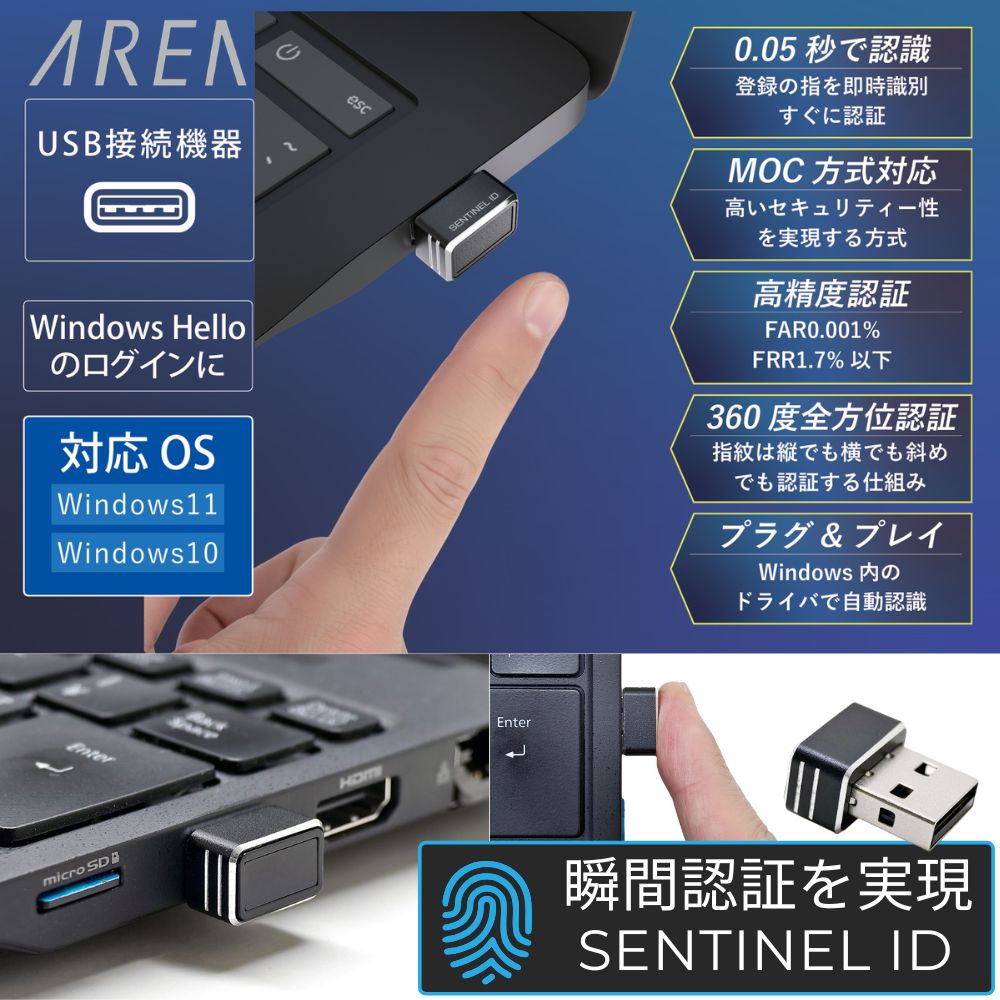
エアリアの「SENTINEL ID(センチネルアイディー / SD-FINGER01-B)」は、Windows Helloに対応したUSB指紋認証リーダーです。USBポートに接続して使用し、指紋センサーを搭載していないPCでもWindows Helloの指紋サインインを追加できます。


MoC方式に対応

SENTINEL IDは、MoC方式を採用しています。指紋データはPC側ではなく、アダプター本体のチップ内に暗号化して保存されると案内されています。照合処理もデバイス側で行うため、PC側へ指紋データそのものを渡しにくい構造です。
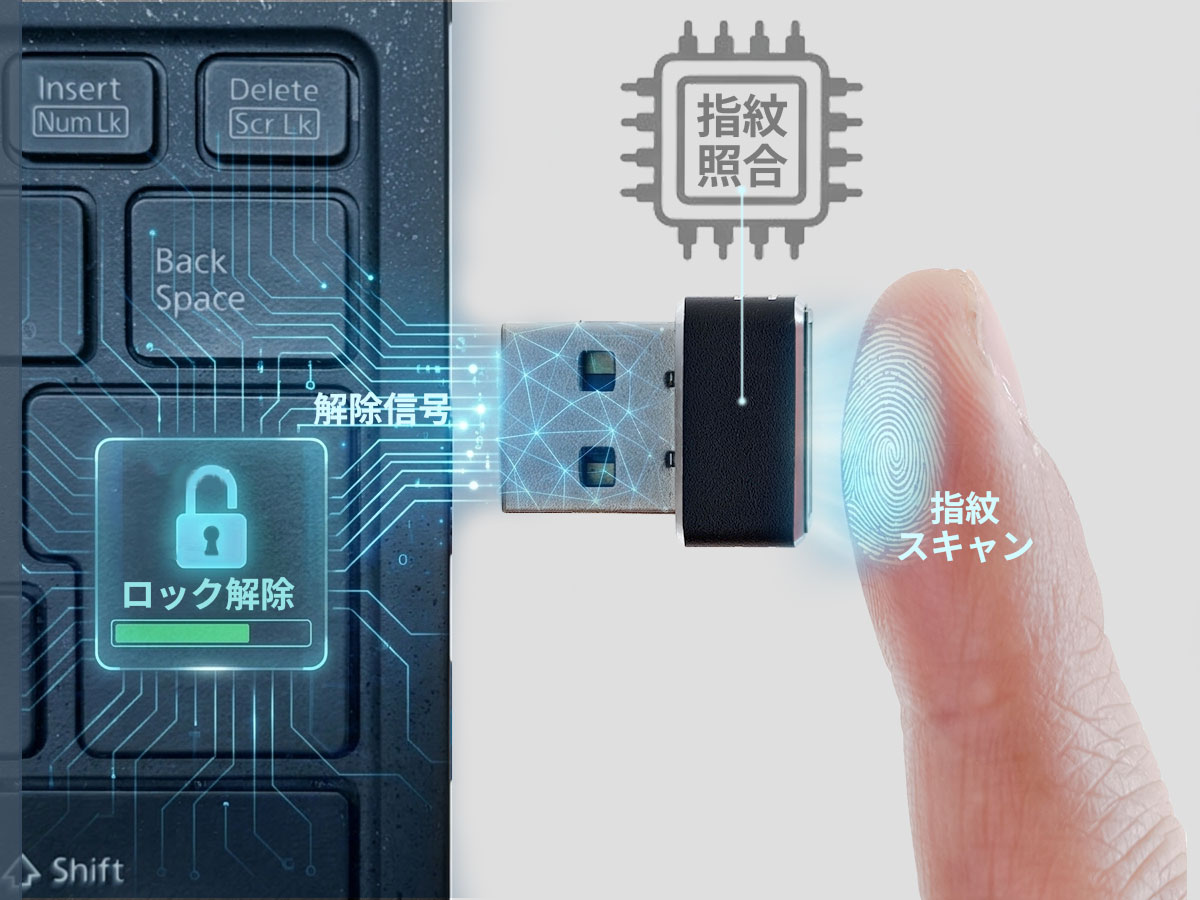
【メーカー直営店】 エアリア SENTINEL ID 指紋認証 USB Windows Hello 対応 指紋ログイン セキュリティキー 小型 高速認証 0.05秒 MoC方式 最大10件登録 Windows11 Windows10 対応 SENTINEL ID センチネルアイディー SD-FINGER01-B

Windows Hello ESS・Helloパスキー対応

SENTINEL IDは、Windows Hello ESSおよびHelloパスキー対応をうたっています。Windows Helloの指紋認証によるPCサインインだけでなく、対応するWebサイトやアプリでのパスキー認証にも使いやすい仕様です。ただし、パスキーを使えるかどうかは、サービス側の対応状況やWindowsの設定にも左右されます。すべてのWebサイトやアプリで使えるわけではありません。
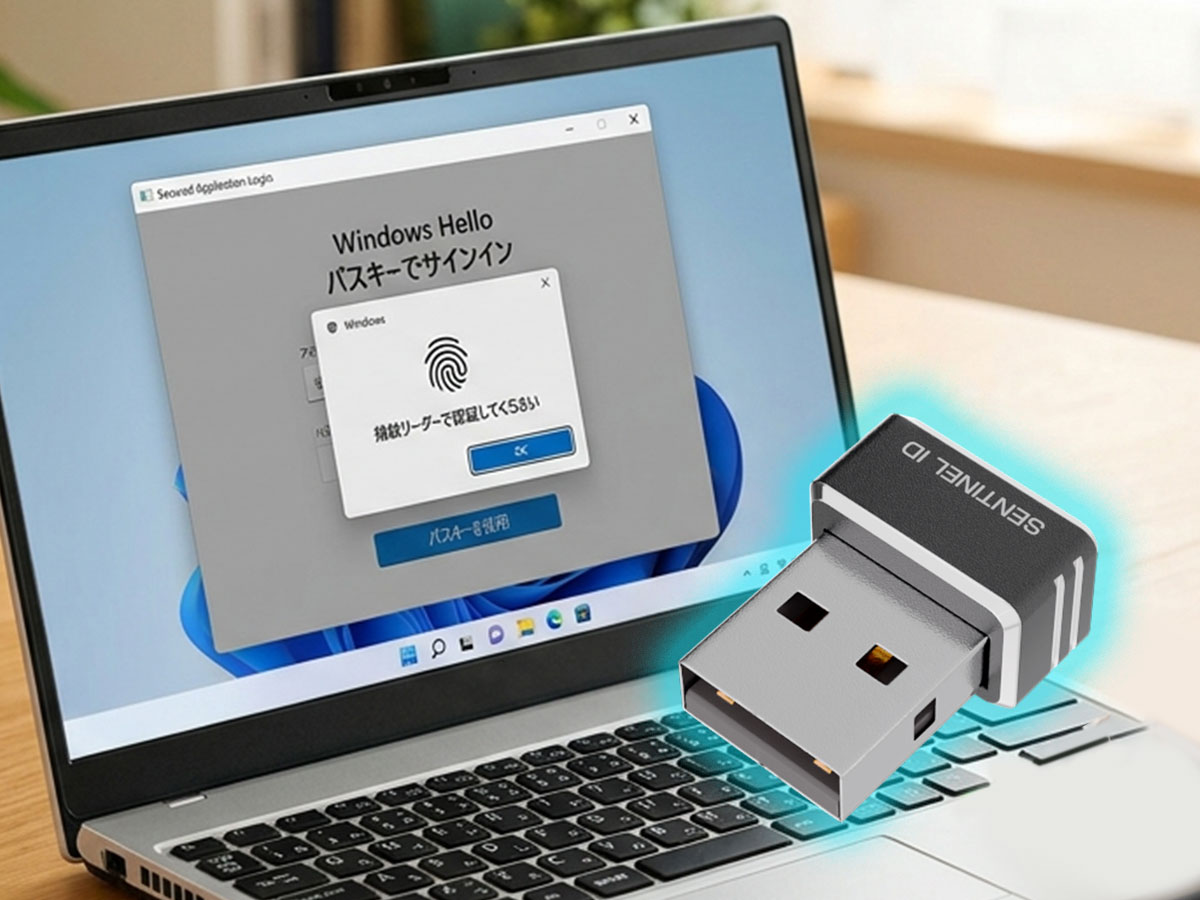
Windows Hello ESS・Helloパスキー対応

約0.05秒の認証速度

SENTINEL IDは、約0.05秒の認証速度が案内されています。パスワードを手入力するよりも、短時間でサインインしやすくなります。ただし、実際の認証速度や成功率は、指の状態、センサーへの置き方、USB接続環境、PC側の状態によって変わる場合があります。

360度全方位認証

SENTINEL IDは、360度全方位認証に対応しています。縦、横、斜めなど、指を置く角度が多少変わっても認識しやすい設計です。デスクトップPCのUSBポートやUSBハブなど、設置方向が固定されやすい環境でも使いやすくなります。
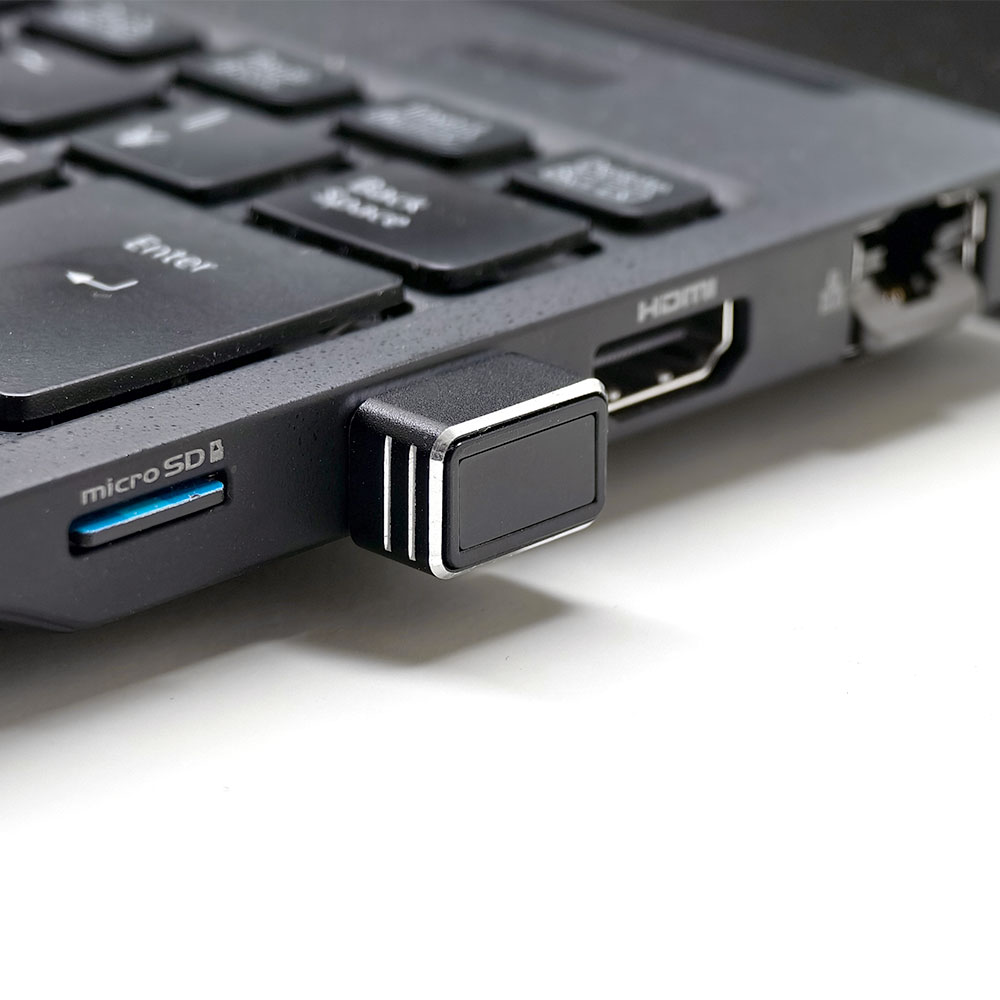
360度全方位認証

最大10件の指紋登録

SENTINEL IDは、最大10件の指紋登録に対応しています。1人で複数の指を登録することも、複数人で1件ずつ登録することもできます。ただし、「10人まで使える」と言い切るより、「最大10件まで登録できる」と表現する方が正確です。1人が複数の指を登録すれば、その分だけ登録可能人数は減ります。
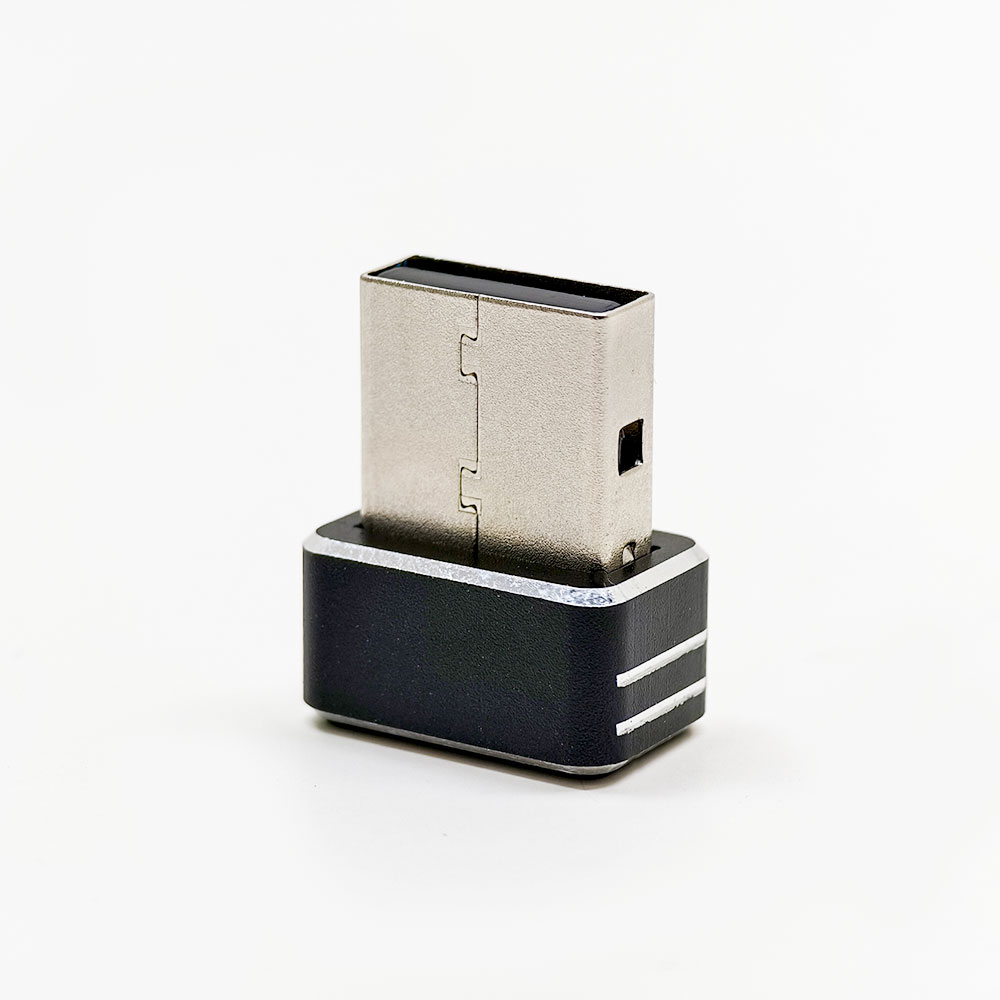
最大10件の指紋登録

専用ソフト不要のプラグ&プレイ

SENTINEL IDは、Windows標準ドライバで自動認識されると案内されています。専用ソフトを別途インストールせず、Windows Helloの設定画面から指紋登録を行えます。ただし、初回利用時にはWindows Helloの設定と指紋登録が必要です。また、Windows Helloを利用するには、事前にPINを設定する必要があります。

7. 購入前に知っておきたい注意点

Windows専用
SENTINEL IDは、Windows 11 / 10専用です。macOSやLinuxでは使用できません。MacでTouch IDのように使う製品ではないため注意してください。

PIN設定が必要
Windows Helloの指紋認証を使うには、事前にWindows Hello PINを設定する必要があります。指紋認証は便利ですが、PINやパスワードはトラブル時のバックアップとして必要です。デバイスを紛失した場合や認証に失敗した場合でも、WindowsのサインインオプションからPINやパスワードでログインできます。

指紋の個別削除はできない
SENTINEL IDは、登録した指紋を1件ずつ選んで削除することには対応していません。登録内容を変更したい場合は、全件削除してから再登録する必要があります。共有PCで使う場合は、退職者や利用者変更が発生したときに、全件削除と再登録が必要になる可能性があります。この点は法人・店舗利用では事前に運用ルールを決めておくとよいです。

指の状態で認証精度が変わる
静電容量方式の指紋センサーは、指先の状態に影響を受けます。指が極端に乾燥している、濡れている、油分が多い、汚れている場合は、認証しにくくなることがあります。複数の指を登録しておくと、認証できない場面に備えやすくなります。

USBハブ利用時は電力供給に注意
SENTINEL IDはUSBハブ経由でも使用可能とされています。ただし、バスパワー供給が不安定なUSBハブでは、認識が不安定になる場合があります。安定性を重視するなら、PC本体のUSBポートへ直接接続するか、電力供給が安定したUSBハブを使うのが安全です。

8. よくある質問

Q. SENTINEL IDを紛失したらPCにログインできなくなりますか?

A. ログインできなくなるわけではありません。Windowsのサインインオプションから、事前に設定しているPINやパスワードでログインできます。ただし、紛失時は第三者に使われないよう、Windows Helloの登録状況やアカウントのセキュリティ設定を確認してください。

Q. Macで使えますか?

A. 使えません。SENTINEL IDはWindows 11 / 10専用です。macOSやLinuxには対応していません。

Q. 1台のPCを複数人で使えますか?

A. 最大10件まで指紋を登録できます。共有PCで使う場合は、各利用者が自分のWindowsアカウントへサインインし、それぞれのアカウントで指紋を登録する運用が基本です。共通アカウントに複数人の指紋を登録すると、誰が操作したか分かりにくくなるため、業務利用では注意が必要です。

Q. パスキー認証にも使えますか?

A. 対応するWebサイトやアプリであれば、Windows Helloの認証手段として指紋を使えます。ただし、すべてのサービスがパスキーに対応しているわけではありません。利用したいサービス側の対応状況を確認してください。

Q. 指紋を1件だけ削除できますか?

A. 個別削除には対応していません。登録内容を変更する場合は、全件削除してから再登録する必要があります。

Q. USBハブに挿して使えますか?

A. 使用可能と案内されています。ただし、電力供給が不安定なUSBハブでは認識が不安定になる場合があります。安定して使いたい場合は、PC本体のUSBポートへ直接接続するか、安定したUSBハブを使ってください。

9. まとめ:MoC方式・対応OS・運用ルールで選ぶ

Windows Hello対応の指紋認証USBキーは、PCログイン時のパスワード入力を減らしながら、セキュリティ運用を改善しやすいデバイスです。選ぶときは、価格だけでなく、MoC方式かどうか、Windows Hello ESS対応か、登録できる指紋数、対応OS、USBハブでの使い方、指紋削除の仕様を確認しましょう。

SENTINEL IDは、MoC方式、Windows Hello ESS・Helloパスキー対応、約0.05秒認証、360度全方位認証、最大10件の指紋登録に対応したWindows向けUSB指紋認証リーダーです。一方で、macOSやLinuxには対応していません。指紋の個別削除もできないため、共有PCや法人導入では、登録・削除の運用ルールを事前に決めておく必要があります。

Windows PCに後付けで指紋認証を追加したい人、共有PCのパスワード共有を減らしたい人、MoC方式の指紋認証キーをコストを抑えて導入したい人は、SENTINEL IDを選択肢に入れて検討するとよいです。

MoC方式に対応したWindows Hello対応指紋認証USBキー「SENTINEL ID」
【メーカー直営店】 エアリア SENTINEL ID 指紋認証 USB Windows Hello 対応 指紋ログイン セキュリティキー 小型 高速認証 0.05秒 MoC方式 最大10件登録 Windows11 Windows10 対応 SENTINEL ID センチネルアイディー SD-FINGER01-B

エアリアダイレクトでは、LINEお友達追加ですぐに使える10%OFFクーポンを配布中です。Windows PCに指紋認証を追加したい方や、共有PCのパスワード運用を見直したい方は、商品ページで仕様を確認してください。
※本製品はWindows 11 / 10専用です。macOS・Linuxには対応していません。Windows Helloの利用にはPIN設定が必要です。登録した指紋の個別削除はできません。

「SENTINEL ID」をエアリアダイレクトで見る
ブログに戻る

他のおすすめ記事はこちら

3万円以下で「自宅を映画館」に!160インチ大画面を叶える【PJHD04】がコスパ最強

3万円以下で「自宅を映画館」に!160インチ大画面を叶える【PJHD04】がコスパ最強

「映画やスポーツをもっと大きな画面で楽しみたいけれど、65インチ以上の大型テレビは高すぎて手が出ない」「ワンルームなので大きなテレビを置くと圧迫感がすごい」「キャンプや会議室など、どこでもサッと大画面を作りたい」 動画配信サービスが当たり前になった今、コンテンツの質は上がっているのに、それを見る「器(画面)」が小さいせいで、没入感を逃している人は意外と多いものです。ですが、数十万円もする高級プロジェクターを買うのは勇気がいりますし、安すぎるノーブランド品は「暗くて使い物にならない」という失敗がつきものです。 そこでおすすめしたいのが、エアリアの「LEDプロジェクター第4世代 PJHD04」です。明るさ、解像度、そしてワイヤレス接続。必要な機能を絞り込み、29,800円(税込)という価格で「映画館の体験」を自宅に持ち込むための工夫が詰まっています。 今回は、大画面生活に憧れつつも一歩踏み出せなかった方に向けて、このプロジェクターがどのように「部屋の景色」を変えてくれるのか、その実力をお話しします。 目次 テレビの買い替えより「プロジェクター」という選択が賢い理由 「明るさ」の正体。ミラーレス構造がもたらす映像のキレ スマホの映像をそのまま壁に。配線のストレスから解放される 仕事でも頼れる一台。パソコンなしでプレゼンをこなす 後悔しないために。知っておくべき設置のコツ まとめ:29,800円で、日常に「非日常」を足してみる テレビの買い替えより「プロジェクター」という選択が賢い理由 大画面が欲しいと思った時、まず頭に浮かぶのは「大型テレビ」かもしれません。ですが、テレビのサイズを上げようとすると、55インチから65インチ、75インチと、サイズが上がるごとに価格は跳ね上がり、設置場所や重量の問題も出てきます。 対してプロジェクターなら、投影する壁さえあれば、その日の気分で画面サイズを自由に変えられます。PJHD04は、わずか1.5mほどの距離で35インチ、最大5.2m離せば160インチ相当の大画面を映し出すことが可能です。 160インチというのは、一般的な家庭用テレビの約4倍以上の面積です。壁一面が映像になる感覚は、一度味わうと「もう小さなテレビには戻れない」というほどのインパクトがあります。しかも、使わない時は片付けておけるので、部屋のレイアウトを邪魔しないのもプロジェクターならではのメリットです。 「明るさ」の正体。ミラーレス構造がもたらす映像のキレ 安いプロジェクターを買って一番ガッカリするのは、「画面がぼんやりして暗い」こと。多くの製品は内部のミラーで光を反射させていますが、それではどうしても光が弱まってしまいます。 PJHD04は、LEDの光をダイレクトにレンズに通す「ミラーレス構造」を採用しています。これにより、同価格帯では珍しい4200ルーメンという明るさを実現しました。文字が潰れにくく、色のメリハリもはっきりしています。 さらに、コントラスト比(明暗の差)が2500:1に進化しており、夜景や暗い洞窟のシーンなどでも「黒がしっかり黒い」映像が楽しめます。映画の質感を左右するのはこの「黒の表現力」ですので、シネマ派の方には外せないポイントです。 スマホの映像をそのまま壁に。配線のストレスから解放される 「プロジェクターは配線が面倒」というイメージはありませんか? PJHD04は、Wi-Fiを使ったワイヤレス接続に対応しています。iPhoneならAirPlay、AndroidならMiracastを使い、スマホやPCの画面をそのまま飛ばすことができます。 リビングのソファに座りながら、手元のスマホで写真や動画を選んで、そのまま壁に映し出す。ケーブルに縛られないので、プロジェクターを設置する場所の自由度がぐんと広がります。 また、音声もBluetoothで飛ばせるのが見逃せません。本体にも3Wスピーカーが内蔵されていますが、迫力を求めるならお手持ちのBluetoothスピーカーに繋いで、映画館さながらの音響環境を自分好みで作ることもできます。 仕事でも頼れる一台。パソコンなしでプレゼンをこなす この製品が面白いのは、遊びだけでなくビジネスシーンもしっかり想定している点です。USBメモリーを本体に刺すだけで、PDF、Excel、Word、PowerPointのファイルを直接表示できます。 会議のたびに重いノートパソコンを持ち歩く必要はありません。資料を入れたUSBメモリーと、本体、そして付属のリモコン。これだけでプレゼンが成立します。1.65kgという軽さは、社内の移動や客先への持ち込みでも負担にならない絶妙なサイズ感です。 また、シリーズ初の「自動角度調整」機能を搭載しているため、プロジェクターを置く高さがずれていても、ゆがみを自動で補正してくれます。準備に時間をかけられないビジネスの場では、この「勝手に整う」機能が非常に助かります。 後悔しないために。知っておくべき設置のコツ...

3万円以下で「自宅を映画館」に!160インチ大画面を叶える【PJHD04】がコスパ最強

「映画やスポーツをもっと大きな画面で楽しみたいけれど、65インチ以上の大型テレビは高すぎて手が出ない」「ワンルームなので大きなテレビを置くと圧迫感がすごい」「キャンプや会議室など、どこでもサッと大画面を作りたい」 動画配信サービスが当たり前になった今、コンテンツの質は上がっているのに、それを見る「器(画面)」が小さいせいで、没入感を逃している人は意外と多いものです。ですが、数十万円もする高級プロジェクターを買うのは勇気がいりますし、安すぎるノーブランド品は「暗くて使い物にならない」という失敗がつきものです。 そこでおすすめしたいのが、エアリアの「LEDプロジェクター第4世代 PJHD04」です。明るさ、解像度、そしてワイヤレス接続。必要な機能を絞り込み、29,800円(税込)という価格で「映画館の体験」を自宅に持ち込むための工夫が詰まっています。 今回は、大画面生活に憧れつつも一歩踏み出せなかった方に向けて、このプロジェクターがどのように「部屋の景色」を変えてくれるのか、その実力をお話しします。 目次 テレビの買い替えより「プロジェクター」という選択が賢い理由 「明るさ」の正体。ミラーレス構造がもたらす映像のキレ スマホの映像をそのまま壁に。配線のストレスから解放される 仕事でも頼れる一台。パソコンなしでプレゼンをこなす 後悔しないために。知っておくべき設置のコツ まとめ:29,800円で、日常に「非日常」を足してみる テレビの買い替えより「プロジェクター」という選択が賢い理由 大画面が欲しいと思った時、まず頭に浮かぶのは「大型テレビ」かもしれません。ですが、テレビのサイズを上げようとすると、55インチから65インチ、75インチと、サイズが上がるごとに価格は跳ね上がり、設置場所や重量の問題も出てきます。 対してプロジェクターなら、投影する壁さえあれば、その日の気分で画面サイズを自由に変えられます。PJHD04は、わずか1.5mほどの距離で35インチ、最大5.2m離せば160インチ相当の大画面を映し出すことが可能です。 160インチというのは、一般的な家庭用テレビの約4倍以上の面積です。壁一面が映像になる感覚は、一度味わうと「もう小さなテレビには戻れない」というほどのインパクトがあります。しかも、使わない時は片付けておけるので、部屋のレイアウトを邪魔しないのもプロジェクターならではのメリットです。 「明るさ」の正体。ミラーレス構造がもたらす映像のキレ 安いプロジェクターを買って一番ガッカリするのは、「画面がぼんやりして暗い」こと。多くの製品は内部のミラーで光を反射させていますが、それではどうしても光が弱まってしまいます。 PJHD04は、LEDの光をダイレクトにレンズに通す「ミラーレス構造」を採用しています。これにより、同価格帯では珍しい4200ルーメンという明るさを実現しました。文字が潰れにくく、色のメリハリもはっきりしています。 さらに、コントラスト比(明暗の差)が2500:1に進化しており、夜景や暗い洞窟のシーンなどでも「黒がしっかり黒い」映像が楽しめます。映画の質感を左右するのはこの「黒の表現力」ですので、シネマ派の方には外せないポイントです。 スマホの映像をそのまま壁に。配線のストレスから解放される 「プロジェクターは配線が面倒」というイメージはありませんか? PJHD04は、Wi-Fiを使ったワイヤレス接続に対応しています。iPhoneならAirPlay、AndroidならMiracastを使い、スマホやPCの画面をそのまま飛ばすことができます。 リビングのソファに座りながら、手元のスマホで写真や動画を選んで、そのまま壁に映し出す。ケーブルに縛られないので、プロジェクターを設置する場所の自由度がぐんと広がります。 また、音声もBluetoothで飛ばせるのが見逃せません。本体にも3Wスピーカーが内蔵されていますが、迫力を求めるならお手持ちのBluetoothスピーカーに繋いで、映画館さながらの音響環境を自分好みで作ることもできます。 仕事でも頼れる一台。パソコンなしでプレゼンをこなす この製品が面白いのは、遊びだけでなくビジネスシーンもしっかり想定している点です。USBメモリーを本体に刺すだけで、PDF、Excel、Word、PowerPointのファイルを直接表示できます。 会議のたびに重いノートパソコンを持ち歩く必要はありません。資料を入れたUSBメモリーと、本体、そして付属のリモコン。これだけでプレゼンが成立します。1.65kgという軽さは、社内の移動や客先への持ち込みでも負担にならない絶妙なサイズ感です。 また、シリーズ初の「自動角度調整」機能を搭載しているため、プロジェクターを置く高さがずれていても、ゆがみを自動で補正してくれます。準備に時間をかけられないビジネスの場では、この「勝手に整う」機能が非常に助かります。 後悔しないために。知っておくべき設置のコツ...

【パスワード 覚えられない】使い回しをやめたい人に!「持ち歩けるパスワード管理」という選択肢

【パスワード 覚えられない】使い回しをやめたい人に!「持ち歩けるパスワード管理」という選択肢

「ログインのたびに手が止まり、結局パスワード再設定を繰り返している」「危ないと分かっていても、覚えやすい同じパスワードを使い回してしまう」「スマホとPCでログイン情報がバラバラで、どこに何を書いたか分からない」 このようにパスワード管理でストレスを感じている方は少なくありませんが、それはあなたの記憶力が悪いわけではありません。管理すべき情報の数が、人間の脳が扱えるキャパシティを超えてしまっているだけなのです。 ここで必要なのは「頑張って覚えること」ではなく、「覚えなくても回る仕組み」を作ること。サービスごとに違う強いパスワードを使いつつ、必要な時にすぐ出せる。そんな運用を形にするのが、エアリアの「PasswordPocket(パスポケ)」です。 今回は、紙のメモやブラウザ保存で限界を感じている方に向けて、なぜ「物理デバイスで管理する」のが今の時代に合っているのか、その理由を紐解いていきます。 目次 「忘れる」より「使い回す」ほうが、実はリスクが高い理由 紙のメモやスマホの付箋管理。なぜいつの間にか破綻するのか 「覚えない」を当たり前に。PasswordPocketで変わるログイン習慣 導入前に知っておきたい! 自分の環境で使えるかチェック まとめ 「忘れる」より「使い回す」ほうが、実はリスクが高い理由 パスワードを忘れてログインできないのは確かに面倒ですが、実害としては「時間のロス」だけで済みます。 本当に避けたいのは、その面倒を嫌って「複数のサイトで同じパスワードを使い回すこと」です。万が一、どこか一箇所からログイン情報が漏れてしまうと、ハッカーは手に入れたIDとパスワードの組み合わせを使い、他の主要なサイト(Amazonや楽天、SNSなど)でもログインを試みます。 一箇所が突破されたら、すべてが連鎖的に乗っ取られる。この「リスト型攻撃」のリスクを抱えたままネットを使い続けるのは、すべての部屋が同じ鍵で開く家の中に貴重品を置いているようなものです。 セキュリティを保つコツは、一つひとつに「推測できない複雑なパスワード」を設定すること。ですが、それをすべて暗記するのは不可能です。だからこそ、「記憶を外注する」という発想が必要になります。 紙のメモやスマホの付箋管理。なぜいつの間にか破綻するのか 多くの方がすでに何らかの対策をしていると思いますが、よくある方法にはそれぞれ隠れた弱点があります。 ● 手書きのパスワード帳・ノート アナログ管理はネット経由で盗まれない安心感がありますが、外出先でログインが必要になった時に手元にないことが多く、結局「覚えやすいパスワード」に頼りがちです。また、修正や追記が増えると一覧性が悪くなり、どこに最新の情報があるか分からなくなります。 ● スマホのメモアプリやExcel管理 手軽ですが、ログインのたびに「アプリを切り替えて、コピーして、戻って貼り付ける」という手間が地味にストレスです。また、スマホを紛失した際や、バックアップの設定が甘いと、流出した際の手がかりが多すぎて不安が残ります。 ● ブラウザ(Chromeなど)の保存機能 便利ですが、仕事のPCと個人のスマホなど、環境が違うと同期されないことがあります。また、共有のPCや一時的に使う端末では利用できず、結局「あのパスワード、なんだっけ?」という状態に戻ってしまいます。 「覚えない」を当たり前に。PasswordPocketで変わるログイン習慣 エアリアの「PasswordPocket(パスポケ)」は、これらの悩みを「物理的な専用デバイスにパスワードを閉じ込める」という方法で解決します。 まとめ切る:最大1000件のID・パスワードを保存。仕事も趣味もこれ一台に集約できます。...

【パスワード 覚えられない】使い回しをやめたい人に!「持ち歩けるパスワード管理」という選択肢

「ログインのたびに手が止まり、結局パスワード再設定を繰り返している」「危ないと分かっていても、覚えやすい同じパスワードを使い回してしまう」「スマホとPCでログイン情報がバラバラで、どこに何を書いたか分からない」 このようにパスワード管理でストレスを感じている方は少なくありませんが、それはあなたの記憶力が悪いわけではありません。管理すべき情報の数が、人間の脳が扱えるキャパシティを超えてしまっているだけなのです。 ここで必要なのは「頑張って覚えること」ではなく、「覚えなくても回る仕組み」を作ること。サービスごとに違う強いパスワードを使いつつ、必要な時にすぐ出せる。そんな運用を形にするのが、エアリアの「PasswordPocket(パスポケ)」です。 今回は、紙のメモやブラウザ保存で限界を感じている方に向けて、なぜ「物理デバイスで管理する」のが今の時代に合っているのか、その理由を紐解いていきます。 目次 「忘れる」より「使い回す」ほうが、実はリスクが高い理由 紙のメモやスマホの付箋管理。なぜいつの間にか破綻するのか 「覚えない」を当たり前に。PasswordPocketで変わるログイン習慣 導入前に知っておきたい! 自分の環境で使えるかチェック まとめ 「忘れる」より「使い回す」ほうが、実はリスクが高い理由 パスワードを忘れてログインできないのは確かに面倒ですが、実害としては「時間のロス」だけで済みます。 本当に避けたいのは、その面倒を嫌って「複数のサイトで同じパスワードを使い回すこと」です。万が一、どこか一箇所からログイン情報が漏れてしまうと、ハッカーは手に入れたIDとパスワードの組み合わせを使い、他の主要なサイト(Amazonや楽天、SNSなど)でもログインを試みます。 一箇所が突破されたら、すべてが連鎖的に乗っ取られる。この「リスト型攻撃」のリスクを抱えたままネットを使い続けるのは、すべての部屋が同じ鍵で開く家の中に貴重品を置いているようなものです。 セキュリティを保つコツは、一つひとつに「推測できない複雑なパスワード」を設定すること。ですが、それをすべて暗記するのは不可能です。だからこそ、「記憶を外注する」という発想が必要になります。 紙のメモやスマホの付箋管理。なぜいつの間にか破綻するのか 多くの方がすでに何らかの対策をしていると思いますが、よくある方法にはそれぞれ隠れた弱点があります。 ● 手書きのパスワード帳・ノート アナログ管理はネット経由で盗まれない安心感がありますが、外出先でログインが必要になった時に手元にないことが多く、結局「覚えやすいパスワード」に頼りがちです。また、修正や追記が増えると一覧性が悪くなり、どこに最新の情報があるか分からなくなります。 ● スマホのメモアプリやExcel管理 手軽ですが、ログインのたびに「アプリを切り替えて、コピーして、戻って貼り付ける」という手間が地味にストレスです。また、スマホを紛失した際や、バックアップの設定が甘いと、流出した際の手がかりが多すぎて不安が残ります。 ● ブラウザ(Chromeなど)の保存機能 便利ですが、仕事のPCと個人のスマホなど、環境が違うと同期されないことがあります。また、共有のPCや一時的に使う端末では利用できず、結局「あのパスワード、なんだっけ?」という状態に戻ってしまいます。 「覚えない」を当たり前に。PasswordPocketで変わるログイン習慣 エアリアの「PasswordPocket(パスポケ)」は、これらの悩みを「物理的な専用デバイスにパスワードを閉じ込める」という方法で解決します。 まとめ切る:最大1000件のID・パスワードを保存。仕事も趣味もこれ一台に集約できます。...

【縦型マウス おすすめ】手首が痛い…を解決。失敗しないエルゴノミクスマウスの選び方と「ErgoVerMouse」

【縦型マウス おすすめ】手首が痛い…を解決。失敗しないエルゴノミクスマウスの選び方と「Ergo...

「夕方になると、手首や腕がパンパンに張ってだるい」「長時間のパソコン作業で、親指の付け根あたりが痛くなる」 もしあなたがそんな悩みを抱えているなら、原因はキーボードの打ちすぎではなく、「毎日いちばん長く握っているマウス」にあるかもしれません。在宅ワークが普及し、パソコンに向かう時間が増えた今、在宅ワーク マウス 疲れないアイテムを探す人が急増しています。 そんなマウス 手首 痛い 対策として、いま最も注目されているのが、手首のねじれを解消するエルゴノミクスマウス(縦型マウス)です。この記事では、普通のマウスで腕が疲れる理由から、買って後悔しないための縦型マウス 失敗しない 選び方、そして初心者でも迷わず使えるおすすめモデル「ErgoVerMouse(SD-F26)」までを分かりやすく解説します。 目次 1.なぜ普通のマウスは疲れる?「手首 負担 少ない マウス」の仕組み 2.買って後悔しない!「縦型マウス 失敗しない 選び方」 3.初心者の壁を「画面」で解決。LCD搭載「ErgoVerMouse(SD-F26)」 4.まとめ なぜ普通のマウスは疲れる? 「手首 負担 少ない マウス」の仕組み 一般的な横型マウスを使うとき、自分の腕の角度を見てみてください。手のひらを机にピタッと伏せるため、前腕の2本の骨が「内側にねじれた状態」になっています。 この不自然なねじれのまま、手首を支点にして何千回もクリックやカーソル移動を繰り返す。これが、目に見えない疲労となって蓄積し、手首の痛みやだるさを引き起こす原因です。 一方、エルゴノミクスマウス おすすめとしてよく紹介される「縦型マウス」は、「人と握手をするような自然な角度(縦向き)」でマウスを握ります。腕の骨がねじれず、自然な姿勢を保てるため、手首が楽なマウスとして機能します。痛みが限界に達する前の、腱鞘炎 予防...

【縦型マウス おすすめ】手首が痛い…を解決。失敗しないエルゴノミクスマウスの選び方と「Ergo...

「夕方になると、手首や腕がパンパンに張ってだるい」「長時間のパソコン作業で、親指の付け根あたりが痛くなる」 もしあなたがそんな悩みを抱えているなら、原因はキーボードの打ちすぎではなく、「毎日いちばん長く握っているマウス」にあるかもしれません。在宅ワークが普及し、パソコンに向かう時間が増えた今、在宅ワーク マウス 疲れないアイテムを探す人が急増しています。 そんなマウス 手首 痛い 対策として、いま最も注目されているのが、手首のねじれを解消するエルゴノミクスマウス(縦型マウス)です。この記事では、普通のマウスで腕が疲れる理由から、買って後悔しないための縦型マウス 失敗しない 選び方、そして初心者でも迷わず使えるおすすめモデル「ErgoVerMouse(SD-F26)」までを分かりやすく解説します。 目次 1.なぜ普通のマウスは疲れる?「手首 負担 少ない マウス」の仕組み 2.買って後悔しない!「縦型マウス 失敗しない 選び方」 3.初心者の壁を「画面」で解決。LCD搭載「ErgoVerMouse(SD-F26)」 4.まとめ なぜ普通のマウスは疲れる? 「手首 負担 少ない マウス」の仕組み 一般的な横型マウスを使うとき、自分の腕の角度を見てみてください。手のひらを机にピタッと伏せるため、前腕の2本の骨が「内側にねじれた状態」になっています。 この不自然なねじれのまま、手首を支点にして何千回もクリックやカーソル移動を繰り返す。これが、目に見えない疲労となって蓄積し、手首の痛みやだるさを引き起こす原因です。 一方、エルゴノミクスマウス おすすめとしてよく紹介される「縦型マウス」は、「人と握手をするような自然な角度(縦向き)」でマウスを握ります。腕の骨がねじれず、自然な姿勢を保てるため、手首が楽なマウスとして機能します。痛みが限界に達する前の、腱鞘炎 予防...

【ゴルフでのおすすめスマホスタンド】スイング撮影が劇的にラクになる!「コールマン セルフィースタンド ロング」で上達の壁を越える

【ゴルフでのおすすめスマホスタンド】スイング撮影が劇的にラクになる!「コールマン セルフィース...

ゴルフが伸び悩んだとき、「自分のスイングを客観的に見るのが一番早い」と頭では分かっていても、毎回撮影するのは面倒ですよね。 練習場の椅子にスマホを立てかけてみたり、キャディバッグに無理やり固定してみたり。でも、少しズレて足元が見切れてしまったり、毎回角度が違うせいで「スイングが良くなったのか、カメラの位置が変わっただけなのか分からない」という経験はないでしょうか。 結局、準備に手間取ってテンションが下がり、今日も撮らずに打って帰ってしまう。多くの人がここで上達のチャンスを逃しています。 この“続かない原因”は、あなたのやる気ではなく「撮影環境の設計ミス」です。 ゴルフ スイングチェック スマホでの撮影を習慣化するには、大げさな本格三脚は不要です。必要なのは、キャディバッグに入り、十分な高さまで伸びて、打席から離れずに操作できる道具。 今回は、そんな理想の環境を1本で作れる「コールマン セルフィースタンド ロング」を例に、なぜ自撮り棒 三脚 ゴルフの組み合わせが最強なのかを解説します。 目次 ゴルフの「スイング動画」が結局続かない、本当の理由 「コールマン セルフィースタンド ロング」がゴルフに最適な理由 1. 「約131cmの高さ」で全身が見切れない 2. リモコン操作で「打席とスマホの往復」をなくす 3. キャディバッグに入る「縮長約24cm」 ゴルフ以外にも使い回せる万能さ 購入前に確認したい「スマホケース」と「設定」 まとめ ゴルフの「スイング動画」が結局続かない、本当の理由 ゴルフ 練習 動画...

【ゴルフでのおすすめスマホスタンド】スイング撮影が劇的にラクになる!「コールマン セルフィース...

ゴルフが伸び悩んだとき、「自分のスイングを客観的に見るのが一番早い」と頭では分かっていても、毎回撮影するのは面倒ですよね。 練習場の椅子にスマホを立てかけてみたり、キャディバッグに無理やり固定してみたり。でも、少しズレて足元が見切れてしまったり、毎回角度が違うせいで「スイングが良くなったのか、カメラの位置が変わっただけなのか分からない」という経験はないでしょうか。 結局、準備に手間取ってテンションが下がり、今日も撮らずに打って帰ってしまう。多くの人がここで上達のチャンスを逃しています。 この“続かない原因”は、あなたのやる気ではなく「撮影環境の設計ミス」です。 ゴルフ スイングチェック スマホでの撮影を習慣化するには、大げさな本格三脚は不要です。必要なのは、キャディバッグに入り、十分な高さまで伸びて、打席から離れずに操作できる道具。 今回は、そんな理想の環境を1本で作れる「コールマン セルフィースタンド ロング」を例に、なぜ自撮り棒 三脚 ゴルフの組み合わせが最強なのかを解説します。 目次 ゴルフの「スイング動画」が結局続かない、本当の理由 「コールマン セルフィースタンド ロング」がゴルフに最適な理由 1. 「約131cmの高さ」で全身が見切れない 2. リモコン操作で「打席とスマホの往復」をなくす 3. キャディバッグに入る「縮長約24cm」 ゴルフ以外にも使い回せる万能さ 購入前に確認したい「スマホケース」と「設定」 まとめ ゴルフの「スイング動画」が結局続かない、本当の理由 ゴルフ 練習 動画...

【初心者向け】安いスマートウォッチで「設定ができない」と挫折する前に!日本メーカーが教える“安心”の選び方

【初心者向け】安いスマートウォッチで「設定ができない」と挫折する前に!日本メーカーが教える“安...

「親にスマートウォッチをプレゼントしたいけれど、設定を教えに行けない」「安いものを買ったら、説明書が変な日本語で結局使わなくなってしまった……」 スマートウォッチデビューや、シニア世代へのギフトで一番高いハードルは、実は機能の多さではありません。「最初の設定で挫折してしまうこと」です。 この記事では、なぜ初めてのスマートウォッチ選びで失敗しやすいのかを解説し、日本のPC周辺機器メーカーであるエアリアが提案する「絶対に挫折させないスマートウォッチ『P22』」の魅力をご紹介します。 もし「まずはお得に試したい」「初回の購入を少しでも安くしたい」と感じた方は、記事内で案内しているLINEクーポンを活用してください。 友だち追加後すぐに受け取れて、今すぐ使える10%OFFクーポンです。 ▼ クーポン受け取り(記事下)へ 目次 なぜ「初めてのスマートウォッチ」は設定で挫折しやすいのか? 1987年創業。PC・スマホ周辺機器を支えてきた「エアリア」のこだわり 初心者やプレゼントに「P22」が圧倒的に選ばれる3つの理由 目的別・さらにディープに知りたい方へ(関連記事) よくある質問(FAQ) まとめ:スペックではなく「挫折しない安心」を選ぼう なぜ「初めてのスマートウォッチ」は設定で挫折しやすいのか? 数千円で買える無名ブランドのスマートウォッチは、インターネット上に無数に存在します。しかし、価格だけで選ぶと「買ってから後悔する」大きな落とし穴があります。 【初心者がつまずく3つの壁】 直訳だらけの説明書: 日本語が不自然で、肝心な手順が分からない。 使いにくい専用アプリ: メニュー画面の文字が小さく、操作方法が直感的に理解できない。 Bluetooth連携の罠: スマホ本体の設定から直接繋いでしまい、通知が来ない・繋がらないというエラーに陥る。 とくに「Bluetooth接続」は、正しい手順(必ずアプリ側からペアリングする)を踏まないと正常に動作しません。機械が苦手な方にとって、テキストだけの説明書でこれを乗り越えるのは至難の業です。 1987年創業。PC・スマホ周辺機器を支えてきた「エアリア」のこだわり 私たち株式会社エアリアは、1987年の設立以来、パソコンの内蔵パーツから外付け機器、映像・サウンド機器、そしてスマートフォン関連アクセサリーまで、多岐にわたるデジタル機器の企画・製造・販売を手掛けてきました。 弊社のオリジナルブランド「AREA」シリーズは、長年日本の厳しいユーザーの皆様に育てられ、最新技術をいかに「分かりやすく」「安心して」使っていただくかを常に追求し続けています。 スマートウォッチ本体の製造工場は海外であっても、「日本人が使いやすい独自の日本語フォーマットへの監修」「日本基準での品質管理」「国内でのサポート体制」を徹底しています。これが、単なる輸入・転売品とは一線を画す、エアリアならではの強みです。 初心者やプレゼントに「P22」が圧倒的に選ばれる3つの理由 そんなエアリアが、シリーズ最軽量・最大インチクラスの画面で見やすさを追求し、徹底的に「挫折させない」ことにこだわったのがスマートウォッチ「P22(ARW-P22JP)」です。...

【初心者向け】安いスマートウォッチで「設定ができない」と挫折する前に!日本メーカーが教える“安...

「親にスマートウォッチをプレゼントしたいけれど、設定を教えに行けない」「安いものを買ったら、説明書が変な日本語で結局使わなくなってしまった……」 スマートウォッチデビューや、シニア世代へのギフトで一番高いハードルは、実は機能の多さではありません。「最初の設定で挫折してしまうこと」です。 この記事では、なぜ初めてのスマートウォッチ選びで失敗しやすいのかを解説し、日本のPC周辺機器メーカーであるエアリアが提案する「絶対に挫折させないスマートウォッチ『P22』」の魅力をご紹介します。 もし「まずはお得に試したい」「初回の購入を少しでも安くしたい」と感じた方は、記事内で案内しているLINEクーポンを活用してください。 友だち追加後すぐに受け取れて、今すぐ使える10%OFFクーポンです。 ▼ クーポン受け取り(記事下)へ 目次 なぜ「初めてのスマートウォッチ」は設定で挫折しやすいのか? 1987年創業。PC・スマホ周辺機器を支えてきた「エアリア」のこだわり 初心者やプレゼントに「P22」が圧倒的に選ばれる3つの理由 目的別・さらにディープに知りたい方へ(関連記事) よくある質問(FAQ) まとめ:スペックではなく「挫折しない安心」を選ぼう なぜ「初めてのスマートウォッチ」は設定で挫折しやすいのか? 数千円で買える無名ブランドのスマートウォッチは、インターネット上に無数に存在します。しかし、価格だけで選ぶと「買ってから後悔する」大きな落とし穴があります。 【初心者がつまずく3つの壁】 直訳だらけの説明書: 日本語が不自然で、肝心な手順が分からない。 使いにくい専用アプリ: メニュー画面の文字が小さく、操作方法が直感的に理解できない。 Bluetooth連携の罠: スマホ本体の設定から直接繋いでしまい、通知が来ない・繋がらないというエラーに陥る。 とくに「Bluetooth接続」は、正しい手順(必ずアプリ側からペアリングする)を踏まないと正常に動作しません。機械が苦手な方にとって、テキストだけの説明書でこれを乗り越えるのは至難の業です。 1987年創業。PC・スマホ周辺機器を支えてきた「エアリア」のこだわり 私たち株式会社エアリアは、1987年の設立以来、パソコンの内蔵パーツから外付け機器、映像・サウンド機器、そしてスマートフォン関連アクセサリーまで、多岐にわたるデジタル機器の企画・製造・販売を手掛けてきました。 弊社のオリジナルブランド「AREA」シリーズは、長年日本の厳しいユーザーの皆様に育てられ、最新技術をいかに「分かりやすく」「安心して」使っていただくかを常に追求し続けています。 スマートウォッチ本体の製造工場は海外であっても、「日本人が使いやすい独自の日本語フォーマットへの監修」「日本基準での品質管理」「国内でのサポート体制」を徹底しています。これが、単なる輸入・転売品とは一線を画す、エアリアならではの強みです。 初心者やプレゼントに「P22」が圧倒的に選ばれる3つの理由 そんなエアリアが、シリーズ最軽量・最大インチクラスの画面で見やすさを追求し、徹底的に「挫折させない」ことにこだわったのがスマートウォッチ「P22(ARW-P22JP)」です。...

【コールマン 自撮り棒 比較】ショート・ロングの違いは? 運動会やGoProにも使えるセルフィースタンドのおすすめな選び方

【コールマン 自撮り棒 比較】ショート・ロングの違いは? 運動会やGoProにも使えるセルフィ...

「旅行でみんなの集合写真を撮りたい」「ゴルフスイングの撮影や、ジムでのフォームチェックをしたい」「子供の運動会で、ブレない動画を残したい」 スマホカメラの性能が上がった今、撮影のクオリティを決めるのは「スマホをしっかり固定できるか」と「離れた場所からシャッターを切れるか」の2点に尽きます。そこでおすすめしたいのが、三脚付き 自撮り棒(コールマン×ベルボン)のシリーズです。 しかし、いざ探してみると「ショート、ロング、マルチ……種類が多すぎてコールマン セルフィースタンドの違いが分からない!」と迷ってしまう方も多いはずです。この記事では、メーカー直営店の視点から、コールマン 自撮り棒 おすすめモデルを徹底比較。それぞれの得意なシーンと、あなたの撮影スタイルにぴったりの1本を見つける方法を解説します。 目次 結論:自撮り棒選びは「載せる機材」「高さ」「固定方法」で決まる コールマン セルフィーシリーズ 比較表 あなたに最適なモデルは? 5つのモデルを徹底解剖 失敗しないために! 購入前の「見落としがちな注意点」 まとめ:あなたの撮影スタイルに合う1本を 結論:自撮り棒選びは「載せる機材」「高さ」「固定方法」で決まる コールマンのセルフィーシリーズは、全モデル共通で「三脚になる」「Bluetooth リモコン付き」という、スマホ撮影の失敗を防ぐ必須機能が備わっています。違いは、「何を載せて、どれくらいの高さから撮りたいか」というアプローチの部分です。まずは全体像の比較表をご覧ください。 コールマン セルフィーシリーズ 比較表 モデル名 最適なシーン 対応機材 最大の高さ(約) 縮めた長さ 重さ(約) ①...

【コールマン 自撮り棒 比較】ショート・ロングの違いは? 運動会やGoProにも使えるセルフィ...

「旅行でみんなの集合写真を撮りたい」「ゴルフスイングの撮影や、ジムでのフォームチェックをしたい」「子供の運動会で、ブレない動画を残したい」 スマホカメラの性能が上がった今、撮影のクオリティを決めるのは「スマホをしっかり固定できるか」と「離れた場所からシャッターを切れるか」の2点に尽きます。そこでおすすめしたいのが、三脚付き 自撮り棒(コールマン×ベルボン)のシリーズです。 しかし、いざ探してみると「ショート、ロング、マルチ……種類が多すぎてコールマン セルフィースタンドの違いが分からない!」と迷ってしまう方も多いはずです。この記事では、メーカー直営店の視点から、コールマン 自撮り棒 おすすめモデルを徹底比較。それぞれの得意なシーンと、あなたの撮影スタイルにぴったりの1本を見つける方法を解説します。 目次 結論:自撮り棒選びは「載せる機材」「高さ」「固定方法」で決まる コールマン セルフィーシリーズ 比較表 あなたに最適なモデルは? 5つのモデルを徹底解剖 失敗しないために! 購入前の「見落としがちな注意点」 まとめ:あなたの撮影スタイルに合う1本を 結論:自撮り棒選びは「載せる機材」「高さ」「固定方法」で決まる コールマンのセルフィーシリーズは、全モデル共通で「三脚になる」「Bluetooth リモコン付き」という、スマホ撮影の失敗を防ぐ必須機能が備わっています。違いは、「何を載せて、どれくらいの高さから撮りたいか」というアプローチの部分です。まずは全体像の比較表をご覧ください。 コールマン セルフィーシリーズ 比較表 モデル名 最適なシーン 対応機材 最大の高さ(約) 縮めた長さ 重さ(約) ①...