GoProより目立たず、スマホより広角。日常を記録する「WE-CAM Pro」をご紹介!

GoProより目立たず、スマホより広角。日常を記録する「WE-CAM Pro」をご紹介!

GoProより目立たず、スマホより広角。日常を記録する「WE-CAM Pro」をご紹介!

自転車通勤中のヒヤッとする幅寄せ、理不尽なクレーム、職場での言った言わない問題……。 悲しいことですが、現代社会において「自分の身は自分で守る」準備は欠かせません。

トラブルの際、最後にあなたを守ってくれるのは記憶ではなく「記録(映像)」です。 しかし、いざという時にスマホを取り出して録画できますか? パスコードの解除にもたついたり、カメラを向けたことで相手を逆上させたり……現実はそう上手くいきません。かといって、GoProのようなアクションカメラを常に頭や胸につけて生活するのは、あまりに大げさで目立ちすぎてしまいます。

そこで今、選ばれているのが「小型ウェアラブルカメラ」という第3の選択肢です。

スマホよりも広い画角で、アクションカメラよりも自然に。 今回は、日常に溶け込みながら決定的な瞬間を逃さない防犯・記録ガジェットの決定版、エアリアの「WE-CAM Pro」をご紹介します。

なぜ、「スマホで録画」じゃダメなのか?

「何かあったらスマホで撮ればいい」と思っていませんか? 防犯や証拠記録の観点では、スマホには致命的な弱点が3つあります。

  • 起動が遅い:ロック解除→カメラ起動の数秒で、決定的瞬間は過ぎます。
  • 両手がふさがる:自転車走行中や作業中は危険・不可能。
  • 画角が狭い:標準カメラでは周辺状況が写らず、証拠力が落ちます。

だからこそ、「服や自転車に付けっぱなしにして、広範囲を撮り続ける」専用機が必要です。

失敗しない小型カメラ選び、3つの鉄則

無数の低品質品に惑わされないために。「証拠として使える映像」を残すには、次の3条件が必須です。

  1. 「超広角(110°以上)」であること:信号色・相手の進入方向・周囲の第三者まで収めるには、人間の視野に近い水平110°以上が必要。90°未満は見切れが増え、証拠力が半減。
  2. 「スマホでプレビュー」できること:装着中の画角をスマホで確認できないと、天井や地面だけが写る失敗が起きます。Wi-Fi接続でライブビュー必須。
  3. 「ループ録画(上書き)」ができること:古いデータから自動で上書き。SD満杯で停止を防ぎます。

すべて解決した現実解。「WE-CAM Pro」の実力

上記の条件をすべて満たし、さらに使い勝手を詰めたのがエアリアの「WE-CAM Pro(SD-WCAM-32)」です。なぜ“現実的な選択肢”なのかを具体的に。

1. 「そこまで映るの?」と驚く116°の超広角

水平約116°(35mm換算14mm相当)。胸ポケット装着で、正面の相手に加え、横のデスク状況や側方から入ってきた人物までカバー。画面端の歪みも抑制し、視認性を確保。

2. スマホで確認、その場でダウンロード

  • アングル確認:本体が発するWi-Fiにスマホアプリで接続し、装着状態の画角をライブ確認。
  • 即シェア:必要なシーンだけスマホへ保存し、警察・弁護士・上司へ即共有。

3. クリップ・マグネット・三脚穴の「全部入り」

  • 大型クリップ:胸ポケット/リュックのベルトに強固固定。
  • 内蔵マグネット:ホワイトボード・冷蔵庫・車体などに吸着。
  • 三脚穴(1/4インチ):自転車ハンドルマウントや一般三脚に対応。

4. ドライブレコーダーとして使える「サイクル録画」

ループ録画ONで古い映像から自動上書き。SD容量を気にせず常時記録し、「何かあった時だけ切り出す」運用が可能です。

実際にどう使う? シーン別活用術

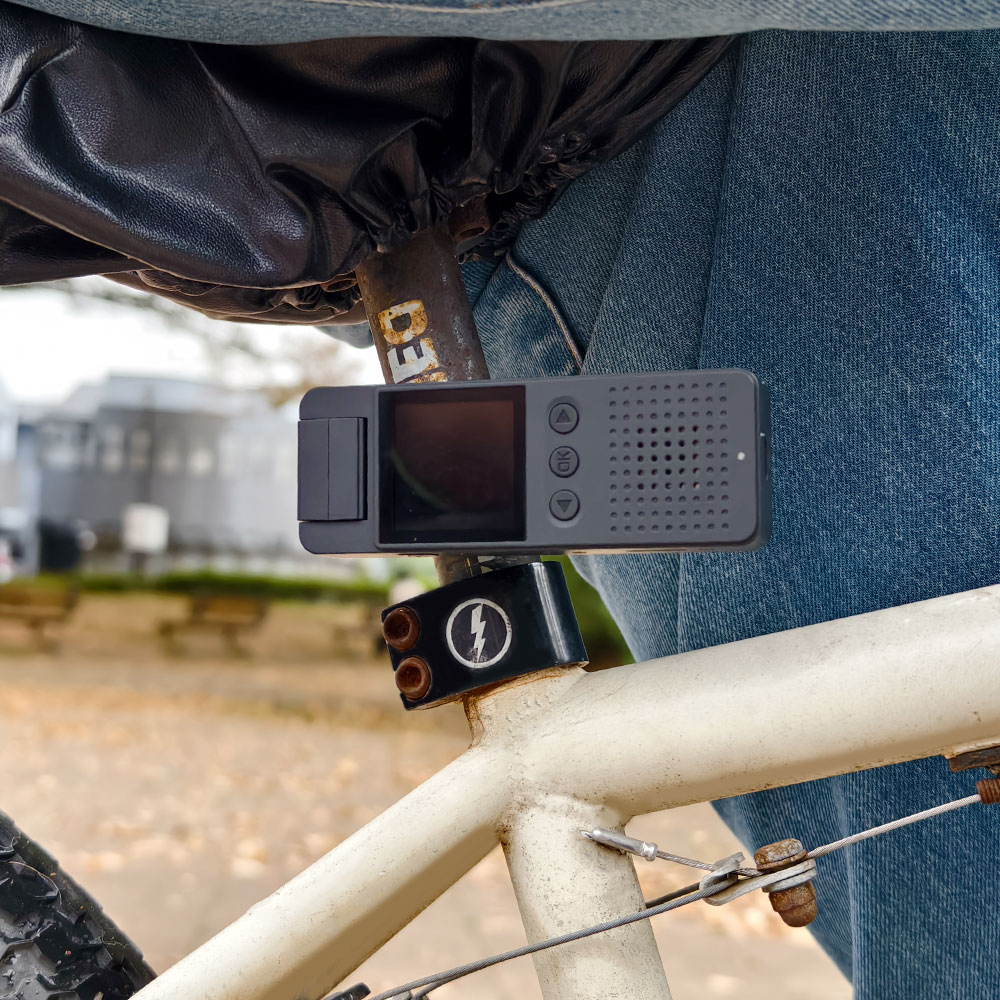
【シーンA:自転車・バイク通勤】

リュックのショルダーベルトにクリップ固定、またはハンドルにマウント。アクションカムほど目立たず、周囲への威圧感を抑えつつ状況を記録。
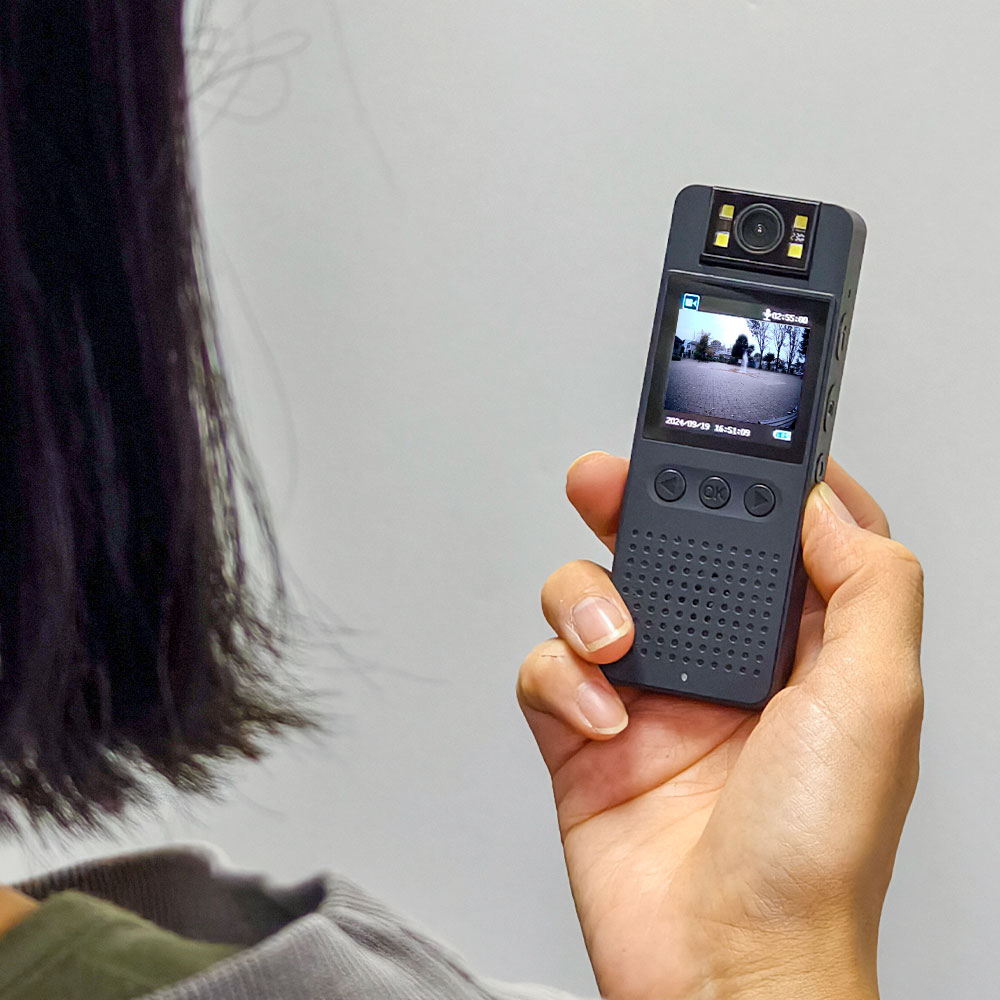
【シーンB:対面接客・商談】

胸ポケット装着で「記録されています」の無言の牽制に。暴言等があっても、広角映像+明瞭音声が動かぬ証拠に。
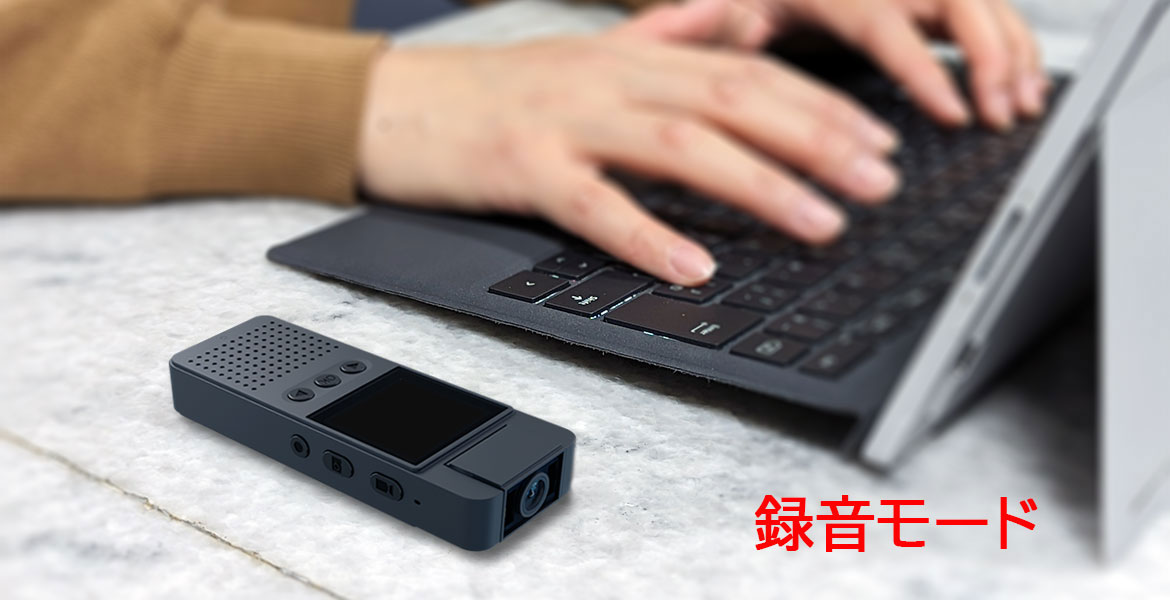
【シーンC:会議やセミナーの記録】

机に置くだけで116°が全体をカバー。参加者の表情やホワイトボードまで一画面で押さえ、ボイスレコーダー代わりにも。
購入前に知っておきたいQ&A(FAQ)

Q. 4K画質じゃないの?
A. あえてフルHD(1080p)。4Kはデータ肥大・発熱増・停止リスクが高く、長時間の証拠記録目的には1080pが最適解です。

Q. 夜でも映りますか?
A. F2.4レンズ+新世代センサーで街灯下なら十分。真っ暗は苦手ですが、60lmの補助LEDで近距離は照らし撮影が可能です。

Q. 手ぶれ補正はありますか?
A. 電子補正は非搭載。ただし超広角はブレが目立ちにくい特性。状況確認・証拠用途には十分で、過度な加工も入りません。

Q. 録画時間は?
A. 満充電で約200分以上の連続録画。通勤往復・長会議も対応。モバイルバッテリー給電録画にも対応します。

まとめ:それは、毎日持ち歩ける「お守り」

防犯カメラは、事件後に設置しても遅い。だからこそ、毎日持てる軽さ・使いやすさが重要です。
・重さ78g
・すぐ確認できるスマホ連携
・状況を逃さない超広角 116°

これらを備えたエアリアの「WE-CAM Pro」は、最強の「デジタルな保険」。microSD同梱モデルなら、届いたその日から使えます。「あの時、撮っておけば…」と悔やむ前に、今日から記録の習慣を始めましょう。

ブログに戻る

他のおすすめ記事はこちら

Xperiaをテレビに映す方法|有線HDMI接続・対応機種・映らない時の確認ポイント

Xperiaをテレビに映す方法|有線HDMI接続・対応機種・映らない時の確認ポイント

Xperiaの画面をテレビやモニターに映したいとき、「USB-CからHDMIに変換すれば映るのか」「自分のXperiaは対応しているのか」「接続しても映らない原因は何か」と迷うことがあります。まず確認したいのは、Xperia側のUSB-C端子が映像出力に対応しているかどうかです。 USB-C端子があるだけでは、テレビやモニターへ映像出力できるとは限りません。HDMIでテレビへ映すには、Xperia側がDisplayPort Alternate Modeなどの映像出力に対応している必要があります。 この記事では、Xperiaをテレビに映す方法、有線HDMI接続で必要な条件、対応機種の確認方法、映らない時の原因、エアリアのType-C HDMI映像出力アダプター「SD-DPAH6(B)」を選ぶ際のポイントを解説します。 目次 Xperiaをテレビに映す方法は2種類 有線HDMI接続にはDisplayPort Alternate Mode対応が必要 Xperiaの対応機種を確認する方法 XperiaをUSB-CからHDMI出力する手順 Xperiaがテレビに映らない原因 動画配信アプリをテレビに映すときの注意点 SD-DPAH6(B)の主な特徴 SD-DPAH6(B)が選びやすい人・別製品も検討したい人 よくある質問 まとめ:USB-C端子ではなく映像出力対応を確認する 1. Xperiaをテレビに映す方法は2種類 Xperiaをテレビに映す方法は、大きく分けて有線接続とワイヤレス接続の2種類です。 有線HDMI接続 有線HDMI接続は、XperiaのUSB-C端子からHDMIへ変換し、テレビやモニターに映す方法です。 対応している機種であれば、USB-C to HDMI変換アダプターとHDMIケーブルを使って、比較的シンプルに画面を表示できます。 動画視聴、写真の確認、ゲーム、プレゼン、外部モニターへの表示など、遅延や接続の安定性を重視したい場合に向いています。 ただし、Xperia側が映像出力に対応していない場合は、HDMI変換アダプターを使っても映りません。 ワイヤレス接続...

Xperiaをテレビに映す方法|有線HDMI接続・対応機種・映らない時の確認ポイント

Xperiaの画面をテレビやモニターに映したいとき、「USB-CからHDMIに変換すれば映るのか」「自分のXperiaは対応しているのか」「接続しても映らない原因は何か」と迷うことがあります。まず確認したいのは、Xperia側のUSB-C端子が映像出力に対応しているかどうかです。 USB-C端子があるだけでは、テレビやモニターへ映像出力できるとは限りません。HDMIでテレビへ映すには、Xperia側がDisplayPort Alternate Modeなどの映像出力に対応している必要があります。 この記事では、Xperiaをテレビに映す方法、有線HDMI接続で必要な条件、対応機種の確認方法、映らない時の原因、エアリアのType-C HDMI映像出力アダプター「SD-DPAH6(B)」を選ぶ際のポイントを解説します。 目次 Xperiaをテレビに映す方法は2種類 有線HDMI接続にはDisplayPort Alternate Mode対応が必要 Xperiaの対応機種を確認する方法 XperiaをUSB-CからHDMI出力する手順 Xperiaがテレビに映らない原因 動画配信アプリをテレビに映すときの注意点 SD-DPAH6(B)の主な特徴 SD-DPAH6(B)が選びやすい人・別製品も検討したい人 よくある質問 まとめ:USB-C端子ではなく映像出力対応を確認する 1. Xperiaをテレビに映す方法は2種類 Xperiaをテレビに映す方法は、大きく分けて有線接続とワイヤレス接続の2種類です。 有線HDMI接続 有線HDMI接続は、XperiaのUSB-C端子からHDMIへ変換し、テレビやモニターに映す方法です。 対応している機種であれば、USB-C to HDMI変換アダプターとHDMIケーブルを使って、比較的シンプルに画面を表示できます。 動画視聴、写真の確認、ゲーム、プレゼン、外部モニターへの表示など、遅延や接続の安定性を重視したい場合に向いています。 ただし、Xperia側が映像出力に対応していない場合は、HDMI変換アダプターを使っても映りません。 ワイヤレス接続...

iPadをテレビに映す方法|USB-C HDMI接続・対応モデル・映らない時の確認ポイント

iPadをテレビに映す方法|USB-C HDMI接続・対応モデル・映らない時の確認ポイント

iPadの画面をテレビやモニターに映したいとき、「USB-CからHDMIに変換すれば映るのか」「自分のiPadは対応しているのか」「接続しても映らない原因は何か」と確認しておきたい点があります。最初に確認したいのは、お使いのiPadがUSB-C端子を搭載しているモデルかどうかです。 Apple公式では、USB-C搭載iPadは外部ディスプレイへ接続でき、HDMIディスプレイやテレビにはUSB-C to HDMIアダプターを使って接続できると案内されています。一方で、Lightning端子のiPadでは、USB-C HDMI変換アダプターをそのまま使うことはできません。 この記事では、iPadをテレビに映す方法、USB-C HDMI接続に対応するiPadモデル、接続手順、映らない時の原因、エアリアのType-C HDMI映像出力アダプター「SD-DPAH6(B)」を選ぶ際のポイントを解説します。 目次 iPadをテレビに映す方法は2種類 USB-C HDMI接続に対応するiPadモデル Lightning端子のiPadではUSB-C HDMI変換は使えない iPadをUSB-CからHDMIでテレビに映す手順 ミラーリング・セカンドスクリーン・拡張表示の違い iPadがテレビに映らない時の原因 4K表示・リフレッシュレートの注意点 動画配信アプリをテレビに映すときの注意点 SD-DPAH6(B)の主な特徴 SD-DPAH6(B)が向いている人・別タイプも検討したい人 関連記事:iPhone・Galaxy・Pixel・Xperiaのテレビ出力 よくある質問 まとめ:USB-C搭載iPadでも解像度・給電・アプリ制限を確認する 1. iPadをテレビに映す方法は2種類 iPadをテレビに映す方法は、大きく分けて有線接続とワイヤレス接続の2種類です。 USB-C HDMIの有線接続 USB-C...

iPadをテレビに映す方法|USB-C HDMI接続・対応モデル・映らない時の確認ポイント

iPadの画面をテレビやモニターに映したいとき、「USB-CからHDMIに変換すれば映るのか」「自分のiPadは対応しているのか」「接続しても映らない原因は何か」と確認しておきたい点があります。最初に確認したいのは、お使いのiPadがUSB-C端子を搭載しているモデルかどうかです。 Apple公式では、USB-C搭載iPadは外部ディスプレイへ接続でき、HDMIディスプレイやテレビにはUSB-C to HDMIアダプターを使って接続できると案内されています。一方で、Lightning端子のiPadでは、USB-C HDMI変換アダプターをそのまま使うことはできません。 この記事では、iPadをテレビに映す方法、USB-C HDMI接続に対応するiPadモデル、接続手順、映らない時の原因、エアリアのType-C HDMI映像出力アダプター「SD-DPAH6(B)」を選ぶ際のポイントを解説します。 目次 iPadをテレビに映す方法は2種類 USB-C HDMI接続に対応するiPadモデル Lightning端子のiPadではUSB-C HDMI変換は使えない iPadをUSB-CからHDMIでテレビに映す手順 ミラーリング・セカンドスクリーン・拡張表示の違い iPadがテレビに映らない時の原因 4K表示・リフレッシュレートの注意点 動画配信アプリをテレビに映すときの注意点 SD-DPAH6(B)の主な特徴 SD-DPAH6(B)が向いている人・別タイプも検討したい人 関連記事:iPhone・Galaxy・Pixel・Xperiaのテレビ出力 よくある質問 まとめ:USB-C搭載iPadでも解像度・給電・アプリ制限を確認する 1. iPadをテレビに映す方法は2種類 iPadをテレビに映す方法は、大きく分けて有線接続とワイヤレス接続の2種類です。 USB-C HDMIの有線接続 USB-C...

e-Tax用USB-C対応ICカードリーダーの選び方|Mac・Windowsで失敗しない確認ポイント

e-Tax用ICカードリーダーの選び方|USB-C対応・Mac・Windowsで失敗しない確認...

e-Taxやマイナポータルをパソコンで使うとき、「USB-C対応のICカードリーダーを選べばよいのか」「Macでも使えるのか」「マイナンバーカードが認識しない原因は何か」と確認したい点が出てきます。最近のノートPCは、USB-C端子のみを搭載したモデルも増えています。USB-A接続のICカードリーダーを使う場合、変換アダプタが必要になり、接触不良や認識エラーの原因になることがあります。ただし、USB-Cで接続できることと、e-Taxやマイナポータルで使えることは別です。 e-Taxやマイナポータルで使うなら、マイナンバーカード対応、公的個人認証サービスへの対応、対応OS、読み取り方式、必要ソフト、ブラウザ条件まで確認する必要があります。この記事では、e-Tax用ICカードリーダーを選ぶときの確認ポイント、接触型と非接触型の違い、Windows・Macでの注意点、認識しない原因、エアリアの「SD-MYC01-B」を検討する際のポイントを解説します。 目次 e-Tax・マイナポータルでICカードリーダーが必要になるケース USB-C対応だけで選ぶとつまずきやすい理由 接触型・非接触型・両対応の違い Windows・Macで確認すべき利用環境 ICカードリーダーが認識しない原因 購入前チェックリスト SD-MYC01-Bの主な特徴 SD-MYC01-Bが向いている人・向いていない人 よくある質問 まとめ:端子・対応サービス・利用環境をセットで確認する 1. e-Tax・マイナポータルでICカードリーダーが必要になるケース e-Taxやマイナポータルをパソコンから利用する場合、マイナンバーカードの電子証明書を読み取るための機器が必要になることがあります。スマートフォンでマイナンバーカードを読み取る方法もあります。ただし、パソコン画面で申告書類を作成したい人、保存や印刷をしながら確認したい人、スマホ連携で止まりたくない人は、PC用ICカードリーダーを用意した方が作業しやすくなります。 ICカードリーダーが向いているのは、次のような人です。 e-Taxをパソコンで進めたい人 マイナポータルをPC画面で確認したい人 スマホ連携やBluetooth接続を使いたくない人 申告内容を大きな画面で見ながら作業したい人 毎年の確定申告や行政手続きをPCで行いたい人 ただし、ICカードリーダーを買えば必ずすぐにe-Taxが完了するわけではありません。対応OS、ブラウザ、JPKI利用者ソフト、e-Tax側の推奨環境なども確認しておきましょう。 2. USB-C対応だけで選ぶとつまずきやすい理由 USB-C対応のICカードリーダーは、USB-C端子のみのノートPCで使いやすい点がメリットです。 しかし、「USB-Cで挿せること」と「e-Taxやマイナポータルで使えること」は別です。購入前には、次の項目を確認してください。 マイナンバーカードの読み取りに対応しているか 公的個人認証サービスに対応した機器か WindowsやMacの対応OSが明記されているか...

e-Tax用ICカードリーダーの選び方|USB-C対応・Mac・Windowsで失敗しない確認...

e-Taxやマイナポータルをパソコンで使うとき、「USB-C対応のICカードリーダーを選べばよいのか」「Macでも使えるのか」「マイナンバーカードが認識しない原因は何か」と確認したい点が出てきます。最近のノートPCは、USB-C端子のみを搭載したモデルも増えています。USB-A接続のICカードリーダーを使う場合、変換アダプタが必要になり、接触不良や認識エラーの原因になることがあります。ただし、USB-Cで接続できることと、e-Taxやマイナポータルで使えることは別です。 e-Taxやマイナポータルで使うなら、マイナンバーカード対応、公的個人認証サービスへの対応、対応OS、読み取り方式、必要ソフト、ブラウザ条件まで確認する必要があります。この記事では、e-Tax用ICカードリーダーを選ぶときの確認ポイント、接触型と非接触型の違い、Windows・Macでの注意点、認識しない原因、エアリアの「SD-MYC01-B」を検討する際のポイントを解説します。 目次 e-Tax・マイナポータルでICカードリーダーが必要になるケース USB-C対応だけで選ぶとつまずきやすい理由 接触型・非接触型・両対応の違い Windows・Macで確認すべき利用環境 ICカードリーダーが認識しない原因 購入前チェックリスト SD-MYC01-Bの主な特徴 SD-MYC01-Bが向いている人・向いていない人 よくある質問 まとめ:端子・対応サービス・利用環境をセットで確認する 1. e-Tax・マイナポータルでICカードリーダーが必要になるケース e-Taxやマイナポータルをパソコンから利用する場合、マイナンバーカードの電子証明書を読み取るための機器が必要になることがあります。スマートフォンでマイナンバーカードを読み取る方法もあります。ただし、パソコン画面で申告書類を作成したい人、保存や印刷をしながら確認したい人、スマホ連携で止まりたくない人は、PC用ICカードリーダーを用意した方が作業しやすくなります。 ICカードリーダーが向いているのは、次のような人です。 e-Taxをパソコンで進めたい人 マイナポータルをPC画面で確認したい人 スマホ連携やBluetooth接続を使いたくない人 申告内容を大きな画面で見ながら作業したい人 毎年の確定申告や行政手続きをPCで行いたい人 ただし、ICカードリーダーを買えば必ずすぐにe-Taxが完了するわけではありません。対応OS、ブラウザ、JPKI利用者ソフト、e-Tax側の推奨環境なども確認しておきましょう。 2. USB-C対応だけで選ぶとつまずきやすい理由 USB-C対応のICカードリーダーは、USB-C端子のみのノートPCで使いやすい点がメリットです。 しかし、「USB-Cで挿せること」と「e-Taxやマイナポータルで使えること」は別です。購入前には、次の項目を確認してください。 マイナンバーカードの読み取りに対応しているか 公的個人認証サービスに対応した機器か WindowsやMacの対応OSが明記されているか...

スマートリングの通知機能は必要?画面付きモデルで確認できることと選び方

スマートリングの通知機能は必要?画面付きモデルで確認できることと選び方

スマートリングを探していると、「通知機能はあるのか」「スマートウォッチの代わりとして使える場面があるのか」「画面付きの方が便利なのか」と迷うことがあります。スマートリングは、指に着けるウェアラブルデバイスです。スマートウォッチのように手首へ着ける必要がなく、睡眠中や仕事中でも続けやすい場合があります。一方で、画面の大きさや通知の見やすさ、操作性はスマートウォッチとは異なります。特に通知機能を重視する場合は、最初に「LINEや電話の内容を読みたい」のか、「時刻・歩数・心拍数・バッテリー残量などをスマホなしで短く確認したい」のかを分けて考えることが重要です。 この記事では、スマートリングの通知機能で確認したいこと、スマートウォッチとの違い、画面付きモデルのメリット、サイズ選び、充電、防水、エアリアの画面付きスマートリング「ARR-R12」を検討する際の注意点を解説します。 目次 スマートリングで通知を見たい人が最初に確認すべきこと スマートウォッチとスマートリングの違い 画面付きスマートリングで確認できること 通知重視ならスマートウォッチが向く場合もある スマートリングが向いている人 画面付きスマートリングを選ぶポイント ARR-R12の主な特徴 ARR-R12を通知目的で検討する場合の注意点 購入前に確認したい注意点 よくある質問 まとめ スマートリングで通知を見たい人が最初に確認すべきこと スマートリングの通知機能を考えるときは、まず「何を指元で確認したいのか」を分ける必要があります。たとえば、電話の着信に気づきたい人、LINEやメールの本文まで読みたい人、アプリ通知を確認したい人、時刻や歩数だけ見られればよい人では、選ぶべき製品が変わります。スマートリングには、健康管理や睡眠ログを主目的にした製品も多くあります。すべてのスマートリングが、スマートウォッチのように通知を細かく表示できるわけではありません。 購入前に確認したい通知まわり 電話やアプリ通知に対応しているか 通知の有無だけか、本文まで見られるか リング本体に表示されるのか、スマホアプリで確認するのか iPhoneとAndroidで対応機能に差がないか 通知より健康管理を主目的にした製品ではないか ここを曖昧にしたまま選ぶと、「思った通知が見られない」「画面が小さくて読みにくい」「結局スマホを開くことになる」といった不満につながります。 スマートウォッチとスマートリングの違い 通知機能を重視するなら、スマートウォッチとスマートリングの違いを理解しておくことが大切です。スマートウォッチは画面が大きく、通知内容を読みやすいのが特徴です。電話、メッセージ、アプリ通知を手元で確認したい人には向いています。 一方、スマートリングは指に着けるため、手首をふさぎにくく、睡眠中や仕事中でも気になりにくい場合があります。ただし、画面や操作性はスマートウォッチほど大きくありません。 比較項目 スマートウォッチ スマートリング 通知の見やすさ...

スマートリングの通知機能は必要?画面付きモデルで確認できることと選び方

スマートリングを探していると、「通知機能はあるのか」「スマートウォッチの代わりとして使える場面があるのか」「画面付きの方が便利なのか」と迷うことがあります。スマートリングは、指に着けるウェアラブルデバイスです。スマートウォッチのように手首へ着ける必要がなく、睡眠中や仕事中でも続けやすい場合があります。一方で、画面の大きさや通知の見やすさ、操作性はスマートウォッチとは異なります。特に通知機能を重視する場合は、最初に「LINEや電話の内容を読みたい」のか、「時刻・歩数・心拍数・バッテリー残量などをスマホなしで短く確認したい」のかを分けて考えることが重要です。 この記事では、スマートリングの通知機能で確認したいこと、スマートウォッチとの違い、画面付きモデルのメリット、サイズ選び、充電、防水、エアリアの画面付きスマートリング「ARR-R12」を検討する際の注意点を解説します。 目次 スマートリングで通知を見たい人が最初に確認すべきこと スマートウォッチとスマートリングの違い 画面付きスマートリングで確認できること 通知重視ならスマートウォッチが向く場合もある スマートリングが向いている人 画面付きスマートリングを選ぶポイント ARR-R12の主な特徴 ARR-R12を通知目的で検討する場合の注意点 購入前に確認したい注意点 よくある質問 まとめ スマートリングで通知を見たい人が最初に確認すべきこと スマートリングの通知機能を考えるときは、まず「何を指元で確認したいのか」を分ける必要があります。たとえば、電話の着信に気づきたい人、LINEやメールの本文まで読みたい人、アプリ通知を確認したい人、時刻や歩数だけ見られればよい人では、選ぶべき製品が変わります。スマートリングには、健康管理や睡眠ログを主目的にした製品も多くあります。すべてのスマートリングが、スマートウォッチのように通知を細かく表示できるわけではありません。 購入前に確認したい通知まわり 電話やアプリ通知に対応しているか 通知の有無だけか、本文まで見られるか リング本体に表示されるのか、スマホアプリで確認するのか iPhoneとAndroidで対応機能に差がないか 通知より健康管理を主目的にした製品ではないか ここを曖昧にしたまま選ぶと、「思った通知が見られない」「画面が小さくて読みにくい」「結局スマホを開くことになる」といった不満につながります。 スマートウォッチとスマートリングの違い 通知機能を重視するなら、スマートウォッチとスマートリングの違いを理解しておくことが大切です。スマートウォッチは画面が大きく、通知内容を読みやすいのが特徴です。電話、メッセージ、アプリ通知を手元で確認したい人には向いています。 一方、スマートリングは指に着けるため、手首をふさぎにくく、睡眠中や仕事中でも気になりにくい場合があります。ただし、画面や操作性はスマートウォッチほど大きくありません。 比較項目 スマートウォッチ スマートリング 通知の見やすさ...

ランニング中にスマホが揺れる人へ|ポーチ・アームバンドの選び方

ランニング中にスマホが揺れる人へ|ポーチ・アームバンドの選び方

ランニング中にスマホを持って走ると、ポケットの中で揺れる、落ちそうで気になる、汗でベタつく、音楽や地図を確認しにくい、といった不便を感じることがあります。スマホは音楽、ランニングアプリ、地図、電子マネー、緊急連絡などに使えるため、手ぶらで走るのが難しい人も多いはずです。ただし、スマホの持ち方を間違えると、走るたびに揺れて集中しにくくなります。まず重要なのは、スマホを体に近い位置で固定し、走っている間に中で動かない状態を作ることです。 この記事では、ランニング中にスマホが揺れる原因、ポーチ・ウエストポーチ・アームバンドの違い、揺れにくい選び方、サイズ確認、汗・蒸れ対策、エアリアダイレクトで扱うアームバンド型ホルダー「Bone RunTie3」の特徴を解説します。 目次 ランニング中にスマホが揺れる原因 スマホの持ち方は4タイプある ポーチとアームバンドはどちらがよいか 距離・走り方別のおすすめ 揺れにくいスマホ収納を選ぶポイント サイズ確認で失敗しないポイント 汗・蒸れ・ニオイ対策も重要 揺れを抑えたいならBone RunTie3も選択肢 購入前に確認したい注意点 よくある質問 まとめ ランニング中にスマホが揺れる原因 ランニング中にスマホが揺れる主な原因は、スマホの重さ、収納位置、固定力です。スマホは大型化しており、ケースを付けるとさらに重くなります。重さのあるスマホを浅いポケットやゆるいポーチに入れると、走るたびに上下左右へ動きます。この動きが、揺れ、違和感、落下しそうな不安につながります。 揺れを感じやすい持ち方 ズボンや上着の浅いポケットに入れる 長めのショルダーで体から離して持つ サイズが合わないポーチに入れる スマホと鍵や小物を同じスペースに入れる 固定ベルトをゆるく締める 揺れを抑えるには、スマホを体に近づけ、収納部分が動かないように固定する必要があります。 スマホの持ち方は4タイプある ランニング中のスマホの持ち方は、大きく分けると、手持ち、ポケット、ウエストポーチ、アームバンドの4タイプです。 ①手持ち 手持ちは、何も買わずに始められる方法です。短い距離やウォーキングでは使えますが、汗で滑る、片手がふさがる、転倒時に落としやすいといった不便があります。長時間のランニングには向きにくい方法です。 ②ポケット...

ランニング中にスマホが揺れる人へ|ポーチ・アームバンドの選び方

ランニング中にスマホを持って走ると、ポケットの中で揺れる、落ちそうで気になる、汗でベタつく、音楽や地図を確認しにくい、といった不便を感じることがあります。スマホは音楽、ランニングアプリ、地図、電子マネー、緊急連絡などに使えるため、手ぶらで走るのが難しい人も多いはずです。ただし、スマホの持ち方を間違えると、走るたびに揺れて集中しにくくなります。まず重要なのは、スマホを体に近い位置で固定し、走っている間に中で動かない状態を作ることです。 この記事では、ランニング中にスマホが揺れる原因、ポーチ・ウエストポーチ・アームバンドの違い、揺れにくい選び方、サイズ確認、汗・蒸れ対策、エアリアダイレクトで扱うアームバンド型ホルダー「Bone RunTie3」の特徴を解説します。 目次 ランニング中にスマホが揺れる原因 スマホの持ち方は4タイプある ポーチとアームバンドはどちらがよいか 距離・走り方別のおすすめ 揺れにくいスマホ収納を選ぶポイント サイズ確認で失敗しないポイント 汗・蒸れ・ニオイ対策も重要 揺れを抑えたいならBone RunTie3も選択肢 購入前に確認したい注意点 よくある質問 まとめ ランニング中にスマホが揺れる原因 ランニング中にスマホが揺れる主な原因は、スマホの重さ、収納位置、固定力です。スマホは大型化しており、ケースを付けるとさらに重くなります。重さのあるスマホを浅いポケットやゆるいポーチに入れると、走るたびに上下左右へ動きます。この動きが、揺れ、違和感、落下しそうな不安につながります。 揺れを感じやすい持ち方 ズボンや上着の浅いポケットに入れる 長めのショルダーで体から離して持つ サイズが合わないポーチに入れる スマホと鍵や小物を同じスペースに入れる 固定ベルトをゆるく締める 揺れを抑えるには、スマホを体に近づけ、収納部分が動かないように固定する必要があります。 スマホの持ち方は4タイプある ランニング中のスマホの持ち方は、大きく分けると、手持ち、ポケット、ウエストポーチ、アームバンドの4タイプです。 ①手持ち 手持ちは、何も買わずに始められる方法です。短い距離やウォーキングでは使えますが、汗で滑る、片手がふさがる、転倒時に落としやすいといった不便があります。長時間のランニングには向きにくい方法です。 ②ポケット...

寝るときのスピーカーは「骨伝導」がちょうどいい——失敗しない選び方と使い方【2026年保存版】

寝るとき用スピーカーの選び方|イヤホンが痛い人に向く骨伝導ピロースピーカーとは【2026年保存版】

寝る前に、音楽、朗読、ラジオ、ポッドキャスト、環境音を小さく流したい。でも、イヤホンを着けたまま寝ると耳が痛い。普通のBluetoothスピーカーだと音が部屋全体に広がる。家族やパートナーと同じ部屋で寝ているので、音漏れも気になる。こうした悩みがある人にとって、寝るとき用のスピーカー選びで大切なのは、音質や音量だけではありません。重要なのは、耳をふさがないこと、音を広げすぎないこと、寝落ちしても自動で止められることです。 この条件を満たしやすい選択肢の一つが、枕元や枕の下に置いて使う骨伝導タイプのピロースピーカーです。この記事では、寝るときに使うスピーカーの種類、イヤホン・一般Bluetoothスピーカー・枕元スピーカーの違い、音漏れを抑える使い方、エアリアの枕元スピーカー「OYASUMI-NA」の特徴と注意点を解説します。 目次 寝るときに普通のスピーカーやイヤホンが合わない理由 寝るときに音を聞く4つの方法 寝るとき用スピーカーで重視したい3条件 骨伝導ピロースピーカーが向いている人 音漏れを抑える使い方 聞こえにくい・音が漏れる時の調整方法 OYASUMI-NAの主な特徴 購入前に確認したい注意点 よくある質問 まとめ:寝る前は大きな音ではなく、近くで小さく聞く 1. 寝るときに普通のスピーカーやイヤホンが合わない理由 寝る前に音を聞く方法として、まず思い浮かぶのはイヤホンやBluetoothスピーカーです。どちらも便利ですが、就寝時には合わない場合があります。イヤホンは、音漏れを抑えやすい方法です。家族やパートナーに音を聞かせたくない場合には有効です。一方で、横向きで耳が圧迫される、寝返りで外れる、長時間装着すると耳が蒸れる、寝落ち後に耳が気になる、といった不便があります。一般的なBluetoothスピーカーは、音質や音量を出しやすいのが特徴です。ただし、寝室で使うと音が部屋全体へ広がりやすくなります。 寝るとき用のスピーカーは、音を大きく鳴らすためのものではありません。自分の近くで、小さな音を聞き取りやすくするための道具として考えると選びやすくなります。 2. 寝るときに音を聞く4つの方法 イヤホン イヤホンは、周囲への音漏れを抑えやすい方法です。同室の人に音を聞かせたくない場合には便利です。ただし、横向きで耳が痛い人、カナル型イヤホンの圧迫感が苦手な人、寝返りが多い人には向きにくい場合があります。 一般Bluetoothスピーカー 一般Bluetoothスピーカーは、音楽をしっかり楽しみたい人に向いています。音量や低音を出しやすく、リビングや作業中には使いやすい方法です。一方で、寝室では音が広がりやすく、同室の家族やパートナーに聞こえやすい場合があります。 枕下薄型スピーカー 枕の下に入れて使う薄型スピーカーは、耳をふさがずに音を聞ける点がメリットです。 ただし、製品によっては通常の小型スピーカーに近い構造のため、枕の厚みや素材によって音がこもる、聞こえにくい、音漏れが気になる場合があります。 骨伝導ピロースピーカー 骨伝導ピロースピーカーは、枕元や枕の下から振動で音を伝えるタイプのスピーカーです。耳をふさがずに使えるため、イヤホンの圧迫感が苦手な人にも検討しやすい方法です。ただし、重低音の迫力を楽しむ用途には向きにくく、枕の素材や置き場所によって聞こえ方が変わります。 3. 寝るとき用スピーカーで重視したい3条件...

寝るとき用スピーカーの選び方|イヤホンが痛い人に向く骨伝導ピロースピーカーとは【2026年保存版】

寝る前に、音楽、朗読、ラジオ、ポッドキャスト、環境音を小さく流したい。でも、イヤホンを着けたまま寝ると耳が痛い。普通のBluetoothスピーカーだと音が部屋全体に広がる。家族やパートナーと同じ部屋で寝ているので、音漏れも気になる。こうした悩みがある人にとって、寝るとき用のスピーカー選びで大切なのは、音質や音量だけではありません。重要なのは、耳をふさがないこと、音を広げすぎないこと、寝落ちしても自動で止められることです。 この条件を満たしやすい選択肢の一つが、枕元や枕の下に置いて使う骨伝導タイプのピロースピーカーです。この記事では、寝るときに使うスピーカーの種類、イヤホン・一般Bluetoothスピーカー・枕元スピーカーの違い、音漏れを抑える使い方、エアリアの枕元スピーカー「OYASUMI-NA」の特徴と注意点を解説します。 目次 寝るときに普通のスピーカーやイヤホンが合わない理由 寝るときに音を聞く4つの方法 寝るとき用スピーカーで重視したい3条件 骨伝導ピロースピーカーが向いている人 音漏れを抑える使い方 聞こえにくい・音が漏れる時の調整方法 OYASUMI-NAの主な特徴 購入前に確認したい注意点 よくある質問 まとめ:寝る前は大きな音ではなく、近くで小さく聞く 1. 寝るときに普通のスピーカーやイヤホンが合わない理由 寝る前に音を聞く方法として、まず思い浮かぶのはイヤホンやBluetoothスピーカーです。どちらも便利ですが、就寝時には合わない場合があります。イヤホンは、音漏れを抑えやすい方法です。家族やパートナーに音を聞かせたくない場合には有効です。一方で、横向きで耳が圧迫される、寝返りで外れる、長時間装着すると耳が蒸れる、寝落ち後に耳が気になる、といった不便があります。一般的なBluetoothスピーカーは、音質や音量を出しやすいのが特徴です。ただし、寝室で使うと音が部屋全体へ広がりやすくなります。 寝るとき用のスピーカーは、音を大きく鳴らすためのものではありません。自分の近くで、小さな音を聞き取りやすくするための道具として考えると選びやすくなります。 2. 寝るときに音を聞く4つの方法 イヤホン イヤホンは、周囲への音漏れを抑えやすい方法です。同室の人に音を聞かせたくない場合には便利です。ただし、横向きで耳が痛い人、カナル型イヤホンの圧迫感が苦手な人、寝返りが多い人には向きにくい場合があります。 一般Bluetoothスピーカー 一般Bluetoothスピーカーは、音楽をしっかり楽しみたい人に向いています。音量や低音を出しやすく、リビングや作業中には使いやすい方法です。一方で、寝室では音が広がりやすく、同室の家族やパートナーに聞こえやすい場合があります。 枕下薄型スピーカー 枕の下に入れて使う薄型スピーカーは、耳をふさがずに音を聞ける点がメリットです。 ただし、製品によっては通常の小型スピーカーに近い構造のため、枕の厚みや素材によって音がこもる、聞こえにくい、音漏れが気になる場合があります。 骨伝導ピロースピーカー 骨伝導ピロースピーカーは、枕元や枕の下から振動で音を伝えるタイプのスピーカーです。耳をふさがずに使えるため、イヤホンの圧迫感が苦手な人にも検討しやすい方法です。ただし、重低音の迫力を楽しむ用途には向きにくく、枕の素材や置き場所によって聞こえ方が変わります。 3. 寝るとき用スピーカーで重視したい3条件...