GoProより目立たず、スマホより広角。日常を記録する「WE-CAM Pro」をご紹介!

GoProより目立たず、スマホより広角。日常を記録する「WE-CAM Pro」をご紹介!

GoProより目立たず、スマホより広角。日常を記録する「WE-CAM Pro」をご紹介!

自転車通勤中のヒヤッとする幅寄せ、理不尽なクレーム、職場での言った言わない問題……。 悲しいことですが、現代社会において「自分の身は自分で守る」準備は欠かせません。

トラブルの際、最後にあなたを守ってくれるのは記憶ではなく「記録(映像)」です。 しかし、いざという時にスマホを取り出して録画できますか? パスコードの解除にもたついたり、カメラを向けたことで相手を逆上させたり……現実はそう上手くいきません。かといって、GoProのようなアクションカメラを常に頭や胸につけて生活するのは、あまりに大げさで目立ちすぎてしまいます。

そこで今、選ばれているのが「小型ウェアラブルカメラ」という第3の選択肢です。

スマホよりも広い画角で、アクションカメラよりも自然に。 今回は、日常に溶け込みながら決定的な瞬間を逃さない防犯・記録ガジェットの決定版、エアリアの「WE-CAM Pro」をご紹介します。

なぜ、「スマホで録画」じゃダメなのか?

「何かあったらスマホで撮ればいい」と思っていませんか? 防犯や証拠記録の観点では、スマホには致命的な弱点が3つあります。

  • 起動が遅い:ロック解除→カメラ起動の数秒で、決定的瞬間は過ぎます。
  • 両手がふさがる:自転車走行中や作業中は危険・不可能。
  • 画角が狭い:標準カメラでは周辺状況が写らず、証拠力が落ちます。

だからこそ、「服や自転車に付けっぱなしにして、広範囲を撮り続ける」専用機が必要です。

失敗しない小型カメラ選び、3つの鉄則

無数の低品質品に惑わされないために。「証拠として使える映像」を残すには、次の3条件が必須です。

  1. 「超広角(110°以上)」であること:信号色・相手の進入方向・周囲の第三者まで収めるには、人間の視野に近い水平110°以上が必要。90°未満は見切れが増え、証拠力が半減。
  2. 「スマホでプレビュー」できること:装着中の画角をスマホで確認できないと、天井や地面だけが写る失敗が起きます。Wi-Fi接続でライブビュー必須。
  3. 「ループ録画(上書き)」ができること:古いデータから自動で上書き。SD満杯で停止を防ぎます。

すべて解決した現実解。「WE-CAM Pro」の実力

上記の条件をすべて満たし、さらに使い勝手を詰めたのがエアリアの「WE-CAM Pro(SD-WCAM-32)」です。なぜ“現実的な選択肢”なのかを具体的に。

1. 「そこまで映るの?」と驚く116°の超広角

水平約116°(35mm換算14mm相当)。胸ポケット装着で、正面の相手に加え、横のデスク状況や側方から入ってきた人物までカバー。画面端の歪みも抑制し、視認性を確保。

2. スマホで確認、その場でダウンロード

  • アングル確認:本体が発するWi-Fiにスマホアプリで接続し、装着状態の画角をライブ確認。
  • 即シェア:必要なシーンだけスマホへ保存し、警察・弁護士・上司へ即共有。

3. クリップ・マグネット・三脚穴の「全部入り」

  • 大型クリップ:胸ポケット/リュックのベルトに強固固定。
  • 内蔵マグネット:ホワイトボード・冷蔵庫・車体などに吸着。
  • 三脚穴(1/4インチ):自転車ハンドルマウントや一般三脚に対応。

4. ドライブレコーダーとして使える「サイクル録画」

ループ録画ONで古い映像から自動上書き。SD容量を気にせず常時記録し、「何かあった時だけ切り出す」運用が可能です。

実際にどう使う? シーン別活用術

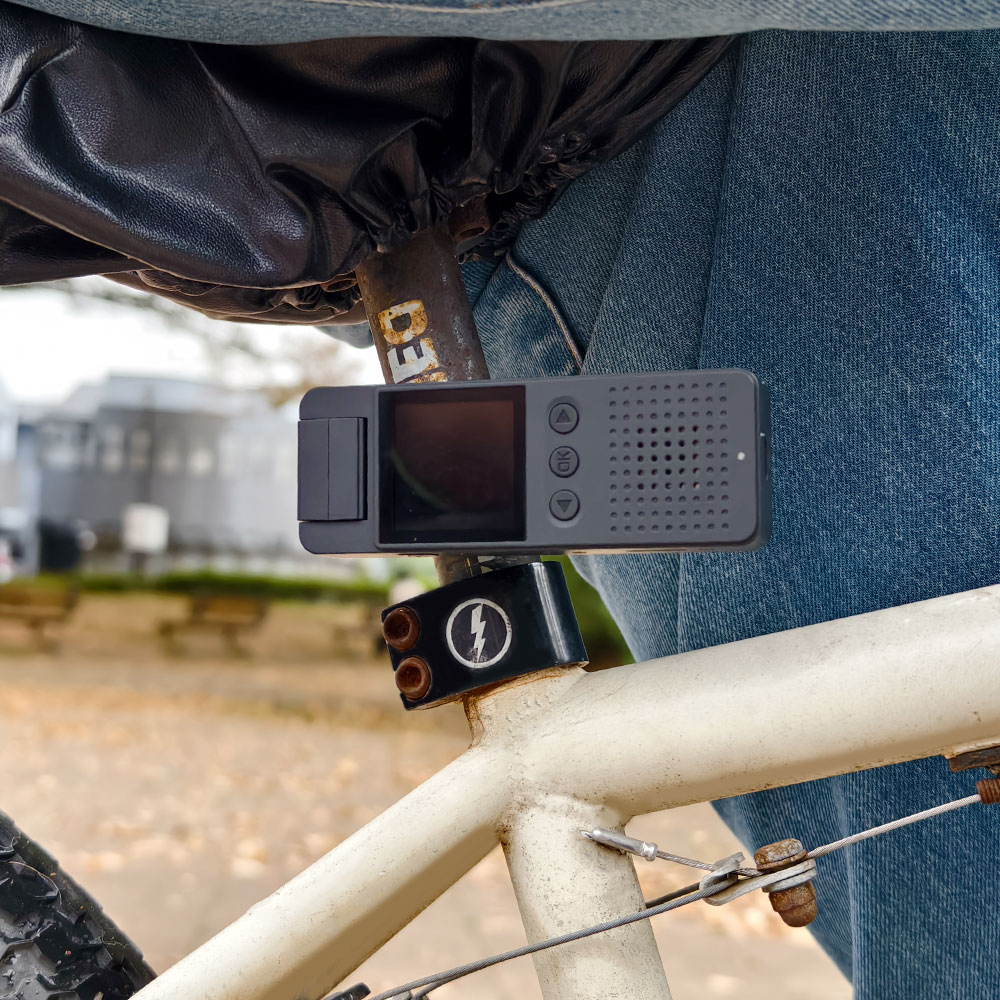
【シーンA:自転車・バイク通勤】

リュックのショルダーベルトにクリップ固定、またはハンドルにマウント。アクションカムほど目立たず、周囲への威圧感を抑えつつ状況を記録。
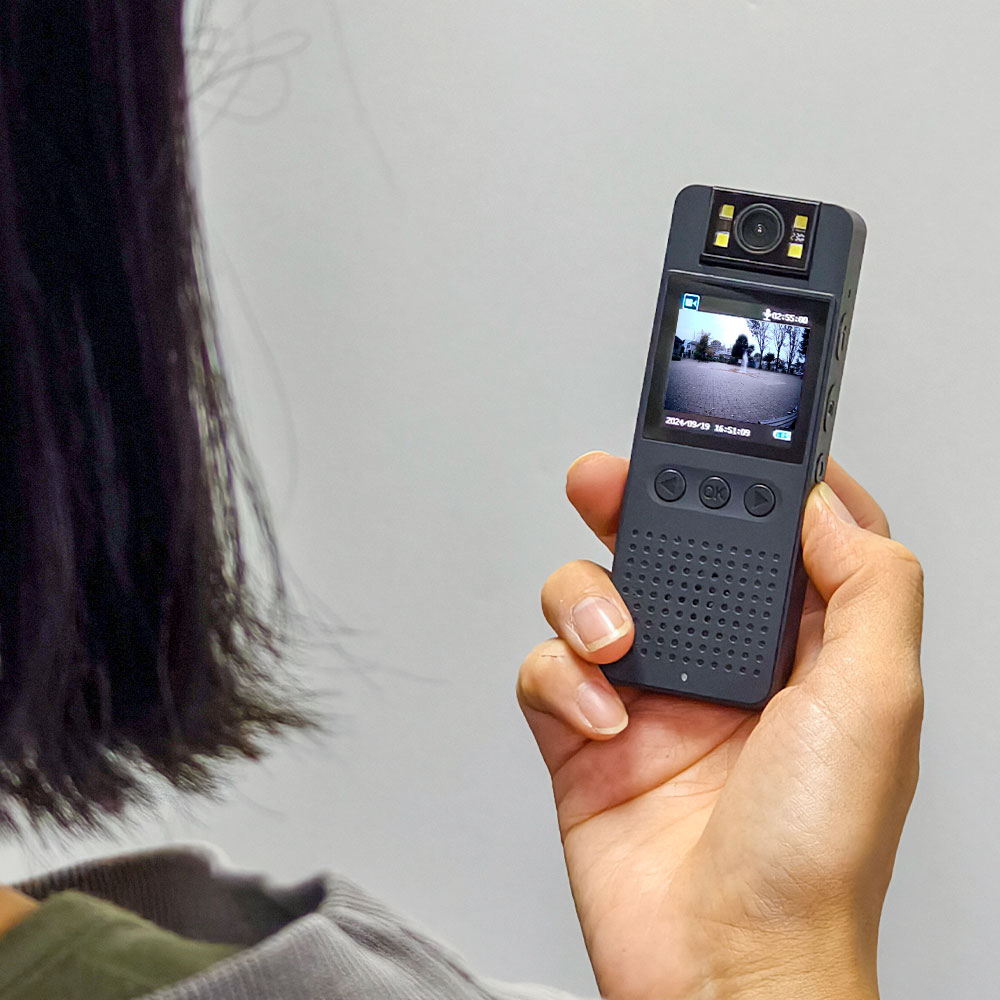
【シーンB:対面接客・商談】

胸ポケット装着で「記録されています」の無言の牽制に。暴言等があっても、広角映像+明瞭音声が動かぬ証拠に。
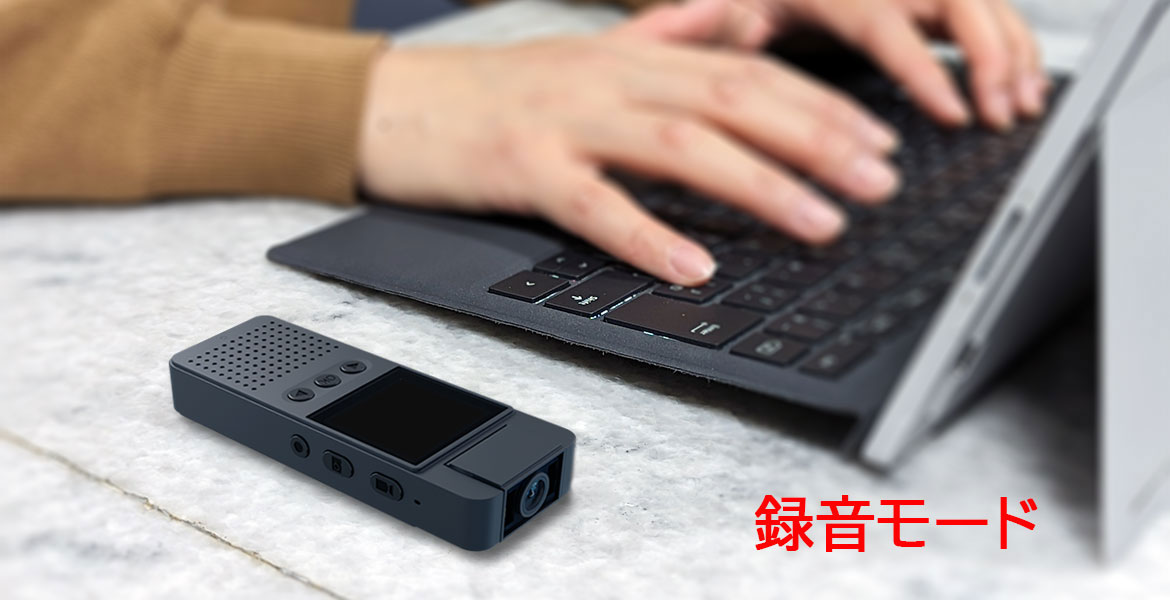
【シーンC:会議やセミナーの記録】

机に置くだけで116°が全体をカバー。参加者の表情やホワイトボードまで一画面で押さえ、ボイスレコーダー代わりにも。
購入前に知っておきたいQ&A(FAQ)

Q. 4K画質じゃないの?
A. あえてフルHD(1080p)。4Kはデータ肥大・発熱増・停止リスクが高く、長時間の証拠記録目的には1080pが最適解です。

Q. 夜でも映りますか?
A. F2.4レンズ+新世代センサーで街灯下なら十分。真っ暗は苦手ですが、60lmの補助LEDで近距離は照らし撮影が可能です。

Q. 手ぶれ補正はありますか?
A. 電子補正は非搭載。ただし超広角はブレが目立ちにくい特性。状況確認・証拠用途には十分で、過度な加工も入りません。

Q. 録画時間は?
A. 満充電で約200分以上の連続録画。通勤往復・長会議も対応。モバイルバッテリー給電録画にも対応します。

まとめ:それは、毎日持ち歩ける「お守り」

防犯カメラは、事件後に設置しても遅い。だからこそ、毎日持てる軽さ・使いやすさが重要です。
・重さ78g
・すぐ確認できるスマホ連携
・状況を逃さない超広角 116°

これらを備えたエアリアの「WE-CAM Pro」は、最強の「デジタルな保険」。microSD同梱モデルなら、届いたその日から使えます。「あの時、撮っておけば…」と悔やむ前に、今日から記録の習慣を始めましょう。

ブログに戻る

他のおすすめ記事はこちら

AirTag(エアタグ)を鍵・バッグに付ける方法|金具なしケースの選び方

AirTag(エアタグ)を鍵・バッグに付ける方法|金具なしケースの選び方

結論 AirTagを鍵やバッグへ付けるには、取り付ける物、外れにくさ、接触する素材に合うケースを選ぶことが大切です。金具の硬さや音が気になる場合は、ケースと取り付け部分がシリコンで一体化した「金具なしタイプ」も選択肢になります。ただし、ケースを付けても紛失や盗難を完全に防げるわけではありません。 AirTagを買ったものの、「鍵にはどう付ける?」「バッグの外側と内側のどちらがよい?」「カラビナでバッグを傷つけないか」と迷うことがあります。Apple公式のAirTag同梱物は本体とマニュアルです。鍵やリュックなどへ固定するには、用途に合うキーリングやケースを別に用意する必要があります。 この記事では、AirTagを鍵・バッグ・リュック・スーツケースへ付ける方法、ケースの種類、取り付け場所、シリコンケースの選び方を解説します。AirTag第1世代と第2世代の寸法も比較し、ケース購入前の確認ポイントを整理します。 目次 AirTagを付ける前に知っておきたいこと AirTagケースの取り付け方式を比較 鍵・バッグ・リュックへの付け方 外れにくい取り付け場所の選び方 金具なしシリコンケースが向く人 AirTag第1・第2世代とケース互換性 水洗いと日常のお手入れ BONE AirTagケースの特徴 取り付け前に確認する注意点 よくある質問 まとめ 1. AirTagを付ける前に知っておきたいこと AirTagは、iPhoneやiPadの「探す」アプリを使って、鍵やリュックなどの持ち物を探すためのデバイスです。地図上の位置確認、近くにある時のサウンド再生、対応するiPhoneでの「近くを探す」などを利用できます。 一方、AirTag自体は、持ち物へ物理的に固定するケースやキーリングと一体ではありません。Apple公式の同梱物にもキーリングは含まれていないため、付けたい物に合わせて別途ホルダーを選びます。 AirTagは「なくさない装置」ではありません AirTagは、紛失した持ち物を見つける助けになる製品です。ケースの破損、取り付け部分の摩耗、第三者による取り外しなどは防げません。貴重品そのものの管理や施錠と併用してください。 ケースが役立つ3つの理由 鍵、バッグ、リュックなどへ固定しやすくする AirTag表面と周囲の小物が直接ぶつかるのを抑える 色や取り付け方を変え、複数のAirTagを見分けやすくする 2. AirTagケースの取り付け方式を比較 AirTagケースは、取り付け部分の構造によって使い勝手が変わります。見た目だけでなく、毎日どこへ付けるかを基準に選びましょう。...

AirTag(エアタグ)を鍵・バッグに付ける方法|金具なしケースの選び方

結論 AirTagを鍵やバッグへ付けるには、取り付ける物、外れにくさ、接触する素材に合うケースを選ぶことが大切です。金具の硬さや音が気になる場合は、ケースと取り付け部分がシリコンで一体化した「金具なしタイプ」も選択肢になります。ただし、ケースを付けても紛失や盗難を完全に防げるわけではありません。 AirTagを買ったものの、「鍵にはどう付ける?」「バッグの外側と内側のどちらがよい?」「カラビナでバッグを傷つけないか」と迷うことがあります。Apple公式のAirTag同梱物は本体とマニュアルです。鍵やリュックなどへ固定するには、用途に合うキーリングやケースを別に用意する必要があります。 この記事では、AirTagを鍵・バッグ・リュック・スーツケースへ付ける方法、ケースの種類、取り付け場所、シリコンケースの選び方を解説します。AirTag第1世代と第2世代の寸法も比較し、ケース購入前の確認ポイントを整理します。 目次 AirTagを付ける前に知っておきたいこと AirTagケースの取り付け方式を比較 鍵・バッグ・リュックへの付け方 外れにくい取り付け場所の選び方 金具なしシリコンケースが向く人 AirTag第1・第2世代とケース互換性 水洗いと日常のお手入れ BONE AirTagケースの特徴 取り付け前に確認する注意点 よくある質問 まとめ 1. AirTagを付ける前に知っておきたいこと AirTagは、iPhoneやiPadの「探す」アプリを使って、鍵やリュックなどの持ち物を探すためのデバイスです。地図上の位置確認、近くにある時のサウンド再生、対応するiPhoneでの「近くを探す」などを利用できます。 一方、AirTag自体は、持ち物へ物理的に固定するケースやキーリングと一体ではありません。Apple公式の同梱物にもキーリングは含まれていないため、付けたい物に合わせて別途ホルダーを選びます。 AirTagは「なくさない装置」ではありません AirTagは、紛失した持ち物を見つける助けになる製品です。ケースの破損、取り付け部分の摩耗、第三者による取り外しなどは防げません。貴重品そのものの管理や施錠と併用してください。 ケースが役立つ3つの理由 鍵、バッグ、リュックなどへ固定しやすくする AirTag表面と周囲の小物が直接ぶつかるのを抑える 色や取り付け方を変え、複数のAirTagを見分けやすくする 2. AirTagケースの取り付け方式を比較 AirTagケースは、取り付け部分の構造によって使い勝手が変わります。見た目だけでなく、毎日どこへ付けるかを基準に選びましょう。...

AirPods Pro 3ケースの見分け方|AirPods 4との違い

AirPods Pro 3ケースの見分け方|AirPods 4との違い

結論 AirPods Pro 3用ケースとAirPods 4用ケースは共用できません。Apple公式仕様では充電ケースの幅がAirPods Pro 3は62.2mm、AirPods 4は50.1mmと異なります。見た目や商品名だけで判断せず、所有モデルとケースの対応表記を合わせて選びましょう。 AirPodsの保護ケースを探していると、「AirPods Pro 3用とAirPods 4用は何が違う?」「同じUSB-C充電ケースなら共用できる?」と迷うことがあります。どちらも白い充電ケースですが、横幅や形状は同じではありません。対応していない保護ケースを選ぶと、本体が入らない、フタが閉まらない、充電端子やステータスランプの位置が合わないといった失敗につながります。 この記事では、AirPods Pro 3ケースとAirPods 4ケースの違い、所有モデルの確認方法、USB-C・ワイヤレス充電対応の考え方、ハードケースやカラビナを選ぶポイントを解説します。 目次 AirPods Pro 3とAirPods 4のケースは共用できる? 充電ケースのサイズ・形状を比較 自分のAirPodsモデルを見分ける方法 保護ケース選びで確認する5つのポイント ワイヤレス充電対応ケースの注意点 ハードケースとやわらかいケースの違い AirPods Pro 3・AirPods 4専用ケースを紹介...

AirPods Pro 3ケースの見分け方|AirPods 4との違い

結論 AirPods Pro 3用ケースとAirPods 4用ケースは共用できません。Apple公式仕様では充電ケースの幅がAirPods Pro 3は62.2mm、AirPods 4は50.1mmと異なります。見た目や商品名だけで判断せず、所有モデルとケースの対応表記を合わせて選びましょう。 AirPodsの保護ケースを探していると、「AirPods Pro 3用とAirPods 4用は何が違う?」「同じUSB-C充電ケースなら共用できる?」と迷うことがあります。どちらも白い充電ケースですが、横幅や形状は同じではありません。対応していない保護ケースを選ぶと、本体が入らない、フタが閉まらない、充電端子やステータスランプの位置が合わないといった失敗につながります。 この記事では、AirPods Pro 3ケースとAirPods 4ケースの違い、所有モデルの確認方法、USB-C・ワイヤレス充電対応の考え方、ハードケースやカラビナを選ぶポイントを解説します。 目次 AirPods Pro 3とAirPods 4のケースは共用できる? 充電ケースのサイズ・形状を比較 自分のAirPodsモデルを見分ける方法 保護ケース選びで確認する5つのポイント ワイヤレス充電対応ケースの注意点 ハードケースとやわらかいケースの違い AirPods Pro 3・AirPods 4専用ケースを紹介...

卓上扇風機が邪魔になる時の置き方|クリップ・壁掛けで机を省スペース化

卓上扇風機が邪魔になる時の置き方|クリップ・壁掛けで机を省スペース化

暑い時期のデスク作業に卓上扇風機を置きたいものの、 キーボード、マウス、飲み物、書類などですでに机が狭く、 扇風機を置く場所がないことがあります。無理に机の端へ置くと、作業中に手が当たる、風が顔に届かない、 電源コードが邪魔になるといった別の問題が起こります。 このような場合は、卓上に置くことだけを前提にせず、 棚やラックへ挟むクリップ式、壁面を使う壁掛け式も含めて設置場所を考えるのがポイントです。 この記事では、卓上扇風機が邪魔になる原因と省スペースで設置する方法、 卓上・クリップ・壁掛けの3通りで使える「AHF-SST1Z」が選びやすい理由を解説します。 目次 卓上扇風機がデスクで邪魔になる原因 卓上・クリップ・壁掛けの使い分け 風を当てたい場所へ届かせる設置方法 省スペース扇風機の選び方 AHF-SST1Zが選びやすい理由 準固体電池を採用するメリットと注意点 充電方法で失敗しない確認ポイント 充電式ファンを安全に使う方法 よくある質問 まとめ 1.卓上扇風機がデスクで邪魔になる原因 扇風機の台座が作業スペースを使う 卓上扇風機は、本体を安定させるために一定の広さを持つ台座が付いています。 キーボードやマウスの近くへ置くと、手を動かせる範囲が狭くなることがあります。 狭いデスクでは、扇風機本体の大きさより、 台座が占有する面積のほうが邪魔に感じられる場合があります。 風を当てるために机の手前へ置いている 小型扇風機は設置場所が低いと、風が手元や胸元にしか届かないことがあります。 顔まで風を届けようとして机の手前へ移動すると、作業中に手やケーブルが当たりやすくなります。 使用中の電源コードが机を横切る USBケーブルを接続したまま使用すると、充電器やパソコンから扇風機までコードが伸びます。...

卓上扇風機が邪魔になる時の置き方|クリップ・壁掛けで机を省スペース化

暑い時期のデスク作業に卓上扇風機を置きたいものの、 キーボード、マウス、飲み物、書類などですでに机が狭く、 扇風機を置く場所がないことがあります。無理に机の端へ置くと、作業中に手が当たる、風が顔に届かない、 電源コードが邪魔になるといった別の問題が起こります。 このような場合は、卓上に置くことだけを前提にせず、 棚やラックへ挟むクリップ式、壁面を使う壁掛け式も含めて設置場所を考えるのがポイントです。 この記事では、卓上扇風機が邪魔になる原因と省スペースで設置する方法、 卓上・クリップ・壁掛けの3通りで使える「AHF-SST1Z」が選びやすい理由を解説します。 目次 卓上扇風機がデスクで邪魔になる原因 卓上・クリップ・壁掛けの使い分け 風を当てたい場所へ届かせる設置方法 省スペース扇風機の選び方 AHF-SST1Zが選びやすい理由 準固体電池を採用するメリットと注意点 充電方法で失敗しない確認ポイント 充電式ファンを安全に使う方法 よくある質問 まとめ 1.卓上扇風機がデスクで邪魔になる原因 扇風機の台座が作業スペースを使う 卓上扇風機は、本体を安定させるために一定の広さを持つ台座が付いています。 キーボードやマウスの近くへ置くと、手を動かせる範囲が狭くなることがあります。 狭いデスクでは、扇風機本体の大きさより、 台座が占有する面積のほうが邪魔に感じられる場合があります。 風を当てるために机の手前へ置いている 小型扇風機は設置場所が低いと、風が手元や胸元にしか届かないことがあります。 顔まで風を届けようとして机の手前へ移動すると、作業中に手やケーブルが当たりやすくなります。 使用中の電源コードが机を横切る USBケーブルを接続したまま使用すると、充電器やパソコンから扇風機までコードが伸びます。...

240W USB-Cケーブルは必要?100Wとの違い・選び方と対応機器

240W USB-Cケーブルは必要?100Wとの違い・選び方と対応機器

USB-Cケーブルを探していると、「60W」「100W」「240W」といった数字を目にすることがあります。 数字が大きいほど充電が速そうに見えますが、240W対応ケーブルへ交換するだけで、 スマートフォンやノートPCの充電速度が上がるわけではありません。 USB-C充電の電力は、接続する端末、充電器、USB-Cケーブルの組み合わせで決まります。 端末が65Wまでの充電にしか対応していなければ、240W対応ケーブルを使っても 端末が受け取る電力は基本的に65Wまでです。 一方、高出力を必要とするノートPCや将来の機器まで考える場合は、 240W対応USB-Cケーブルを選ぶ意味があります。 この記事では、100Wケーブルとの違い、240W対応が必要になるケース、 購入前に確認したいE-Markerやデータ転送速度について解説します。 目次 240W対応USB-Cケーブルとは 60W・100W・240Wの違い 240W対応ケーブルが必要なケース ケーブルだけでは240W充電できない理由 E-MarkerとUSB-IF認証の確認ポイント 充電性能とデータ転送速度の違い 巻き取り式USB-Cケーブルの選び方 TALIX Qlexの特徴と注意点 よくある質問 まとめ 1.240W対応USB-Cケーブルとは 240W対応USB-Cケーブルとは、USB Power DeliveryのExtended Power Range、 略してEPRと呼ばれる高出力範囲に対応したUSB-Cケーブルです。 USB-IFによると、USB...

240W USB-Cケーブルは必要?100Wとの違い・選び方と対応機器

USB-Cケーブルを探していると、「60W」「100W」「240W」といった数字を目にすることがあります。 数字が大きいほど充電が速そうに見えますが、240W対応ケーブルへ交換するだけで、 スマートフォンやノートPCの充電速度が上がるわけではありません。 USB-C充電の電力は、接続する端末、充電器、USB-Cケーブルの組み合わせで決まります。 端末が65Wまでの充電にしか対応していなければ、240W対応ケーブルを使っても 端末が受け取る電力は基本的に65Wまでです。 一方、高出力を必要とするノートPCや将来の機器まで考える場合は、 240W対応USB-Cケーブルを選ぶ意味があります。 この記事では、100Wケーブルとの違い、240W対応が必要になるケース、 購入前に確認したいE-Markerやデータ転送速度について解説します。 目次 240W対応USB-Cケーブルとは 60W・100W・240Wの違い 240W対応ケーブルが必要なケース ケーブルだけでは240W充電できない理由 E-MarkerとUSB-IF認証の確認ポイント 充電性能とデータ転送速度の違い 巻き取り式USB-Cケーブルの選び方 TALIX Qlexの特徴と注意点 よくある質問 まとめ 1.240W対応USB-Cケーブルとは 240W対応USB-Cケーブルとは、USB Power DeliveryのExtended Power Range、 略してEPRと呼ばれる高出力範囲に対応したUSB-Cケーブルです。 USB-IFによると、USB...

LANケーブルを壁際で無理に曲げない方法|90度変換アダプターの選び方

LANケーブルを壁際で無理に曲げない方法|90度変換アダプターの選び方

ルーターやパソコン、テレビ、ゲーム機を壁際に置いたとき、 LANケーブルのコネクタ付近が家具や壁に当たり、ケーブルが大きく折れ曲がることがあります。無理に押し込むと、ケーブルだけでなく、接続機器側のLANポートにも継続的な負荷がかかります。 家具を壁から大きく離したくない場合は、LANコネクタの向きを90度変える 「LAN角度変換アダプター」が選択肢になります。 ただし、90度変換アダプターは向きが合わなければ、かえって配線しにくくなります。 購入前に、LANポートの向き、爪の位置、ケーブルを逃がしたい方向、 対応カテゴリーを確認することが重要です。 目次 LANケーブルが壁際で曲がる原因 LANケーブルを無理に曲げないほうがよい理由 壁際のLAN配線を見直す方法 90度変換アダプターの向きを選ぶ方法 カテゴリー6Aと通信速度の確認ポイント 90度変換アダプターの取り付け手順 中町2丁目から5丁目の特徴 接続後に通信できない場合の確認事項 よくある質問 まとめ 1.LANケーブルが壁際で曲がる原因 一般的なLANケーブルは、RJ45コネクタからケーブルがまっすぐ伸びる構造です。 そのため、機器の背面を壁や家具に近づけるには、コネクタとケーブルを逃がすための奥行きが必要です。 壁とLANポートの間に余裕がない ルーター、デスクトップPC、テレビ、ゲーム機などのLANポートが背面にある場合、 本体を壁に近づけるほどLANケーブルが壁へ当たりやすくなります。 特に奥行きの浅いテレビ台やデスクでは、コネクタを接続した状態で必要な空間を確保できず、 ケーブルの根元だけが急角度に曲がることがあります。 家具を壁へ押し込んでいる 配線した後に机や収納棚を壁側へ動かすと、LANケーブルが家具と壁の間に挟まれる場合があります。 外から見えにくいため、コネクタ付近に負荷がかかっていても気づきにくい点に注意が必要です。 ケーブルを逃がしたい方向とポートの向きが合わない...

LANケーブルを壁際で無理に曲げない方法|90度変換アダプターの選び方

ルーターやパソコン、テレビ、ゲーム機を壁際に置いたとき、 LANケーブルのコネクタ付近が家具や壁に当たり、ケーブルが大きく折れ曲がることがあります。無理に押し込むと、ケーブルだけでなく、接続機器側のLANポートにも継続的な負荷がかかります。 家具を壁から大きく離したくない場合は、LANコネクタの向きを90度変える 「LAN角度変換アダプター」が選択肢になります。 ただし、90度変換アダプターは向きが合わなければ、かえって配線しにくくなります。 購入前に、LANポートの向き、爪の位置、ケーブルを逃がしたい方向、 対応カテゴリーを確認することが重要です。 目次 LANケーブルが壁際で曲がる原因 LANケーブルを無理に曲げないほうがよい理由 壁際のLAN配線を見直す方法 90度変換アダプターの向きを選ぶ方法 カテゴリー6Aと通信速度の確認ポイント 90度変換アダプターの取り付け手順 中町2丁目から5丁目の特徴 接続後に通信できない場合の確認事項 よくある質問 まとめ 1.LANケーブルが壁際で曲がる原因 一般的なLANケーブルは、RJ45コネクタからケーブルがまっすぐ伸びる構造です。 そのため、機器の背面を壁や家具に近づけるには、コネクタとケーブルを逃がすための奥行きが必要です。 壁とLANポートの間に余裕がない ルーター、デスクトップPC、テレビ、ゲーム機などのLANポートが背面にある場合、 本体を壁に近づけるほどLANケーブルが壁へ当たりやすくなります。 特に奥行きの浅いテレビ台やデスクでは、コネクタを接続した状態で必要な空間を確保できず、 ケーブルの根元だけが急角度に曲がることがあります。 家具を壁へ押し込んでいる 配線した後に机や収納棚を壁側へ動かすと、LANケーブルが家具と壁の間に挟まれる場合があります。 外から見えにくいため、コネクタ付近に負荷がかかっていても気づきにくい点に注意が必要です。 ケーブルを逃がしたい方向とポートの向きが合わない...

ゴルフシューズの持ち運び方|車・バッグ内でかさばらない収納術

ゴルフシューズの持ち運び方|車・バッグ内でかさばらない収納術

ゴルフシューズは、ラウンド前後の持ち運びで意外とかさばります。キャディバッグやボストンバッグに入れると場所を取り、ラウンド後は芝・砂・湿気が気になり、車内にそのまま置くのも迷いやすいアイテムです。一般的な靴袋やシューズケースは便利ですが、密閉感が強いタイプだと湿気やにおいがこもりやすい場合があります。特に夏場や雨上がりのラウンド後は、帰宅までの間にシューズをどう持ち帰るかが悩みどころです。 この記事では、ゴルフシューズを車・バッグ内でかさばらせずに持ち運ぶ考え方、靴袋・シューズケース・シューズホルダーの違い、通気性を意識した収納方法を解説します。 導線商品として、シリコン製シューズホルダーBONE SHOETIEも紹介します。ゴルフシューズ専用品ではなく、ゴルフシューズにも使いやすい持ち運び用ホルダーとして整理します。 目次 ゴルフシューズが持ち運びでかさばる理由 靴袋・シューズケース・シューズホルダーの違い 車で持ち運ぶ時の収納ポイント バッグ内でかさばらせない考え方 BONE SHOETIEがゴルフ用途に向く理由 使用前に確認したい注意点 よくある質問 まとめ 1. ゴルフシューズが持ち運びでかさばる理由 ゴルフシューズは、普段履きのスニーカーよりもソールがしっかりしているものが多く、バッグ内で形が崩れにくい反面、収納スペースを取りやすい特徴があります。 また、ラウンド後のゴルフシューズには芝、砂、土、水分が付くことがあります。そのままバッグへ入れると、他のウェアやタオルに汚れが移る可能性があります。 さらに、車で移動する場合は「トランクに置く」「後部座席に置く」「キャディバッグに引っ掛ける」など選択肢がありますが、置き方によってはにおいや湿気がこもりやすくなります。 2. 靴袋・シューズケース・シューズホルダーの違い ゴルフシューズの持ち運びには、主に靴袋、シューズケース、シューズホルダーがあります。それぞれ向いている場面が違います。 靴袋 靴袋は軽く、バッグ内で他の荷物と分けやすいのがメリットです。一方で、薄い袋だと靴の形がそのまま出やすく、ラウンド後の湿気がこもりやすい場合があります。 シューズケース シューズケースは保護力があり、車内やバッグ内で見た目を整えやすいのが強みです。ただし、ケース自体が大きくなりやすく、キャディバッグやボストンバッグの容量を圧迫することがあります。 シューズホルダー シューズホルダーは、靴を包み込む袋ではなく、靴をまとめて持ち運ぶためのアイテムです。通気性を保ちやすく、車内やバッグ外側に掛ける使い方もできるため、ラウンド後の一時収納に向いています。 3. 車で持ち運ぶ時の収納ポイント...

ゴルフシューズの持ち運び方|車・バッグ内でかさばらない収納術

ゴルフシューズは、ラウンド前後の持ち運びで意外とかさばります。キャディバッグやボストンバッグに入れると場所を取り、ラウンド後は芝・砂・湿気が気になり、車内にそのまま置くのも迷いやすいアイテムです。一般的な靴袋やシューズケースは便利ですが、密閉感が強いタイプだと湿気やにおいがこもりやすい場合があります。特に夏場や雨上がりのラウンド後は、帰宅までの間にシューズをどう持ち帰るかが悩みどころです。 この記事では、ゴルフシューズを車・バッグ内でかさばらせずに持ち運ぶ考え方、靴袋・シューズケース・シューズホルダーの違い、通気性を意識した収納方法を解説します。 導線商品として、シリコン製シューズホルダーBONE SHOETIEも紹介します。ゴルフシューズ専用品ではなく、ゴルフシューズにも使いやすい持ち運び用ホルダーとして整理します。 目次 ゴルフシューズが持ち運びでかさばる理由 靴袋・シューズケース・シューズホルダーの違い 車で持ち運ぶ時の収納ポイント バッグ内でかさばらせない考え方 BONE SHOETIEがゴルフ用途に向く理由 使用前に確認したい注意点 よくある質問 まとめ 1. ゴルフシューズが持ち運びでかさばる理由 ゴルフシューズは、普段履きのスニーカーよりもソールがしっかりしているものが多く、バッグ内で形が崩れにくい反面、収納スペースを取りやすい特徴があります。 また、ラウンド後のゴルフシューズには芝、砂、土、水分が付くことがあります。そのままバッグへ入れると、他のウェアやタオルに汚れが移る可能性があります。 さらに、車で移動する場合は「トランクに置く」「後部座席に置く」「キャディバッグに引っ掛ける」など選択肢がありますが、置き方によってはにおいや湿気がこもりやすくなります。 2. 靴袋・シューズケース・シューズホルダーの違い ゴルフシューズの持ち運びには、主に靴袋、シューズケース、シューズホルダーがあります。それぞれ向いている場面が違います。 靴袋 靴袋は軽く、バッグ内で他の荷物と分けやすいのがメリットです。一方で、薄い袋だと靴の形がそのまま出やすく、ラウンド後の湿気がこもりやすい場合があります。 シューズケース シューズケースは保護力があり、車内やバッグ内で見た目を整えやすいのが強みです。ただし、ケース自体が大きくなりやすく、キャディバッグやボストンバッグの容量を圧迫することがあります。 シューズホルダー シューズホルダーは、靴を包み込む袋ではなく、靴をまとめて持ち運ぶためのアイテムです。通気性を保ちやすく、車内やバッグ外側に掛ける使い方もできるため、ラウンド後の一時収納に向いています。 3. 車で持ち運ぶ時の収納ポイント...