梅雨前のスマホ・ノートPC熱対策|初夏のデスク環境を快適に整える方法

梅雨前のスマホ・ノートPC熱対策|初夏のデスク環境を快適に整える方法

「まだエアコンをつけるほどではないけれど、部屋に熱がこもって集中しにくい」。5月・6月になると、そんな日が少しずつ増えてきます。

この時期に見直したいのが、スマートフォンやノートPCの「熱対策」です。真夏ほどの暑さではなくても、動画視聴、オンライン会議、ゲーム、充電しながらの操作などが重なると、デバイス本体に熱がこもりやすくなります。本格的な夏が来る前に、デスク周りの通気、スマホの冷却、配線の整理を見直しておくと、梅雨時期のインドア時間をより快適に過ごしやすくなります。この記事では、初夏に始めたいスマホ・ノートPCの熱対策と、デスク環境を整えるポイントを紹介します。

1. 5月・6月はスマホやPCが熱くなりやすい理由

5月・6月は、真夏のような厳しい暑さではない日も多く、どうしても熱対策を後回しにしがちな時期です。しかし、室温が上がり始めるこの時期は、スマホやノートPCにとっても負荷が増えやすくなります。梅雨に入ると窓を閉め切る時間が増え、体感的に不快になりやすいだけでなく、部屋に熱がこもりやすくなることもあります。スマホで動画を長時間見ているだけで本体が熱くなる。ノートPCのファン音が大きくなる。オンライン会議中に動作が重くなる。こうした症状がある場合、デバイスが熱を逃がそうとしている可能性があります。

スマホやPCは、内部温度が高くなると本体を保護するために動作を制御することがあります。結果として、処理速度が落ちたり、画面の明るさが下がったり、アプリの動作が不安定になったりする場合があります。真夏になってから慌てて対策するよりも、初夏のうちにデスク環境を整えておく方が安心です。
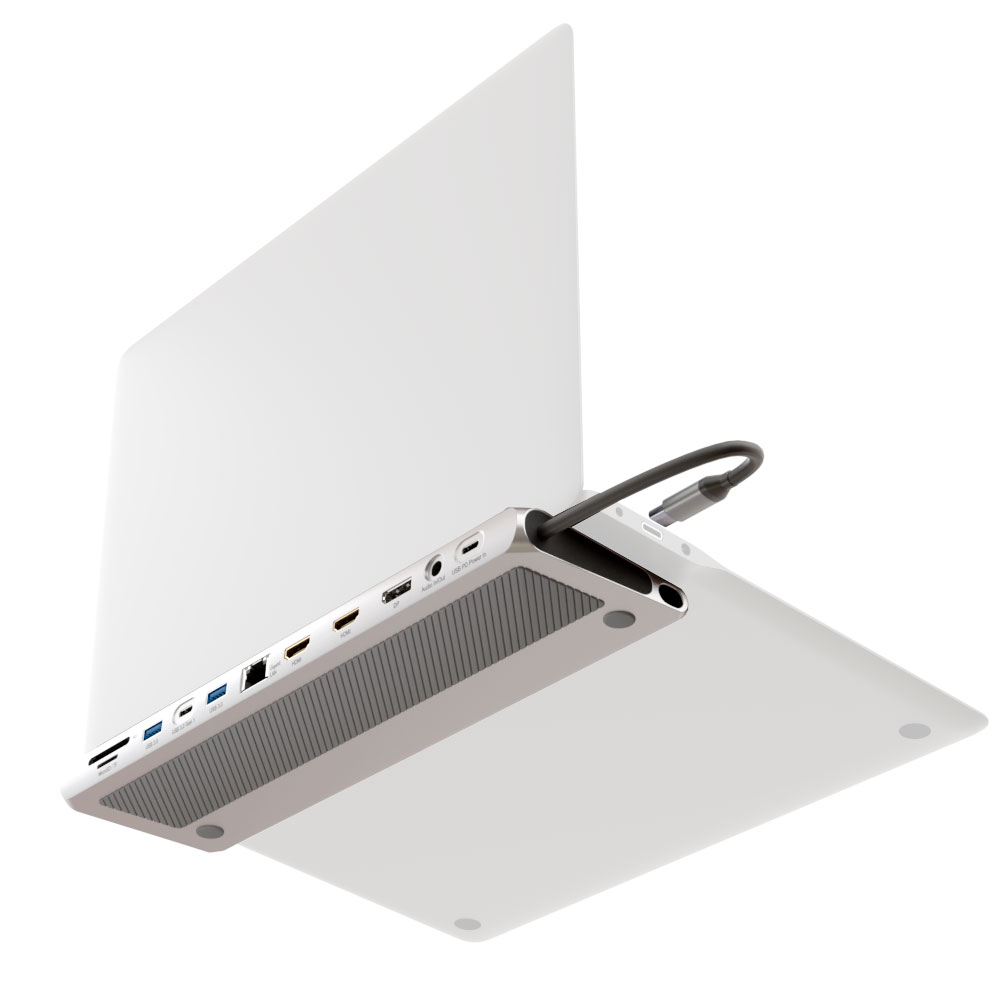
一挙増設!TypeC接続ドッキングステーション

2. ノートPCはスタンドで底面の通気を確保する

ノートPCの熱対策でまず見直したいのが「置き方」です。

ノートPCをデスクに直置きしていると、底面の熱が逃げにくくなります。機種によっては底面や側面に吸排気口があるため、周囲に十分な空間がないと、冷却性能を発揮しにくくなります。

そこで役立つのが、ノートPCスタンドやドッキングステーションです。スタンドを使ってノートPCの底面に空間を作ると、空気が通りやすくなり、熱がこもりにくくなります。さらに、目線が上がることで姿勢も整えやすくなり、長時間作業の負担軽減にもつながります。外部モニターやキーボード、マウスと組み合わせれば、ノートPCを省スペースに設置しながら、作業しやすいデスク環境を作ることもできます。

3. スマホの高負荷作業には冷却グッズを活用する

ノートPC以上に熱がこもりやすいのがスマートフォンです。

スマホは本体が小さく、内部スペースにも限りがあります。高画質な3Dゲーム、4K動画撮影、ライブ配信、ナビアプリの長時間使用、充電しながらの操作などでは、短時間でも本体が熱くなることがあります。発熱が続くと、処理性能が下がったり、アプリの動作が不安定になったりする場合があります。熱くなった状態で無理に使い続けるのではなく、いったん使用を止めて冷ますことも大切です。

より積極的に冷やしたい場合は、スマホクーラーを使う方法があります。特にペルチェ式スマホクーラーは、冷却プレートをスマホ背面に密着させて熱を逃がすタイプの冷却グッズです。ゲームや配信など、発熱しやすい使い方をする人に向いています。ただし、冷却効果はスマホの機種、ケースの厚み、室温、使っているアプリによって変わります。また、冷却面が強く冷えるタイプでは結露が起きる場合があるため、使用後に水滴がないか確認し、必要に応じて拭き取るようにしましょう。

4. 梅雨のデスク環境は「熱・湿気・配線」を整える

梅雨時期は雨の日が増え、家で過ごす時間が長くなります。だからこそ、デスク周りを少し整えるだけでも、作業や趣味の時間が過ごしやすくなります。まず見直したいのは、熱がこもらない配置です。ノートPCの吸排気口をふさがない。スマホを直射日光の当たる場所に置かない。充電器やケーブルを一か所に詰め込みすぎない。こうした基本的な整理だけでも、デバイス周りの熱は逃がしやすくなります。

次に、配線です。ケーブルが机の上に散らばっていると、見た目が悪いだけでなく、掃除もしにくくなります。ホコリがたまると、機器の吸排気にもよくありません。ドックやハブを使って接続先をまとめると、デスク上がすっきりし、作業スペースも確保しやすくなります。また、精密機器を窓際や結露しやすい場所に置くのは避け、使わない機器やケーブルは収納しておくと安心です。

外に出にくい季節だからこそ、デスクを作業しやすい環境に整えておくと、オンライン会議、動画視聴、ゲーム、写真整理、データ整理などが快適になります。

5. まとめ

5月・6月のデスク環境づくりで意識したいのは、熱がこもらない状態を作ることです。

ノートPCはスタンドで底面に空間を作る。スマホは高負荷な作業時に冷却グッズを活用する。デスク周りの配線を整理し、空気が通りやすい状態にする。どれも大がかりな対策ではありませんが、積み重ねることで、夏場の作業やゲーム、動画視聴が快適になりやすくなります。

暑さが本格化する前に、まずは自分のデスクで熱がこもっている場所がないか確認してみてください。

初夏のデスク環境をアップデート

エアリアダイレクトでは、LINEお友達追加ですぐに使える10%OFFクーポンを配布中です。熱対策グッズから生産性向上アイテムまで、梅雨や夏のインドア時間を快適にするアイテムをぜひチェックしてみてください。

エアリアダイレクトで全アイテムを見る
ブログに戻る

他のおすすめ記事はこちら

【完全版】iPadとスマホを「パソコン化」する有線接続ガイド。マウス、SSD、有線LAN、MIDIまで繋ぎ倒す!

【完全版】iPadとスマホを「パソコン化」する有線接続ガイド。マウス、SSD、有線LAN、MI...

「iPadを買ったけど、結局YouTubeを見る板になっている」 「スマホの動画をバックアップしたいけど、クラウドの容量が足りない」 そんな悩みを持っているあなた。もしかして、iPadやスマホを「単体の機械」として使っていませんか? 実は、その端末にはもっと凄いポテンシャルが眠っています。 パソコンのようにマウスで操作し、SSDにデータを爆速でコピーし、有線LANで安定したネット対戦をし、マイクを繋いで高音質な配信をする。これらを可能にする魔法、それが「有線接続(物理接続)」です。 「でも、挿しても動かなかったことがある……」そんなトラウマをお持ちの方も安心してください。スマホやタブレットで周辺機器を使うための条件は、実はたった3つのルールを守るだけ。 今回は、あなたの端末を「最強のワークステーション」に変えるための、失敗しない有線接続ガイドをお届けします。 目次 1. 最初に知っておくべき「3つの鉄則」 2. 【基本】マウス・キーボードで「PC化」する 3. 【保存】USBメモリ・SSDで「容量無限」にする 4. 【取り込み】SDカードを「直結」する 5. 【通信】有線LANで「最強回線」を手に入れる 6. 【音響】マイク・オーディオIF・MIDIで「スタジオ化」する 7. 成功の鍵は「ハブ選び」にある 8. よくある質問 9. まとめ 1. 最初に知っておくべき「3つの鉄則」 具体的な機器を繋ぐ前に、なぜ「認識しない」という悲劇が起きるのか、その理由を潰しておきましょう。 「ホスト」になれているか?...

【完全版】iPadとスマホを「パソコン化」する有線接続ガイド。マウス、SSD、有線LAN、MI...

「iPadを買ったけど、結局YouTubeを見る板になっている」 「スマホの動画をバックアップしたいけど、クラウドの容量が足りない」 そんな悩みを持っているあなた。もしかして、iPadやスマホを「単体の機械」として使っていませんか? 実は、その端末にはもっと凄いポテンシャルが眠っています。 パソコンのようにマウスで操作し、SSDにデータを爆速でコピーし、有線LANで安定したネット対戦をし、マイクを繋いで高音質な配信をする。これらを可能にする魔法、それが「有線接続(物理接続)」です。 「でも、挿しても動かなかったことがある……」そんなトラウマをお持ちの方も安心してください。スマホやタブレットで周辺機器を使うための条件は、実はたった3つのルールを守るだけ。 今回は、あなたの端末を「最強のワークステーション」に変えるための、失敗しない有線接続ガイドをお届けします。 目次 1. 最初に知っておくべき「3つの鉄則」 2. 【基本】マウス・キーボードで「PC化」する 3. 【保存】USBメモリ・SSDで「容量無限」にする 4. 【取り込み】SDカードを「直結」する 5. 【通信】有線LANで「最強回線」を手に入れる 6. 【音響】マイク・オーディオIF・MIDIで「スタジオ化」する 7. 成功の鍵は「ハブ選び」にある 8. よくある質問 9. まとめ 1. 最初に知っておくべき「3つの鉄則」 具体的な機器を繋ぐ前に、なぜ「認識しない」という悲劇が起きるのか、その理由を潰しておきましょう。 「ホスト」になれているか?...

Type-C OTGとは?USBホスト・ホストケーブルの違いとOTG対応確認、Android設定まで完全解説

Type-C OTGとは?USBホスト・ホストケーブルの違いとOTG対応確認、Android設...

「Type-C変換アダプタを買ってきて、スマホにUSBメモリを挿したのに無反応……」 「パッケージに書いてある『OTG対応』ってどういう意味?」 USB Type-Cが普及し、スマホとパソコンの垣根が低くなった今、この「認識しない問題」に悩む人が急増しています。 端子の形は同じなのに、なぜ動くケーブルと動かないケーブルがあるのか? その鍵を握るのが「OTG(USB On-The-Go)」という機能です。 専門用語に見えますが、仕組みはとてもシンプル。今回は、ケーブル選びで二度と失敗しないために、OTGの正体と、Androidスマホでの正しい接続手順を解説します。 もし「まずはお得に試したい」「初回の購入を少しでも安くしたい」と感じた方は、記事内で案内しているLINEクーポンを活用してください。 友だち追加後すぐに受け取れて、今すぐ使える10%OFFクーポンです。 ▼ クーポン受け取り(記事下)へ 目次 1. そもそも「OTG」とは?  2. 「認識しない」ときの3大原因とチェックリスト 3. 失敗しない「つなぎ方」の最短ルート 4. ケーブル選びの正解:「ホスト前提」のものを選ぶ 5. まとめ:OTGは「スマホをPC化する」魔法 1. そもそも「OTG」とは? スマホが「親分」になるスイッチ USB接続の世界には、絶対的な「上下関係」があります。 ホスト(親分):命令を出し、電力をあげる側(例:パソコン) デバイス(子分):命令を聞き、電力をもらう側(例:USBメモリ、マウス、キーボード) 普段、私たちがスマホを充電器やパソコンに繋ぐとき、スマホは「子分(充電される側)」として振る舞っています。...

Type-C OTGとは?USBホスト・ホストケーブルの違いとOTG対応確認、Android設...

「Type-C変換アダプタを買ってきて、スマホにUSBメモリを挿したのに無反応……」 「パッケージに書いてある『OTG対応』ってどういう意味?」 USB Type-Cが普及し、スマホとパソコンの垣根が低くなった今、この「認識しない問題」に悩む人が急増しています。 端子の形は同じなのに、なぜ動くケーブルと動かないケーブルがあるのか? その鍵を握るのが「OTG(USB On-The-Go)」という機能です。 専門用語に見えますが、仕組みはとてもシンプル。今回は、ケーブル選びで二度と失敗しないために、OTGの正体と、Androidスマホでの正しい接続手順を解説します。 もし「まずはお得に試したい」「初回の購入を少しでも安くしたい」と感じた方は、記事内で案内しているLINEクーポンを活用してください。 友だち追加後すぐに受け取れて、今すぐ使える10%OFFクーポンです。 ▼ クーポン受け取り(記事下)へ 目次 1. そもそも「OTG」とは?  2. 「認識しない」ときの3大原因とチェックリスト 3. 失敗しない「つなぎ方」の最短ルート 4. ケーブル選びの正解:「ホスト前提」のものを選ぶ 5. まとめ:OTGは「スマホをPC化する」魔法 1. そもそも「OTG」とは? スマホが「親分」になるスイッチ USB接続の世界には、絶対的な「上下関係」があります。 ホスト(親分):命令を出し、電力をあげる側(例:パソコン) デバイス(子分):命令を聞き、電力をもらう側(例:USBメモリ、マウス、キーボード) 普段、私たちがスマホを充電器やパソコンに繋ぐとき、スマホは「子分(充電される側)」として振る舞っています。...

USB Type-Cハブ〈映像出力対応〉のおすすめ10選|迷わない選び方と用途別の最適解【2026年版】

USB Type-Cハブ〈映像出力対応〉のおすすめ10選|迷わない選び方と用途別の最適解【20...

目次 冒頭:よくある“3大トラブル”を先に潰す まずは“映る条件”チェック(1分) 失敗しない選び方(要点だけ) まずはここから:用途別の最適解 おすすめ10選(映像出力対応) “映らない/乱れる/音が出ない”ときの時短チェックリスト よくあるQ&A(購入前によく読まれるポイント) まとめ:最短で“映して、安定して、速い”を実現する この記事で紹介した主なモデル(公式情報) もし「まずはお得に試したい」「初回の購入を少しでも安くしたい」と感じた方は、記事内で案内しているLINEクーポンを活用してください。 友だち追加後すぐに受け取れて、今すぐ使える10%OFFクーポンです。 ▼ クーポン受け取り(記事下)へ 冒頭:よくある“3大トラブル”を先に潰す 画面が映らない → 端末が DP Alt Mode に非対応/ケーブルやハブの規格ミスマッチ。 4Kは映るけど60Hzにならない → ハブ側が4K60非対応/ケーブルがHDMI 2.0未満/GPU/OSの上限。 本体の電池がみるみる減る → PD給電のW数不足、またはハブがバスパワーで電力が枯渇。 この記事では、まず「正しく映す」ための前提をシンプルに確認し、次に用途別の選び方、最後におすすめ10モデルを紹介します。...

USB Type-Cハブ〈映像出力対応〉のおすすめ10選|迷わない選び方と用途別の最適解【20...

目次 冒頭:よくある“3大トラブル”を先に潰す まずは“映る条件”チェック(1分) 失敗しない選び方(要点だけ) まずはここから:用途別の最適解 おすすめ10選(映像出力対応) “映らない/乱れる/音が出ない”ときの時短チェックリスト よくあるQ&A(購入前によく読まれるポイント) まとめ:最短で“映して、安定して、速い”を実現する この記事で紹介した主なモデル(公式情報) もし「まずはお得に試したい」「初回の購入を少しでも安くしたい」と感じた方は、記事内で案内しているLINEクーポンを活用してください。 友だち追加後すぐに受け取れて、今すぐ使える10%OFFクーポンです。 ▼ クーポン受け取り(記事下)へ 冒頭:よくある“3大トラブル”を先に潰す 画面が映らない → 端末が DP Alt Mode に非対応/ケーブルやハブの規格ミスマッチ。 4Kは映るけど60Hzにならない → ハブ側が4K60非対応/ケーブルがHDMI 2.0未満/GPU/OSの上限。 本体の電池がみるみる減る → PD給電のW数不足、またはハブがバスパワーで電力が枯渇。 この記事では、まず「正しく映す」ための前提をシンプルに確認し、次に用途別の選び方、最後におすすめ10モデルを紹介します。...

【保存版】Type-C機器が「認識しない」ときの解決手順。スマホ・iPad・PCで焦る前に試すべき「6つのチェック」

【保存版】Type-C機器が「認識しない」ときの解決手順。スマホ・iPad・PCで焦る前に試す...

「USBメモリを挿したのに、スマホが無反応」 「iPadにSSDを繋いだけど、ファイルアプリに出てこない」 Type-C端子に機器を挿して何も起きないと焦りますよね。初期不良か、ケーブルの断線か、それともスマホ本体の故障か。 すぐに新しいケーブルを買い直したくなりますが、少し待ってください。「認識しない」トラブルの多くは、故障ではありません。単なる「規格の不一致」や「電力不足」が原因であることがほとんどです。 今回は、PC周辺機器メーカーの視点から、「挿しても無反応」な時に確認すべき6つのポイントを、優先順位が高い順に解説します。この順番で潰していけば、原因は必ず特定できます。 もし「まずはお得に試したい」「初回の購入を少しでも安くしたい」と感じた方は、記事内で案内しているLINEクーポンを活用してください。 友だち追加後すぐに受け取れて、今すぐ使える10%OFFクーポンです。 ▼ クーポン受け取り(記事下)へ 目次 1. まずは「症状」を切り分ける 2. ケーブルが「充電専用」になっている 3. 端末が「ホスト」として動いていない 4. シンプルに「電力不足」で落ちている 5. ハブの「多機能」が裏目に出ている 6. フォーマット形式(ファイルシステム)が合っていない 7. よくある「つまずきポイント」まとめ 8. 原因特定に役立つ「持っておくべき」2つのアイテム 9. まとめ 1. まずは「症状」を切り分ける...

【保存版】Type-C機器が「認識しない」ときの解決手順。スマホ・iPad・PCで焦る前に試す...

「USBメモリを挿したのに、スマホが無反応」 「iPadにSSDを繋いだけど、ファイルアプリに出てこない」 Type-C端子に機器を挿して何も起きないと焦りますよね。初期不良か、ケーブルの断線か、それともスマホ本体の故障か。 すぐに新しいケーブルを買い直したくなりますが、少し待ってください。「認識しない」トラブルの多くは、故障ではありません。単なる「規格の不一致」や「電力不足」が原因であることがほとんどです。 今回は、PC周辺機器メーカーの視点から、「挿しても無反応」な時に確認すべき6つのポイントを、優先順位が高い順に解説します。この順番で潰していけば、原因は必ず特定できます。 もし「まずはお得に試したい」「初回の購入を少しでも安くしたい」と感じた方は、記事内で案内しているLINEクーポンを活用してください。 友だち追加後すぐに受け取れて、今すぐ使える10%OFFクーポンです。 ▼ クーポン受け取り(記事下)へ 目次 1. まずは「症状」を切り分ける 2. ケーブルが「充電専用」になっている 3. 端末が「ホスト」として動いていない 4. シンプルに「電力不足」で落ちている 5. ハブの「多機能」が裏目に出ている 6. フォーマット形式(ファイルシステム)が合っていない 7. よくある「つまずきポイント」まとめ 8. 原因特定に役立つ「持っておくべき」2つのアイテム 9. まとめ 1. まずは「症状」を切り分ける...

「助けて、新しいPCにCOMポートがない!」Windows 11時代にRS-232Cを死守するための“鉄板”増設ガイド

「助けて、新しいPCにCOMポートがない!」Windows 11時代にRS-232Cを死守する...

オフィスのPCが新しくなり、OSがWindows 11になった。画面は綺麗で、動作もサクサク。すべてが快適になった……はずだった。 いざ、業務用のバーコードリーダーや、ネットワーク機器のコンソールケーブルを繋ごうとして、背筋が凍る。 「挿す場所(D-Sub 9ピン)が、どこにもない……」 レシートプリンター、計測機器、UPS、医療機器、そして工場のライン制御。世の中がどれだけUSBやWi-Fiになろうとも、業務の最前線では、 今なお「RS-232C(シリアル通信)」が現役で動いています。枯れた技術だからこそ、信頼性が高いのです。 しかし、PCメーカーは容赦なくCOMポートを廃止しています。今回は、Windows 11時代において、大切な業務用機器を 「今まで通り、安定して動かす」ための増設方法と、プロが選ぶ機材の条件を解説します。 目次 1. 最初の分岐点:「USB変換」か「ボード増設」か? 2. なぜプロは「2ポート」を選ぶのか? 3. 鉄板の選択肢。エアリア「E2SL Ver.3」 4. 導入の手順:一度設定すれば、あとは忘れていい 5. それでも「USB変換」が必要な人へ 6. まとめ:そのシリアルポートは、企業のライフラインだから 1. 最初の分岐点:「USB変換」か「ボード増設」か? 「USB変換ケーブルでいいじゃん」と思うかもしれません。確かに、Amazonで千円程度で売っているUSBシリアル変換ケーブルは手軽です。 しかし、業務で使うなら、以下の基準で選ばないと痛い目を見ます。 ノートPC・出張用なら「USB変換」 現場に持ち込んでルーターの設定をする、たまにデータを吸い出す。こうした「スポット利用」なら、手軽なUSB変換が正解です。...

「助けて、新しいPCにCOMポートがない!」Windows 11時代にRS-232Cを死守する...

オフィスのPCが新しくなり、OSがWindows 11になった。画面は綺麗で、動作もサクサク。すべてが快適になった……はずだった。 いざ、業務用のバーコードリーダーや、ネットワーク機器のコンソールケーブルを繋ごうとして、背筋が凍る。 「挿す場所(D-Sub 9ピン)が、どこにもない……」 レシートプリンター、計測機器、UPS、医療機器、そして工場のライン制御。世の中がどれだけUSBやWi-Fiになろうとも、業務の最前線では、 今なお「RS-232C(シリアル通信)」が現役で動いています。枯れた技術だからこそ、信頼性が高いのです。 しかし、PCメーカーは容赦なくCOMポートを廃止しています。今回は、Windows 11時代において、大切な業務用機器を 「今まで通り、安定して動かす」ための増設方法と、プロが選ぶ機材の条件を解説します。 目次 1. 最初の分岐点:「USB変換」か「ボード増設」か? 2. なぜプロは「2ポート」を選ぶのか? 3. 鉄板の選択肢。エアリア「E2SL Ver.3」 4. 導入の手順:一度設定すれば、あとは忘れていい 5. それでも「USB変換」が必要な人へ 6. まとめ:そのシリアルポートは、企業のライフラインだから 1. 最初の分岐点:「USB変換」か「ボード増設」か? 「USB変換ケーブルでいいじゃん」と思うかもしれません。確かに、Amazonで千円程度で売っているUSBシリアル変換ケーブルは手軽です。 しかし、業務で使うなら、以下の基準で選ばないと痛い目を見ます。 ノートPC・出張用なら「USB変換」 現場に持ち込んでルーターの設定をする、たまにデータを吸い出す。こうした「スポット利用」なら、手軽なUSB変換が正解です。...

「挿しても無反応…」スマホでUSB機器が認識しない原因はコレ!Type-Cの落とし穴と「OTG」の正解

「挿しても無反応…」スマホでUSB機器が認識しない原因はコレ!Type-Cの落とし穴と「OTG...

「スマホの写真をUSBメモリに移したい」「タブレットで有線キーボードを使いたい」そう思って、Type-C変換アダプタを買ってきて挿してみたものの……シーン。何の反応もない。充電ランプすら点かない。 「あれ? このUSBメモリ壊れてる?」「スマホの端子の接触が悪い?」いいえ、多くの場合、スマホもUSB機器も正常です。 犯人は、その間に挟まっている「変換アダプタ(ケーブル)の選び間違い」である可能性が濃厚です。 実はType-Cの世界には、見た目は同じなのに中身が別物という罠がたくさんあります。 今回は、周辺機器が認識しない最大の理由である「ホスト(OTG)」と「電力」について、専門用語を噛み砕いて解説し、 これを一本で解決するエアリアのロングセラーケーブルをご紹介します。 もし「まずはお得に試したい」「初回の購入を少しでも安くしたい」と感じた方は、記事内で案内しているLINEクーポンを活用してください。 友だち追加後すぐに受け取れて、今すぐ使える10%OFFクーポンです。 ▼ クーポン受け取り(記事下)へ 目次 1. 原因①:スマホがOTG非対応 2. 解決策:「OTG対応」という魔法の言葉 3. 原因②:スマホ電力不足 4. 解決策:コンセントから助っ人を呼ぶ 5. 迷ったらコレ。ホスト機能前提の「新・池尻3丁目」 6. こんな使い方が便利です 7. よくある落とし穴とFAQ 8. まとめ:「認識しない」ストレスは、ケーブル1本で消える 1. 原因①:スマホがOTG非対応...

「挿しても無反応…」スマホでUSB機器が認識しない原因はコレ!Type-Cの落とし穴と「OTG...

「スマホの写真をUSBメモリに移したい」「タブレットで有線キーボードを使いたい」そう思って、Type-C変換アダプタを買ってきて挿してみたものの……シーン。何の反応もない。充電ランプすら点かない。 「あれ? このUSBメモリ壊れてる?」「スマホの端子の接触が悪い?」いいえ、多くの場合、スマホもUSB機器も正常です。 犯人は、その間に挟まっている「変換アダプタ(ケーブル)の選び間違い」である可能性が濃厚です。 実はType-Cの世界には、見た目は同じなのに中身が別物という罠がたくさんあります。 今回は、周辺機器が認識しない最大の理由である「ホスト(OTG)」と「電力」について、専門用語を噛み砕いて解説し、 これを一本で解決するエアリアのロングセラーケーブルをご紹介します。 もし「まずはお得に試したい」「初回の購入を少しでも安くしたい」と感じた方は、記事内で案内しているLINEクーポンを活用してください。 友だち追加後すぐに受け取れて、今すぐ使える10%OFFクーポンです。 ▼ クーポン受け取り(記事下)へ 目次 1. 原因①:スマホがOTG非対応 2. 解決策:「OTG対応」という魔法の言葉 3. 原因②:スマホ電力不足 4. 解決策:コンセントから助っ人を呼ぶ 5. 迷ったらコレ。ホスト機能前提の「新・池尻3丁目」 6. こんな使い方が便利です 7. よくある落とし穴とFAQ 8. まとめ:「認識しない」ストレスは、ケーブル1本で消える 1. 原因①:スマホがOTG非対応...