梅雨前のスマホ・ノートPC熱対策|初夏のデスク環境を快適に整える方法

梅雨前のスマホ・ノートPC熱対策|初夏のデスク環境を快適に整える方法

「まだエアコンをつけるほどではないけれど、部屋に熱がこもって集中しにくい」。5月・6月になると、そんな日が少しずつ増えてきます。

この時期に見直したいのが、スマートフォンやノートPCの「熱対策」です。真夏ほどの暑さではなくても、動画視聴、オンライン会議、ゲーム、充電しながらの操作などが重なると、デバイス本体に熱がこもりやすくなります。本格的な夏が来る前に、デスク周りの通気、スマホの冷却、配線の整理を見直しておくと、梅雨時期のインドア時間をより快適に過ごしやすくなります。この記事では、初夏に始めたいスマホ・ノートPCの熱対策と、デスク環境を整えるポイントを紹介します。

1. 5月・6月はスマホやPCが熱くなりやすい理由

5月・6月は、真夏のような厳しい暑さではない日も多く、どうしても熱対策を後回しにしがちな時期です。しかし、室温が上がり始めるこの時期は、スマホやノートPCにとっても負荷が増えやすくなります。梅雨に入ると窓を閉め切る時間が増え、体感的に不快になりやすいだけでなく、部屋に熱がこもりやすくなることもあります。スマホで動画を長時間見ているだけで本体が熱くなる。ノートPCのファン音が大きくなる。オンライン会議中に動作が重くなる。こうした症状がある場合、デバイスが熱を逃がそうとしている可能性があります。

スマホやPCは、内部温度が高くなると本体を保護するために動作を制御することがあります。結果として、処理速度が落ちたり、画面の明るさが下がったり、アプリの動作が不安定になったりする場合があります。真夏になってから慌てて対策するよりも、初夏のうちにデスク環境を整えておく方が安心です。
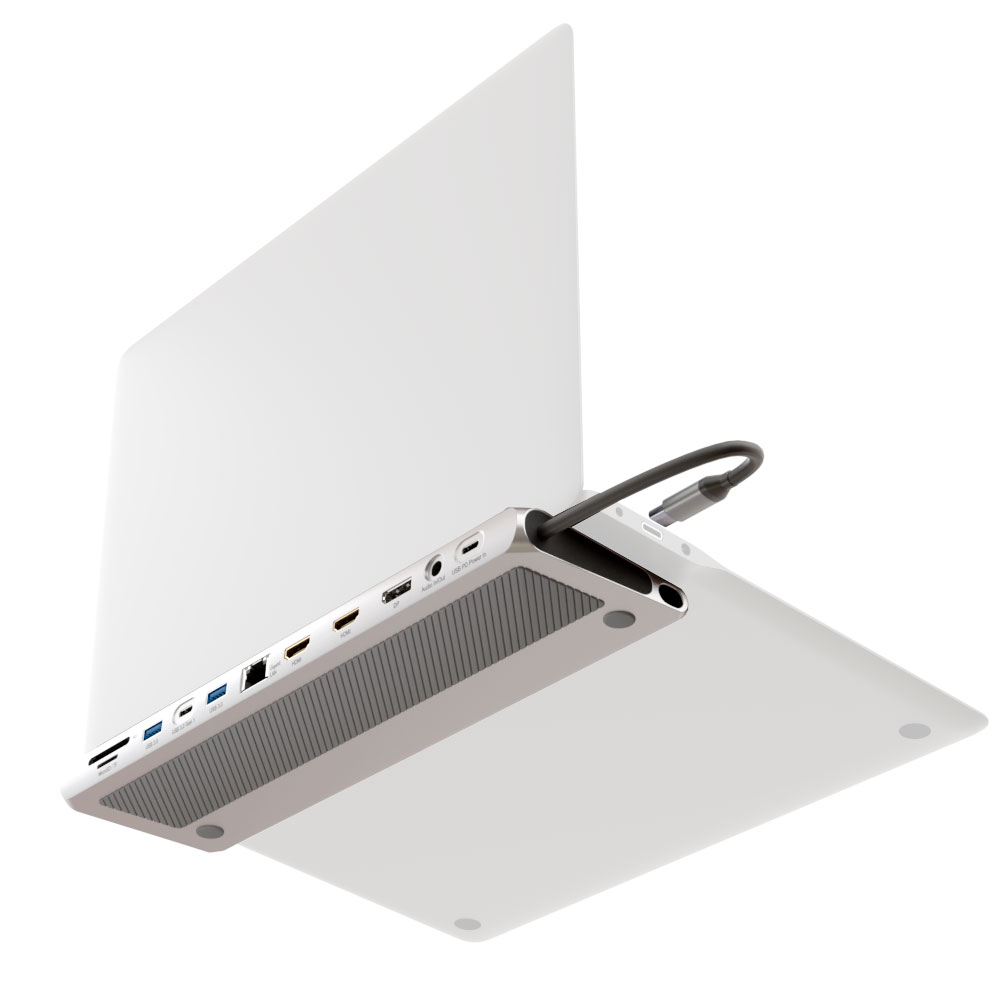
一挙増設!TypeC接続ドッキングステーション

2. ノートPCはスタンドで底面の通気を確保する

ノートPCの熱対策でまず見直したいのが「置き方」です。

ノートPCをデスクに直置きしていると、底面の熱が逃げにくくなります。機種によっては底面や側面に吸排気口があるため、周囲に十分な空間がないと、冷却性能を発揮しにくくなります。

そこで役立つのが、ノートPCスタンドやドッキングステーションです。スタンドを使ってノートPCの底面に空間を作ると、空気が通りやすくなり、熱がこもりにくくなります。さらに、目線が上がることで姿勢も整えやすくなり、長時間作業の負担軽減にもつながります。外部モニターやキーボード、マウスと組み合わせれば、ノートPCを省スペースに設置しながら、作業しやすいデスク環境を作ることもできます。

3. スマホの高負荷作業には冷却グッズを活用する

ノートPC以上に熱がこもりやすいのがスマートフォンです。

スマホは本体が小さく、内部スペースにも限りがあります。高画質な3Dゲーム、4K動画撮影、ライブ配信、ナビアプリの長時間使用、充電しながらの操作などでは、短時間でも本体が熱くなることがあります。発熱が続くと、処理性能が下がったり、アプリの動作が不安定になったりする場合があります。熱くなった状態で無理に使い続けるのではなく、いったん使用を止めて冷ますことも大切です。

より積極的に冷やしたい場合は、スマホクーラーを使う方法があります。特にペルチェ式スマホクーラーは、冷却プレートをスマホ背面に密着させて熱を逃がすタイプの冷却グッズです。ゲームや配信など、発熱しやすい使い方をする人に向いています。ただし、冷却効果はスマホの機種、ケースの厚み、室温、使っているアプリによって変わります。また、冷却面が強く冷えるタイプでは結露が起きる場合があるため、使用後に水滴がないか確認し、必要に応じて拭き取るようにしましょう。

4. 梅雨のデスク環境は「熱・湿気・配線」を整える

梅雨時期は雨の日が増え、家で過ごす時間が長くなります。だからこそ、デスク周りを少し整えるだけでも、作業や趣味の時間が過ごしやすくなります。まず見直したいのは、熱がこもらない配置です。ノートPCの吸排気口をふさがない。スマホを直射日光の当たる場所に置かない。充電器やケーブルを一か所に詰め込みすぎない。こうした基本的な整理だけでも、デバイス周りの熱は逃がしやすくなります。

次に、配線です。ケーブルが机の上に散らばっていると、見た目が悪いだけでなく、掃除もしにくくなります。ホコリがたまると、機器の吸排気にもよくありません。ドックやハブを使って接続先をまとめると、デスク上がすっきりし、作業スペースも確保しやすくなります。また、精密機器を窓際や結露しやすい場所に置くのは避け、使わない機器やケーブルは収納しておくと安心です。

外に出にくい季節だからこそ、デスクを作業しやすい環境に整えておくと、オンライン会議、動画視聴、ゲーム、写真整理、データ整理などが快適になります。

5. まとめ

5月・6月のデスク環境づくりで意識したいのは、熱がこもらない状態を作ることです。

ノートPCはスタンドで底面に空間を作る。スマホは高負荷な作業時に冷却グッズを活用する。デスク周りの配線を整理し、空気が通りやすい状態にする。どれも大がかりな対策ではありませんが、積み重ねることで、夏場の作業やゲーム、動画視聴が快適になりやすくなります。

暑さが本格化する前に、まずは自分のデスクで熱がこもっている場所がないか確認してみてください。

初夏のデスク環境をアップデート

エアリアダイレクトでは、LINEお友達追加ですぐに使える10%OFFクーポンを配布中です。熱対策グッズから生産性向上アイテムまで、梅雨や夏のインドア時間を快適にするアイテムをぜひチェックしてみてください。

エアリアダイレクトで全アイテムを見る
ブログに戻る

他のおすすめ記事はこちら

キーボードのメンテナンス完全ガイド。プロが教える「道具」選びと、壊さないための正しい手順

キーボードのメンテナンス完全ガイド。プロが教える「道具」選びと、壊さないための正しい手順

毎日触れるキーボード。隙間をよーく見てみてください。お菓子の食べカス、髪の毛、そしてキートップの脂汚れ……。「見なかったこと」にしていませんか?実は、掃除していないキーボードは「トイレの便座よりも雑菌が多い」というデータもあるほど不衛生です。さらに内部に溜まった埃はキースイッチの故障(チャタリング)の最大原因にも。「掃除したいけど、キーを外して壊すのが怖い」「どんな道具を使えばいいかわからない」——そんな方に向け、PC周辺機器メーカーの視点で絶対に壊さない正攻法と、作業効率を劇的に上げるおすすめの道具を解説します。 目次 はじめに:まずは構造を知る(外して良い/ダメの判定) 手順1:これだけあれば完璧—メンテ道具 手順2:毎日の「30秒メンテ」 手順3:週末の本格清掃(キーキャップ丸洗い) おすすめの道具:エアリアの2製品 よくあるトラブルと解決策(FAQ) まとめ:メンテは「愛機」との対話 まずは自分のキーボードの「構造」を知る メンテ開始前に必ず確認すべきは「キーキャップが外せるタイプか」。誤ると破損の原因になります。 メカニカル(ゲーミング等)判定:背が高く「カチカチ/スコスコ」。メンテ:キーキャップ取り外しOK。最も掃除しがいのあるタイプ。 メンブレン(一般的な安価品)判定:押し感がゴムっぽい。メンテ:多くは外せるが、大型キー(スタビライザー入り)は復旧が難しいため初心者は「全外し」非推奨。 パンタグラフ(ノートPC・薄型)判定:薄型でノートPC風。メンテ:取り外し厳禁。爪が折れやすい。表面拭き/隙間ブラッシングに留める。 手順1:【キーボード メンテナンス 道具】これだけあれば完璧 家にある物で済ませがちですが、専用ツールで時間短縮と安全性が大幅に向上します。 【必須アイテム】 エアダスター(ブロワー):隙間のゴミを吹き飛ばす。缶より電動/手動が安全。 キープラー:キーキャップ外しの専用工具。指で無理に外すのはNG。 クリーニングブラシ:大小セットが便利。 マイクロファイバークロス:ティッシュは繊維残りでNG。 中性洗剤:食器用でOK(希釈使用)。 【やってはいけないNG道具】 高濃度アルコール:ABSを白化・亀裂させる恐れ。 スライム状クリーナー:内部に入り千切れて故障事例が多発。 手順2:毎日の「30秒メンテ」で汚れを溜めない 逆さにしてポンポン:裏返して背面を軽く叩き、大きなゴミを落とす。 サッとひと拭き:脂は時間で固着するため、その日のうちにクロスで拭く。...

キーボードのメンテナンス完全ガイド。プロが教える「道具」選びと、壊さないための正しい手順

毎日触れるキーボード。隙間をよーく見てみてください。お菓子の食べカス、髪の毛、そしてキートップの脂汚れ……。「見なかったこと」にしていませんか?実は、掃除していないキーボードは「トイレの便座よりも雑菌が多い」というデータもあるほど不衛生です。さらに内部に溜まった埃はキースイッチの故障(チャタリング)の最大原因にも。「掃除したいけど、キーを外して壊すのが怖い」「どんな道具を使えばいいかわからない」——そんな方に向け、PC周辺機器メーカーの視点で絶対に壊さない正攻法と、作業効率を劇的に上げるおすすめの道具を解説します。 目次 はじめに:まずは構造を知る(外して良い/ダメの判定) 手順1:これだけあれば完璧—メンテ道具 手順2:毎日の「30秒メンテ」 手順3:週末の本格清掃(キーキャップ丸洗い) おすすめの道具:エアリアの2製品 よくあるトラブルと解決策(FAQ) まとめ:メンテは「愛機」との対話 まずは自分のキーボードの「構造」を知る メンテ開始前に必ず確認すべきは「キーキャップが外せるタイプか」。誤ると破損の原因になります。 メカニカル(ゲーミング等)判定:背が高く「カチカチ/スコスコ」。メンテ:キーキャップ取り外しOK。最も掃除しがいのあるタイプ。 メンブレン(一般的な安価品)判定:押し感がゴムっぽい。メンテ:多くは外せるが、大型キー(スタビライザー入り)は復旧が難しいため初心者は「全外し」非推奨。 パンタグラフ(ノートPC・薄型)判定:薄型でノートPC風。メンテ:取り外し厳禁。爪が折れやすい。表面拭き/隙間ブラッシングに留める。 手順1:【キーボード メンテナンス 道具】これだけあれば完璧 家にある物で済ませがちですが、専用ツールで時間短縮と安全性が大幅に向上します。 【必須アイテム】 エアダスター(ブロワー):隙間のゴミを吹き飛ばす。缶より電動/手動が安全。 キープラー:キーキャップ外しの専用工具。指で無理に外すのはNG。 クリーニングブラシ:大小セットが便利。 マイクロファイバークロス:ティッシュは繊維残りでNG。 中性洗剤:食器用でOK(希釈使用)。 【やってはいけないNG道具】 高濃度アルコール:ABSを白化・亀裂させる恐れ。 スライム状クリーナー:内部に入り千切れて故障事例が多発。 手順2:毎日の「30秒メンテ」で汚れを溜めない 逆さにしてポンポン:裏返して背面を軽く叩き、大きなゴミを落とす。 サッとひと拭き:脂は時間で固着するため、その日のうちにクロスで拭く。...

【iPhone 17/16/15】有線イヤホンが聞こえない? USB-C時代の「DAC」の選び方と音質アップの正解

【iPhone 17/16/15】有線イヤホンが聞こえない? USB-C時代の「DAC」の選び...

iPhone 15から始まった「脱Lightning」の流れ。iPhone 16、そして来るべき iPhone 17 でも、充電端子は USB Type-C が標準となります。ここで多くの有線イヤホン派がぶつかる壁があります。「100円ショップやコンビニで買った『Type-C変換アダプタ』を挿しても、音が聞こえない……」「認識はするけど、なんだか音がスカスカになった気がする……」実は、iPhoneのUSB-C端子で有線イヤホンを使うには、「ある条件」を満たしたアダプタを選ばなければなりません。適当に選ぶと「無音」になります。本記事では、USB-C時代のiPhoneで「お気に入りの有線イヤホンを確実に、しかも高音質で鳴らす」ための知識と、音質にこだわる人のための正解ガジェットをご紹介します。 もし「まずはお得に試したい」「初回の購入を少しでも安くしたい」と感じた方は、記事内で案内しているLINEクーポンを活用してください。 友だち追加後すぐに受け取れて、今すぐ使える10%OFFクーポンです。 ▼ クーポン受け取り(記事下)へ 目次 1.なぜ「変換プラグ」を挿しても鳴らないのか 2.ただ鳴らすだけじゃない:「DAC」で音は劇的に変わる 3.手のひらサイズの最適解「Kyo-ons HQ TypeC」 4.iPhoneユーザーのための正しい選び方 Q&A 5.まとめ:iPhone 17/16/15でも、有線イヤホンは死なない なぜ「変換プラグ」を挿しても鳴らないのか? iPhoneが出しているのは「デジタル信号」従来のイヤホンジャックから流れていたのは「アナログ信号」でしたが、iPhoneのUSB-C端子から出ているのは「デジタル信号」です。普通の有線イヤホンはアナログ信号しか理解できません。つまり、iPhoneが出している言葉(デジタル)が通じないのです。 必要なのは「通訳(DAC)」そこで必要になるのが、DAC(デジタル・アナログ・コンバーター)という通訳チップ。市場の安価な変換ケーブルの中には、このDACが入っていない「ただ形を変えるだけのケーブル(パッシブ方式)」が存在します。これをiPhoneに挿しても、デジタル信号のままイヤホンに届くため、音は鳴りません。 結論:iPhone 17/16/15、およびUSB-CのiPad等で有線イヤホンを使うなら、パッケージに「DAC内蔵」と明記された製品を選ぶのが絶対条件です。 ただ鳴らすだけじゃない。「DAC」で音は劇的に変わる ハイレゾ音源をフルに活かせるApple...

【iPhone 17/16/15】有線イヤホンが聞こえない? USB-C時代の「DAC」の選び...

iPhone 15から始まった「脱Lightning」の流れ。iPhone 16、そして来るべき iPhone 17 でも、充電端子は USB Type-C が標準となります。ここで多くの有線イヤホン派がぶつかる壁があります。「100円ショップやコンビニで買った『Type-C変換アダプタ』を挿しても、音が聞こえない……」「認識はするけど、なんだか音がスカスカになった気がする……」実は、iPhoneのUSB-C端子で有線イヤホンを使うには、「ある条件」を満たしたアダプタを選ばなければなりません。適当に選ぶと「無音」になります。本記事では、USB-C時代のiPhoneで「お気に入りの有線イヤホンを確実に、しかも高音質で鳴らす」ための知識と、音質にこだわる人のための正解ガジェットをご紹介します。 もし「まずはお得に試したい」「初回の購入を少しでも安くしたい」と感じた方は、記事内で案内しているLINEクーポンを活用してください。 友だち追加後すぐに受け取れて、今すぐ使える10%OFFクーポンです。 ▼ クーポン受け取り(記事下)へ 目次 1.なぜ「変換プラグ」を挿しても鳴らないのか 2.ただ鳴らすだけじゃない:「DAC」で音は劇的に変わる 3.手のひらサイズの最適解「Kyo-ons HQ TypeC」 4.iPhoneユーザーのための正しい選び方 Q&A 5.まとめ:iPhone 17/16/15でも、有線イヤホンは死なない なぜ「変換プラグ」を挿しても鳴らないのか? iPhoneが出しているのは「デジタル信号」従来のイヤホンジャックから流れていたのは「アナログ信号」でしたが、iPhoneのUSB-C端子から出ているのは「デジタル信号」です。普通の有線イヤホンはアナログ信号しか理解できません。つまり、iPhoneが出している言葉(デジタル)が通じないのです。 必要なのは「通訳(DAC)」そこで必要になるのが、DAC(デジタル・アナログ・コンバーター)という通訳チップ。市場の安価な変換ケーブルの中には、このDACが入っていない「ただ形を変えるだけのケーブル(パッシブ方式)」が存在します。これをiPhoneに挿しても、デジタル信号のままイヤホンに届くため、音は鳴りません。 結論:iPhone 17/16/15、およびUSB-CのiPad等で有線イヤホンを使うなら、パッケージに「DAC内蔵」と明記された製品を選ぶのが絶対条件です。 ただ鳴らすだけじゃない。「DAC」で音は劇的に変わる ハイレゾ音源をフルに活かせるApple...

GoProより目立たず、スマホより広角。日常を記録する「WE-CAM Pro」をご紹介!

GoProより目立たず、スマホより広角。日常を記録する「WE-CAM Pro」をご紹介!

自転車通勤中のヒヤッとする幅寄せ、理不尽なクレーム、職場での言った言わない問題……。 悲しいことですが、現代社会において「自分の身は自分で守る」準備は欠かせません。 トラブルの際、最後にあなたを守ってくれるのは記憶ではなく「記録(映像)」です。 しかし、いざという時にスマホを取り出して録画できますか? パスコードの解除にもたついたり、カメラを向けたことで相手を逆上させたり……現実はそう上手くいきません。かといって、GoProのようなアクションカメラを常に頭や胸につけて生活するのは、あまりに大げさで目立ちすぎてしまいます。 そこで今、選ばれているのが「小型ウェアラブルカメラ」という第3の選択肢です。 スマホよりも広い画角で、アクションカメラよりも自然に。 今回は、日常に溶け込みながら決定的な瞬間を逃さない防犯・記録ガジェットの決定版、エアリアの「WE-CAM Pro」をご紹介します。 目次 1.なぜ「スマホ録画」では足りないのか 2.失敗しない小型カメラ選び:3つの鉄則 3.すべて解決:WE-CAM Pro の実力 4.実際の使いどころ:シーン別活用術 5.購入前に知っておきたいQ&A 6.まとめ:毎日持ち歩ける「お守り」 なぜ、「スマホで録画」じゃダメなのか? 「何かあったらスマホで撮ればいい」と思っていませんか? 防犯や証拠記録の観点では、スマホには致命的な弱点が3つあります。 起動が遅い:ロック解除→カメラ起動の数秒で、決定的瞬間は過ぎます。 両手がふさがる:自転車走行中や作業中は危険・不可能。 画角が狭い:標準カメラでは周辺状況が写らず、証拠力が落ちます。 だからこそ、「服や自転車に付けっぱなしにして、広範囲を撮り続ける」専用機が必要です。 失敗しない小型カメラ選び、3つの鉄則 無数の低品質品に惑わされないために。「証拠として使える映像」を残すには、次の3条件が必須です。 「超広角(110°以上)」であること:信号色・相手の進入方向・周囲の第三者まで収めるには、人間の視野に近い水平110°以上が必要。90°未満は見切れが増え、証拠力が半減。 「スマホでプレビュー」できること:装着中の画角をスマホで確認できないと、天井や地面だけが写る失敗が起きます。Wi-Fi接続でライブビュー必須。 「ループ録画(上書き)」ができること:古いデータから自動で上書き。SD満杯で停止を防ぎます。...

GoProより目立たず、スマホより広角。日常を記録する「WE-CAM Pro」をご紹介!

自転車通勤中のヒヤッとする幅寄せ、理不尽なクレーム、職場での言った言わない問題……。 悲しいことですが、現代社会において「自分の身は自分で守る」準備は欠かせません。 トラブルの際、最後にあなたを守ってくれるのは記憶ではなく「記録(映像)」です。 しかし、いざという時にスマホを取り出して録画できますか? パスコードの解除にもたついたり、カメラを向けたことで相手を逆上させたり……現実はそう上手くいきません。かといって、GoProのようなアクションカメラを常に頭や胸につけて生活するのは、あまりに大げさで目立ちすぎてしまいます。 そこで今、選ばれているのが「小型ウェアラブルカメラ」という第3の選択肢です。 スマホよりも広い画角で、アクションカメラよりも自然に。 今回は、日常に溶け込みながら決定的な瞬間を逃さない防犯・記録ガジェットの決定版、エアリアの「WE-CAM Pro」をご紹介します。 目次 1.なぜ「スマホ録画」では足りないのか 2.失敗しない小型カメラ選び:3つの鉄則 3.すべて解決:WE-CAM Pro の実力 4.実際の使いどころ:シーン別活用術 5.購入前に知っておきたいQ&A 6.まとめ:毎日持ち歩ける「お守り」 なぜ、「スマホで録画」じゃダメなのか? 「何かあったらスマホで撮ればいい」と思っていませんか? 防犯や証拠記録の観点では、スマホには致命的な弱点が3つあります。 起動が遅い:ロック解除→カメラ起動の数秒で、決定的瞬間は過ぎます。 両手がふさがる:自転車走行中や作業中は危険・不可能。 画角が狭い:標準カメラでは周辺状況が写らず、証拠力が落ちます。 だからこそ、「服や自転車に付けっぱなしにして、広範囲を撮り続ける」専用機が必要です。 失敗しない小型カメラ選び、3つの鉄則 無数の低品質品に惑わされないために。「証拠として使える映像」を残すには、次の3条件が必須です。 「超広角(110°以上)」であること:信号色・相手の進入方向・周囲の第三者まで収めるには、人間の視野に近い水平110°以上が必要。90°未満は見切れが増え、証拠力が半減。 「スマホでプレビュー」できること:装着中の画角をスマホで確認できないと、天井や地面だけが写る失敗が起きます。Wi-Fi接続でライブビュー必須。 「ループ録画(上書き)」ができること:古いデータから自動で上書き。SD満杯で停止を防ぎます。...

「充電ケーブル忘れた…」の絶望をゼロにする。ノートPCもいける“ケーブル内蔵型”充電器という正解

「充電ケーブル忘れた…」の絶望をゼロにする。ノートPCもいける“ケーブル内蔵型”充電器という正解

出張先のホテルのデスク、あるいは気合を入れて入ったカフェで、ノートPCを開いた瞬間に背筋が凍るような経験をしたことはありませんか?「充電器(アダプタ)はあるのに、ケーブルがない……」カバンの底を何度あさっても、出てくるのはイヤホンや領収書だけ。目の前にはバッテリー残量15%のPC。これからWeb会議が始まるのに——。コンビニに走って割高なケーブルを買う羽目になったり、最悪の場合、仕事を中断して一度帰宅したり。この「ケーブル忘れ」というミスは、ビジネスパーソンにとってあまりにも痛手です。「次は気をつけよう」とチェックリストを作っても、忙しい朝には忘れてしまうのが人間です。だからこそ、精神論で解決するのはやめましょう。「忘れないように努力する」のではなく、「忘れようがない道具に変える」のが、最も賢く、確実な解決策です。今回は、そんな充電トラブルを物理的に解決する「ケーブル内蔵型充電器」の選び方と、エアリアが出した一つの“結論”とも言える製品をご紹介します。 もし「まずはお得に試したい」「初回の購入を少しでも安くしたい」と感じた方は、記事内で案内しているLINEクーポンを活用してください。 友だち追加後すぐに受け取れて、今すぐ使える10%OFFクーポンです。 ▼ クーポン受け取り(記事下)へ 目次 1. なぜ、私たちは何度も「ケーブル」を忘れるのか? 2. 本気でメイン機として使うための「4つの条件」 3. エアリアの回答。「エアベロス(SD-AC65CCA)」が最強な理由 4. 現場のリアル。こんなシーンで「持っててよかった」 5. 購入前に知っておきたいQ&A(FAQ) 6. まとめ:もう「ケーブル忘れ」で自分を責めない 1. なぜ、私たちは何度も「ケーブル」を忘れるのか? そもそも、なぜアダプタは持っているのに、ケーブルだけ忘れるのでしょうか? 原因は、私たちの注意不足ではありません。「持ち物が分散しているシステム」に欠陥があるのです。 1. 「2つで1セット」という罠 従来の充電スタイルは、「ACアダプタ」と「USBケーブル」という2つの別々の物体を組み合わせて初めて機能します。・家で充電に使っていたケーブルを抜き忘れる・別のポーチに入れたまま忘れる・移動中にカバンの中で外れて行方不明になる持ち物の点数(管理すべきアイテム数)が増えれば増えるほど、ヒューマンエラーの確率は上がります。 2. 「どこかにあるだろう」という油断 「ホテルのフロントで借りられるかも」「会議室に誰かのがあるかも」——こうした淡い期待は、USB Type-C、Lightning、microUSBといった規格の乱立によって裏切られます。「ケーブルはあったけど、端子が合わない」という悲劇は後を絶ちません。 この問題を解決する唯一の方法。それは、「アダプタとケーブルを一体化(ニコイチ)させてしまうこと」です。これなら、アダプタを手に取った時点で、自動的にケーブルも付いてきます。「忘れる」という現象自体が物理的に起こり得なくなるのです。...

「充電ケーブル忘れた…」の絶望をゼロにする。ノートPCもいける“ケーブル内蔵型”充電器という正解

出張先のホテルのデスク、あるいは気合を入れて入ったカフェで、ノートPCを開いた瞬間に背筋が凍るような経験をしたことはありませんか?「充電器(アダプタ)はあるのに、ケーブルがない……」カバンの底を何度あさっても、出てくるのはイヤホンや領収書だけ。目の前にはバッテリー残量15%のPC。これからWeb会議が始まるのに——。コンビニに走って割高なケーブルを買う羽目になったり、最悪の場合、仕事を中断して一度帰宅したり。この「ケーブル忘れ」というミスは、ビジネスパーソンにとってあまりにも痛手です。「次は気をつけよう」とチェックリストを作っても、忙しい朝には忘れてしまうのが人間です。だからこそ、精神論で解決するのはやめましょう。「忘れないように努力する」のではなく、「忘れようがない道具に変える」のが、最も賢く、確実な解決策です。今回は、そんな充電トラブルを物理的に解決する「ケーブル内蔵型充電器」の選び方と、エアリアが出した一つの“結論”とも言える製品をご紹介します。 もし「まずはお得に試したい」「初回の購入を少しでも安くしたい」と感じた方は、記事内で案内しているLINEクーポンを活用してください。 友だち追加後すぐに受け取れて、今すぐ使える10%OFFクーポンです。 ▼ クーポン受け取り(記事下)へ 目次 1. なぜ、私たちは何度も「ケーブル」を忘れるのか? 2. 本気でメイン機として使うための「4つの条件」 3. エアリアの回答。「エアベロス(SD-AC65CCA)」が最強な理由 4. 現場のリアル。こんなシーンで「持っててよかった」 5. 購入前に知っておきたいQ&A(FAQ) 6. まとめ:もう「ケーブル忘れ」で自分を責めない 1. なぜ、私たちは何度も「ケーブル」を忘れるのか? そもそも、なぜアダプタは持っているのに、ケーブルだけ忘れるのでしょうか? 原因は、私たちの注意不足ではありません。「持ち物が分散しているシステム」に欠陥があるのです。 1. 「2つで1セット」という罠 従来の充電スタイルは、「ACアダプタ」と「USBケーブル」という2つの別々の物体を組み合わせて初めて機能します。・家で充電に使っていたケーブルを抜き忘れる・別のポーチに入れたまま忘れる・移動中にカバンの中で外れて行方不明になる持ち物の点数(管理すべきアイテム数)が増えれば増えるほど、ヒューマンエラーの確率は上がります。 2. 「どこかにあるだろう」という油断 「ホテルのフロントで借りられるかも」「会議室に誰かのがあるかも」——こうした淡い期待は、USB Type-C、Lightning、microUSBといった規格の乱立によって裏切られます。「ケーブルはあったけど、端子が合わない」という悲劇は後を絶ちません。 この問題を解決する唯一の方法。それは、「アダプタとケーブルを一体化(ニコイチ)させてしまうこと」です。これなら、アダプタを手に取った時点で、自動的にケーブルも付いてきます。「忘れる」という現象自体が物理的に起こり得なくなるのです。...

外付けSSDケースは「見える化」で選ぶ|寿命と熱を監視して故障を防ぐおすすめモデル2選【2.5インチ/M.2 NVMe】

外付けSSDケースは「見える化」で選ぶ|寿命と熱を監視して故障を防ぐおすすめモデル2選【2.5...

はじめに:外付けケース選び、まだ「転送速度」だけで決めていませんか?「大切なデータをバックアップしたはずなのに、読み込めない」——この最悪の事態を避けるには、ケース選びの基準を「速さ」から「可視化(見える化)」へ更新する必要があります。データの天敵である熱や寿命劣化は外から見えません。そこで鍵になるのが、SSDの健康状態(S.M.A.R.T)をケース側で表示できるモデルです。PCパーツのプロ視点で、壊れる前に気づけるエアリア(AREA)の2製品を紹介します。 目次 1.なぜ今、健康状態を表示できるケースが必要か 2.【2.5インチ】透明ボディ+情報パネルの最適解 3.【M.2 NVMe】爆熱を「冷やして・監視」する最適解 4.失敗しないセットアップと運用のコツ 5.よくある疑問(Q&A) 6.まとめ:速さは「見える化」することで守れる なぜ今、健康状態を表示できるケースが必要なのか? 外付け化の最大の落とし穴は、「熱と劣化のサインが見えない」ことです。ベンチマークで速度が出ていても、長時間コピー中に内部温度が70℃超ならサーマルスロットリングで速度低下、最悪は突然死に至ります。 「ケースに画面がある」メリット PCを開かずに直視:接続するだけで温度・健康度などを表示。 予兆を掴める:温度上振れやエラー増を見て、壊れる前に退避可能。 【2.5インチ派の最適解】透明ボディで中身も寿命も丸見えに 古いノートPCから取り出した2.5インチSSDやHDDを手軽に外付け化したいなら、こちらのモデルが正解です。 エアリア S.M.A.R.T 2.5-METER-(SD-U25DP1-B) 特長:透明ボディ × 情報パネル。物理的な中身とデジタル健康状態を同時に可視化。 対応:SATA 2.5インチ SSD / HDD 表示:温度/健康状態(寿命目安)/稼働時間/通電回数 接続:USB 3.2...

外付けSSDケースは「見える化」で選ぶ|寿命と熱を監視して故障を防ぐおすすめモデル2選【2.5...

はじめに:外付けケース選び、まだ「転送速度」だけで決めていませんか?「大切なデータをバックアップしたはずなのに、読み込めない」——この最悪の事態を避けるには、ケース選びの基準を「速さ」から「可視化(見える化)」へ更新する必要があります。データの天敵である熱や寿命劣化は外から見えません。そこで鍵になるのが、SSDの健康状態(S.M.A.R.T)をケース側で表示できるモデルです。PCパーツのプロ視点で、壊れる前に気づけるエアリア(AREA)の2製品を紹介します。 目次 1.なぜ今、健康状態を表示できるケースが必要か 2.【2.5インチ】透明ボディ+情報パネルの最適解 3.【M.2 NVMe】爆熱を「冷やして・監視」する最適解 4.失敗しないセットアップと運用のコツ 5.よくある疑問(Q&A) 6.まとめ:速さは「見える化」することで守れる なぜ今、健康状態を表示できるケースが必要なのか? 外付け化の最大の落とし穴は、「熱と劣化のサインが見えない」ことです。ベンチマークで速度が出ていても、長時間コピー中に内部温度が70℃超ならサーマルスロットリングで速度低下、最悪は突然死に至ります。 「ケースに画面がある」メリット PCを開かずに直視:接続するだけで温度・健康度などを表示。 予兆を掴める:温度上振れやエラー増を見て、壊れる前に退避可能。 【2.5インチ派の最適解】透明ボディで中身も寿命も丸見えに 古いノートPCから取り出した2.5インチSSDやHDDを手軽に外付け化したいなら、こちらのモデルが正解です。 エアリア S.M.A.R.T 2.5-METER-(SD-U25DP1-B) 特長:透明ボディ × 情報パネル。物理的な中身とデジタル健康状態を同時に可視化。 対応:SATA 2.5インチ SSD / HDD 表示:温度/健康状態(寿命目安)/稼働時間/通電回数 接続:USB 3.2...

iPhoneの容量不足を解消!写真を消さずにストレージを空ける方法とおすすめアイテム

iPhoneの容量不足を解消!写真を消さずにストレージを空ける方法とおすすめアイテム

「ストレージの空き領域がありません」——iPhoneでこの警告が出ると困ります。写真が撮れない、OSアップデートができない……。結論:iPhoneの内蔵ストレージ(GB)は後から増設できません。ただし、「中身を整理して空きを作る」か「外付けアイテムに逃がす」ことで、今のiPhoneのまま快適さは取り戻せます。この記事では、今日から数GB〜数十GBの空きを戻す手順と、再発させない運用を解説します。 目次 1. まずは現状把握:何が容量を圧迫している? 2. 【効果大】写真と動画の整理術 3. アプリ・メッセージ・キャッシュの棚卸し 4. 将来のために:データが増えない設定にする 5. 【推奨】今すぐ数十GB空けるなら外部ストレージ 6. エアリアのおすすめ:充電しながら使える「KIZUNA4」 7. よくある質問(FAQ) 8. まとめ もし「まずはお得に試したい」「初回の購入を少しでも安くしたい」と感じた方は、記事内で案内しているLINEクーポンを活用してください。 友だち追加後すぐに受け取れて、今すぐ使える10%OFFクーポンです。 ▼ クーポン受け取り(記事下)へ 1. まずは現状把握:何が容量を圧迫している? やみくもに写真を消す前に、まずは敵を知ることから。 「設定」アプリ 「一般」 「iPhoneストレージ」 棒グラフの上位は多くの場合、写真・動画/メッセージの添付/音楽やオフライン動画/大型ゲーム/システムデータ(その他)。上から順に対処するのが、最も効率的です。 2....

iPhoneの容量不足を解消!写真を消さずにストレージを空ける方法とおすすめアイテム

「ストレージの空き領域がありません」——iPhoneでこの警告が出ると困ります。写真が撮れない、OSアップデートができない……。結論:iPhoneの内蔵ストレージ(GB)は後から増設できません。ただし、「中身を整理して空きを作る」か「外付けアイテムに逃がす」ことで、今のiPhoneのまま快適さは取り戻せます。この記事では、今日から数GB〜数十GBの空きを戻す手順と、再発させない運用を解説します。 目次 1. まずは現状把握:何が容量を圧迫している? 2. 【効果大】写真と動画の整理術 3. アプリ・メッセージ・キャッシュの棚卸し 4. 将来のために:データが増えない設定にする 5. 【推奨】今すぐ数十GB空けるなら外部ストレージ 6. エアリアのおすすめ:充電しながら使える「KIZUNA4」 7. よくある質問(FAQ) 8. まとめ もし「まずはお得に試したい」「初回の購入を少しでも安くしたい」と感じた方は、記事内で案内しているLINEクーポンを活用してください。 友だち追加後すぐに受け取れて、今すぐ使える10%OFFクーポンです。 ▼ クーポン受け取り(記事下)へ 1. まずは現状把握:何が容量を圧迫している? やみくもに写真を消す前に、まずは敵を知ることから。 「設定」アプリ 「一般」 「iPhoneストレージ」 棒グラフの上位は多くの場合、写真・動画/メッセージの添付/音楽やオフライン動画/大型ゲーム/システムデータ(その他)。上から順に対処するのが、最も効率的です。 2....