Excelのショートカットをワンタッチ化|左手デバイスの設定例

Excelのショートカットをワンタッチ化|左手デバイスの設定例

結論

Excel用の左手デバイスは、キー数の多さより、毎日繰り返す操作を迷わず実行できる配置と、使うPCへ設定できることで選びます。まずはコピー・貼り付け・元に戻す・検索・フィルター切替の5つを候補にし、不要なものは普段使う操作へ入れ替えると始めやすくなります。

マウスで表を選び、キーボードへ戻って複数のキーを押す。この往復が多い方には、よく使うショートカットを手元のキーへ登録する方法があります。逆に、今のキーボードで無理なく操作できていれば、外付け機器は必須ではありません。TOUCH BAR(タッチバー)は、5つのセンサーキーを備えるWindows向けUSB接続デバイスです。ここではWindows版のデスクトップExcelを対象に、登録する操作の選び方と、誤操作を減らす設定・確認方法を紹介します。
1. 毎日繰り返す操作が決まっている人に向く

左手デバイスは、Excelに新しい機能を足すというより、既存の操作を呼び出す場所を増やす道具です。右手でマウスを動かしながら左手でコピーや検索を呼び出すなど、自分が作業しやすい位置へ置けます。

  • 表の範囲選択とコピー・貼り付けを何度も繰り返す。
  • マウス操作の合間に、キーボードの組み合わせへ手を戻す回数が多い。
  • よく使う操作が少数に決まっている。
  • ノートPCの横など、広い入力機器を置く場所が少ない。

ただし、大量の数値を入力したいならテンキー、数十種類の機能を常に見分けたいなら多キー型が合う場合があります。複雑な集計の自動化が目的なら、Excelの機能やマクロなどの検討が先です。外付けキーだけで計算内容まで自動化されるわけではありません。
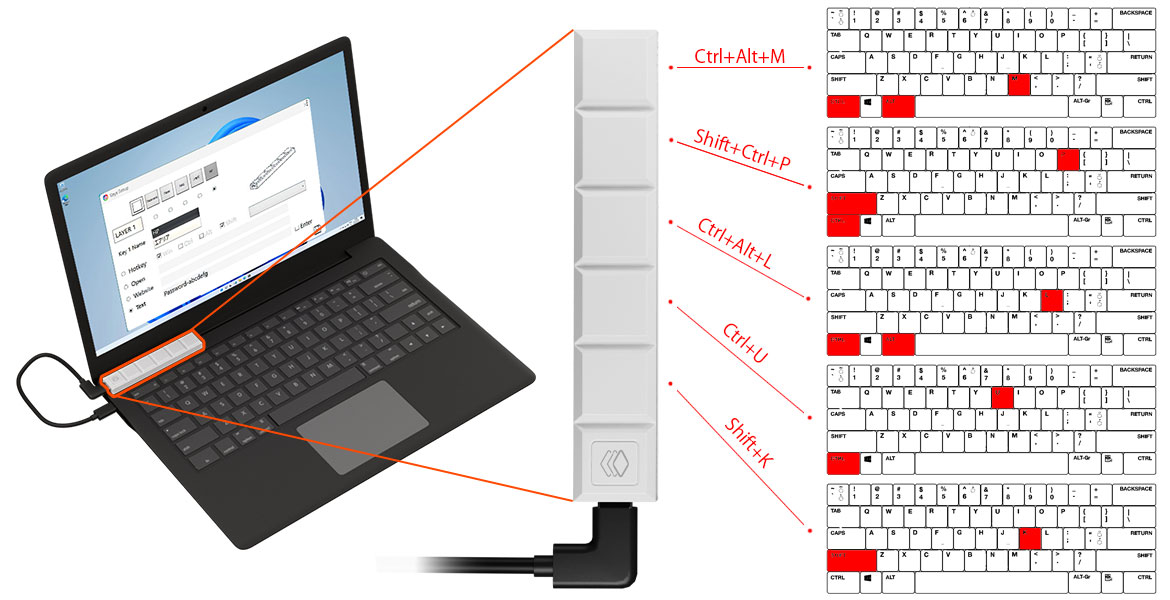
2. 最初の5キーはコピー・貼り付け・元に戻す・検索・フィルター

以下は登録例です。Microsoftが案内するWindows版Excelのショートカットから、繰り返しやすい操作を選びました。実際に使うExcelとキーボードで先に動作を確認してから登録します。

キーの役割 登録する組み合わせ 使う場面・注意点
コピー Ctrl + C 選択したセルや範囲をコピー。セル編集状態とは区別
貼り付け Ctrl + V 貼り付け先を選んで実行。値だけの貼り付けとは異なる
元に戻す Ctrl + Z 直前の操作を戻す。すべての処理を戻せるわけではない
検索 Ctrl + F 検索を開く。検索語の入力は別に必要
フィルター切替 Ctrl + Shift + L オートフィルターのオン・オフ。対象の表を確認する

コピーと貼り付けは隣同士、取り消しはすぐ分かる位置など、役割を決めてから並べます。キーの並びはメーカー指定の必須設定ではありません。左手の置き方や、実際に使う回数に合わせて変えてください。

「Ctrl + Shift + L」は複数キーの同時押しです。Altキーに続いて文字を順番に押す操作とは設定が異なります。複雑な連続操作を最初から登録せず、まずは一つの組み合わせで完結する操作を確認しましょう。

3. キー数より対応OS・ソフト導入・保存先を確認する

確認項目 見るポイント 合わない場合
対応OS 製品と設定ソフトが自分のWindowsへ対応するか Mac向けの設定をそのまま使えるとは限らない
ソフト導入の権限 会社PCで専用ソフトを入れてよいか 導入不可なら通常キーボードの操作を優先
設定の保存先 機器本体か、PC側か 別PCへ持ち替える時の準備が変わる
タッチ式か押下式か 触れる操作と、押し込む操作のどちらが合うか 触れる位置によって誤操作しないか確認
Excelの利用形態 Windows版デスクトップか、ブラウザー版か ブラウザーなど別の機能が反応する場合がある

会社のPCでは、管理者権限があってもソフトの導入が認められるとは限りません。社内ルールを確認し、セキュリティ設定を回避してインストールしないでください。キーボード配列やアドインによっても挙動が変わるため、使うPCの条件を確認することが先です。

4. TOUCH BARは狭い机へ5つの操作を置きたい人向け

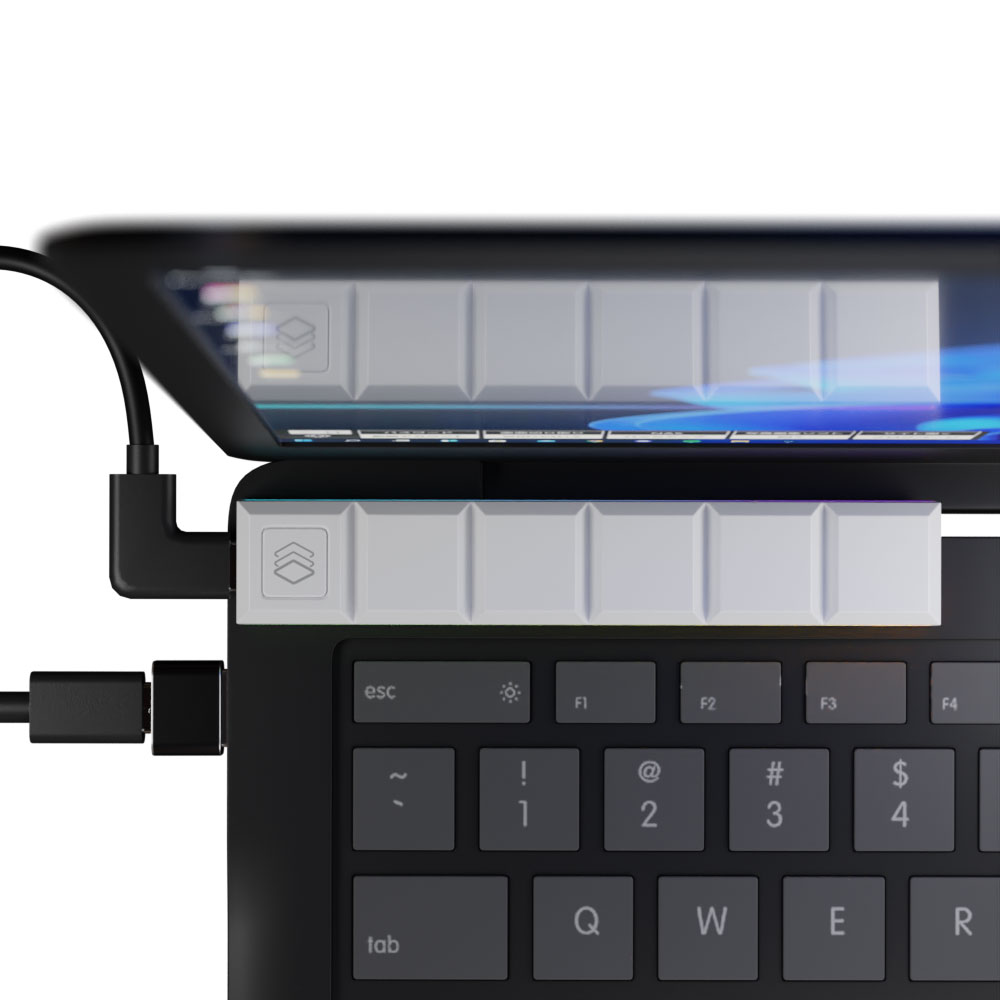
TOUCH BARは約101×17×7.9mmの細長い本体に、5つのセンサーキーを配置しています。押し込むストロークがないため、手元で触れて操作したい方の候補です。キー打音を抑えたい場面にも検討できますが、誤って触れやすい場所へ置かないことが重要です。

5つのセンサーキーを備えたWindows用USB接続ショートカットデバイスTOUCH BAR
TOUCH BARの公式商品画像。登録例は本記事で提案する使い方であり、Excel専用モデルではありません。仕様は2026-10-17確認。
項目 掲載仕様 確認すること
キー 5つのセンサーキー、レイヤー切替あり 編集できるレイヤーを選んで登録する
接続 USB-C、USB-A変換アダプター付属 PCへ直接接続して動作を確認する
対応OS Windows 11/10/8.1を掲載 本記事はWindows 11を中心に説明。Excelの要件も別に確認
ケーブル 30cm・120cmの2本付属 配置に合う長さを選ぶ
サイズ・質量 約101×17×7.9mm・約11g 手やマウスが不意に触れない場所へ置く
設定 専用ソフトが必要。登録内容はPC側へ保存 別PCで使う場合は、そちらでも設定が必要

専用ソフトやショートカットライブラリーはメーカーの公式ページで案内されています。ただし、配布済みの設定も環境によって正しく動かない場合があるため、そのまま業務ファイルで試さず、内容を確認して使いましょう。本記事の5操作を設定した状態で販売されるという意味ではありません。

TOUCH BARの接続条件と仕様を見る

5. 通常キーボードで確認してから1キーずつ登録する

  1. 業務データではなく、新しいテスト用ブックを用意します。
  2. 使いたいショートカットを通常のキーボードで試し、期待どおり動くことを確認します。
  3. メーカーの説明書に従って専用ソフトを準備し、TOUCH BARをPCへ直接接続します。
  4. 編集できるレイヤーを選び、コピー用ならCtrl + Cのように、対応する組み合わせを1キーへ登録します。
  5. Excelのシートを選び直し、テスト用ブックで1キーずつ動かします。
  6. コピー・貼り付け・元に戻すの関係や、検索・フィルターの反応を確認します。
  7. 手元に置いて通常のマウス操作も試し、不意に触れない位置へ調整します。

例えばA1へテスト用の文字を入力し、コピー用キーでコピーしてB1へ貼り付け、元に戻すキーで結果を確認する、といった小さな操作から始めます。セル編集中は、シートで範囲を選んでいる時とは作用が違います。入力を確定し、目的のセルや範囲を選んでから確認してください。

フィルターは、見出しとデータを入れた小さな表で試します。選択した範囲が違えば期待どおりには動かないため、キーの登録成功と、正しい対象へ操作できたことは分けて確認します。

6. 誤操作や無反応はレイヤー・アプリ・接続から切り分ける

症状 確認すること 対処の方向
違う操作が実行される 選択中のレイヤーとキーの登録内容 まず1つの編集用レイヤーで試す
別のアプリが反応する Excelを前面にしているか 操作対象を選び直してから実行する
文字の編集だけが変わる セルや数式バーを編集中か 入力を確定し、目的のセル範囲を選ぶ
ハブ経由だと反応しない USBの接続経路 メーカーの注意に従いPCへ直接接続して確認
別PCでは設定が使えない 専用ソフトと設定をそのPCにも用意したか 本体保存の製品として扱わない

タッチ式は押し込みが不要な一方、物を取る時に触れてしまうことがあります。最初から削除や送信、業務データを上書きする一連の処理を登録するより、操作対象と結果を見て確認できる内容から使いましょう。Ctrl + Zもすべての処理の復元を保証する機能ではありません。

7. よくある質問

Q.Excelが得意でなくても使えますか?

A.使う操作が決まっていれば候補になります。ただし、どのセルをコピーするか、何を検索するかまで機器が判断するわけではありません。操作の意味を確認し、テスト用ブックで試します。

Q.Mac版ExcelでもTOUCH BARを使えますか?

A.本製品の掲載対応OSはWindowsです。Mac版Excelはキーの組み合わせも異なるため、本記事の設定や本製品をMac対応として案内しません。

Q.登録するとExcelが自動で前面へ切り替わりますか?

A.本記事の5例に、その切り替え処理は含めていません。操作したいExcelのシートを選んでから使ってください。

Q.5キーで足りなくなったらどうしますか?

A.まず使わない操作を見直します。レイヤーを増やす場合は現在の設定を確認し、常時多くの操作を見分けたいなら多キー型も比較します。キー数を増やすだけで使いやすくなるとは限りません。

8. 関連記事とまとめ

Excel用の左手デバイスは、繰り返す操作を少数に絞り、同じ配置で使うところから始めましょう。TOUCH BARは、5つの操作を狭い場所へ置きたい方の候補です。対応OS、専用ソフト、PC側への設定保存、触れやすさまで確認し、テスト用ブックで問題なく動いてから実務へ取り入れてください。

TOUCH BARの商品ページを確認する

ブログに戻る

他のおすすめ記事はこちら

iPad用タッチペンは純正以外でも使える?対応モデルと選び方

iPad用タッチペンは純正以外でも使える?対応モデルと選び方

結論 iPadは、対応する純正以外のアクティブタッチペンでも手書き入力できます。ただしiPadのモデル番号とペンの対応表を照合することが前提です。メモやPDFへの書き込みなら、パームリジェクション、ペン先交換、充電方法を優先し、イラスト制作では筆圧など必要な機能も個別に確認しましょう。 授業や打ち合わせのメモ、PDFの注釈などでiPadを使いたいものの、どのペンを買えばよいか迷うことがあります。「iPad用」と書かれたペンでも、すべてのiPadで同じ機能が使えるとは限りません。 この記事では、純正以外のペンを選ぶ時の確認順と、エアリアの充電ケース付きMS-APTP11・シースルー型MS-APTP13の選び分けを解説します。最新機種への対応を推測で広げず、モデル番号から確かめていきましょう。 目次 iPad用ペンの種類 モデル番号から対応を確認する方法 手書きメモに必要な機能 MS-APTP11と13の違い 用途別に選ぶ理由 使い始めと反応しない時の確認 よくある質問 関連記事とまとめ 1. 純正以外のiPad用ペンは種類と対応方式を確認 タッチペンは、指の代わりとして画面へ触れるタイプと、対応機種でペン入力を行うアクティブタイプなどに分かれます。「安い」「細い」という見た目だけで選ぶと、手を画面へ置いた時の動作や使える機能が希望と合わない場合があります。 種類 選ぶ時の見方 向く用途 指操作を置き換える一般的なペン 細い線、手の接触、アプリごとの反応を確認 タップ、簡単な操作 iPad専用アクティブペン 対応モデル、パームリジェクション、傾き、充電 文字、図、PDFへの注釈 Apple Pencil 製品世代ごとの互換性と機能 メモから、必要機能に合う制作用途まで Apple...

iPad用タッチペンは純正以外でも使える?対応モデルと選び方

結論 iPadは、対応する純正以外のアクティブタッチペンでも手書き入力できます。ただしiPadのモデル番号とペンの対応表を照合することが前提です。メモやPDFへの書き込みなら、パームリジェクション、ペン先交換、充電方法を優先し、イラスト制作では筆圧など必要な機能も個別に確認しましょう。 授業や打ち合わせのメモ、PDFの注釈などでiPadを使いたいものの、どのペンを買えばよいか迷うことがあります。「iPad用」と書かれたペンでも、すべてのiPadで同じ機能が使えるとは限りません。 この記事では、純正以外のペンを選ぶ時の確認順と、エアリアの充電ケース付きMS-APTP11・シースルー型MS-APTP13の選び分けを解説します。最新機種への対応を推測で広げず、モデル番号から確かめていきましょう。 目次 iPad用ペンの種類 モデル番号から対応を確認する方法 手書きメモに必要な機能 MS-APTP11と13の違い 用途別に選ぶ理由 使い始めと反応しない時の確認 よくある質問 関連記事とまとめ 1. 純正以外のiPad用ペンは種類と対応方式を確認 タッチペンは、指の代わりとして画面へ触れるタイプと、対応機種でペン入力を行うアクティブタイプなどに分かれます。「安い」「細い」という見た目だけで選ぶと、手を画面へ置いた時の動作や使える機能が希望と合わない場合があります。 種類 選ぶ時の見方 向く用途 指操作を置き換える一般的なペン 細い線、手の接触、アプリごとの反応を確認 タップ、簡単な操作 iPad専用アクティブペン 対応モデル、パームリジェクション、傾き、充電 文字、図、PDFへの注釈 Apple Pencil 製品世代ごとの互換性と機能 メモから、必要機能に合う制作用途まで Apple...

充電ケーブルのワット表示が低い理由|数値の見方と確認するポイント

充電ケーブルのワット表示が低い理由|数値の見方と確認するポイント

結論 表示付きケーブルのW数が充電器の最大出力より低くても、故障とは限りません。端末が受け取る電力はバッテリー残量、温度、充電器のポート配分、端末の使用状況によって変わります。数値の大小だけを見るより、同じ端末・同じ残量付近で条件を1つずつ変えて比較することが大切です。 「65W充電器につないだのに表示は20W台」「充電している途中でW数が下がった」。充電出力が見えるようになると、こんな疑問が出てきます。最大出力と実際の表示が違う理由を知ると、買い替える前に確認できることが増えます。 この記事では、USB-Cケーブルのワット表示の意味と、低い・変動する時の確認順を解説します。充電の変化を手元で確認したい方は、LED表示付きのDIGITAL TUBE(MS-CC240M)の仕様も参考にしてください。 目次 ワット表示が示すもの W数が低くなる主な理由 条件をそろえて比較する手順 DIGITAL TUBEの特徴と選ぶ理由 表示から判断できないこと 買い替える前の切り分け よくある質問 関連記事とまとめ 1. Wは充電中の電力の目安。残量や劣化率ではない W(ワット)は電力の単位で、電圧Vと電流Aの積で求められます。表示付きケーブルでは、接続経路を流れる電力の変化を数値で確認できます。ただし、表示値がそのままバッテリーへ蓄えられる電力を示すとは限りません。端末の動作や電力変換にも電力を使うためです。 数字 意味 間違えやすい見方 充電器の最大65Wなど 指定条件で供給できる上限 接続したら常に65Wになるとは限らない ケーブルの最大240Wなど 対応条件で扱える充電電力の上限 ケーブルが240Wを生み出すわけではない LEDのW表示 その時の電力の目安 バッテリー残量・健康状態・実充電速度とは別...

充電ケーブルのワット表示が低い理由|数値の見方と確認するポイント

結論 表示付きケーブルのW数が充電器の最大出力より低くても、故障とは限りません。端末が受け取る電力はバッテリー残量、温度、充電器のポート配分、端末の使用状況によって変わります。数値の大小だけを見るより、同じ端末・同じ残量付近で条件を1つずつ変えて比較することが大切です。 「65W充電器につないだのに表示は20W台」「充電している途中でW数が下がった」。充電出力が見えるようになると、こんな疑問が出てきます。最大出力と実際の表示が違う理由を知ると、買い替える前に確認できることが増えます。 この記事では、USB-Cケーブルのワット表示の意味と、低い・変動する時の確認順を解説します。充電の変化を手元で確認したい方は、LED表示付きのDIGITAL TUBE(MS-CC240M)の仕様も参考にしてください。 目次 ワット表示が示すもの W数が低くなる主な理由 条件をそろえて比較する手順 DIGITAL TUBEの特徴と選ぶ理由 表示から判断できないこと 買い替える前の切り分け よくある質問 関連記事とまとめ 1. Wは充電中の電力の目安。残量や劣化率ではない W(ワット)は電力の単位で、電圧Vと電流Aの積で求められます。表示付きケーブルでは、接続経路を流れる電力の変化を数値で確認できます。ただし、表示値がそのままバッテリーへ蓄えられる電力を示すとは限りません。端末の動作や電力変換にも電力を使うためです。 数字 意味 間違えやすい見方 充電器の最大65Wなど 指定条件で供給できる上限 接続したら常に65Wになるとは限らない ケーブルの最大240Wなど 対応条件で扱える充電電力の上限 ケーブルが240Wを生み出すわけではない LEDのW表示 その時の電力の目安 バッテリー残量・健康状態・実充電速度とは別...

WE-CAMとWE-CAM Proの違い|ボディカメラを用途別に比較

WE-CAMとWE-CAM Proの違い|ボディカメラを用途別に比較

結論 軽さとシンプルな記録を優先するならWE-CAM、広い画角、Wi-Fiによるスマートフォン連携、長めのバッテリーを重視するならWE-CAM Proが候補です。どちらもフルHD録画、180度回転レンズ、液晶、microSD、複数の固定方法に対応しますが、重さ・画角・連続録画時間・付属メモリーが異なります。 胸元や自転車へ取り付けて映像を残せるボディカメラは、仕事の記録、街歩き、サイクリングなど幅広い場面で使えます。ただし、同じシリーズでも「小さく軽い方がよい人」と「画角やスマートフォン連携を優先する人」では、適するモデルが変わります。 この記事では、エアリアのWE-CAMとWE-CAM Proを、公開仕様に基づいて比較します。撮影目的から必要な機能を絞り、過剰な機能や見落としを避けるための確認順も紹介します。 目次 主な違いを一覧で比較 WE-CAMが向く人 WE-CAM Proが向く人 用途別の選び方 microSDと録画時間の確認 装着方法と撮影前の準備 撮影時の注意点 よくある質問 関連記事とまとめ 1. WE-CAMとWE-CAM Proの主な違い 比較項目 WE-CAM WE-CAM Pro 録画解像度 1920×1080 1920×1080、H.264 画角 商品ページに角度の数値記載なし 14mm相当、水平約116度...

WE-CAMとWE-CAM Proの違い|ボディカメラを用途別に比較

結論 軽さとシンプルな記録を優先するならWE-CAM、広い画角、Wi-Fiによるスマートフォン連携、長めのバッテリーを重視するならWE-CAM Proが候補です。どちらもフルHD録画、180度回転レンズ、液晶、microSD、複数の固定方法に対応しますが、重さ・画角・連続録画時間・付属メモリーが異なります。 胸元や自転車へ取り付けて映像を残せるボディカメラは、仕事の記録、街歩き、サイクリングなど幅広い場面で使えます。ただし、同じシリーズでも「小さく軽い方がよい人」と「画角やスマートフォン連携を優先する人」では、適するモデルが変わります。 この記事では、エアリアのWE-CAMとWE-CAM Proを、公開仕様に基づいて比較します。撮影目的から必要な機能を絞り、過剰な機能や見落としを避けるための確認順も紹介します。 目次 主な違いを一覧で比較 WE-CAMが向く人 WE-CAM Proが向く人 用途別の選び方 microSDと録画時間の確認 装着方法と撮影前の準備 撮影時の注意点 よくある質問 関連記事とまとめ 1. WE-CAMとWE-CAM Proの主な違い 比較項目 WE-CAM WE-CAM Pro 録画解像度 1920×1080 1920×1080、H.264 画角 商品ページに角度の数値記載なし 14mm相当、水平約116度...

iPhoneを充電しながら有線イヤホンとmicroSDを使う方法

iPhoneを充電しながら有線イヤホンとmicroSDを使う方法

結論 USB-C端子搭載iPhoneで充電・3.5mm有線イヤホン・microSDカードを同時に使うには、USB PD入力、オーディオ端子、カードリーダーを1台にまとめたUSB-Cアダプターを使います。Lightning端子のiPhoneにはそのまま接続できません。購入前に、対応OS、カード容量、イヤホンプラグ、PDポートの役割を確認してください。 USB-C対応iPhoneは、外部ストレージや有線オーディオへ接続できます。ただし本体のUSB-C端子は1つだけです。イヤホンを挿すと充電できない、写真をmicroSDへ移している間に電池が減る、といった場面では、機能を分岐するアダプターが必要になります。 この記事では、充電しながら有線イヤホンとmicroSDカードを使う構成、選ぶ前の確認点、写真や動画を移動する基本手順、認識しない時の切り分けを解説します。 目次 使えるiPhoneと条件 3つの機能を同時に使う仕組み アダプター選びの確認点 KIZUNA4の特徴 接続する手順 microSDへファイルを移す方法 認識しない時の確認順 よくある質問 関連記事とまとめ 1. 対象はUSB-C端子を搭載したiPhone AppleはiPhone 15以降のモデルがUSB-Cコネクタを搭載し、外付けストレージ、有線ヘッドフォン、各種USB-Cアクセサリへ接続できると案内しています。本記事の方法もUSB-C端子が前提です。 iPhoneの端子 本記事の方法 理由 USB-C 対応アダプターで利用可能 充電、データ、音声をUSB-C経由で分岐できる Lightning そのままでは利用不可 接続端子と対応アクセサリの仕様が異なる コネクターの形が同じUSB-Cでも、すべてのアダプターが音声・カード読み書き・PD充電を同時に扱えるとは限りません。「USB-Cハブ」と書かれているだけで判断せず、必要な3機能が個別に明記されているか確認します。 2....

iPhoneを充電しながら有線イヤホンとmicroSDを使う方法

結論 USB-C端子搭載iPhoneで充電・3.5mm有線イヤホン・microSDカードを同時に使うには、USB PD入力、オーディオ端子、カードリーダーを1台にまとめたUSB-Cアダプターを使います。Lightning端子のiPhoneにはそのまま接続できません。購入前に、対応OS、カード容量、イヤホンプラグ、PDポートの役割を確認してください。 USB-C対応iPhoneは、外部ストレージや有線オーディオへ接続できます。ただし本体のUSB-C端子は1つだけです。イヤホンを挿すと充電できない、写真をmicroSDへ移している間に電池が減る、といった場面では、機能を分岐するアダプターが必要になります。 この記事では、充電しながら有線イヤホンとmicroSDカードを使う構成、選ぶ前の確認点、写真や動画を移動する基本手順、認識しない時の切り分けを解説します。 目次 使えるiPhoneと条件 3つの機能を同時に使う仕組み アダプター選びの確認点 KIZUNA4の特徴 接続する手順 microSDへファイルを移す方法 認識しない時の確認順 よくある質問 関連記事とまとめ 1. 対象はUSB-C端子を搭載したiPhone AppleはiPhone 15以降のモデルがUSB-Cコネクタを搭載し、外付けストレージ、有線ヘッドフォン、各種USB-Cアクセサリへ接続できると案内しています。本記事の方法もUSB-C端子が前提です。 iPhoneの端子 本記事の方法 理由 USB-C 対応アダプターで利用可能 充電、データ、音声をUSB-C経由で分岐できる Lightning そのままでは利用不可 接続端子と対応アクセサリの仕様が異なる コネクターの形が同じUSB-Cでも、すべてのアダプターが音声・カード読み書き・PD充電を同時に扱えるとは限りません。「USB-Cハブ」と書かれているだけで判断せず、必要な3機能が個別に明記されているか確認します。 2....

デスクの消しゴムかすを簡単に掃除する方法|卓上クリーナーの選び方

デスクの消しゴムかすを簡単に掃除する方法|卓上クリーナーの選び方

結論 消しゴムかすや乾いた細かなごみをこまめに片づけるなら、手で集めるより卓上クリーナーを作業場所の近くに置くと掃除の負担を減らせます。選ぶ時は、吸引力の強さだけでなく、吸引口の形、コードレス、連続使用時間、ダストケースの捨てやすさ、手入れ方法を確認しましょう。 勉強や製図の途中で消しゴムかすが広がると、手で払ったごみが床へ落ちたり、ノートやキーボードの隙間へ入り込んだりします。食べかすや紙くずも同じで、最後にまとめて掃除しようとすると範囲が広がりがちです。 この記事では、ブラシ・粘着クリーナー・卓上掃除機の違いを整理し、勉強机や在宅ワークのデスクで使いやすい掃除方法を紹介します。キーボード内部の清掃ではなく、机の天板に散らばるごみを回収することが主題です。 目次 机上のごみを掃除する方法 散らかりにくい掃除の順番 卓上クリーナーの選び方 Vaccumiの特徴 卓上クリーナーの使い方 ダストケースの手入れ 吸ってはいけない物の注意 よくある質問 関連記事とまとめ 1. 消しゴムかす・ほこりを掃除する4つの方法 方法 向くごみ 長所 注意点 手・ティッシュ 少量の大きな消しゴムかす 道具を用意しなくてよい 床へ落としやすく、細かなごみが残る デスクブラシ 紙くず、消しゴムかす 静かで電源不要 ちりとりが必要。風で飛びやすい 粘着クリーナー 毛髪、繊維、ほこり...

デスクの消しゴムかすを簡単に掃除する方法|卓上クリーナーの選び方

結論 消しゴムかすや乾いた細かなごみをこまめに片づけるなら、手で集めるより卓上クリーナーを作業場所の近くに置くと掃除の負担を減らせます。選ぶ時は、吸引力の強さだけでなく、吸引口の形、コードレス、連続使用時間、ダストケースの捨てやすさ、手入れ方法を確認しましょう。 勉強や製図の途中で消しゴムかすが広がると、手で払ったごみが床へ落ちたり、ノートやキーボードの隙間へ入り込んだりします。食べかすや紙くずも同じで、最後にまとめて掃除しようとすると範囲が広がりがちです。 この記事では、ブラシ・粘着クリーナー・卓上掃除機の違いを整理し、勉強机や在宅ワークのデスクで使いやすい掃除方法を紹介します。キーボード内部の清掃ではなく、机の天板に散らばるごみを回収することが主題です。 目次 机上のごみを掃除する方法 散らかりにくい掃除の順番 卓上クリーナーの選び方 Vaccumiの特徴 卓上クリーナーの使い方 ダストケースの手入れ 吸ってはいけない物の注意 よくある質問 関連記事とまとめ 1. 消しゴムかす・ほこりを掃除する4つの方法 方法 向くごみ 長所 注意点 手・ティッシュ 少量の大きな消しゴムかす 道具を用意しなくてよい 床へ落としやすく、細かなごみが残る デスクブラシ 紙くず、消しゴムかす 静かで電源不要 ちりとりが必要。風で飛びやすい 粘着クリーナー 毛髪、繊維、ほこり...

LANケーブルを延長する方法|中継アダプターのつなぎ方と速度低下の注意点

LANケーブルを延長する方法|中継アダプターのつなぎ方と速度低下の注意点

結論 LANケーブルは、RJ-45対応の中継アダプターを使えば2本をつないで延長できます。ただし、安定した通信を維持するには、2本のLANケーブルと中継アダプターのカテゴリー、総延長、コネクターの状態、ルーターやPCなど接続機器のLAN速度を確認することが重要です。数メートルだけ足りない場合には便利ですが、中継を何度も繰り返すより、必要な長さのLANケーブル1本へ交換した方がよい場合もあります。 「模様替えをしたらルーターからPCまでLANケーブルが届かなくなった」「机を移動したらあと2〜3mだけ足りない」。そんなとき、LANケーブルを買い直さずに延長する方法のひとつが、中継アダプターやLAN延長コネクタと呼ばれる部品です。 使い方は簡単ですが、「中継すると通信速度が落ちる?」「Cat6AとCat5eをつないでも大丈夫?」「10Gbpsでも使える?」と気になるところもあります。 この記事では、LANケーブルを中継アダプターで延長する方法と、カテゴリーや長さの考え方、延長後に速度が遅くなったときの確認方法を解説します。 目次 LANケーブルを延長する方法 LANケーブルのカテゴリーを確認する LANケーブルは何mまで延長できる? Cat6A対応「中町1丁目」の特徴 中継アダプターでLANケーブルを延長する手順 延長後に速度が遅い・通信が切れるときの確認方法 よくある質問 関連記事とまとめ 1. LANケーブルを延長する方法 LANケーブルが目的の場所まで届かない場合、主に次の方法があります。 方法 向いている場面 注意点 中継アダプターで2本をつなぐ あと数mだけ延長したい、手持ちのLANケーブルを活用したい カテゴリー、総延長、接続部の状態を確認する 長いLANケーブルへ交換する 常設配線、接続点を増やしたくない 必要以上に長くせず、折れや強い曲げを避ける ネットワークスイッチを設置する 延長した先でPC・NAS・ゲーム機など複数台を接続したい 電源が必要。スイッチの対応速度も確認する 単純にLANケーブルの長さを足したいだけなら、中継アダプターが手軽です。電源や設定は必要なく、両側からLANケーブルを挿して使います。...

LANケーブルを延長する方法|中継アダプターのつなぎ方と速度低下の注意点

結論 LANケーブルは、RJ-45対応の中継アダプターを使えば2本をつないで延長できます。ただし、安定した通信を維持するには、2本のLANケーブルと中継アダプターのカテゴリー、総延長、コネクターの状態、ルーターやPCなど接続機器のLAN速度を確認することが重要です。数メートルだけ足りない場合には便利ですが、中継を何度も繰り返すより、必要な長さのLANケーブル1本へ交換した方がよい場合もあります。 「模様替えをしたらルーターからPCまでLANケーブルが届かなくなった」「机を移動したらあと2〜3mだけ足りない」。そんなとき、LANケーブルを買い直さずに延長する方法のひとつが、中継アダプターやLAN延長コネクタと呼ばれる部品です。 使い方は簡単ですが、「中継すると通信速度が落ちる?」「Cat6AとCat5eをつないでも大丈夫?」「10Gbpsでも使える?」と気になるところもあります。 この記事では、LANケーブルを中継アダプターで延長する方法と、カテゴリーや長さの考え方、延長後に速度が遅くなったときの確認方法を解説します。 目次 LANケーブルを延長する方法 LANケーブルのカテゴリーを確認する LANケーブルは何mまで延長できる? Cat6A対応「中町1丁目」の特徴 中継アダプターでLANケーブルを延長する手順 延長後に速度が遅い・通信が切れるときの確認方法 よくある質問 関連記事とまとめ 1. LANケーブルを延長する方法 LANケーブルが目的の場所まで届かない場合、主に次の方法があります。 方法 向いている場面 注意点 中継アダプターで2本をつなぐ あと数mだけ延長したい、手持ちのLANケーブルを活用したい カテゴリー、総延長、接続部の状態を確認する 長いLANケーブルへ交換する 常設配線、接続点を増やしたくない 必要以上に長くせず、折れや強い曲げを避ける ネットワークスイッチを設置する 延長した先でPC・NAS・ゲーム機など複数台を接続したい 電源が必要。スイッチの対応速度も確認する 単純にLANケーブルの長さを足したいだけなら、中継アダプターが手軽です。電源や設定は必要なく、両側からLANケーブルを挿して使います。...