Excelのショートカットをワンタッチ化|左手デバイスの設定例

Excelのショートカットをワンタッチ化|左手デバイスの設定例

結論

Excel用の左手デバイスは、キー数の多さより、毎日繰り返す操作を迷わず実行できる配置と、使うPCへ設定できることで選びます。まずはコピー・貼り付け・元に戻す・検索・フィルター切替の5つを候補にし、不要なものは普段使う操作へ入れ替えると始めやすくなります。

マウスで表を選び、キーボードへ戻って複数のキーを押す。この往復が多い方には、よく使うショートカットを手元のキーへ登録する方法があります。逆に、今のキーボードで無理なく操作できていれば、外付け機器は必須ではありません。TOUCH BAR(タッチバー)は、5つのセンサーキーを備えるWindows向けUSB接続デバイスです。ここではWindows版のデスクトップExcelを対象に、登録する操作の選び方と、誤操作を減らす設定・確認方法を紹介します。
1. 毎日繰り返す操作が決まっている人に向く

左手デバイスは、Excelに新しい機能を足すというより、既存の操作を呼び出す場所を増やす道具です。右手でマウスを動かしながら左手でコピーや検索を呼び出すなど、自分が作業しやすい位置へ置けます。

  • 表の範囲選択とコピー・貼り付けを何度も繰り返す。
  • マウス操作の合間に、キーボードの組み合わせへ手を戻す回数が多い。
  • よく使う操作が少数に決まっている。
  • ノートPCの横など、広い入力機器を置く場所が少ない。

ただし、大量の数値を入力したいならテンキー、数十種類の機能を常に見分けたいなら多キー型が合う場合があります。複雑な集計の自動化が目的なら、Excelの機能やマクロなどの検討が先です。外付けキーだけで計算内容まで自動化されるわけではありません。
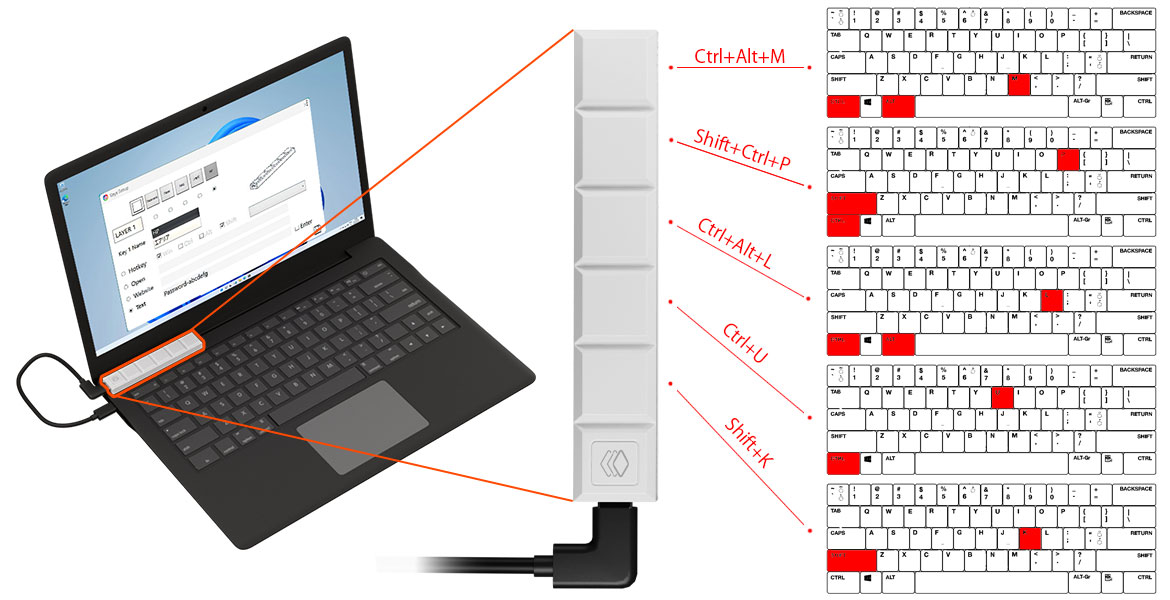
2. 最初の5キーはコピー・貼り付け・元に戻す・検索・フィルター

以下は登録例です。Microsoftが案内するWindows版Excelのショートカットから、繰り返しやすい操作を選びました。実際に使うExcelとキーボードで先に動作を確認してから登録します。

キーの役割 登録する組み合わせ 使う場面・注意点
コピー Ctrl + C 選択したセルや範囲をコピー。セル編集状態とは区別
貼り付け Ctrl + V 貼り付け先を選んで実行。値だけの貼り付けとは異なる
元に戻す Ctrl + Z 直前の操作を戻す。すべての処理を戻せるわけではない
検索 Ctrl + F 検索を開く。検索語の入力は別に必要
フィルター切替 Ctrl + Shift + L オートフィルターのオン・オフ。対象の表を確認する

コピーと貼り付けは隣同士、取り消しはすぐ分かる位置など、役割を決めてから並べます。キーの並びはメーカー指定の必須設定ではありません。左手の置き方や、実際に使う回数に合わせて変えてください。

「Ctrl + Shift + L」は複数キーの同時押しです。Altキーに続いて文字を順番に押す操作とは設定が異なります。複雑な連続操作を最初から登録せず、まずは一つの組み合わせで完結する操作を確認しましょう。

3. キー数より対応OS・ソフト導入・保存先を確認する

確認項目 見るポイント 合わない場合
対応OS 製品と設定ソフトが自分のWindowsへ対応するか Mac向けの設定をそのまま使えるとは限らない
ソフト導入の権限 会社PCで専用ソフトを入れてよいか 導入不可なら通常キーボードの操作を優先
設定の保存先 機器本体か、PC側か 別PCへ持ち替える時の準備が変わる
タッチ式か押下式か 触れる操作と、押し込む操作のどちらが合うか 触れる位置によって誤操作しないか確認
Excelの利用形態 Windows版デスクトップか、ブラウザー版か ブラウザーなど別の機能が反応する場合がある

会社のPCでは、管理者権限があってもソフトの導入が認められるとは限りません。社内ルールを確認し、セキュリティ設定を回避してインストールしないでください。キーボード配列やアドインによっても挙動が変わるため、使うPCの条件を確認することが先です。

4. TOUCH BARは狭い机へ5つの操作を置きたい人向け

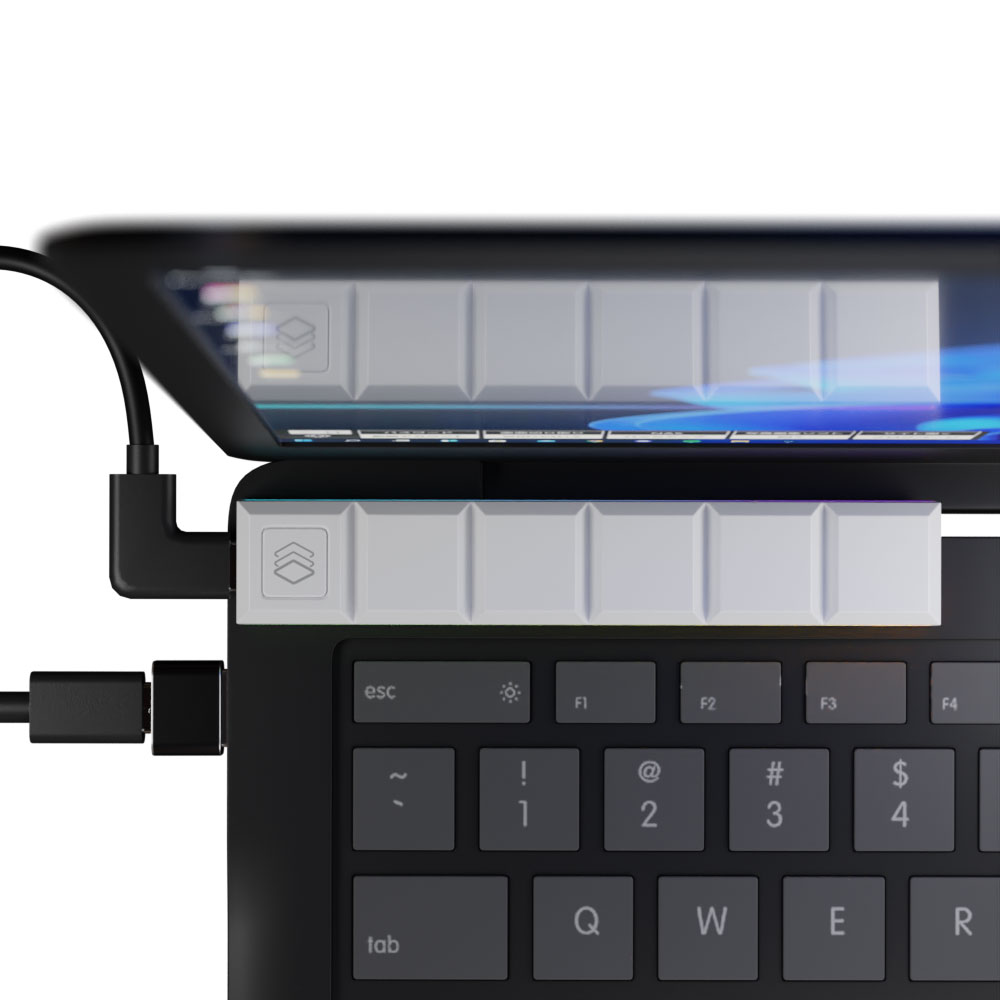
TOUCH BARは約101×17×7.9mmの細長い本体に、5つのセンサーキーを配置しています。押し込むストロークがないため、手元で触れて操作したい方の候補です。キー打音を抑えたい場面にも検討できますが、誤って触れやすい場所へ置かないことが重要です。

5つのセンサーキーを備えたWindows用USB接続ショートカットデバイスTOUCH BAR
TOUCH BARの公式商品画像。登録例は本記事で提案する使い方であり、Excel専用モデルではありません。仕様は2026-10-17確認。
項目 掲載仕様 確認すること
キー 5つのセンサーキー、レイヤー切替あり 編集できるレイヤーを選んで登録する
接続 USB-C、USB-A変換アダプター付属 PCへ直接接続して動作を確認する
対応OS Windows 11/10/8.1を掲載 本記事はWindows 11を中心に説明。Excelの要件も別に確認
ケーブル 30cm・120cmの2本付属 配置に合う長さを選ぶ
サイズ・質量 約101×17×7.9mm・約11g 手やマウスが不意に触れない場所へ置く
設定 専用ソフトが必要。登録内容はPC側へ保存 別PCで使う場合は、そちらでも設定が必要

専用ソフトやショートカットライブラリーはメーカーの公式ページで案内されています。ただし、配布済みの設定も環境によって正しく動かない場合があるため、そのまま業務ファイルで試さず、内容を確認して使いましょう。本記事の5操作を設定した状態で販売されるという意味ではありません。

TOUCH BARの接続条件と仕様を見る

5. 通常キーボードで確認してから1キーずつ登録する

  1. 業務データではなく、新しいテスト用ブックを用意します。
  2. 使いたいショートカットを通常のキーボードで試し、期待どおり動くことを確認します。
  3. メーカーの説明書に従って専用ソフトを準備し、TOUCH BARをPCへ直接接続します。
  4. 編集できるレイヤーを選び、コピー用ならCtrl + Cのように、対応する組み合わせを1キーへ登録します。
  5. Excelのシートを選び直し、テスト用ブックで1キーずつ動かします。
  6. コピー・貼り付け・元に戻すの関係や、検索・フィルターの反応を確認します。
  7. 手元に置いて通常のマウス操作も試し、不意に触れない位置へ調整します。

例えばA1へテスト用の文字を入力し、コピー用キーでコピーしてB1へ貼り付け、元に戻すキーで結果を確認する、といった小さな操作から始めます。セル編集中は、シートで範囲を選んでいる時とは作用が違います。入力を確定し、目的のセルや範囲を選んでから確認してください。

フィルターは、見出しとデータを入れた小さな表で試します。選択した範囲が違えば期待どおりには動かないため、キーの登録成功と、正しい対象へ操作できたことは分けて確認します。

6. 誤操作や無反応はレイヤー・アプリ・接続から切り分ける

症状 確認すること 対処の方向
違う操作が実行される 選択中のレイヤーとキーの登録内容 まず1つの編集用レイヤーで試す
別のアプリが反応する Excelを前面にしているか 操作対象を選び直してから実行する
文字の編集だけが変わる セルや数式バーを編集中か 入力を確定し、目的のセル範囲を選ぶ
ハブ経由だと反応しない USBの接続経路 メーカーの注意に従いPCへ直接接続して確認
別PCでは設定が使えない 専用ソフトと設定をそのPCにも用意したか 本体保存の製品として扱わない

タッチ式は押し込みが不要な一方、物を取る時に触れてしまうことがあります。最初から削除や送信、業務データを上書きする一連の処理を登録するより、操作対象と結果を見て確認できる内容から使いましょう。Ctrl + Zもすべての処理の復元を保証する機能ではありません。

7. よくある質問

Q.Excelが得意でなくても使えますか?

A.使う操作が決まっていれば候補になります。ただし、どのセルをコピーするか、何を検索するかまで機器が判断するわけではありません。操作の意味を確認し、テスト用ブックで試します。

Q.Mac版ExcelでもTOUCH BARを使えますか?

A.本製品の掲載対応OSはWindowsです。Mac版Excelはキーの組み合わせも異なるため、本記事の設定や本製品をMac対応として案内しません。

Q.登録するとExcelが自動で前面へ切り替わりますか?

A.本記事の5例に、その切り替え処理は含めていません。操作したいExcelのシートを選んでから使ってください。

Q.5キーで足りなくなったらどうしますか?

A.まず使わない操作を見直します。レイヤーを増やす場合は現在の設定を確認し、常時多くの操作を見分けたいなら多キー型も比較します。キー数を増やすだけで使いやすくなるとは限りません。

8. 関連記事とまとめ

Excel用の左手デバイスは、繰り返す操作を少数に絞り、同じ配置で使うところから始めましょう。TOUCH BARは、5つの操作を狭い場所へ置きたい方の候補です。対応OS、専用ソフト、PC側への設定保存、触れやすさまで確認し、テスト用ブックで問題なく動いてから実務へ取り入れてください。

TOUCH BARの商品ページを確認する

ブログに戻る

他のおすすめ記事はこちら

グラボの8ピン電源ケーブルが側板に当たる時の対処法|曲げすぎを避ける配線方法

グラボの8ピン電源ケーブルが側板に当たる時の対処法|曲げすぎを避ける配線方法

結論 グラボのPCIe 8ピン電源ケーブルが側板に当たる場合は、力で側板を閉じたり、コネクターのすぐ近くから無理に曲げたりする前に、端子が従来型PCIe 8ピンか、コネクターが奥まで挿さっているか、ラッチの向き、GPUから側板までの空間を確認します。PCIe 8ピン専用のUターン変換アダプターを使えば配線方向を変えられる場合がありますが、CPU用8ピンや12VHPWR、12V-2x6など別規格の端子には使用できません。 大型のグラフィックボードを取り付けたとき、「補助電源ケーブルが横へ飛び出して側板が閉まらない」「ガラス側板に8ピンケーブルが当たる」と困ることがあります。 特に硬めのスリーブケーブルでは、GPUの電源端子から側板までの距離が短いと、ケーブルを大きく横へ逃がすための空間が足りません。側板でケーブルを押し込むと、コネクターに横方向の力が加わり、正しく挿さっているかも確認しにくくなります。 この記事では、従来型のPCIe 8ピン補助電源を搭載したグラフィックボードを対象に、側板へ当たるときの確認方法と、8ピン電源の向きをUターンさせる変換アダプターを選ぶ際の注意点を解説します。 目次 グラボの8ピン電源ケーブルが側板に当たる原因 PCIe 8ピン・CPU用8ピン・12V系端子の違い 側板までの空間とコネクターの向きを確認する 8ピンをUターンさせる「上北沢&下北沢」 Uターン変換アダプターの取り付け方 取り付け後の確認ポイント よくある質問 関連記事とまとめ 1. グラボの8ピン電源ケーブルが側板に当たる原因 グラフィックボードの8ピン補助電源ケーブルが側板へ当たる場合、単純に「ケーブルが長い」ことが原因とは限りません。多いのは、GPUの横幅とコネクターから側板までの空間です。 グラフィックボードの幅が広く、電源端子から側板までの空間が少ない スリーブケーブルなどが硬く、すぐに向きを変えにくい 補助電源端子がGPU上面や側面の、側板に近い位置にある ケーブルを曲げ始める位置がコネクターに近すぎる 側板を閉じたときにケーブルが押され、コネクターが傾く 端子が最後まで挿さっていない状態で側板を閉じようとしている 最初に側板を開けた状態で、8ピンコネクターがGPUの端子へまっすぐ奥まで挿さっているか、ラッチが正しい位置に掛かっているかを確認してください。 ケーブルを手で押さえ続けなければ側板を閉じられない場合は、その状態のまま組み上げるのではなく、配線経路や使用する部品を見直した方がよいでしょう。...

グラボの8ピン電源ケーブルが側板に当たる時の対処法|曲げすぎを避ける配線方法

結論 グラボのPCIe 8ピン電源ケーブルが側板に当たる場合は、力で側板を閉じたり、コネクターのすぐ近くから無理に曲げたりする前に、端子が従来型PCIe 8ピンか、コネクターが奥まで挿さっているか、ラッチの向き、GPUから側板までの空間を確認します。PCIe 8ピン専用のUターン変換アダプターを使えば配線方向を変えられる場合がありますが、CPU用8ピンや12VHPWR、12V-2x6など別規格の端子には使用できません。 大型のグラフィックボードを取り付けたとき、「補助電源ケーブルが横へ飛び出して側板が閉まらない」「ガラス側板に8ピンケーブルが当たる」と困ることがあります。 特に硬めのスリーブケーブルでは、GPUの電源端子から側板までの距離が短いと、ケーブルを大きく横へ逃がすための空間が足りません。側板でケーブルを押し込むと、コネクターに横方向の力が加わり、正しく挿さっているかも確認しにくくなります。 この記事では、従来型のPCIe 8ピン補助電源を搭載したグラフィックボードを対象に、側板へ当たるときの確認方法と、8ピン電源の向きをUターンさせる変換アダプターを選ぶ際の注意点を解説します。 目次 グラボの8ピン電源ケーブルが側板に当たる原因 PCIe 8ピン・CPU用8ピン・12V系端子の違い 側板までの空間とコネクターの向きを確認する 8ピンをUターンさせる「上北沢&下北沢」 Uターン変換アダプターの取り付け方 取り付け後の確認ポイント よくある質問 関連記事とまとめ 1. グラボの8ピン電源ケーブルが側板に当たる原因 グラフィックボードの8ピン補助電源ケーブルが側板へ当たる場合、単純に「ケーブルが長い」ことが原因とは限りません。多いのは、GPUの横幅とコネクターから側板までの空間です。 グラフィックボードの幅が広く、電源端子から側板までの空間が少ない スリーブケーブルなどが硬く、すぐに向きを変えにくい 補助電源端子がGPU上面や側面の、側板に近い位置にある ケーブルを曲げ始める位置がコネクターに近すぎる 側板を閉じたときにケーブルが押され、コネクターが傾く 端子が最後まで挿さっていない状態で側板を閉じようとしている 最初に側板を開けた状態で、8ピンコネクターがGPUの端子へまっすぐ奥まで挿さっているか、ラッチが正しい位置に掛かっているかを確認してください。 ケーブルを手で押さえ続けなければ側板を閉じられない場合は、その状態のまま組み上げるのではなく、配線経路や使用する部品を見直した方がよいでしょう。...

PCIe x1で10GbEを増設できる?Gen4対応LANカードの選び方と注意点

PCIe x1で10GbEを増設できる?Gen4対応LANカードの選び方と注意点

結論 PCIe x1スロットでも、PCIe Gen4 x1で動作するPCとGen4 x1対応の10GbE LANカードを組み合わせれば、10GbEを増設できます。重要なのは「x1だから遅い」と判断するのではなく、PCIeの世代まで確認することです。Gen4 x1は理論上10GbEを扱える帯域がありますが、Gen3 x1ではPCIe側の帯域が10Gbpsを下回ります。また、実際の転送速度はLANカードだけでなく、スイッチングハブ、NAS、LANケーブル、ストレージなどにも左右されます。 10GbE対応のLANカードを探すと、PCIe x4接続の製品が多く見つかります。そのため、「グラフィックボードで大きなPCIeスロットが埋まっている」「空いているPCIe x1を使って10ギガLANを増設したい」というケースもあるでしょう。 ここで確認したいのが、PCIeスロットのレーン数と世代です。同じPCIe x1でもGen3とGen4では使える帯域が異なるため、10GbEで使う場合は単にカードが挿さるかだけでは判断できません。 この記事では、PCIe Gen4 x1接続の10GbE LANカード「Gen4 Koenig(SD-PE10GL-GEN4)」を例に、PCIe x1で10GbEを増設できる理由、購入前に確認するスロットやネットワーク環境、取り付け後に速度が出ない場合のチェックポイントを解説します。 10GbEへ変更したもののNASの転送速度が伸びない場合は、NASの転送が遅い原因と10ギガLANの見直し方もあわせて確認してください。 目次 PCIe x1でもGen4なら10GbEを使える理由 10GbE LANカード購入前に確認するポイント LANカード以外に必要な10GbE環境 Gen4 Koenigの仕様と向いている構成 10GbE...

PCIe x1で10GbEを増設できる?Gen4対応LANカードの選び方と注意点

結論 PCIe x1スロットでも、PCIe Gen4 x1で動作するPCとGen4 x1対応の10GbE LANカードを組み合わせれば、10GbEを増設できます。重要なのは「x1だから遅い」と判断するのではなく、PCIeの世代まで確認することです。Gen4 x1は理論上10GbEを扱える帯域がありますが、Gen3 x1ではPCIe側の帯域が10Gbpsを下回ります。また、実際の転送速度はLANカードだけでなく、スイッチングハブ、NAS、LANケーブル、ストレージなどにも左右されます。 10GbE対応のLANカードを探すと、PCIe x4接続の製品が多く見つかります。そのため、「グラフィックボードで大きなPCIeスロットが埋まっている」「空いているPCIe x1を使って10ギガLANを増設したい」というケースもあるでしょう。 ここで確認したいのが、PCIeスロットのレーン数と世代です。同じPCIe x1でもGen3とGen4では使える帯域が異なるため、10GbEで使う場合は単にカードが挿さるかだけでは判断できません。 この記事では、PCIe Gen4 x1接続の10GbE LANカード「Gen4 Koenig(SD-PE10GL-GEN4)」を例に、PCIe x1で10GbEを増設できる理由、購入前に確認するスロットやネットワーク環境、取り付け後に速度が出ない場合のチェックポイントを解説します。 10GbEへ変更したもののNASの転送速度が伸びない場合は、NASの転送が遅い原因と10ギガLANの見直し方もあわせて確認してください。 目次 PCIe x1でもGen4なら10GbEを使える理由 10GbE LANカード購入前に確認するポイント LANカード以外に必要な10GbE環境 Gen4 Koenigの仕様と向いている構成 10GbE...

WindowsノートPCにモニター2台を接続する方法|USB-Cドックの条件

WindowsノートPCにモニター2台を接続する方法|USB-Cドックの条件

結論 外部モニター2台へ別々の画面を表示するには、端子の数だけでなく、ノートPCがUSB-C映像出力と複数画面出力に対応し、ドックも2画面出力に対応していることが必要です。REVERSIBLE TWELEVE(SD-CMULTIDX01)はHDMI×2とVGA×1を備え、映像は2ポートまで同時出力できます。ただし、2台同時出力時は最大フルHDです。 資料を見ながらオンライン会議をしたい、表計算とブラウザーを並べたい。ノートPCに外部モニターを2台つなぐと作業領域は広がりますが、「HDMIを2つに分けたら拡張できる」「USB-Cなら映像も出る」という誤解で失敗しやすい構成でもあります。この記事では、WindowsノートPCの画面を含めた3画面環境ではなく、まず外部モニター2台を独立した画面として使う条件を中心に解説します。机上配線の整理を優先したい場合は、USBハブを横に置かないデスク整理術もあわせてご覧ください。 目次 「複製」と「拡張」の違い モニター2台接続に必要な3条件 USB-C端子だけでは映像対応かわからない USB-Cドックを選ぶポイント REVERSIBLE TWELEVEの特徴 接続とWindows設定の手順 映らない・1台しか認識しない時の確認 よくある質問 関連記事とまとめ 1. モニター2台の「複製」と「拡張」は違う Windowsには、同じ内容を表示する「複製」と、複数画面を一続きの作業領域として使う「拡張」があります。Microsoftは、「拡張」を選ぶと複数の画面にデスクトップを表示し、画面間で項目を移動できると案内しています。 表示方法 画面の内容 向く用途 複製 複数のモニターに同じ内容を表示 プレゼン、対面説明 拡張 モニターごとに別の領域を表示 資料比較、表計算、動画編集、会議 HDMIスプリッターは、1つの信号を複数台へ複製する機器です。Microsoftも、スプリッターでは独立した2信号を作れないため、複数モニターへの拡張はできないと案内しています。2台で別々の画面を使いたい場合は、対応するドックや映像出力ポートが必要です。 2. 外部モニター2台の接続に必要な3条件...

WindowsノートPCにモニター2台を接続する方法|USB-Cドックの条件

結論 外部モニター2台へ別々の画面を表示するには、端子の数だけでなく、ノートPCがUSB-C映像出力と複数画面出力に対応し、ドックも2画面出力に対応していることが必要です。REVERSIBLE TWELEVE(SD-CMULTIDX01)はHDMI×2とVGA×1を備え、映像は2ポートまで同時出力できます。ただし、2台同時出力時は最大フルHDです。 資料を見ながらオンライン会議をしたい、表計算とブラウザーを並べたい。ノートPCに外部モニターを2台つなぐと作業領域は広がりますが、「HDMIを2つに分けたら拡張できる」「USB-Cなら映像も出る」という誤解で失敗しやすい構成でもあります。この記事では、WindowsノートPCの画面を含めた3画面環境ではなく、まず外部モニター2台を独立した画面として使う条件を中心に解説します。机上配線の整理を優先したい場合は、USBハブを横に置かないデスク整理術もあわせてご覧ください。 目次 「複製」と「拡張」の違い モニター2台接続に必要な3条件 USB-C端子だけでは映像対応かわからない USB-Cドックを選ぶポイント REVERSIBLE TWELEVEの特徴 接続とWindows設定の手順 映らない・1台しか認識しない時の確認 よくある質問 関連記事とまとめ 1. モニター2台の「複製」と「拡張」は違う Windowsには、同じ内容を表示する「複製」と、複数画面を一続きの作業領域として使う「拡張」があります。Microsoftは、「拡張」を選ぶと複数の画面にデスクトップを表示し、画面間で項目を移動できると案内しています。 表示方法 画面の内容 向く用途 複製 複数のモニターに同じ内容を表示 プレゼン、対面説明 拡張 モニターごとに別の領域を表示 資料比較、表計算、動画編集、会議 HDMIスプリッターは、1つの信号を複数台へ複製する機器です。Microsoftも、スプリッターでは独立した2信号を作れないため、複数モニターへの拡張はできないと案内しています。2台で別々の画面を使いたい場合は、対応するドックや映像出力ポートが必要です。 2. 外部モニター2台の接続に必要な3条件...

SATAポートが足りない時の増設方法|PCIeカードでHDD・SSDを追加

SATAポートが足りない時の増設方法|PCIeカードでHDD・SSDを追加

結論 マザーボードのSATAポートが埋まっている場合は、空いているPCI ExpressスロットへSATA増設カードを取り付ける方法があります。ただし、確認するのはポート数だけではありません。PCIeスロットの形状・レーン共有、ドライブベイ、電源ユニットのSATA電源、冷却、OS対応まで揃って初めて増設できます。 HDDや2.5インチSSDを追加したいのに、マザーボードのSATA端子が足りない。録画データや写真の保存先を増やしたい。そんなときに候補となるのが、PCIe接続のSATA増設カードです。一方で、「SATAケーブルを挿せる場所を増やせば終わり」と考えると、電源コネクタ不足や設置スペース不足で作業が止まります。この記事では、購入前の確認からWindowsで認識させるまでを順番に整理します。 目次 本当にSATAポート不足か確認する 増設カード購入前の5項目 SATA増設カードを選ぶポイント 6ポート増設できるS6x4の特徴 取り付けと配線の手順 Windowsでドライブを確認する 速度・RAID・起動ドライブの注意点 よくある質問 関連記事とまとめ 1. HDD・SSDを追加できない原因はSATAポート不足? まずPCの電源を切り、電源ケーブルを抜いた状態で、マザーボードのマニュアルと現在の配線を確認します。SATA端子が空いて見えても、M.2スロットの使用によって一部のSATAポートが無効になる構成があります。反対に、配線が重なって空き端子を見落としている場合もあります。 不足しているもの 症状 主な対応 SATAデータポート ドライブとマザーボードをつなぐ端子がない PCIe SATA増設カードを検討 SATA電源 電源ユニットからドライブへ給電できない 電源ユニットの構成・容量を確認 ドライブベイ HDD・SSDをケース内へ固定できない 対応ベイ、マウンター、ケース寸法を確認...

SATAポートが足りない時の増設方法|PCIeカードでHDD・SSDを追加

結論 マザーボードのSATAポートが埋まっている場合は、空いているPCI ExpressスロットへSATA増設カードを取り付ける方法があります。ただし、確認するのはポート数だけではありません。PCIeスロットの形状・レーン共有、ドライブベイ、電源ユニットのSATA電源、冷却、OS対応まで揃って初めて増設できます。 HDDや2.5インチSSDを追加したいのに、マザーボードのSATA端子が足りない。録画データや写真の保存先を増やしたい。そんなときに候補となるのが、PCIe接続のSATA増設カードです。一方で、「SATAケーブルを挿せる場所を増やせば終わり」と考えると、電源コネクタ不足や設置スペース不足で作業が止まります。この記事では、購入前の確認からWindowsで認識させるまでを順番に整理します。 目次 本当にSATAポート不足か確認する 増設カード購入前の5項目 SATA増設カードを選ぶポイント 6ポート増設できるS6x4の特徴 取り付けと配線の手順 Windowsでドライブを確認する 速度・RAID・起動ドライブの注意点 よくある質問 関連記事とまとめ 1. HDD・SSDを追加できない原因はSATAポート不足? まずPCの電源を切り、電源ケーブルを抜いた状態で、マザーボードのマニュアルと現在の配線を確認します。SATA端子が空いて見えても、M.2スロットの使用によって一部のSATAポートが無効になる構成があります。反対に、配線が重なって空き端子を見落としている場合もあります。 不足しているもの 症状 主な対応 SATAデータポート ドライブとマザーボードをつなぐ端子がない PCIe SATA増設カードを検討 SATA電源 電源ユニットからドライブへ給電できない 電源ユニットの構成・容量を確認 ドライブベイ HDD・SSDをケース内へ固定できない 対応ベイ、マウンター、ケース寸法を確認...

充電池の1.2Vと1.5Vは何が違う?機器との相性・選び方と注意点

充電池の1.2Vと1.5Vは何が違う?機器との相性・選び方と注意点

結論 一般的なニッケル水素充電池の公称電圧は1.2V、アルカリ乾電池は1.5Vです。一方、内部にリチウムイオン電池と電圧制御回路を備え、使用中に1.5Vを出力する充電池もあります。ただし、1.5Vならすべての乾電池式機器で使えるわけではありません。電池の種類・サイズ・本数・使用禁止条件を機器の取扱説明書で確認してから選びましょう。 充電池を探していると、「1.2V」と「1.5V」という表示の違いに気づきます。数字だけを見ると1.5Vの方が強く、どの機器にも向くように感じるかもしれません。しかし、電圧の出方、充電方法、残量表示との関係は電池方式によって異なります。この記事では、単3形・単4形の充電池を選ぶ前に知っておきたい電圧の違いを整理します。充電池全体の価格やコスト比較は充電池の種類と選び方の記事で扱い、本記事では機器との相性を見極めるための電圧に焦点を絞ります。 目次 電圧が1.2Vと1.5Vで異なる理由 電圧だけで互換性を判断できない理由 どちらを選ぶか決める確認順序 mAh表示を比較するときの注意点 USB-C充電式MARSTEKの特徴 安全に充電・保管する方法 よくある質問 関連記事とまとめ 1. 充電池の1.2Vと1.5Vは何が違う? 電池に記載された電圧は、方式を理解するための重要な手掛かりです。Panasonicは、ニッケル水素充電池の公称電圧を1.2V、乾電池を1.5Vと案内しています。また、乾電池は使用とともに電圧が下がる一方、ニッケル水素充電池は1.2V前後で比較的安定すると説明しています。 電池の例 表示電圧の例 特徴 確認点 ニッケル水素充電池 公称1.2V 専用充電器で繰り返し使う製品が一般的 機器がニッケル水素充電池に対応するか アルカリ乾電池 1.5V 使い切りで、使用に伴って電圧が低下する 液漏れ防止のため、使い切り・長期放置を避ける 定電圧型リチウムイオン充電池 出力1.5Vの製品がある 内部電池と回路で出力電圧を制御する...

充電池の1.2Vと1.5Vは何が違う?機器との相性・選び方と注意点

結論 一般的なニッケル水素充電池の公称電圧は1.2V、アルカリ乾電池は1.5Vです。一方、内部にリチウムイオン電池と電圧制御回路を備え、使用中に1.5Vを出力する充電池もあります。ただし、1.5Vならすべての乾電池式機器で使えるわけではありません。電池の種類・サイズ・本数・使用禁止条件を機器の取扱説明書で確認してから選びましょう。 充電池を探していると、「1.2V」と「1.5V」という表示の違いに気づきます。数字だけを見ると1.5Vの方が強く、どの機器にも向くように感じるかもしれません。しかし、電圧の出方、充電方法、残量表示との関係は電池方式によって異なります。この記事では、単3形・単4形の充電池を選ぶ前に知っておきたい電圧の違いを整理します。充電池全体の価格やコスト比較は充電池の種類と選び方の記事で扱い、本記事では機器との相性を見極めるための電圧に焦点を絞ります。 目次 電圧が1.2Vと1.5Vで異なる理由 電圧だけで互換性を判断できない理由 どちらを選ぶか決める確認順序 mAh表示を比較するときの注意点 USB-C充電式MARSTEKの特徴 安全に充電・保管する方法 よくある質問 関連記事とまとめ 1. 充電池の1.2Vと1.5Vは何が違う? 電池に記載された電圧は、方式を理解するための重要な手掛かりです。Panasonicは、ニッケル水素充電池の公称電圧を1.2V、乾電池を1.5Vと案内しています。また、乾電池は使用とともに電圧が下がる一方、ニッケル水素充電池は1.2V前後で比較的安定すると説明しています。 電池の例 表示電圧の例 特徴 確認点 ニッケル水素充電池 公称1.2V 専用充電器で繰り返し使う製品が一般的 機器がニッケル水素充電池に対応するか アルカリ乾電池 1.5V 使い切りで、使用に伴って電圧が低下する 液漏れ防止のため、使い切り・長期放置を避ける 定電圧型リチウムイオン充電池 出力1.5Vの製品がある 内部電池と回路で出力電圧を制御する...

スマートリングの睡眠データの見方|深い睡眠・REM睡眠と記録されない時の確認点

スマートリングの睡眠データの見方|深い睡眠・REM睡眠と記録されない時の確認点

結論 スマートリングの睡眠データを見るときは、まず睡眠時間と入眠・起床時刻を確認し、浅い眠り・深い眠り・REM睡眠の内訳は参考値として見るのが基本です。1晩の数字だけで睡眠の良し悪しを判断せず、装着状態や充電、同期に問題がなかったか、自分の寝起きの感覚と大きく食い違っていないかも確認しましょう。 スマートリングで睡眠を記録すると、「深い睡眠が少ないけれど大丈夫?」「寝ていたはずなのに睡眠時間が短い」「REM睡眠はどこを見ればいい?」と、表示された数字の意味が気になることがあります。 この記事では、睡眠記録に対応するエアリアのスマートリング「ARR-R02S」と専用アプリ「QRing」を例に、睡眠データの見方、記録を始める前の準備、睡眠が記録されない・短く表示されるときの確認ポイントを解説します。 ARR-R02Sは医療機器ではありません。 メーカーは、測定値は参考値であり、病気の診断・予防・治療には使用できないと案内しています。睡眠データだけをもとに健康状態を判断することはできません。眠れない状態や強い日中の眠気などが続く場合は、アプリの数値とは別に医師などの専門家へ相談してください。 目次 スマートリングの睡眠データは何から見ればよい? 浅い眠り・深い眠り・REM睡眠の見方 ARR-R02Sで睡眠記録を始める前の準備 睡眠が記録されない・短いときの確認点 睡眠データを日々振り返るときのポイント 睡眠記録にARR-R02Sが向く人 購入前に確認したいサイズ・充電・アプリ よくある質問 関連記事とまとめ 1. スマートリングの睡眠データは何から見ればよい? ARR-R02Sでは、専用アプリQRingで睡眠時間の合計、入眠時刻、起床時刻、浅い眠り・深い眠り・REM睡眠の時間や割合を確認できます。 項目が多いため、最初からすべてのグラフを細かく見る必要はありません。まず「何時ごろ眠り始め、何時ごろ起きたと記録されているか」「合計の睡眠時間は自分の記憶と大きく違わないか」を確認します。 表示項目 最初に見るポイント 注意点 睡眠時間 自分が寝ていたと感じる時間と大きな差がないか 表示された時間だけで睡眠が十分だったとは判断しない 入眠時刻 実際に眠り始めたと思う時刻と照らし合わせる 布団に入った時刻と同じになるとは限らない 起床時刻...

スマートリングの睡眠データの見方|深い睡眠・REM睡眠と記録されない時の確認点

結論 スマートリングの睡眠データを見るときは、まず睡眠時間と入眠・起床時刻を確認し、浅い眠り・深い眠り・REM睡眠の内訳は参考値として見るのが基本です。1晩の数字だけで睡眠の良し悪しを判断せず、装着状態や充電、同期に問題がなかったか、自分の寝起きの感覚と大きく食い違っていないかも確認しましょう。 スマートリングで睡眠を記録すると、「深い睡眠が少ないけれど大丈夫?」「寝ていたはずなのに睡眠時間が短い」「REM睡眠はどこを見ればいい?」と、表示された数字の意味が気になることがあります。 この記事では、睡眠記録に対応するエアリアのスマートリング「ARR-R02S」と専用アプリ「QRing」を例に、睡眠データの見方、記録を始める前の準備、睡眠が記録されない・短く表示されるときの確認ポイントを解説します。 ARR-R02Sは医療機器ではありません。 メーカーは、測定値は参考値であり、病気の診断・予防・治療には使用できないと案内しています。睡眠データだけをもとに健康状態を判断することはできません。眠れない状態や強い日中の眠気などが続く場合は、アプリの数値とは別に医師などの専門家へ相談してください。 目次 スマートリングの睡眠データは何から見ればよい? 浅い眠り・深い眠り・REM睡眠の見方 ARR-R02Sで睡眠記録を始める前の準備 睡眠が記録されない・短いときの確認点 睡眠データを日々振り返るときのポイント 睡眠記録にARR-R02Sが向く人 購入前に確認したいサイズ・充電・アプリ よくある質問 関連記事とまとめ 1. スマートリングの睡眠データは何から見ればよい? ARR-R02Sでは、専用アプリQRingで睡眠時間の合計、入眠時刻、起床時刻、浅い眠り・深い眠り・REM睡眠の時間や割合を確認できます。 項目が多いため、最初からすべてのグラフを細かく見る必要はありません。まず「何時ごろ眠り始め、何時ごろ起きたと記録されているか」「合計の睡眠時間は自分の記憶と大きく違わないか」を確認します。 表示項目 最初に見るポイント 注意点 睡眠時間 自分が寝ていたと感じる時間と大きな差がないか 表示された時間だけで睡眠が十分だったとは判断しない 入眠時刻 実際に眠り始めたと思う時刻と照らし合わせる 布団に入った時刻と同じになるとは限らない 起床時刻...