USB2.0ヘッダーが足りない時の対処法|19ピン変換と内部ハブ

USB2.0ヘッダーが足りない時の対処法|19ピン変換と内部ハブ

結論

PC内部のUSB2.0ヘッダーが足りない時は、空いている内部USBの種類と、追加機器が必要とする接続を確認します。マザーボードに未使用のUSB3.0系19ピンヘッダーがあれば、9ピンへ変換する方法が候補です。複数機器を増設したい場合は内部USBハブも比較します。

液晶付きクーラーやファンコントローラーなどを追加しようとして、内部USB2.0端子がすでに埋まっていることがあります。ケースの外側にUSB端子が余っていても、機器のケーブルが内部ピンヘッダー用なら、そのままでは接続できません。

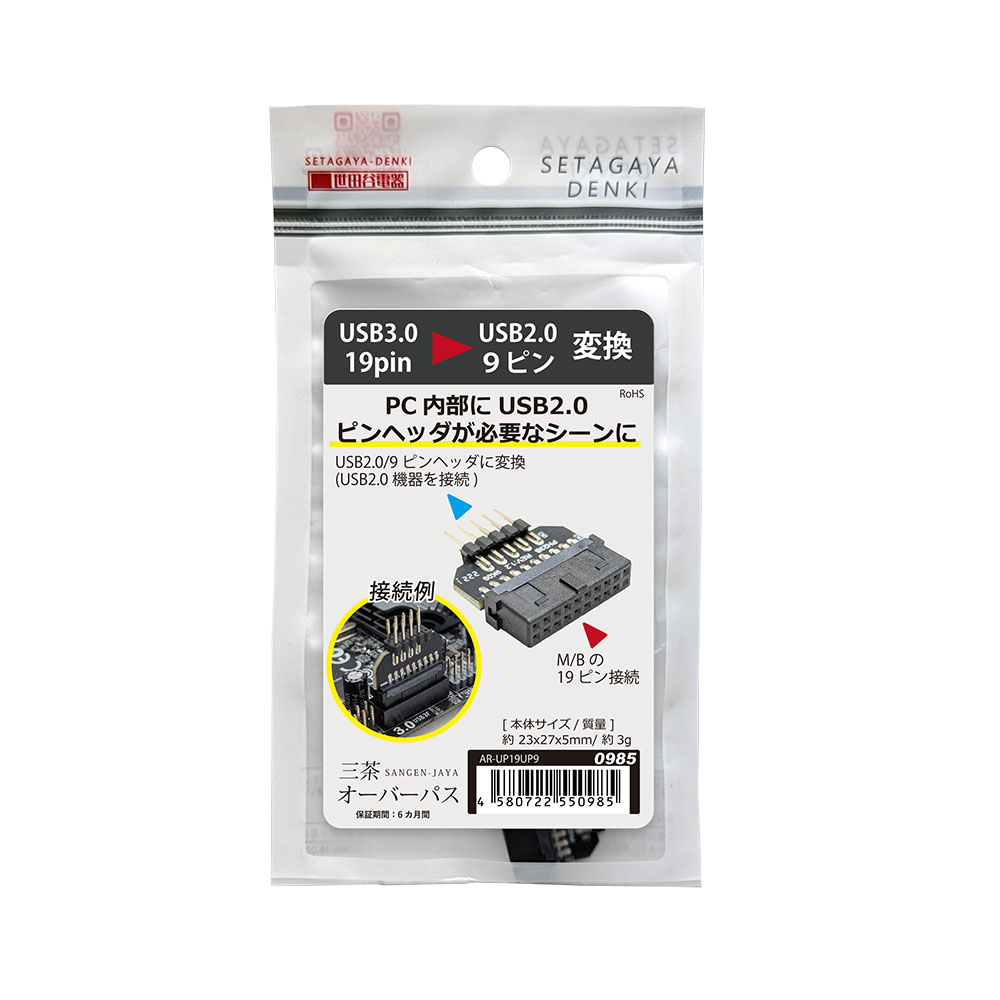
三茶オーバーパス(AR-UP19UP9)は、マザーボードの19ピンから機器接続用の9ピンへ変換するアダプターです。空き端子を活用する製品であり、どんな不足でも解消する多ポートハブではありません。
1. 外部USBポート不足と内部ヘッダー不足は別の問題

内部ヘッダーは、マザーボード上でPCケースや内蔵機器のケーブルを接続する場所です。キーボードやUSBメモリーを挿す外部USB-A端子と区別してください。

足りない場所 接続したい物の例 主な確認先
外側のUSB-A/USB-Cポート キーボード、外付けストレージ 外付けハブや対応する増設ボード
内部USB2.0ヘッダー USB接続を使う内蔵コントローラーなど 空き19ピンの活用、対応する内部USBハブ
ケース前面USB3.0用の接続先 前面ポートから伸びる19ピンケーブル ケーブル側とマザーボード側の端子を再確認

最初に、マザーボードと追加機器の型番を調べ、両方の説明書を開きます。必要な端子の形、ピン配置、現在の接続先を確認してください。似た形の内部オーディオ端子などを、ピン数だけでUSBと判断してはいけません。

2. 空き19ピンがあれば変換、複数増設なら内部ハブも比較する

方法 検討できる状況 購入前に確認すること
19ピン→9ピン変換 使っていない対応19ピンヘッダーがある 追加機器の9ピンケーブル、アダプター周囲の空間
内部USBハブ 複数の内部USB機器をつなぎたい 上流接続用USBヘッダー、出力数、補助電源
不要な接続を整理 使っていない内蔵機器が接続されている 本当に不要か、冷却など必要な機能へ影響しないか

例えばCORSAIRの内部USBハブには、機器へ給電するためのSATA電源接続が用意されています。内部ハブは製品ごとに接続数や電源条件が違うため、「分岐できそう」という見た目だけでは選べません。単純な分岐ケーブルと、USBハブとして設計された製品も区別します。

三茶オーバーパスは、未使用19ピンを9ピン形状で活用したい時の候補です。空いている19ピンがない場合や、必要な接続数を満たさない場合は、他の方法から見直してください。

3. 三茶オーバーパスはマザーボード側19ピンから機器側9ピンへ

本製品の接続は、マザーボードのUSB19ピンヘッダー→三茶オーバーパス→USB2.0用9ピンケーブルという向きです。19ピン側をマザーボードへ、9ピン側を機器の対応ケーブルへ接続します。

三茶オーバーパスAR-UP19UP9の19ピン接続側・9ピン出力側とマザーボードへの取り付け例

ケース前面へすでに接続されている19ピンを使う場合は、その接続を外す影響も確認が必要です。前面USBと新しい機器を同時に使えるよう自動で分岐するものではありません。

4. 三茶オーバーパスは空き端子を小さな基板で活用したい人向け

三茶オーバーパスの役割は、余っている19ピンと、必要な9ピンの形状を合わせることです。対応する空き端子があるなら、別の内部ハブを置く前に検討できる選択肢になります。ただし、周囲に部品やケーブルが密集しているPCでは、小型でも干渉確認が欠かせません。

項目 掲載仕様 確認点
製品名・型番 三茶オーバーパス/AR-UP19UP9 逆方向・別形状の変換品と混同しない
変換 USB3.0系19ピン→USB2.0用9ピン 空いている対応19ピンが必要
本体サイズ 約23×27×5mm 接続後のケーブル分の空間も必要
質量 約3g 差し込んだ基板へ無理な力を掛けない
用途 PC内部にUSB2.0ピンヘッダーが必要な場面 外部USBポートや高速転送の増設とは別

マザーボードと接続機器の全組み合わせ、供給できる電力の詳細、専用配列への対応は公開情報ではわからないため、適合が不明な場合は型番をそろえてメーカーへ確認してください。

接続形状と製品仕様を確認する

5. USB3.0の速度にはならない。電源と干渉も別に確認する

接続先がUSB2.0なら、その機器の仕様で動く

19ピンを使っても、USB2.0機器がUSB3.0の速度へ高速化するわけではありません。USB2.0のHi-Speedは規格上480Mbpsですが、実際の動作速度は機器や接続条件に依存します。高速SSDの転送速度を上げるための製品としては選ばないでください。

USB接続とファン・ポンプの電源は分けて考える

追加機器によっては、USBの通信ケーブルとは別にSATA電源やファン用接続などが必要です。この変換アダプターを付けることで、それらの電源まで不要になるわけではありません。クーラーやコントローラーの説明書にある全接続を確認します。

基板の大きさだけで取り付け可否を決めない

端子の横にあるメモリーやグラフィックボード、ケース内の仕切り、配線との距離を確認してください。ケーブルを差し込んだ時の高さ・曲がる空間も必要です。端子を引っ張ってケースの蓋で押さえ込むような取り付けは避けます。

6. 取り付けは電源を切り、説明書と向きを確認して進める

  1. マザーボードと追加機器の説明書で、USB端子の種類と必要な接続を確認します。
  2. PCをシャットダウンし、電源コードを抜きます。取り扱い説明書に従って静電気対策を行います。
  3. ケースを開け、目的の19ピンが未使用で、曲がりや損傷がないことを確認します。
  4. アダプターとヘッダーの向き・欠け位置を合わせ、斜めにせず接続します。抵抗が大きければ作業を止めます。
  5. 機器側の9ピンケーブルを説明書に従って接続し、必要な別系統の電源も確認します。
  6. 基板や配線が金属部・ファンなどへ触れないことを確認し、説明書に従って組み戻します。
  7. 起動後、追加機器が認識されるか、元の機器や冷却機能へ影響していないか確認します。

内部ヘッダーは、PCを動かしたまま抜き差しする場所ではありません。認識しない時も、通電状態で接続方向を変えないでください。異臭、発熱、ピンの曲がりなどがあれば使用を中止します。

取り付け箇所や配列が判断できない場合は、メーカーサポートやPC組み立ての専門家に確認が必要です。メーカー製PCでは独自仕様や保証条件も確認し、コネクターの加工で無理に取り付けないでください。

7. よくある質問

Q.USB2.0ヘッダーが空いていなくても使えますか?

A.未使用の対応19ピンがあり、接続機器の条件が合えば候補になります。9ピンが足りないという理由だけでは適合は決まりません。

Q.この製品はUSBハブですか?

A.USB19ピンから9ピンへ変換するアダプターです。多数の機器を接続できる内部USBハブと同じ役割ではありません。必要数と接続先を先に確認してください。

Q.前面のUSB-C端子をつなげられますか?

A.前面USB-C用の別形状コネクターへ対応する製品ではありません。見た目が違う端子を変換せず挿すことはできません。ケースとマザーボードの説明書で必要なコネクターを確認します。

Q.USB機器が認識しない問題も直りますか?

A.端子不足への対処と、ドライバー・ソフトなどの認識不良は別です。必要な機器側の設定やドライバーが不要になるわけではありません。

8. 関連記事とまとめ

内部USB2.0ヘッダーが足りない時は、まず必要な端子と空き端子を図で照合しましょう。三茶オーバーパスは、使っていない19ピンを9ピン接続へ変換する候補です。逆方向の変換、複数機器の分岐、USB3.0への高速化とは役割が違います。取り付け条件が合うことを確認してから選ぶと、買い間違いを減らせます。

三茶オーバーパスの商品ページを見る

ブログに戻る

他のおすすめ記事はこちら

Web会議で顔が暗い時の対処法|明るく映すクリップ式ライトの選び方

Web会議で顔が暗い時の対処法|明るく映すクリップ式ライトの選び方

結論 Web会議で顔が暗く見える時は、まず背後の窓・顔に当たる光・カメラ設定を確認します。席の向きや照明を変えても足りない場合は、顔の近くへ光を足せるライトを検討しましょう。机上を広く使いたい方にはクリップ式が候補ですが、取付場所と会議時間に合うかも重要です。 「部屋は明るいのに、画面では顔だけ暗い」「夕方からの会議で表情が見えにくい」。この悩みは、部屋全体の明るさだけでなく、顔と背景の明るさの差から起こることがあります。カメラを買い替える前に、光の位置を見直してみましょう。 この記事では、無料で試せる調整からライトの選び方まで整理します。PCやスマートフォンで取付位置を変えながら使いたい場合は、2種類の固定クリップを備えるSoar CLIP(MS-SLIGHT2)の仕様も確認してください。連続点灯時間は約90分なので、長時間会議への使い方は購入前に確認が必要です。 目次 部屋が明るくても顔が暗い理由 買う前に試す位置と設定の調整 クリップ式・卓上式・リング式の選び方 Soar CLIPを選ぶ理由と確認点 取付位置・眼鏡の反射・明るさの調整 Zoomの明るさ補正を確認する よくある質問 関連記事とまとめ 1. Web会議の顔が暗い原因は「背景との明るさの差」もある 背後の窓が明るく、顔側に光がない 窓を背にして座ると、背景は明るくても顔は日陰になりやすくなります。カメラの自動露出が明るい背景に合わせると、顔が暗く映ることがあります。「昼なのに暗い」場合は、ライトの追加より先に、窓と席の位置関係を確認してください。 天井の照明だけで、顔の正面が暗い 天井灯で机や床は明るくても、顔へ正面から光が届いているとは限りません。目の周囲や顎の下に影が出る場合は、部屋全体の照明を強くするより、顔側へ補助光を足して変化を見る方法があります。 日中と夕方で光の条件が変わる 昼の自然光を前提に調整した席でも、曇りの日や夜には同じ映り方になりません。会議で使う時間帯にカメラのプレビューを開き、顔が見えるか確認すると選びやすくなります。 画面の状態 見直すポイント 最初に試すこと 背景だけ明るい 背後の窓・強い照明 席の向きを変える、カーテンを調整する 顔全体が暗い...

Web会議で顔が暗い時の対処法|明るく映すクリップ式ライトの選び方

結論 Web会議で顔が暗く見える時は、まず背後の窓・顔に当たる光・カメラ設定を確認します。席の向きや照明を変えても足りない場合は、顔の近くへ光を足せるライトを検討しましょう。机上を広く使いたい方にはクリップ式が候補ですが、取付場所と会議時間に合うかも重要です。 「部屋は明るいのに、画面では顔だけ暗い」「夕方からの会議で表情が見えにくい」。この悩みは、部屋全体の明るさだけでなく、顔と背景の明るさの差から起こることがあります。カメラを買い替える前に、光の位置を見直してみましょう。 この記事では、無料で試せる調整からライトの選び方まで整理します。PCやスマートフォンで取付位置を変えながら使いたい場合は、2種類の固定クリップを備えるSoar CLIP(MS-SLIGHT2)の仕様も確認してください。連続点灯時間は約90分なので、長時間会議への使い方は購入前に確認が必要です。 目次 部屋が明るくても顔が暗い理由 買う前に試す位置と設定の調整 クリップ式・卓上式・リング式の選び方 Soar CLIPを選ぶ理由と確認点 取付位置・眼鏡の反射・明るさの調整 Zoomの明るさ補正を確認する よくある質問 関連記事とまとめ 1. Web会議の顔が暗い原因は「背景との明るさの差」もある 背後の窓が明るく、顔側に光がない 窓を背にして座ると、背景は明るくても顔は日陰になりやすくなります。カメラの自動露出が明るい背景に合わせると、顔が暗く映ることがあります。「昼なのに暗い」場合は、ライトの追加より先に、窓と席の位置関係を確認してください。 天井の照明だけで、顔の正面が暗い 天井灯で机や床は明るくても、顔へ正面から光が届いているとは限りません。目の周囲や顎の下に影が出る場合は、部屋全体の照明を強くするより、顔側へ補助光を足して変化を見る方法があります。 日中と夕方で光の条件が変わる 昼の自然光を前提に調整した席でも、曇りの日や夜には同じ映り方になりません。会議で使う時間帯にカメラのプレビューを開き、顔が見えるか確認すると選びやすくなります。 画面の状態 見直すポイント 最初に試すこと 背景だけ明るい 背後の窓・強い照明 席の向きを変える、カーテンを調整する 顔全体が暗い...

iPad用タッチペンは純正以外でも使える?対応モデルと選び方

iPad用タッチペンは純正以外でも使える?対応モデルと選び方

結論 iPadは、対応する純正以外のアクティブタッチペンでも手書き入力できます。ただしiPadのモデル番号とペンの対応表を照合することが前提です。メモやPDFへの書き込みなら、パームリジェクション、ペン先交換、充電方法を優先し、イラスト制作では筆圧など必要な機能も個別に確認しましょう。 授業や打ち合わせのメモ、PDFの注釈などでiPadを使いたいものの、どのペンを買えばよいか迷うことがあります。「iPad用」と書かれたペンでも、すべてのiPadで同じ機能が使えるとは限りません。 この記事では、純正以外のペンを選ぶ時の確認順と、エアリアの充電ケース付きMS-APTP11・シースルー型MS-APTP13の選び分けを解説します。最新機種への対応を推測で広げず、モデル番号から確かめていきましょう。 目次 iPad用ペンの種類 モデル番号から対応を確認する方法 手書きメモに必要な機能 MS-APTP11と13の違い 用途別に選ぶ理由 使い始めと反応しない時の確認 よくある質問 関連記事とまとめ 1. 純正以外のiPad用ペンは種類と対応方式を確認 タッチペンは、指の代わりとして画面へ触れるタイプと、対応機種でペン入力を行うアクティブタイプなどに分かれます。「安い」「細い」という見た目だけで選ぶと、手を画面へ置いた時の動作や使える機能が希望と合わない場合があります。 種類 選ぶ時の見方 向く用途 指操作を置き換える一般的なペン 細い線、手の接触、アプリごとの反応を確認 タップ、簡単な操作 iPad専用アクティブペン 対応モデル、パームリジェクション、傾き、充電 文字、図、PDFへの注釈 Apple Pencil 製品世代ごとの互換性と機能 メモから、必要機能に合う制作用途まで Apple...

iPad用タッチペンは純正以外でも使える?対応モデルと選び方

結論 iPadは、対応する純正以外のアクティブタッチペンでも手書き入力できます。ただしiPadのモデル番号とペンの対応表を照合することが前提です。メモやPDFへの書き込みなら、パームリジェクション、ペン先交換、充電方法を優先し、イラスト制作では筆圧など必要な機能も個別に確認しましょう。 授業や打ち合わせのメモ、PDFの注釈などでiPadを使いたいものの、どのペンを買えばよいか迷うことがあります。「iPad用」と書かれたペンでも、すべてのiPadで同じ機能が使えるとは限りません。 この記事では、純正以外のペンを選ぶ時の確認順と、エアリアの充電ケース付きMS-APTP11・シースルー型MS-APTP13の選び分けを解説します。最新機種への対応を推測で広げず、モデル番号から確かめていきましょう。 目次 iPad用ペンの種類 モデル番号から対応を確認する方法 手書きメモに必要な機能 MS-APTP11と13の違い 用途別に選ぶ理由 使い始めと反応しない時の確認 よくある質問 関連記事とまとめ 1. 純正以外のiPad用ペンは種類と対応方式を確認 タッチペンは、指の代わりとして画面へ触れるタイプと、対応機種でペン入力を行うアクティブタイプなどに分かれます。「安い」「細い」という見た目だけで選ぶと、手を画面へ置いた時の動作や使える機能が希望と合わない場合があります。 種類 選ぶ時の見方 向く用途 指操作を置き換える一般的なペン 細い線、手の接触、アプリごとの反応を確認 タップ、簡単な操作 iPad専用アクティブペン 対応モデル、パームリジェクション、傾き、充電 文字、図、PDFへの注釈 Apple Pencil 製品世代ごとの互換性と機能 メモから、必要機能に合う制作用途まで Apple...

充電ケーブルのワット表示が低い理由|数値の見方と確認するポイント

充電ケーブルのワット表示が低い理由|数値の見方と確認するポイント

結論 表示付きケーブルのW数が充電器の最大出力より低くても、故障とは限りません。端末が受け取る電力はバッテリー残量、温度、充電器のポート配分、端末の使用状況によって変わります。数値の大小だけを見るより、同じ端末・同じ残量付近で条件を1つずつ変えて比較することが大切です。 「65W充電器につないだのに表示は20W台」「充電している途中でW数が下がった」。充電出力が見えるようになると、こんな疑問が出てきます。最大出力と実際の表示が違う理由を知ると、買い替える前に確認できることが増えます。 この記事では、USB-Cケーブルのワット表示の意味と、低い・変動する時の確認順を解説します。充電の変化を手元で確認したい方は、LED表示付きのDIGITAL TUBE(MS-CC240M)の仕様も参考にしてください。 目次 ワット表示が示すもの W数が低くなる主な理由 条件をそろえて比較する手順 DIGITAL TUBEの特徴と選ぶ理由 表示から判断できないこと 買い替える前の切り分け よくある質問 関連記事とまとめ 1. Wは充電中の電力の目安。残量や劣化率ではない W(ワット)は電力の単位で、電圧Vと電流Aの積で求められます。表示付きケーブルでは、接続経路を流れる電力の変化を数値で確認できます。ただし、表示値がそのままバッテリーへ蓄えられる電力を示すとは限りません。端末の動作や電力変換にも電力を使うためです。 数字 意味 間違えやすい見方 充電器の最大65Wなど 指定条件で供給できる上限 接続したら常に65Wになるとは限らない ケーブルの最大240Wなど 対応条件で扱える充電電力の上限 ケーブルが240Wを生み出すわけではない LEDのW表示 その時の電力の目安 バッテリー残量・健康状態・実充電速度とは別...

充電ケーブルのワット表示が低い理由|数値の見方と確認するポイント

結論 表示付きケーブルのW数が充電器の最大出力より低くても、故障とは限りません。端末が受け取る電力はバッテリー残量、温度、充電器のポート配分、端末の使用状況によって変わります。数値の大小だけを見るより、同じ端末・同じ残量付近で条件を1つずつ変えて比較することが大切です。 「65W充電器につないだのに表示は20W台」「充電している途中でW数が下がった」。充電出力が見えるようになると、こんな疑問が出てきます。最大出力と実際の表示が違う理由を知ると、買い替える前に確認できることが増えます。 この記事では、USB-Cケーブルのワット表示の意味と、低い・変動する時の確認順を解説します。充電の変化を手元で確認したい方は、LED表示付きのDIGITAL TUBE(MS-CC240M)の仕様も参考にしてください。 目次 ワット表示が示すもの W数が低くなる主な理由 条件をそろえて比較する手順 DIGITAL TUBEの特徴と選ぶ理由 表示から判断できないこと 買い替える前の切り分け よくある質問 関連記事とまとめ 1. Wは充電中の電力の目安。残量や劣化率ではない W(ワット)は電力の単位で、電圧Vと電流Aの積で求められます。表示付きケーブルでは、接続経路を流れる電力の変化を数値で確認できます。ただし、表示値がそのままバッテリーへ蓄えられる電力を示すとは限りません。端末の動作や電力変換にも電力を使うためです。 数字 意味 間違えやすい見方 充電器の最大65Wなど 指定条件で供給できる上限 接続したら常に65Wになるとは限らない ケーブルの最大240Wなど 対応条件で扱える充電電力の上限 ケーブルが240Wを生み出すわけではない LEDのW表示 その時の電力の目安 バッテリー残量・健康状態・実充電速度とは別...

WE-CAMとWE-CAM Proの違い|ボディカメラを用途別に比較

WE-CAMとWE-CAM Proの違い|ボディカメラを用途別に比較

結論 軽さとシンプルな記録を優先するならWE-CAM、広い画角、Wi-Fiによるスマートフォン連携、長めのバッテリーを重視するならWE-CAM Proが候補です。どちらもフルHD録画、180度回転レンズ、液晶、microSD、複数の固定方法に対応しますが、重さ・画角・連続録画時間・付属メモリーが異なります。 胸元や自転車へ取り付けて映像を残せるボディカメラは、仕事の記録、街歩き、サイクリングなど幅広い場面で使えます。ただし、同じシリーズでも「小さく軽い方がよい人」と「画角やスマートフォン連携を優先する人」では、適するモデルが変わります。 この記事では、エアリアのWE-CAMとWE-CAM Proを、公開仕様に基づいて比較します。撮影目的から必要な機能を絞り、過剰な機能や見落としを避けるための確認順も紹介します。 目次 主な違いを一覧で比較 WE-CAMが向く人 WE-CAM Proが向く人 用途別の選び方 microSDと録画時間の確認 装着方法と撮影前の準備 撮影時の注意点 よくある質問 関連記事とまとめ 1. WE-CAMとWE-CAM Proの主な違い 比較項目 WE-CAM WE-CAM Pro 録画解像度 1920×1080 1920×1080、H.264 画角 商品ページに角度の数値記載なし 14mm相当、水平約116度...

WE-CAMとWE-CAM Proの違い|ボディカメラを用途別に比較

結論 軽さとシンプルな記録を優先するならWE-CAM、広い画角、Wi-Fiによるスマートフォン連携、長めのバッテリーを重視するならWE-CAM Proが候補です。どちらもフルHD録画、180度回転レンズ、液晶、microSD、複数の固定方法に対応しますが、重さ・画角・連続録画時間・付属メモリーが異なります。 胸元や自転車へ取り付けて映像を残せるボディカメラは、仕事の記録、街歩き、サイクリングなど幅広い場面で使えます。ただし、同じシリーズでも「小さく軽い方がよい人」と「画角やスマートフォン連携を優先する人」では、適するモデルが変わります。 この記事では、エアリアのWE-CAMとWE-CAM Proを、公開仕様に基づいて比較します。撮影目的から必要な機能を絞り、過剰な機能や見落としを避けるための確認順も紹介します。 目次 主な違いを一覧で比較 WE-CAMが向く人 WE-CAM Proが向く人 用途別の選び方 microSDと録画時間の確認 装着方法と撮影前の準備 撮影時の注意点 よくある質問 関連記事とまとめ 1. WE-CAMとWE-CAM Proの主な違い 比較項目 WE-CAM WE-CAM Pro 録画解像度 1920×1080 1920×1080、H.264 画角 商品ページに角度の数値記載なし 14mm相当、水平約116度...

iPhoneを充電しながら有線イヤホンとmicroSDを使う方法

iPhoneを充電しながら有線イヤホンとmicroSDを使う方法

結論 USB-C端子搭載iPhoneで充電・3.5mm有線イヤホン・microSDカードを同時に使うには、USB PD入力、オーディオ端子、カードリーダーを1台にまとめたUSB-Cアダプターを使います。Lightning端子のiPhoneにはそのまま接続できません。購入前に、対応OS、カード容量、イヤホンプラグ、PDポートの役割を確認してください。 USB-C対応iPhoneは、外部ストレージや有線オーディオへ接続できます。ただし本体のUSB-C端子は1つだけです。イヤホンを挿すと充電できない、写真をmicroSDへ移している間に電池が減る、といった場面では、機能を分岐するアダプターが必要になります。 この記事では、充電しながら有線イヤホンとmicroSDカードを使う構成、選ぶ前の確認点、写真や動画を移動する基本手順、認識しない時の切り分けを解説します。 目次 使えるiPhoneと条件 3つの機能を同時に使う仕組み アダプター選びの確認点 KIZUNA4の特徴 接続する手順 microSDへファイルを移す方法 認識しない時の確認順 よくある質問 関連記事とまとめ 1. 対象はUSB-C端子を搭載したiPhone AppleはiPhone 15以降のモデルがUSB-Cコネクタを搭載し、外付けストレージ、有線ヘッドフォン、各種USB-Cアクセサリへ接続できると案内しています。本記事の方法もUSB-C端子が前提です。 iPhoneの端子 本記事の方法 理由 USB-C 対応アダプターで利用可能 充電、データ、音声をUSB-C経由で分岐できる Lightning そのままでは利用不可 接続端子と対応アクセサリの仕様が異なる コネクターの形が同じUSB-Cでも、すべてのアダプターが音声・カード読み書き・PD充電を同時に扱えるとは限りません。「USB-Cハブ」と書かれているだけで判断せず、必要な3機能が個別に明記されているか確認します。 2....

iPhoneを充電しながら有線イヤホンとmicroSDを使う方法

結論 USB-C端子搭載iPhoneで充電・3.5mm有線イヤホン・microSDカードを同時に使うには、USB PD入力、オーディオ端子、カードリーダーを1台にまとめたUSB-Cアダプターを使います。Lightning端子のiPhoneにはそのまま接続できません。購入前に、対応OS、カード容量、イヤホンプラグ、PDポートの役割を確認してください。 USB-C対応iPhoneは、外部ストレージや有線オーディオへ接続できます。ただし本体のUSB-C端子は1つだけです。イヤホンを挿すと充電できない、写真をmicroSDへ移している間に電池が減る、といった場面では、機能を分岐するアダプターが必要になります。 この記事では、充電しながら有線イヤホンとmicroSDカードを使う構成、選ぶ前の確認点、写真や動画を移動する基本手順、認識しない時の切り分けを解説します。 目次 使えるiPhoneと条件 3つの機能を同時に使う仕組み アダプター選びの確認点 KIZUNA4の特徴 接続する手順 microSDへファイルを移す方法 認識しない時の確認順 よくある質問 関連記事とまとめ 1. 対象はUSB-C端子を搭載したiPhone AppleはiPhone 15以降のモデルがUSB-Cコネクタを搭載し、外付けストレージ、有線ヘッドフォン、各種USB-Cアクセサリへ接続できると案内しています。本記事の方法もUSB-C端子が前提です。 iPhoneの端子 本記事の方法 理由 USB-C 対応アダプターで利用可能 充電、データ、音声をUSB-C経由で分岐できる Lightning そのままでは利用不可 接続端子と対応アクセサリの仕様が異なる コネクターの形が同じUSB-Cでも、すべてのアダプターが音声・カード読み書き・PD充電を同時に扱えるとは限りません。「USB-Cハブ」と書かれているだけで判断せず、必要な3機能が個別に明記されているか確認します。 2....

デスクの消しゴムかすを簡単に掃除する方法|卓上クリーナーの選び方

デスクの消しゴムかすを簡単に掃除する方法|卓上クリーナーの選び方

結論 消しゴムかすや乾いた細かなごみをこまめに片づけるなら、手で集めるより卓上クリーナーを作業場所の近くに置くと掃除の負担を減らせます。選ぶ時は、吸引力の強さだけでなく、吸引口の形、コードレス、連続使用時間、ダストケースの捨てやすさ、手入れ方法を確認しましょう。 勉強や製図の途中で消しゴムかすが広がると、手で払ったごみが床へ落ちたり、ノートやキーボードの隙間へ入り込んだりします。食べかすや紙くずも同じで、最後にまとめて掃除しようとすると範囲が広がりがちです。 この記事では、ブラシ・粘着クリーナー・卓上掃除機の違いを整理し、勉強机や在宅ワークのデスクで使いやすい掃除方法を紹介します。キーボード内部の清掃ではなく、机の天板に散らばるごみを回収することが主題です。 目次 机上のごみを掃除する方法 散らかりにくい掃除の順番 卓上クリーナーの選び方 Vaccumiの特徴 卓上クリーナーの使い方 ダストケースの手入れ 吸ってはいけない物の注意 よくある質問 関連記事とまとめ 1. 消しゴムかす・ほこりを掃除する4つの方法 方法 向くごみ 長所 注意点 手・ティッシュ 少量の大きな消しゴムかす 道具を用意しなくてよい 床へ落としやすく、細かなごみが残る デスクブラシ 紙くず、消しゴムかす 静かで電源不要 ちりとりが必要。風で飛びやすい 粘着クリーナー 毛髪、繊維、ほこり...

デスクの消しゴムかすを簡単に掃除する方法|卓上クリーナーの選び方

結論 消しゴムかすや乾いた細かなごみをこまめに片づけるなら、手で集めるより卓上クリーナーを作業場所の近くに置くと掃除の負担を減らせます。選ぶ時は、吸引力の強さだけでなく、吸引口の形、コードレス、連続使用時間、ダストケースの捨てやすさ、手入れ方法を確認しましょう。 勉強や製図の途中で消しゴムかすが広がると、手で払ったごみが床へ落ちたり、ノートやキーボードの隙間へ入り込んだりします。食べかすや紙くずも同じで、最後にまとめて掃除しようとすると範囲が広がりがちです。 この記事では、ブラシ・粘着クリーナー・卓上掃除機の違いを整理し、勉強机や在宅ワークのデスクで使いやすい掃除方法を紹介します。キーボード内部の清掃ではなく、机の天板に散らばるごみを回収することが主題です。 目次 机上のごみを掃除する方法 散らかりにくい掃除の順番 卓上クリーナーの選び方 Vaccumiの特徴 卓上クリーナーの使い方 ダストケースの手入れ 吸ってはいけない物の注意 よくある質問 関連記事とまとめ 1. 消しゴムかす・ほこりを掃除する4つの方法 方法 向くごみ 長所 注意点 手・ティッシュ 少量の大きな消しゴムかす 道具を用意しなくてよい 床へ落としやすく、細かなごみが残る デスクブラシ 紙くず、消しゴムかす 静かで電源不要 ちりとりが必要。風で飛びやすい 粘着クリーナー 毛髪、繊維、ほこり...