USB2.0ヘッダーが足りない時の対処法|19ピン変換と内部ハブ

USB2.0ヘッダーが足りない時の対処法|19ピン変換と内部ハブ

結論

PC内部のUSB2.0ヘッダーが足りない時は、空いている内部USBの種類と、追加機器が必要とする接続を確認します。マザーボードに未使用のUSB3.0系19ピンヘッダーがあれば、9ピンへ変換する方法が候補です。複数機器を増設したい場合は内部USBハブも比較します。

液晶付きクーラーやファンコントローラーなどを追加しようとして、内部USB2.0端子がすでに埋まっていることがあります。ケースの外側にUSB端子が余っていても、機器のケーブルが内部ピンヘッダー用なら、そのままでは接続できません。

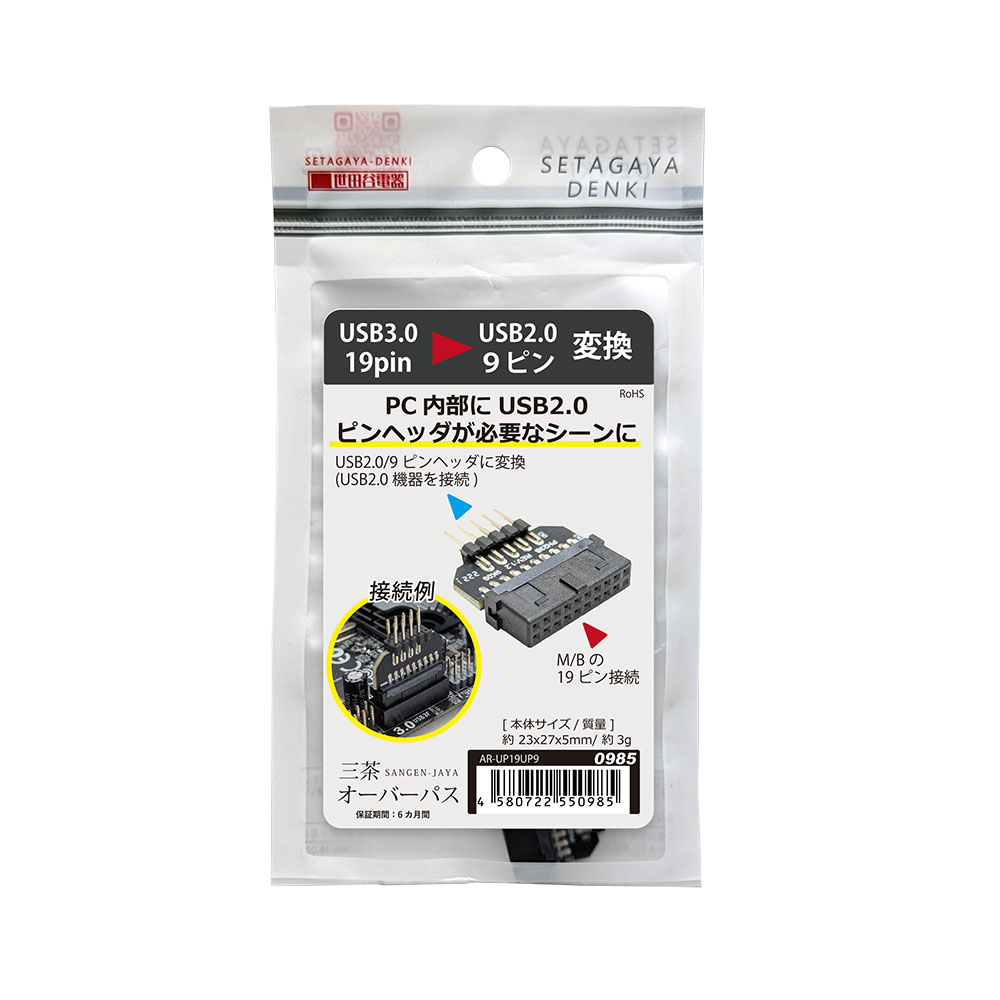
三茶オーバーパス(AR-UP19UP9)は、マザーボードの19ピンから機器接続用の9ピンへ変換するアダプターです。空き端子を活用する製品であり、どんな不足でも解消する多ポートハブではありません。
1. 外部USBポート不足と内部ヘッダー不足は別の問題

内部ヘッダーは、マザーボード上でPCケースや内蔵機器のケーブルを接続する場所です。キーボードやUSBメモリーを挿す外部USB-A端子と区別してください。

足りない場所 接続したい物の例 主な確認先
外側のUSB-A/USB-Cポート キーボード、外付けストレージ 外付けハブや対応する増設ボード
内部USB2.0ヘッダー USB接続を使う内蔵コントローラーなど 空き19ピンの活用、対応する内部USBハブ
ケース前面USB3.0用の接続先 前面ポートから伸びる19ピンケーブル ケーブル側とマザーボード側の端子を再確認

最初に、マザーボードと追加機器の型番を調べ、両方の説明書を開きます。必要な端子の形、ピン配置、現在の接続先を確認してください。似た形の内部オーディオ端子などを、ピン数だけでUSBと判断してはいけません。

2. 空き19ピンがあれば変換、複数増設なら内部ハブも比較する

方法 検討できる状況 購入前に確認すること
19ピン→9ピン変換 使っていない対応19ピンヘッダーがある 追加機器の9ピンケーブル、アダプター周囲の空間
内部USBハブ 複数の内部USB機器をつなぎたい 上流接続用USBヘッダー、出力数、補助電源
不要な接続を整理 使っていない内蔵機器が接続されている 本当に不要か、冷却など必要な機能へ影響しないか

例えばCORSAIRの内部USBハブには、機器へ給電するためのSATA電源接続が用意されています。内部ハブは製品ごとに接続数や電源条件が違うため、「分岐できそう」という見た目だけでは選べません。単純な分岐ケーブルと、USBハブとして設計された製品も区別します。

三茶オーバーパスは、未使用19ピンを9ピン形状で活用したい時の候補です。空いている19ピンがない場合や、必要な接続数を満たさない場合は、他の方法から見直してください。

3. 三茶オーバーパスはマザーボード側19ピンから機器側9ピンへ

本製品の接続は、マザーボードのUSB19ピンヘッダー→三茶オーバーパス→USB2.0用9ピンケーブルという向きです。19ピン側をマザーボードへ、9ピン側を機器の対応ケーブルへ接続します。

三茶オーバーパスAR-UP19UP9の19ピン接続側・9ピン出力側とマザーボードへの取り付け例

ケース前面へすでに接続されている19ピンを使う場合は、その接続を外す影響も確認が必要です。前面USBと新しい機器を同時に使えるよう自動で分岐するものではありません。

4. 三茶オーバーパスは空き端子を小さな基板で活用したい人向け

三茶オーバーパスの役割は、余っている19ピンと、必要な9ピンの形状を合わせることです。対応する空き端子があるなら、別の内部ハブを置く前に検討できる選択肢になります。ただし、周囲に部品やケーブルが密集しているPCでは、小型でも干渉確認が欠かせません。

項目 掲載仕様 確認点
製品名・型番 三茶オーバーパス/AR-UP19UP9 逆方向・別形状の変換品と混同しない
変換 USB3.0系19ピン→USB2.0用9ピン 空いている対応19ピンが必要
本体サイズ 約23×27×5mm 接続後のケーブル分の空間も必要
質量 約3g 差し込んだ基板へ無理な力を掛けない
用途 PC内部にUSB2.0ピンヘッダーが必要な場面 外部USBポートや高速転送の増設とは別

マザーボードと接続機器の全組み合わせ、供給できる電力の詳細、専用配列への対応は公開情報ではわからないため、適合が不明な場合は型番をそろえてメーカーへ確認してください。

接続形状と製品仕様を確認する

5. USB3.0の速度にはならない。電源と干渉も別に確認する

接続先がUSB2.0なら、その機器の仕様で動く

19ピンを使っても、USB2.0機器がUSB3.0の速度へ高速化するわけではありません。USB2.0のHi-Speedは規格上480Mbpsですが、実際の動作速度は機器や接続条件に依存します。高速SSDの転送速度を上げるための製品としては選ばないでください。

USB接続とファン・ポンプの電源は分けて考える

追加機器によっては、USBの通信ケーブルとは別にSATA電源やファン用接続などが必要です。この変換アダプターを付けることで、それらの電源まで不要になるわけではありません。クーラーやコントローラーの説明書にある全接続を確認します。

基板の大きさだけで取り付け可否を決めない

端子の横にあるメモリーやグラフィックボード、ケース内の仕切り、配線との距離を確認してください。ケーブルを差し込んだ時の高さ・曲がる空間も必要です。端子を引っ張ってケースの蓋で押さえ込むような取り付けは避けます。

6. 取り付けは電源を切り、説明書と向きを確認して進める

  1. マザーボードと追加機器の説明書で、USB端子の種類と必要な接続を確認します。
  2. PCをシャットダウンし、電源コードを抜きます。取り扱い説明書に従って静電気対策を行います。
  3. ケースを開け、目的の19ピンが未使用で、曲がりや損傷がないことを確認します。
  4. アダプターとヘッダーの向き・欠け位置を合わせ、斜めにせず接続します。抵抗が大きければ作業を止めます。
  5. 機器側の9ピンケーブルを説明書に従って接続し、必要な別系統の電源も確認します。
  6. 基板や配線が金属部・ファンなどへ触れないことを確認し、説明書に従って組み戻します。
  7. 起動後、追加機器が認識されるか、元の機器や冷却機能へ影響していないか確認します。

内部ヘッダーは、PCを動かしたまま抜き差しする場所ではありません。認識しない時も、通電状態で接続方向を変えないでください。異臭、発熱、ピンの曲がりなどがあれば使用を中止します。

取り付け箇所や配列が判断できない場合は、メーカーサポートやPC組み立ての専門家に確認が必要です。メーカー製PCでは独自仕様や保証条件も確認し、コネクターの加工で無理に取り付けないでください。

7. よくある質問

Q.USB2.0ヘッダーが空いていなくても使えますか?

A.未使用の対応19ピンがあり、接続機器の条件が合えば候補になります。9ピンが足りないという理由だけでは適合は決まりません。

Q.この製品はUSBハブですか?

A.USB19ピンから9ピンへ変換するアダプターです。多数の機器を接続できる内部USBハブと同じ役割ではありません。必要数と接続先を先に確認してください。

Q.前面のUSB-C端子をつなげられますか?

A.前面USB-C用の別形状コネクターへ対応する製品ではありません。見た目が違う端子を変換せず挿すことはできません。ケースとマザーボードの説明書で必要なコネクターを確認します。

Q.USB機器が認識しない問題も直りますか?

A.端子不足への対処と、ドライバー・ソフトなどの認識不良は別です。必要な機器側の設定やドライバーが不要になるわけではありません。

8. 関連記事とまとめ

内部USB2.0ヘッダーが足りない時は、まず必要な端子と空き端子を図で照合しましょう。三茶オーバーパスは、使っていない19ピンを9ピン接続へ変換する候補です。逆方向の変換、複数機器の分岐、USB3.0への高速化とは役割が違います。取り付け条件が合うことを確認してから選ぶと、買い間違いを減らせます。

三茶オーバーパスの商品ページを見る

ブログに戻る

他のおすすめ記事はこちら

【新登場】ノートPCを「要塞」に変えよう!ケーブル地獄から抜け出し、物理ダイヤルで“操作”まで支配するドッキングステーション

【新登場】ノートPCを「要塞」に変えよう!ケーブル地獄から抜け出し、物理ダイヤルで“操作”まで...

テレワークやフリーアドレスが当たり前になった今、ノートPC一つでどこでも仕事ができるようになりました。 しかし、デスクに戻ってきたとき、こんな「儀式」にうんざりしていませんか? 電源ケーブルを挿す。 HDMIケーブルを挿す。 USBハブを挿す。 あ、Webカメラも繋がなきゃ……。 スマートなはずのノートPCが、気けばタコ足配線のスパゲッティ状態。 会議のたびにマウスで「ミュートボタン」を探し、Wi-Fiが不安定で冷や汗をかく。 そんなストレスを一撃で終わらせるのが、「ドッキングステーション」です。 今回は、単にポートを増やすだけでなく、「音量ノブ」や「ショートカットキー」まで搭載し、デスクをコックピットのように変えてしまう異色のガジェット、エアリアの「THE QUADRANT(SD-UCBOX)」をご紹介します。 目次 そもそも「USB-Cなら何でも映る」という誤解 ケーブル1本で、全てが繋がる快感 ただの「箱」じゃない。「物理操作」を取り戻せ どんな人に刺さる? 想定利用シーン 導入前に確認! トラブル回避のチェックリスト まとめ:接続を「自動化」し、操作を「手元」に。 そもそも「USB-Cなら何でも映る」という誤解 商品の紹介に入る前に、一つだけ重要な知識を共有させてください。 ドッキングステーション選びで最も多い失敗は、「PC側のスペック不足」です。 「USB Type-C端子があるから、映像も映るはず」 これは大きな間違いです。 USB Type-Cはあくまで「端子の形」の名前です。その中身(配線)が「DisplayPort Alt Mode(映像出力)」に対応していなければ、どんなに高級なドックを繋いでも画面は真っ暗なままです。...

【新登場】ノートPCを「要塞」に変えよう!ケーブル地獄から抜け出し、物理ダイヤルで“操作”まで...

テレワークやフリーアドレスが当たり前になった今、ノートPC一つでどこでも仕事ができるようになりました。 しかし、デスクに戻ってきたとき、こんな「儀式」にうんざりしていませんか? 電源ケーブルを挿す。 HDMIケーブルを挿す。 USBハブを挿す。 あ、Webカメラも繋がなきゃ……。 スマートなはずのノートPCが、気けばタコ足配線のスパゲッティ状態。 会議のたびにマウスで「ミュートボタン」を探し、Wi-Fiが不安定で冷や汗をかく。 そんなストレスを一撃で終わらせるのが、「ドッキングステーション」です。 今回は、単にポートを増やすだけでなく、「音量ノブ」や「ショートカットキー」まで搭載し、デスクをコックピットのように変えてしまう異色のガジェット、エアリアの「THE QUADRANT(SD-UCBOX)」をご紹介します。 目次 そもそも「USB-Cなら何でも映る」という誤解 ケーブル1本で、全てが繋がる快感 ただの「箱」じゃない。「物理操作」を取り戻せ どんな人に刺さる? 想定利用シーン 導入前に確認! トラブル回避のチェックリスト まとめ:接続を「自動化」し、操作を「手元」に。 そもそも「USB-Cなら何でも映る」という誤解 商品の紹介に入る前に、一つだけ重要な知識を共有させてください。 ドッキングステーション選びで最も多い失敗は、「PC側のスペック不足」です。 「USB Type-C端子があるから、映像も映るはず」 これは大きな間違いです。 USB Type-Cはあくまで「端子の形」の名前です。その中身(配線)が「DisplayPort Alt Mode(映像出力)」に対応していなければ、どんなに高級なドックを繋いでも画面は真っ暗なままです。...

iPhone 17/16をテレビに有線接続する最適解|USB-C→HDMI変換の選び方と“映らない”時の対処【2026年版】

iPhone 17/16をテレビに有線接続する最適解|USB-C→HDMI変換の選び方と“映ら...

目次 要点まとめ このページで解決できること iPhone 17/16の映像出力仕様(まずここを押さえる) 買う前チェックリスト(失敗しない最短ルート) 用途別ベスト構成(iPhone 17/16対応) 接続手順(これでつながる) “映らない/音が出ない”時のチェックフロー よくある質問(FAQ) まとめ:迷ったら「DP Alt→HDMI」& PD対応でOK もし「まずはお得に試したい」「初回の購入を少しでも安くしたい」と感じた方は、記事内で案内しているLINEクーポンを活用してください。 友だち追加後すぐに受け取れて、今すぐ使える10%OFFクーポンです。 ▼ クーポン受け取り(記事下)へ 要点まとめ iPhone 17/16シリーズはUSB-CのDisplayPort Alt Modeで外部出力に対応。最大4K HDRでミラーリング可能。 HDMI表示にはDP Alt Mode→HDMI変換対応のアダプター/ドックが必要(Lightning用は不可)。 充電しながら使うならPDパススルー対応製品を選ぶ。 “映らない”原因の9割は規格のミスマッチ(DP Alt非対応/HDCP/ケーブル)。...

iPhone 17/16をテレビに有線接続する最適解|USB-C→HDMI変換の選び方と“映ら...

目次 要点まとめ このページで解決できること iPhone 17/16の映像出力仕様(まずここを押さえる) 買う前チェックリスト(失敗しない最短ルート) 用途別ベスト構成(iPhone 17/16対応) 接続手順(これでつながる) “映らない/音が出ない”時のチェックフロー よくある質問(FAQ) まとめ:迷ったら「DP Alt→HDMI」& PD対応でOK もし「まずはお得に試したい」「初回の購入を少しでも安くしたい」と感じた方は、記事内で案内しているLINEクーポンを活用してください。 友だち追加後すぐに受け取れて、今すぐ使える10%OFFクーポンです。 ▼ クーポン受け取り(記事下)へ 要点まとめ iPhone 17/16シリーズはUSB-CのDisplayPort Alt Modeで外部出力に対応。最大4K HDRでミラーリング可能。 HDMI表示にはDP Alt Mode→HDMI変換対応のアダプター/ドックが必要(Lightning用は不可)。 充電しながら使うならPDパススルー対応製品を選ぶ。 “映らない”原因の9割は規格のミスマッチ(DP Alt非対応/HDCP/ケーブル)。...

【完全版】iPadとスマホを「パソコン化」する有線接続ガイド。マウス、SSD、有線LAN、MIDIまで繋ぎ倒す!

【完全版】iPadとスマホを「パソコン化」する有線接続ガイド。マウス、SSD、有線LAN、MI...

「iPadを買ったけど、結局YouTubeを見る板になっている」 「スマホの動画をバックアップしたいけど、クラウドの容量が足りない」 そんな悩みを持っているあなた。もしかして、iPadやスマホを「単体の機械」として使っていませんか? 実は、その端末にはもっと凄いポテンシャルが眠っています。 パソコンのようにマウスで操作し、SSDにデータを爆速でコピーし、有線LANで安定したネット対戦をし、マイクを繋いで高音質な配信をする。これらを可能にする魔法、それが「有線接続(物理接続)」です。 「でも、挿しても動かなかったことがある……」そんなトラウマをお持ちの方も安心してください。スマホやタブレットで周辺機器を使うための条件は、実はたった3つのルールを守るだけ。 今回は、あなたの端末を「最強のワークステーション」に変えるための、失敗しない有線接続ガイドをお届けします。 目次 1. 最初に知っておくべき「3つの鉄則」 2. 【基本】マウス・キーボードで「PC化」する 3. 【保存】USBメモリ・SSDで「容量無限」にする 4. 【取り込み】SDカードを「直結」する 5. 【通信】有線LANで「最強回線」を手に入れる 6. 【音響】マイク・オーディオIF・MIDIで「スタジオ化」する 7. 成功の鍵は「ハブ選び」にある 8. よくある質問 9. まとめ 1. 最初に知っておくべき「3つの鉄則」 具体的な機器を繋ぐ前に、なぜ「認識しない」という悲劇が起きるのか、その理由を潰しておきましょう。 「ホスト」になれているか?...

【完全版】iPadとスマホを「パソコン化」する有線接続ガイド。マウス、SSD、有線LAN、MI...

「iPadを買ったけど、結局YouTubeを見る板になっている」 「スマホの動画をバックアップしたいけど、クラウドの容量が足りない」 そんな悩みを持っているあなた。もしかして、iPadやスマホを「単体の機械」として使っていませんか? 実は、その端末にはもっと凄いポテンシャルが眠っています。 パソコンのようにマウスで操作し、SSDにデータを爆速でコピーし、有線LANで安定したネット対戦をし、マイクを繋いで高音質な配信をする。これらを可能にする魔法、それが「有線接続(物理接続)」です。 「でも、挿しても動かなかったことがある……」そんなトラウマをお持ちの方も安心してください。スマホやタブレットで周辺機器を使うための条件は、実はたった3つのルールを守るだけ。 今回は、あなたの端末を「最強のワークステーション」に変えるための、失敗しない有線接続ガイドをお届けします。 目次 1. 最初に知っておくべき「3つの鉄則」 2. 【基本】マウス・キーボードで「PC化」する 3. 【保存】USBメモリ・SSDで「容量無限」にする 4. 【取り込み】SDカードを「直結」する 5. 【通信】有線LANで「最強回線」を手に入れる 6. 【音響】マイク・オーディオIF・MIDIで「スタジオ化」する 7. 成功の鍵は「ハブ選び」にある 8. よくある質問 9. まとめ 1. 最初に知っておくべき「3つの鉄則」 具体的な機器を繋ぐ前に、なぜ「認識しない」という悲劇が起きるのか、その理由を潰しておきましょう。 「ホスト」になれているか?...

Type-C OTGとは?USBホスト・ホストケーブルの違いとOTG対応確認、Android設定まで完全解説

Type-C OTGとは?USBホスト・ホストケーブルの違いとOTG対応確認、Android設...

「Type-C変換アダプタを買ってきて、スマホにUSBメモリを挿したのに無反応……」 「パッケージに書いてある『OTG対応』ってどういう意味?」 USB Type-Cが普及し、スマホとパソコンの垣根が低くなった今、この「認識しない問題」に悩む人が急増しています。 端子の形は同じなのに、なぜ動くケーブルと動かないケーブルがあるのか? その鍵を握るのが「OTG(USB On-The-Go)」という機能です。 専門用語に見えますが、仕組みはとてもシンプル。今回は、ケーブル選びで二度と失敗しないために、OTGの正体と、Androidスマホでの正しい接続手順を解説します。 もし「まずはお得に試したい」「初回の購入を少しでも安くしたい」と感じた方は、記事内で案内しているLINEクーポンを活用してください。 友だち追加後すぐに受け取れて、今すぐ使える10%OFFクーポンです。 ▼ クーポン受け取り(記事下)へ 目次 1. そもそも「OTG」とは?  2. 「認識しない」ときの3大原因とチェックリスト 3. 失敗しない「つなぎ方」の最短ルート 4. ケーブル選びの正解:「ホスト前提」のものを選ぶ 5. まとめ:OTGは「スマホをPC化する」魔法 1. そもそも「OTG」とは? スマホが「親分」になるスイッチ USB接続の世界には、絶対的な「上下関係」があります。 ホスト(親分):命令を出し、電力をあげる側(例:パソコン) デバイス(子分):命令を聞き、電力をもらう側(例:USBメモリ、マウス、キーボード) 普段、私たちがスマホを充電器やパソコンに繋ぐとき、スマホは「子分(充電される側)」として振る舞っています。...

Type-C OTGとは?USBホスト・ホストケーブルの違いとOTG対応確認、Android設...

「Type-C変換アダプタを買ってきて、スマホにUSBメモリを挿したのに無反応……」 「パッケージに書いてある『OTG対応』ってどういう意味?」 USB Type-Cが普及し、スマホとパソコンの垣根が低くなった今、この「認識しない問題」に悩む人が急増しています。 端子の形は同じなのに、なぜ動くケーブルと動かないケーブルがあるのか? その鍵を握るのが「OTG(USB On-The-Go)」という機能です。 専門用語に見えますが、仕組みはとてもシンプル。今回は、ケーブル選びで二度と失敗しないために、OTGの正体と、Androidスマホでの正しい接続手順を解説します。 もし「まずはお得に試したい」「初回の購入を少しでも安くしたい」と感じた方は、記事内で案内しているLINEクーポンを活用してください。 友だち追加後すぐに受け取れて、今すぐ使える10%OFFクーポンです。 ▼ クーポン受け取り(記事下)へ 目次 1. そもそも「OTG」とは?  2. 「認識しない」ときの3大原因とチェックリスト 3. 失敗しない「つなぎ方」の最短ルート 4. ケーブル選びの正解:「ホスト前提」のものを選ぶ 5. まとめ:OTGは「スマホをPC化する」魔法 1. そもそも「OTG」とは? スマホが「親分」になるスイッチ USB接続の世界には、絶対的な「上下関係」があります。 ホスト(親分):命令を出し、電力をあげる側(例:パソコン) デバイス(子分):命令を聞き、電力をもらう側(例:USBメモリ、マウス、キーボード) 普段、私たちがスマホを充電器やパソコンに繋ぐとき、スマホは「子分(充電される側)」として振る舞っています。...

USB Type-Cハブ〈映像出力対応〉のおすすめ10選|迷わない選び方と用途別の最適解【2026年版】

USB Type-Cハブ〈映像出力対応〉のおすすめ10選|迷わない選び方と用途別の最適解【20...

目次 冒頭:よくある“3大トラブル”を先に潰す まずは“映る条件”チェック(1分) 失敗しない選び方(要点だけ) まずはここから:用途別の最適解 おすすめ10選(映像出力対応) “映らない/乱れる/音が出ない”ときの時短チェックリスト よくあるQ&A(購入前によく読まれるポイント) まとめ:最短で“映して、安定して、速い”を実現する この記事で紹介した主なモデル(公式情報) もし「まずはお得に試したい」「初回の購入を少しでも安くしたい」と感じた方は、記事内で案内しているLINEクーポンを活用してください。 友だち追加後すぐに受け取れて、今すぐ使える10%OFFクーポンです。 ▼ クーポン受け取り(記事下)へ 冒頭:よくある“3大トラブル”を先に潰す 画面が映らない → 端末が DP Alt Mode に非対応/ケーブルやハブの規格ミスマッチ。 4Kは映るけど60Hzにならない → ハブ側が4K60非対応/ケーブルがHDMI 2.0未満/GPU/OSの上限。 本体の電池がみるみる減る → PD給電のW数不足、またはハブがバスパワーで電力が枯渇。 この記事では、まず「正しく映す」ための前提をシンプルに確認し、次に用途別の選び方、最後におすすめ10モデルを紹介します。...

USB Type-Cハブ〈映像出力対応〉のおすすめ10選|迷わない選び方と用途別の最適解【20...

目次 冒頭:よくある“3大トラブル”を先に潰す まずは“映る条件”チェック(1分) 失敗しない選び方(要点だけ) まずはここから:用途別の最適解 おすすめ10選(映像出力対応) “映らない/乱れる/音が出ない”ときの時短チェックリスト よくあるQ&A(購入前によく読まれるポイント) まとめ:最短で“映して、安定して、速い”を実現する この記事で紹介した主なモデル(公式情報) もし「まずはお得に試したい」「初回の購入を少しでも安くしたい」と感じた方は、記事内で案内しているLINEクーポンを活用してください。 友だち追加後すぐに受け取れて、今すぐ使える10%OFFクーポンです。 ▼ クーポン受け取り(記事下)へ 冒頭:よくある“3大トラブル”を先に潰す 画面が映らない → 端末が DP Alt Mode に非対応/ケーブルやハブの規格ミスマッチ。 4Kは映るけど60Hzにならない → ハブ側が4K60非対応/ケーブルがHDMI 2.0未満/GPU/OSの上限。 本体の電池がみるみる減る → PD給電のW数不足、またはハブがバスパワーで電力が枯渇。 この記事では、まず「正しく映す」ための前提をシンプルに確認し、次に用途別の選び方、最後におすすめ10モデルを紹介します。...

【保存版】Type-C機器が「認識しない」ときの解決手順。スマホ・iPad・PCで焦る前に試すべき「6つのチェック」

【保存版】Type-C機器が「認識しない」ときの解決手順。スマホ・iPad・PCで焦る前に試す...

「USBメモリを挿したのに、スマホが無反応」 「iPadにSSDを繋いだけど、ファイルアプリに出てこない」 Type-C端子に機器を挿して何も起きないと焦りますよね。初期不良か、ケーブルの断線か、それともスマホ本体の故障か。 すぐに新しいケーブルを買い直したくなりますが、少し待ってください。「認識しない」トラブルの多くは、故障ではありません。単なる「規格の不一致」や「電力不足」が原因であることがほとんどです。 今回は、PC周辺機器メーカーの視点から、「挿しても無反応」な時に確認すべき6つのポイントを、優先順位が高い順に解説します。この順番で潰していけば、原因は必ず特定できます。 もし「まずはお得に試したい」「初回の購入を少しでも安くしたい」と感じた方は、記事内で案内しているLINEクーポンを活用してください。 友だち追加後すぐに受け取れて、今すぐ使える10%OFFクーポンです。 ▼ クーポン受け取り(記事下)へ 目次 1. まずは「症状」を切り分ける 2. ケーブルが「充電専用」になっている 3. 端末が「ホスト」として動いていない 4. シンプルに「電力不足」で落ちている 5. ハブの「多機能」が裏目に出ている 6. フォーマット形式(ファイルシステム)が合っていない 7. よくある「つまずきポイント」まとめ 8. 原因特定に役立つ「持っておくべき」2つのアイテム 9. まとめ 1. まずは「症状」を切り分ける...

【保存版】Type-C機器が「認識しない」ときの解決手順。スマホ・iPad・PCで焦る前に試す...

「USBメモリを挿したのに、スマホが無反応」 「iPadにSSDを繋いだけど、ファイルアプリに出てこない」 Type-C端子に機器を挿して何も起きないと焦りますよね。初期不良か、ケーブルの断線か、それともスマホ本体の故障か。 すぐに新しいケーブルを買い直したくなりますが、少し待ってください。「認識しない」トラブルの多くは、故障ではありません。単なる「規格の不一致」や「電力不足」が原因であることがほとんどです。 今回は、PC周辺機器メーカーの視点から、「挿しても無反応」な時に確認すべき6つのポイントを、優先順位が高い順に解説します。この順番で潰していけば、原因は必ず特定できます。 もし「まずはお得に試したい」「初回の購入を少しでも安くしたい」と感じた方は、記事内で案内しているLINEクーポンを活用してください。 友だち追加後すぐに受け取れて、今すぐ使える10%OFFクーポンです。 ▼ クーポン受け取り(記事下)へ 目次 1. まずは「症状」を切り分ける 2. ケーブルが「充電専用」になっている 3. 端末が「ホスト」として動いていない 4. シンプルに「電力不足」で落ちている 5. ハブの「多機能」が裏目に出ている 6. フォーマット形式(ファイルシステム)が合っていない 7. よくある「つまずきポイント」まとめ 8. 原因特定に役立つ「持っておくべき」2つのアイテム 9. まとめ 1. まずは「症状」を切り分ける...