LANケーブルを壁際で無理に曲げない方法|90度変換アダプターの選び方

LANケーブルを壁際で無理に曲げない方法|90度変換アダプターの選び方

ルーターやパソコン、テレビ、ゲーム機を壁際に置いたとき、 LANケーブルのコネクタ付近が家具や壁に当たり、ケーブルが大きく折れ曲がることがあります。無理に押し込むと、ケーブルだけでなく、接続機器側のLANポートにも継続的な負荷がかかります。 家具を壁から大きく離したくない場合は、LANコネクタの向きを90度変える 「LAN角度変換アダプター」が選択肢になります。

ただし、90度変換アダプターは向きが合わなければ、かえって配線しにくくなります。 購入前に、LANポートの向き、爪の位置、ケーブルを逃がしたい方向、 対応カテゴリーを確認することが重要です。

1.LANケーブルが壁際で曲がる原因

一般的なLANケーブルは、RJ45コネクタからケーブルがまっすぐ伸びる構造です。 そのため、機器の背面を壁や家具に近づけるには、コネクタとケーブルを逃がすための奥行きが必要です。

壁とLANポートの間に余裕がない

ルーター、デスクトップPC、テレビ、ゲーム機などのLANポートが背面にある場合、 本体を壁に近づけるほどLANケーブルが壁へ当たりやすくなります。

特に奥行きの浅いテレビ台やデスクでは、コネクタを接続した状態で必要な空間を確保できず、 ケーブルの根元だけが急角度に曲がることがあります。

家具を壁へ押し込んでいる

配線した後に机や収納棚を壁側へ動かすと、LANケーブルが家具と壁の間に挟まれる場合があります。 外から見えにくいため、コネクタ付近に負荷がかかっていても気づきにくい点に注意が必要です。

ケーブルを逃がしたい方向とポートの向きが合わない

LANケーブルを下方向へまとめたいのに、機器の設置位置によっては横方向へ曲げなければならないことがあります。 このような場合は、ケーブルの長さよりも「コネクタをどの方向へ向けるか」が配線上の課題です。

2.LANケーブルを無理に曲げないほうがよい理由

LANケーブルには、製品ごとに推奨される最小曲げ半径があります。 急角度で折り曲げたり、つぶしたりせず、緩やかなカーブを保つことが基本です。

例えば、Panduitの一部のカテゴリー6Aケーブルでは、最小曲げ半径が 「ケーブル外径の4倍」と指定されています。ただし、この数値はすべてのLANケーブルに 共通するとは限りません。使用しているケーブルメーカーの仕様を確認してください。

注意

90度変換アダプターは、LANケーブルそのものを鋭角に折るための製品ではありません。 コネクタの向きを変え、ケーブルを緩やかに配線するために使用します。

LANケーブルの根元へ横向きの力がかかり続けると、ケーブルだけでなく、 機器側のLANポートやコネクタの爪にも負担がかかります。 通信に問題が出ていなくても、家具で押さえつけた状態は見直したほうがよいでしょう。

3.壁際のLAN配線を見直す方法

LANケーブルが壁際で曲がる場合は、設置環境に応じて次の方法を検討します。

対策 向いている状況 確認点
家具を壁から離す 設置スペースに余裕がある ケーブルの曲げ半径を確保する
柔らかいLANケーブルへ交換する ケーブル全体の取り回しが悪い 必要な通信規格と長さを確認する
90度変換アダプターを使う ポート直後の奥行きを抑えたい 向き・爪の位置・カテゴリーを確認する
機器の向きを変える ルーターなどを移動できる 通気口をふさがないようにする

壁際の限られた空間で、LANポートから出るケーブルの方向だけを変えたい場合は、 90度変換アダプターが使いやすい対策です。

4.90度変換アダプターの向きを選ぶ方法

LANコネクタには差し込み方向があり、機器側ポートの向きや爪の位置も製品によって異なります。 「上向き」「下向き」という表記だけで判断せず、実際の設置状態を基準に選びましょう。

確認1.ケーブルをどこへ逃がしたいか

機器を正面から見たときではなく、LANポートへ接続した状態を想定して確認します。

  • 机の下へまとめるなら下方向
  • 壁に沿わせるなら左右方向
  • 床置きのルーターから棚上へ伸ばすなら上方向

確認2.LANポートの爪がどちら側にあるか

同じ「右へ曲げたい」という場合でも、LANポートの上下やコネクタの爪の位置によって、 必要なアダプターの向きが変わることがあります。

購入前にLANポートをスマートフォンで撮影し、商品画像と見比べると選びやすくなります。 壁際で見えにくい場合は、鏡やスマートフォンのカメラを使って確認してください。

確認3.アダプター本体が周囲の端子に干渉しないか

LANポートの隣にUSB、HDMI、電源端子などが並んでいる場合、 90度変換アダプターの本体が隣のケーブルへ当たる可能性があります。 向きだけでなく、本体寸法と端子間の距離も確認しましょう。

失敗を減らす確認方法
  1. 現在のLANポートを正面から撮影する
  2. ケーブルを逃がしたい方向を決める
  3. コネクタの爪と周辺端子の位置を確認する
  4. 商品画像を同じ向きにして比較する

5.カテゴリー6Aと通信速度の確認ポイント

LAN角度変換アダプターを選ぶときは、形状だけでなく対応カテゴリーも確認します。 高速なLAN環境では、経路の途中にある機器やケーブルのうち、対応速度が低い部分が ボトルネックになる可能性があります。

エアリアの「中町2丁目~5丁目」はカテゴリー6Aに対応し、 商品仕様には10BASE-T、100BASE-TX、1000BASE-T、10GBASE-Tへの対応が記載されています。

ただし、アダプターを取り付けるだけで通信速度が10Gbpsになるわけではありません。 実際のリンク速度や転送速度は、次の条件に左右されます。

  • ルーターやスイッチングハブの対応速度
  • パソコンやNASのLANポート、LANボードの対応速度
  • LANケーブルのカテゴリー、長さ、施工状態
  • インターネット回線の契約速度と混雑状況
  • 接続先ストレージや端末の処理性能

10GbE環境で使用する場合は、アダプターだけでなく、 接続経路全体が目的の速度へ対応しているか確認してください。

6.90度変換アダプターの取り付け手順

  1. LANケーブルを取り外す
    コネクタの爪を押しながら、まっすぐ引き抜きます。ケーブルだけを引っ張らないでください。
  2. ポートの向きと周辺スペースを確認する
    アダプターを差したときに、壁や隣の端子へ干渉しないか確認します。
  3. 90度変換アダプターを接続する
    コネクタの向きを合わせ、奥までまっすぐ差し込みます。無理な力で押し込まないでください。
  4. LANケーブルを接続する
    アダプター側のRJ45ポートへLANケーブルを接続します。
  5. ケーブルの曲がりと張りを確認する
    ケーブルが家具に挟まれていないか、コネクタを引っ張っていないか確認します。
  6. リンク状態を確認する
    ルーターやPCのリンクランプ、OS上の接続状態、必要に応じてリンク速度を確認します。

7.LAN角度変換アダプター「中町2丁目~5丁目」の特徴

エアリアの世田谷電器シリーズ「中町2丁目~5丁目」は、 LANコネクタの向きを90度変換するためのRJ45アダプターです。
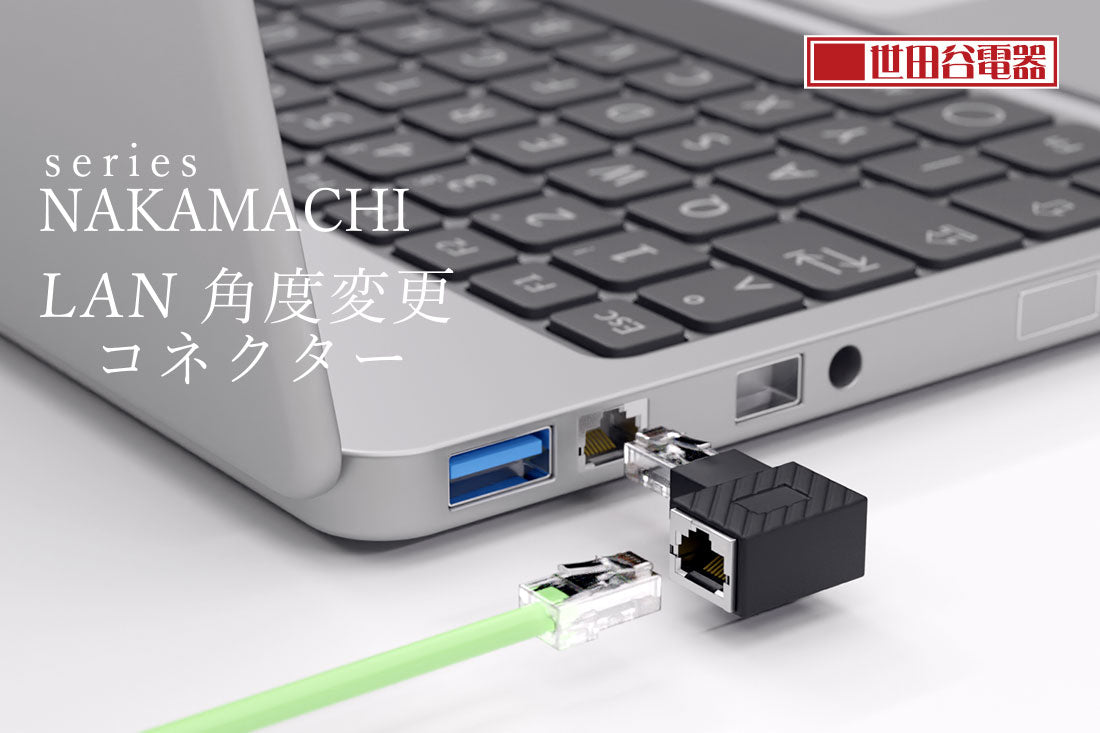
エアリア 世田谷電器シリーズ LAN角度変換アダプター 中町2丁目~5丁目 金属端子 カテゴリー6A対応 LANの向きを変えたい 90度に角度変換 ゲーム機 パソコン配線の整理整頓
  • ケーブルを逃がす方向に合わせた4種類を用意
  • カテゴリー6A対応
  • 10BASE-Tから10GBASE-Tまで対応
  • 耐久性を考慮した金属ポートを採用
  • ルーター、PC、テレビ、ゲーム機などの配線に使用可能

家具と壁の間に十分な奥行きを確保できず、 LANケーブルのコネクタ付近だけが曲がってしまう環境に適しています。

購入前に確認したいポイント

  • 必要な角度と商品画像が一致しているか
  • LANポートの爪の位置が合っているか
  • アダプター本体が壁や周辺端子へ当たらないか
  • 接続するLANケーブルのカテゴリーが適切か
  • 商品ページで最新の販売状況を確認したか

8.接続後に通信できない場合の確認事項

コネクタを差し直す

変換アダプターとLANケーブルの両方が奥まで差し込まれているか確認します。 爪がかかる位置まで入っていないと、リンクが不安定になる場合があります。

アダプターを外して通信を確認する

一度アダプターを外し、LANケーブルを機器へ直接接続します。 直接接続でも通信できない場合は、LANケーブル、ルーター、PC設定など、 アダプター以外に原因がある可能性があります。

別のLANケーブルやポートを試す

ケーブルの断線やコネクタの破損、ルーター側ポートの問題を切り分けるため、 正常に通信できる別のLANケーブルやLANポートで確認します。

リンク速度を確認する

通信はできるものの速度が想定より低い場合は、パソコンやルーターでリンク速度を確認します。 変換アダプターだけでなく、スイッチングハブ、LANボード、ケーブルなども含めて確認してください。

9.LANケーブルの90度変換でよくある質問

Q.LANケーブルを90度に折り曲げても通信できますか?

通信できる場合でも、ケーブルを鋭角に折った状態で使い続けることはおすすめできません。 ケーブルメーカーが指定する曲げ半径を確認し、緩やかに配線してください。

Q.90度変換アダプターを付けると通信速度は落ちますか?

規格に対応した製品を正しく接続すれば使用できますが、実際の通信速度はネットワーク全体の構成に左右されます。 接続後はリンク速度や実際の転送状態を確認してください。

Q.中町2丁目から5丁目は何が違いますか?

LANコネクタを90度変換する方向が異なります。 機器側LANポートの向きと爪の位置を確認し、商品画像と比較して選んでください。

Q.カテゴリー6Aのケーブルで使用できますか?

中町2丁目から5丁目はカテゴリー6A対応です。 ただし、目的の通信速度を利用するには、ルーター、スイッチ、LANボード、 LANケーブルなど接続経路全体の対応が必要です。

Q.PoE機器にも使用できますか?

商品ページではPoE対応を確認できません。 PoEカメラやアクセスポイントなど、LANケーブル経由で給電する機器へ使用する場合は、 導入前にメーカーまたは専門家へ確認してください。

10.まとめ|壁際ではケーブルではなくコネクタの向きを見直す

LANケーブルが壁際で折れ曲がる場合、長いケーブルへ交換するだけでは解決しないことがあります。 問題がLANポート直後の狭さにあるなら、90度変換アダプターでコネクタの向きを変える方法が有効です。

  • LANケーブルを鋭角に折り曲げない
  • ケーブルを逃がしたい方向を先に決める
  • LANポートの向きと爪の位置を確認する
  • 周辺端子や壁への干渉を確認する
  • 必要なLANカテゴリーと通信速度に合った製品を選ぶ

エアリアの「中町2丁目~5丁目」は4方向から選べるため、 ルーター、PC、テレビ、ゲーム機など、設置環境に合わせてLANケーブルの向きを変更できます。 購入前に商品画像とLANポートの向きを見比べ、必要な方向を確認しましょう。

ブログに戻る

他のおすすめ記事はこちら

【コールマン 自撮り棒 比較】ショート・ロングの違いは? 運動会やGoProにも使えるセルフィースタンドのおすすめな選び方

【コールマン 自撮り棒 比較】ショート・ロングの違いは? 運動会やGoProにも使えるセルフィ...

「旅行でみんなの集合写真を撮りたい」「ゴルフスイングの撮影や、ジムでのフォームチェックをしたい」「子供の運動会で、ブレない動画を残したい」 スマホカメラの性能が上がった今、撮影のクオリティを決めるのは「スマホをしっかり固定できるか」と「離れた場所からシャッターを切れるか」の2点に尽きます。そこでおすすめしたいのが、三脚付き 自撮り棒(コールマン×ベルボン)のシリーズです。 しかし、いざ探してみると「ショート、ロング、マルチ……種類が多すぎてコールマン セルフィースタンドの違いが分からない!」と迷ってしまう方も多いはずです。この記事では、メーカー直営店の視点から、コールマン 自撮り棒 おすすめモデルを徹底比較。それぞれの得意なシーンと、あなたの撮影スタイルにぴったりの1本を見つける方法を解説します。 目次 結論:自撮り棒選びは「載せる機材」「高さ」「固定方法」で決まる コールマン セルフィーシリーズ 比較表 あなたに最適なモデルは? 5つのモデルを徹底解剖 失敗しないために! 購入前の「見落としがちな注意点」 まとめ:あなたの撮影スタイルに合う1本を 結論:自撮り棒選びは「載せる機材」「高さ」「固定方法」で決まる コールマンのセルフィーシリーズは、全モデル共通で「三脚になる」「Bluetooth リモコン付き」という、スマホ撮影の失敗を防ぐ必須機能が備わっています。違いは、「何を載せて、どれくらいの高さから撮りたいか」というアプローチの部分です。まずは全体像の比較表をご覧ください。 コールマン セルフィーシリーズ 比較表 モデル名 最適なシーン 対応機材 最大の高さ(約) 縮めた長さ 重さ(約) ①...

【コールマン 自撮り棒 比較】ショート・ロングの違いは? 運動会やGoProにも使えるセルフィ...

「旅行でみんなの集合写真を撮りたい」「ゴルフスイングの撮影や、ジムでのフォームチェックをしたい」「子供の運動会で、ブレない動画を残したい」 スマホカメラの性能が上がった今、撮影のクオリティを決めるのは「スマホをしっかり固定できるか」と「離れた場所からシャッターを切れるか」の2点に尽きます。そこでおすすめしたいのが、三脚付き 自撮り棒(コールマン×ベルボン)のシリーズです。 しかし、いざ探してみると「ショート、ロング、マルチ……種類が多すぎてコールマン セルフィースタンドの違いが分からない!」と迷ってしまう方も多いはずです。この記事では、メーカー直営店の視点から、コールマン 自撮り棒 おすすめモデルを徹底比較。それぞれの得意なシーンと、あなたの撮影スタイルにぴったりの1本を見つける方法を解説します。 目次 結論:自撮り棒選びは「載せる機材」「高さ」「固定方法」で決まる コールマン セルフィーシリーズ 比較表 あなたに最適なモデルは? 5つのモデルを徹底解剖 失敗しないために! 購入前の「見落としがちな注意点」 まとめ:あなたの撮影スタイルに合う1本を 結論:自撮り棒選びは「載せる機材」「高さ」「固定方法」で決まる コールマンのセルフィーシリーズは、全モデル共通で「三脚になる」「Bluetooth リモコン付き」という、スマホ撮影の失敗を防ぐ必須機能が備わっています。違いは、「何を載せて、どれくらいの高さから撮りたいか」というアプローチの部分です。まずは全体像の比較表をご覧ください。 コールマン セルフィーシリーズ 比較表 モデル名 最適なシーン 対応機材 最大の高さ(約) 縮めた長さ 重さ(約) ①...

エアリアダイレクトでのLINEお友達登録クーポンの使い方

エアリアダイレクトでのLINEお友達登録クーポンの使い方

エアリアダイレクトでは、LINEの友だち追加後にアンケートへ回答すると、初回限定クーポンが受け取れます。※ご利用には条件がありますのでご注意ください。 LINEお友達追加で今すぐ使える10%OFFクーポン エアリアダイレクト限定で、LINE友だち追加いただいた方に10%OFFクーポンを配布中。 クーポンは追加後すぐに受け取れて、今すぐ利用できます。 エアリアダイレクト限定 登録は無料。友だち追加後に届くメッセージからクーポンを取得できます。 10% OFF クーポン 友だち追加して今すぐ受け取る → ※クーポンの内容・期間は予告なく変更になる場合があります 目次 1.クーポンの仕組み(コード入力不要) 2.使い方(3ステップ) 3.反映されないときの確認 1.クーポンの仕組み(コード入力不要) LINE友だち限定クーポンの特徴 アンケート後に届く「クーポンURL」から購入すると、10%OFFが自動適用されます(コード入力不要)。 2.使い方(3ステップ) LINEで友だち追加後、アンケートに回答 届いた「クーポンURL」をタップ いつも通り購入 → 割引が反映 3.反映されないときの確認 ※割引は「クーポンURL経由」の購入で適用されます ※反映されない場合は、クーポンURLから入り直してください

エアリアダイレクトでのLINEお友達登録クーポンの使い方

エアリアダイレクトでは、LINEの友だち追加後にアンケートへ回答すると、初回限定クーポンが受け取れます。※ご利用には条件がありますのでご注意ください。 LINEお友達追加で今すぐ使える10%OFFクーポン エアリアダイレクト限定で、LINE友だち追加いただいた方に10%OFFクーポンを配布中。 クーポンは追加後すぐに受け取れて、今すぐ利用できます。 エアリアダイレクト限定 登録は無料。友だち追加後に届くメッセージからクーポンを取得できます。 10% OFF クーポン 友だち追加して今すぐ受け取る → ※クーポンの内容・期間は予告なく変更になる場合があります 目次 1.クーポンの仕組み(コード入力不要) 2.使い方(3ステップ) 3.反映されないときの確認 1.クーポンの仕組み(コード入力不要) LINE友だち限定クーポンの特徴 アンケート後に届く「クーポンURL」から購入すると、10%OFFが自動適用されます(コード入力不要)。 2.使い方(3ステップ) LINEで友だち追加後、アンケートに回答 届いた「クーポンURL」をタップ いつも通り購入 → 割引が反映 3.反映されないときの確認 ※割引は「クーポンURL経由」の購入で適用されます ※反映されない場合は、クーポンURLから入り直してください

【コールマン 自撮り棒】ただの棒じゃない!「三脚+リモコン」でスマホ撮影の失敗をなくすセルフィースタンドの選び方

【コールマン 自撮り棒】ただの棒じゃない!「三脚+リモコン」でスマホ撮影の失敗をなくすセルフィ...

旅行先での集合写真。スマホを適当な岩の上に置き、タイマーをセットして大慌てでみんなの輪に向かって走る。結果、ピントはボケて誰かが半目になっている。あるいは、子供の運動会。前の人の頭が入らないようにスマホを掲げ続けた結果、腕は震え、動画は手ブレで酔いそうになる。 スマホのカメラが高性能になっても撮影に失敗するのは、「カメラ(スマホ)が固定されていないこと」と「シャッターを直接手で押していること」が原因です。この2つの問題を解決し、どんなシーンでも安定した構図を残せる最強のツールが、アウトドアブランド「Coleman(コールマン)」と三脚の老舗「ベルボン」がタッグを組んだセルフィースタンド(三脚付き自撮り棒)シリーズです。 現在、用途に合わせて4つのモデル(ショート・ロング・マルチ・マルチ MAX)がラインナップされています。なぜ「伸びるだけの棒」ではダメなのか、そして自分の目的に合うのはどのモデルなのか、選び方を詳しく解説します。 もし「まずはお得に試したい」「初回の購入を少しでも安くしたい」と感じた方は、記事内で案内しているLINEクーポンを活用してください。 友だち追加後すぐに受け取れて、今すぐ使える10%OFFクーポンです。 ▼ クーポン受け取り(記事下)へ 目次 自撮り棒が「三脚」になってほしい3つのリアルな現場 用途で選ぶ! コールマン セルフィースタンド 4つのモデル 1. 常にバッグに入れておきたいなら「ショート」 2. 立ったままの目線で撮りたいなら「ロング」 3. アクションカメラやコンデジも使うなら「マルチ」 4. 人混み越しの撮影や、本格的な三脚代わりに「マルチ MAX」 購入前にここだけ確認! 「スマホケースの厚み」問題 まとめ 自撮り棒が「三脚」になってほしい3つのリアルな現場 「自撮り棒 三脚 おすすめ」で検索している人は、実は自撮りだけでなく「ブレない客観的な映像」を残したいはずです。三脚化とリモコンが必須になるのは、次のような場面です。...

【コールマン 自撮り棒】ただの棒じゃない!「三脚+リモコン」でスマホ撮影の失敗をなくすセルフィ...

旅行先での集合写真。スマホを適当な岩の上に置き、タイマーをセットして大慌てでみんなの輪に向かって走る。結果、ピントはボケて誰かが半目になっている。あるいは、子供の運動会。前の人の頭が入らないようにスマホを掲げ続けた結果、腕は震え、動画は手ブレで酔いそうになる。 スマホのカメラが高性能になっても撮影に失敗するのは、「カメラ(スマホ)が固定されていないこと」と「シャッターを直接手で押していること」が原因です。この2つの問題を解決し、どんなシーンでも安定した構図を残せる最強のツールが、アウトドアブランド「Coleman(コールマン)」と三脚の老舗「ベルボン」がタッグを組んだセルフィースタンド(三脚付き自撮り棒)シリーズです。 現在、用途に合わせて4つのモデル(ショート・ロング・マルチ・マルチ MAX)がラインナップされています。なぜ「伸びるだけの棒」ではダメなのか、そして自分の目的に合うのはどのモデルなのか、選び方を詳しく解説します。 もし「まずはお得に試したい」「初回の購入を少しでも安くしたい」と感じた方は、記事内で案内しているLINEクーポンを活用してください。 友だち追加後すぐに受け取れて、今すぐ使える10%OFFクーポンです。 ▼ クーポン受け取り(記事下)へ 目次 自撮り棒が「三脚」になってほしい3つのリアルな現場 用途で選ぶ! コールマン セルフィースタンド 4つのモデル 1. 常にバッグに入れておきたいなら「ショート」 2. 立ったままの目線で撮りたいなら「ロング」 3. アクションカメラやコンデジも使うなら「マルチ」 4. 人混み越しの撮影や、本格的な三脚代わりに「マルチ MAX」 購入前にここだけ確認! 「スマホケースの厚み」問題 まとめ 自撮り棒が「三脚」になってほしい3つのリアルな現場 「自撮り棒 三脚 おすすめ」で検索している人は、実は自撮りだけでなく「ブレない客観的な映像」を残したいはずです。三脚化とリモコンが必須になるのは、次のような場面です。...

【P22 レビュー】スマートウォッチは「通知と歩数」だけでいい。スマホ疲れを減らすARW-P22JPの賢い使い方

【P22 レビュー】スマートウォッチは「通知と歩数」だけでいい。スマホ疲れを減らすARW-P2...

「スマートウォッチが欲しいけれど、Apple Watchみたいに高くて多機能なものは使いこなせる気がしない」「LINEの通知と、毎日の歩数くらいが分かれば十分なんだけど……」 スマートウォッチを探し始めると、機能の多さと価格の高さに圧倒されて、「結局、自分は何がしたいんだっけ?」と迷子になりがちです。 そんな「スマートウォッチ初心者」や「多機能疲れ」を感じている方に、エアリアのスマートウォッチ「P22(ARW-P22JP)」を提案します。この時計の目的は、腕の中でスマホの代わりをすることではありません。「スマホをポケットから出す回数を減らすこと」です。 もし「まずはお得に試したい」「初回の購入を少しでも安くしたい」と感じた方は、記事内で案内しているLINEクーポンを活用してください。 友だち追加後すぐに受け取れて、今すぐ使える10%OFFクーポンです。 ▼ クーポン受け取り(記事下)へ 目次 結論:満足できる人/できない人 お客様の声から見えた「買う理由」トップ4 買う前に知っておきたい「リアルな注意点」 P22を「引き出しの肥やし」にしない設定 よくある質問(FAQ) まとめ:P22は「スマホを触る時間を減らす」最適解 P22(ARW-P22JP)で満足できる人/できない人 数万円するハイエンド機と数千円のP22では、できることの「深さ」が違います。ここを間違えると不満に繋がるため、最初に相性をはっきりさせておきます。 【P22を買って大満足する人】 スマホをいちいちバッグから出すのが面倒な人。 「今すぐ返信すべきLINEか、後でいいか」を腕でサッと確認(仕分け)したい人。 歩数、心拍、睡眠時間などの「ざっくりとした日々の傾向」を知りたい人。 文字が大きく、日本語表示が分かりやすい時計が欲しい人。 【P22を買うと後悔する人】 時計から直接LINEの返信を打ったり、電子決済(Suica等)をしたい人。 医療機器レベルの精密な心拍・睡眠データを求めている人。 お風呂やプールなど、水の中でガシガシ使いたい人。 1ヶ月に1回しか充電したくない人。 「腕で全部完結させたい」なら数万円のモデルを。「スマホの補助係」として割り切れるなら、P22は最高のコストパフォーマンスを発揮します。 お客様の声から見えた、P22の「買う理由」トップ4 実際にP22を使っている方が、「買ってよかった」と感じているポイントは、だいたい以下の4つに集約されます。...

【P22 レビュー】スマートウォッチは「通知と歩数」だけでいい。スマホ疲れを減らすARW-P2...

「スマートウォッチが欲しいけれど、Apple Watchみたいに高くて多機能なものは使いこなせる気がしない」「LINEの通知と、毎日の歩数くらいが分かれば十分なんだけど……」 スマートウォッチを探し始めると、機能の多さと価格の高さに圧倒されて、「結局、自分は何がしたいんだっけ?」と迷子になりがちです。 そんな「スマートウォッチ初心者」や「多機能疲れ」を感じている方に、エアリアのスマートウォッチ「P22(ARW-P22JP)」を提案します。この時計の目的は、腕の中でスマホの代わりをすることではありません。「スマホをポケットから出す回数を減らすこと」です。 もし「まずはお得に試したい」「初回の購入を少しでも安くしたい」と感じた方は、記事内で案内しているLINEクーポンを活用してください。 友だち追加後すぐに受け取れて、今すぐ使える10%OFFクーポンです。 ▼ クーポン受け取り(記事下)へ 目次 結論:満足できる人/できない人 お客様の声から見えた「買う理由」トップ4 買う前に知っておきたい「リアルな注意点」 P22を「引き出しの肥やし」にしない設定 よくある質問(FAQ) まとめ:P22は「スマホを触る時間を減らす」最適解 P22(ARW-P22JP)で満足できる人/できない人 数万円するハイエンド機と数千円のP22では、できることの「深さ」が違います。ここを間違えると不満に繋がるため、最初に相性をはっきりさせておきます。 【P22を買って大満足する人】 スマホをいちいちバッグから出すのが面倒な人。 「今すぐ返信すべきLINEか、後でいいか」を腕でサッと確認(仕分け)したい人。 歩数、心拍、睡眠時間などの「ざっくりとした日々の傾向」を知りたい人。 文字が大きく、日本語表示が分かりやすい時計が欲しい人。 【P22を買うと後悔する人】 時計から直接LINEの返信を打ったり、電子決済(Suica等)をしたい人。 医療機器レベルの精密な心拍・睡眠データを求めている人。 お風呂やプールなど、水の中でガシガシ使いたい人。 1ヶ月に1回しか充電したくない人。 「腕で全部完結させたい」なら数万円のモデルを。「スマホの補助係」として割り切れるなら、P22は最高のコストパフォーマンスを発揮します。 お客様の声から見えた、P22の「買う理由」トップ4 実際にP22を使っている方が、「買ってよかった」と感じているポイントは、だいたい以下の4つに集約されます。...

スマートリング選びで一番多い「サイズ失敗」を防ぐ|ネット購入でも安心な【ARR-R12】のサイジングキットと運用ガイド

スマートリング選びで一番多い「サイズ失敗」を防ぐ|ネット購入でも安心な【ARR-R12】のサイ...

「スマートリングが気になっているけれど、ネット通販で指輪を買うのはサイズが不安」「せっかく買ったのに、指が痛くなって結局着けなくなったらどうしよう」。手首の煩わしさから解放されると話題の指輪型ウェアラブルデバイス(スマートリング)ですが、実際に購入を検討し始めると、一番の壁は「機能」ではなく「自分の指にぴったり合うサイズをどうやって決めるか」ではないでしょうか。 指輪は、サイズが合わないと絶対に長続きしません。キツければ痛くて外してしまいますし、ゆるければセンサーが正しく計測してくれません。着けなくなってしまえば、どんなに高性能なデバイスでも意味がなくなってしまいます。そこで今回は、LCD画面搭載のスマートリング「ARR-R12」を例に、通販でもサイズ選びで失敗しにくい購入システムと、日常でストレスなく使い続けるためのコツをまとめます。 もし「まずはお得に試したい」「初回の購入を少しでも安くしたい」と感じた方は、記事内で案内しているLINEクーポンを活用してください。 友だち追加後すぐに受け取れて、今すぐ使える10%OFFクーポンです。 ▼ クーポン受け取り(記事下)へ 目次 いきなり本体は届きません。「サイズ測定キット」から始まる新しいお買い物 どの指につける?「24時間の試着」で確認すべきこと 買ってから使わなくなるのを防ぐ「マイルール」の作り方 事前に確認しておきたいスマホの対応状況 おわりに:少しの「手間」が、毎日の快適さをつくる いきなり本体は届きません。「サイズ測定キット」から始まる新しいお買い物 ARR-R12の購入プロセスは、一般的なネット通販とは少し違います。「ポチッ」としたら数日後に完成品が届く、というわけではありません。 この製品は、注文するとまず「サイズ測定キット」がご自宅に届きます。キットには7種類のプラスチック製リングが入っており、これを使ってご自身の指のサイズと着け心地をじっくり確認していただきます。 サイズとご希望のカラー(ブラック等)が確定したら、同封の申込用紙をポストに投函する(またはWebで登録する)仕組みです。投函後、おおよそ1週間ほどで、あなたにぴったりの本体が届きます。 「少し手間だな」と感じるかもしれません。しかし、この数日間のクッションを置くことこそが、「届いたのにサイズが合わなくて使えない」という悲しい事故を防ぐ最大の防御策です。指輪のサイズ問題は、返品や交換ができたとしても、面倒が勝って使わなくなる要因にもなりがちです。最初から“ミスしにくい流れ”を製品側が用意している点が、ARR-R12の購入体験の特徴です。 どの指につける?「24時間の試着」で確認すべきこと 測定キットが届いたら、指にはめてサイズ感を確認します。ここで気をつけていただきたいのが、「その瞬間のフィット感だけで決めない」ということです。 人間の指は、朝と夜、あるいは体調によって驚くほどむくみ具合が変わります。そのため、合いそうなサイズのリングを見つけたら、必ず24時間、着けっぱなしで生活してみてください。 その際、以下の3つのシーンで違和感がないかをチェックするのがポイントです。 手洗いや家事のとき(むくみやすい時間):夕方など指がむくんでいる時間帯に、締め付けによる痛みや息苦しさがないか確認します。 パソコン作業やスマホ操作のとき:キーボードを打つとき、隣の指と当たって邪魔にならないか。もし邪魔なら、サイズではなく「着ける指」の候補(人差し指→中指など)を見直してみてください。 就寝中:布団の中で指輪の存在が気になって外したくなるようであれば、そのサイズや指は常用に向いていません。 この3つのシーンをクリアし、「着けていることを忘れる」くらいのサイズと指が見つかれば、それが大正解です。スマートリングは、計測精度以前に「常時装着できるか」で成否が決まります。ここで妥協しないほうが結果的にラクです。 買ってから使わなくなるのを防ぐ「マイルール」の作り方 無事にサイズが決まって本体が届いた後、長く使い続けるためには、最初の段階で「自分なりの運用ルール」を決めておくのがおすすめです。機能よりも運用が勝つ領域なので、ここを“自動化”しておくと継続率が上がります。 ルール①:水に濡れる「限界ライン」を決める ARR-R12は「生活防水」仕様です。手洗いの水しぶきや、ちょっとした雨程度なら問題になりにくい一方で、お風呂、サウナ、温泉、プールといった「長時間の水濡れ」や「高温環境」は故障の原因になり得ます。 「どこまで着けていて大丈夫かな?」と毎回悩むのはストレスになります。そこで、「お風呂に入るときは必ず外す」のように、迷いが発生しない明確なルールを一つ作っておくと、故障リスクも減り、精神的にもラクになります。...

スマートリング選びで一番多い「サイズ失敗」を防ぐ|ネット購入でも安心な【ARR-R12】のサイ...

「スマートリングが気になっているけれど、ネット通販で指輪を買うのはサイズが不安」「せっかく買ったのに、指が痛くなって結局着けなくなったらどうしよう」。手首の煩わしさから解放されると話題の指輪型ウェアラブルデバイス(スマートリング)ですが、実際に購入を検討し始めると、一番の壁は「機能」ではなく「自分の指にぴったり合うサイズをどうやって決めるか」ではないでしょうか。 指輪は、サイズが合わないと絶対に長続きしません。キツければ痛くて外してしまいますし、ゆるければセンサーが正しく計測してくれません。着けなくなってしまえば、どんなに高性能なデバイスでも意味がなくなってしまいます。そこで今回は、LCD画面搭載のスマートリング「ARR-R12」を例に、通販でもサイズ選びで失敗しにくい購入システムと、日常でストレスなく使い続けるためのコツをまとめます。 もし「まずはお得に試したい」「初回の購入を少しでも安くしたい」と感じた方は、記事内で案内しているLINEクーポンを活用してください。 友だち追加後すぐに受け取れて、今すぐ使える10%OFFクーポンです。 ▼ クーポン受け取り(記事下)へ 目次 いきなり本体は届きません。「サイズ測定キット」から始まる新しいお買い物 どの指につける?「24時間の試着」で確認すべきこと 買ってから使わなくなるのを防ぐ「マイルール」の作り方 事前に確認しておきたいスマホの対応状況 おわりに:少しの「手間」が、毎日の快適さをつくる いきなり本体は届きません。「サイズ測定キット」から始まる新しいお買い物 ARR-R12の購入プロセスは、一般的なネット通販とは少し違います。「ポチッ」としたら数日後に完成品が届く、というわけではありません。 この製品は、注文するとまず「サイズ測定キット」がご自宅に届きます。キットには7種類のプラスチック製リングが入っており、これを使ってご自身の指のサイズと着け心地をじっくり確認していただきます。 サイズとご希望のカラー(ブラック等)が確定したら、同封の申込用紙をポストに投函する(またはWebで登録する)仕組みです。投函後、おおよそ1週間ほどで、あなたにぴったりの本体が届きます。 「少し手間だな」と感じるかもしれません。しかし、この数日間のクッションを置くことこそが、「届いたのにサイズが合わなくて使えない」という悲しい事故を防ぐ最大の防御策です。指輪のサイズ問題は、返品や交換ができたとしても、面倒が勝って使わなくなる要因にもなりがちです。最初から“ミスしにくい流れ”を製品側が用意している点が、ARR-R12の購入体験の特徴です。 どの指につける?「24時間の試着」で確認すべきこと 測定キットが届いたら、指にはめてサイズ感を確認します。ここで気をつけていただきたいのが、「その瞬間のフィット感だけで決めない」ということです。 人間の指は、朝と夜、あるいは体調によって驚くほどむくみ具合が変わります。そのため、合いそうなサイズのリングを見つけたら、必ず24時間、着けっぱなしで生活してみてください。 その際、以下の3つのシーンで違和感がないかをチェックするのがポイントです。 手洗いや家事のとき(むくみやすい時間):夕方など指がむくんでいる時間帯に、締め付けによる痛みや息苦しさがないか確認します。 パソコン作業やスマホ操作のとき:キーボードを打つとき、隣の指と当たって邪魔にならないか。もし邪魔なら、サイズではなく「着ける指」の候補(人差し指→中指など)を見直してみてください。 就寝中:布団の中で指輪の存在が気になって外したくなるようであれば、そのサイズや指は常用に向いていません。 この3つのシーンをクリアし、「着けていることを忘れる」くらいのサイズと指が見つかれば、それが大正解です。スマートリングは、計測精度以前に「常時装着できるか」で成否が決まります。ここで妥協しないほうが結果的にラクです。 買ってから使わなくなるのを防ぐ「マイルール」の作り方 無事にサイズが決まって本体が届いた後、長く使い続けるためには、最初の段階で「自分なりの運用ルール」を決めておくのがおすすめです。機能よりも運用が勝つ領域なので、ここを“自動化”しておくと継続率が上がります。 ルール①:水に濡れる「限界ライン」を決める ARR-R12は「生活防水」仕様です。手洗いの水しぶきや、ちょっとした雨程度なら問題になりにくい一方で、お風呂、サウナ、温泉、プールといった「長時間の水濡れ」や「高温環境」は故障の原因になり得ます。 「どこまで着けていて大丈夫かな?」と毎回悩むのはストレスになります。そこで、「お風呂に入るときは必ず外す」のように、迷いが発生しない明確なルールを一つ作っておくと、故障リスクも減り、精神的にもラクになります。...

【スマートTV キーボード おすすめ】テレビの文字入力がだるい…!表はコントローラー、裏はキーボードの「DOUBLE×FACE」でリビングの操作を完結

【スマートTV キーボード おすすめ】テレビの文字入力がだるい…!表はコントローラー、裏はキー...

リビングのソファに深く腰掛け、スマートTVでYouTubeやNetflixを見る至福の時間。しかし、見たい動画を検索しようとした瞬間、そのリラックスした気分は吹き飛びます。 「リモコンの十字キーで、一文字ずつポチポチ打つのが本当にだるい……」 かといって、リビングのテーブルにフルサイズのキーボードとマウスを置くのは邪魔すぎます。また、タブレットやスマホでゲームをしている時、「画面のタッチ操作だと指が邪魔で敵が見えない」「スマホゲームに物理ボタンがほしい」とストレスを感じることはありませんか? 「ゲームしながらチャットも入力したい」「タブレットをマウス操作したい」 そんな現代の“細かな操作ストレス”を、たった1台でスマートに解決してしまうガジェットがあります。それが、エアリアの「DOUBLE×FACE(ダブルフェイス/SD-KBC-BT)」です。表は本格的なゲームコントローラー。くるっと裏返せば、タッチパッド付きのワイヤレスキーボード。この「1台2役」が、あなたのリビングや寝室のエンタメ環境をどう変えるのか、その魅力と「購入前に知っておくべき仕様」を解説します。 もし「まずはお得に試したい」「初回の購入を少しでも安くしたい」と感じた方は、記事内で案内しているLINEクーポンを活用してください。 友だち追加後すぐに受け取れて、今すぐ使える10%OFFクーポンです。 ▼ クーポン受け取り(記事下)へ 目次 裏面:タッチパッド付きミニキーボードで文字入力を終わらせる 表面:本格コントローラーでタッチ操作の限界を超える 購入前に知っておくべき3つの仕様 こんな人に刺さる よくある質問(FAQ) まとめ:机の上のごちゃごちゃをこれ1台で終わらせる 裏面:「テレビで文字入力がだるい」を過去にする、タッチパッド付きミニキーボード まずは裏面のキーボード側から見ていきましょう。「ワイヤレス ミニキーボード タッチパッド おすすめ」で検索している方に、真っ先に推したいのがこの機能です。 タッチパッドで「マウス不要」の快適さ 右側に配置されたタッチパッドが、本当に良い仕事をします。スマートTVのブラウザ操作や、「タブレットでマウス操作したい」という時、指先一つでカーソル移動やスクロール、クリックが可能です。マウスを置くスペースがいらないため、膝の上やベッドの上で寝転がりながらでも快適に操作できます。 暗闇で光るバックライトと日本語配列 寝室で映画を見ている時や、照明を落とした配信ブースなど、暗い部屋でキーボードの文字が見えなくてイライラしたことはありませんか?DOUBLE×FACEはバックライト(ON/OFF可能)を搭載しているため、暗所でも迷わずタイピングできます。 また、この手のWindows 小型 ワイヤレス キーボードは英語配列が多い中、しっかり「日本語配列(62キー)」を採用しているのも、ローマ字入力派には嬉しいポイントです。iPad ミニキーボード(日本語)としても優秀に働きます。...

【スマートTV キーボード おすすめ】テレビの文字入力がだるい…!表はコントローラー、裏はキー...

リビングのソファに深く腰掛け、スマートTVでYouTubeやNetflixを見る至福の時間。しかし、見たい動画を検索しようとした瞬間、そのリラックスした気分は吹き飛びます。 「リモコンの十字キーで、一文字ずつポチポチ打つのが本当にだるい……」 かといって、リビングのテーブルにフルサイズのキーボードとマウスを置くのは邪魔すぎます。また、タブレットやスマホでゲームをしている時、「画面のタッチ操作だと指が邪魔で敵が見えない」「スマホゲームに物理ボタンがほしい」とストレスを感じることはありませんか? 「ゲームしながらチャットも入力したい」「タブレットをマウス操作したい」 そんな現代の“細かな操作ストレス”を、たった1台でスマートに解決してしまうガジェットがあります。それが、エアリアの「DOUBLE×FACE(ダブルフェイス/SD-KBC-BT)」です。表は本格的なゲームコントローラー。くるっと裏返せば、タッチパッド付きのワイヤレスキーボード。この「1台2役」が、あなたのリビングや寝室のエンタメ環境をどう変えるのか、その魅力と「購入前に知っておくべき仕様」を解説します。 もし「まずはお得に試したい」「初回の購入を少しでも安くしたい」と感じた方は、記事内で案内しているLINEクーポンを活用してください。 友だち追加後すぐに受け取れて、今すぐ使える10%OFFクーポンです。 ▼ クーポン受け取り(記事下)へ 目次 裏面:タッチパッド付きミニキーボードで文字入力を終わらせる 表面:本格コントローラーでタッチ操作の限界を超える 購入前に知っておくべき3つの仕様 こんな人に刺さる よくある質問(FAQ) まとめ:机の上のごちゃごちゃをこれ1台で終わらせる 裏面:「テレビで文字入力がだるい」を過去にする、タッチパッド付きミニキーボード まずは裏面のキーボード側から見ていきましょう。「ワイヤレス ミニキーボード タッチパッド おすすめ」で検索している方に、真っ先に推したいのがこの機能です。 タッチパッドで「マウス不要」の快適さ 右側に配置されたタッチパッドが、本当に良い仕事をします。スマートTVのブラウザ操作や、「タブレットでマウス操作したい」という時、指先一つでカーソル移動やスクロール、クリックが可能です。マウスを置くスペースがいらないため、膝の上やベッドの上で寝転がりながらでも快適に操作できます。 暗闇で光るバックライトと日本語配列 寝室で映画を見ている時や、照明を落とした配信ブースなど、暗い部屋でキーボードの文字が見えなくてイライラしたことはありませんか?DOUBLE×FACEはバックライト(ON/OFF可能)を搭載しているため、暗所でも迷わずタイピングできます。 また、この手のWindows 小型 ワイヤレス キーボードは英語配列が多い中、しっかり「日本語配列(62キー)」を採用しているのも、ローマ字入力派には嬉しいポイントです。iPad ミニキーボード(日本語)としても優秀に働きます。...