

ノートパソコンにLANポートがない時の対処法|有線接続と選び方
結論
LANポートがないノートパソコンでも、対応するUSB-LANアダプター、またはLAN付きドックで有線接続できます。LANだけ必要なら単機能、充電や周辺機器もまとめたいならドックが候補です。PCのUSB端子・OS・CPUの種類を確認して選びましょう。
薄型ノートPCにLANケーブルの差し込み口がない、Wi-Fi以外の接続方法を用意したい。こうした場合、PCを分解してLANボードを取り付けるのではなく、外付けの対応機器を使います。
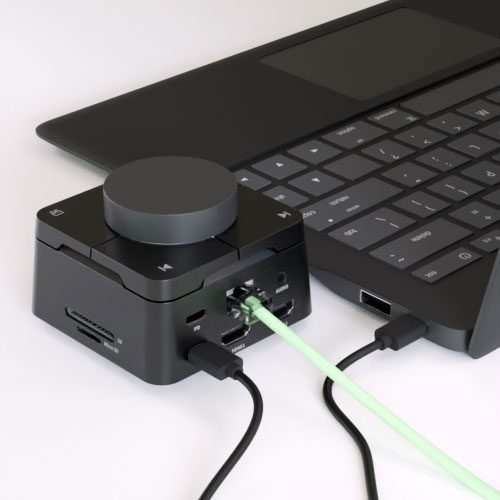
USB-C接続で有線LANと机上の周辺機器をまとめたい方には、ギガビットLAN搭載ドック「THE QUADRANT(SD-UCBOX-B)」が候補です。直販ページはArm版Windowsで正常に動作しないと案内しています。Windows 11という名称だけで適合を判断しないでください。
1. LANだけ増やすなら単機能、他の接続もまとめるならドック
USB-LANアダプターは、PCのUSBへ接続してLANケーブルの接続先を作る機器です。LAN付きドックは、その機能にUSBポートや充電用入力などを組み合わせた製品です。見た目やポート数より、必要な役割から選びます。
| タイプ | 向いている用途 | 購入前の確認 |
|---|---|---|
| 単機能USB-LANアダプター | LANだけを追加したい、出先にも持ち歩く | USB形状、対応OS、LAN速度、必要なドライバー |
| LAN付きUSB-Cドック | 固定の机でLAN・USB機器・充電もまとめたい | ホスト接続、CPU・OS、各ポートの役割、電源条件 |
| 内蔵LANボード | 対応するデスクトップPCの内部増設 | ノートPCにそのまま取り付ける製品ではない |
LANケーブルとUSBケーブルは、形を合わせるだけでは通信できません。LANアダプターとしての機能と、PC側の対応が必要です。「USB-Cへ挿せる」という情報だけでは判断しないでください。
2. USB端子・OS・CPU・速度・接続先を確認する
USB-AかUSB-Cか
PCの端子とアダプターの接続形状を合わせます。USB-Cでも、充電用入力とデータ通信用の接続は役割が違います。ドックではPCへつなぐホスト側と、充電器をつなぐPD入力を区別します。
対応OSとCPUの種類
同じWindows 11でも、Arm系CPUを搭載したPCは対応が異なることがあります。商品ページ・説明書の注意まで確認し、不明な時はPC型番を添えてメーカーへ問い合わせましょう。会社PCはドライバー導入やUSB機器の使用規程も確認します。
LAN速度とPC側USBの仕様
100Mbps、1Gbps、2.5Gbpsなどの表記を確認します。高速なアダプターだけを選んでも、ルーター側のLANポートや回線がその速度に対応しなければ、同じ速度にはなりません。
ルーターのLANポートとケーブル
家庭では通常、利用中のルーターのLANポートへ接続します。WAN・INTERNETと表示された回線側ポートと混同しないようにしてください。LANケーブルは両端の機器が求める規格・長さ・状態を確認します。
LAN以外の機能も必要か
充電を同時に使うならPCのUSB PD対応、映像も出すなら映像出力機能への対応を別々に確認します。LANのためのUSBデータ通信と、HDMI出力に必要なDisplayPort Alternate Modeを同じ条件として扱わないことが大切です。
3. THE QUADRANTはLANと机上の接続をまとめたい人向け
THE QUADRANTを選ぶ理由は、ギガビットLANを背面へ接続し、USB機器や充電用入力も同じドックへまとめられることです。固定の机で使う複数の接続を集約したい方に向きます。外出先でLANだけを使うなら、単機能アダプターも比較してください。

| 項目 | 確認した仕様 | 注意点 |
|---|---|---|
| PCとの接続 | USB-C/USB3.0・Gen1 | PC側のデータ通信対応を確認 |
| 有線LAN | RJ45×1/10・100・1000Mbps | 2.5GbE・10GbE対応機器ではない |
| 対応OS | Windows 11/10の掲載あり | 本記事はWindows 11で説明。Arm版Windowsは直販案内で非対応 |
| PD入力 | 最大100W入力/充電専用ポート | PCのPD対応と充電器・ケーブルが別途必要。PCへ100W供給を保証しない |
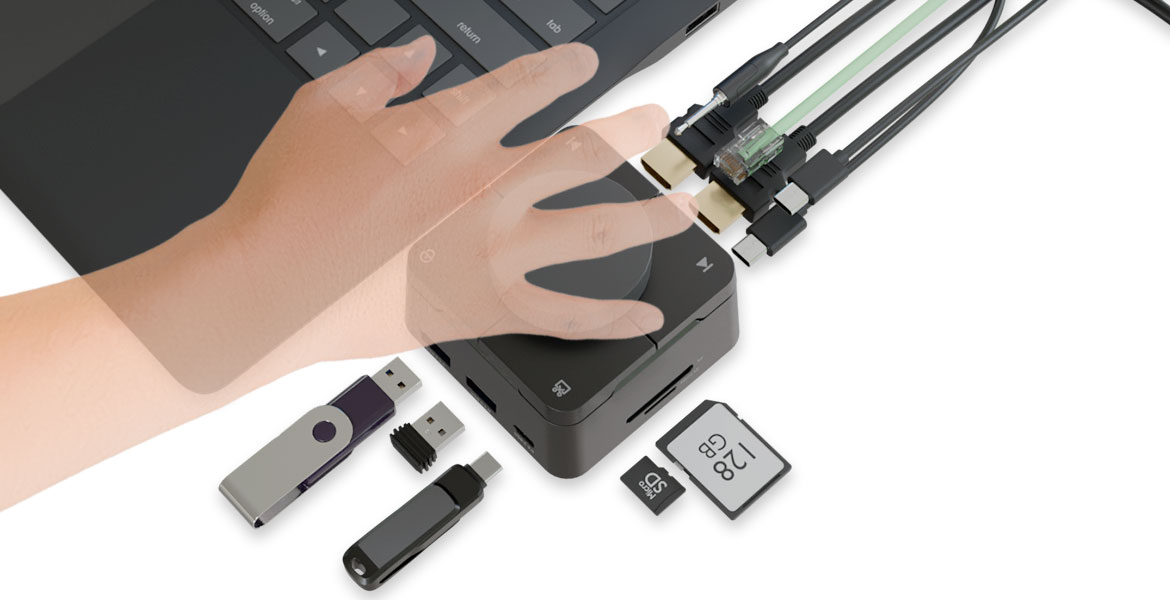
| USB機器の接続 | USB-A×2、データ用USB-C×1 | 同時利用時の電力・帯域の条件も確認 |
メーカーは専用ドライバー不要の接続を案内していますが、会社の利用制限やPC固有の相性まで解消するものではありません。また、LANをつなげば必ずWi-Fiより高速になる、Web会議が途切れなくなる、という保証でもありません。
4. 「ルーター→LANケーブル→アダプター→PC」で接続する
- PCの端子・OS・CPUと、使うアダプターの対応を確認します。
- ルーターのLANポートと、アダプターのLANポートをLANケーブルでつなぎます。
- アダプターをPCの対応USB端子へ接続します。ドックはホスト接続口を使います。
- Windowsが認識するまで待ちます。説明書にドライバーの指定がある製品は、その案内に従います。
- Windows 11の「設定」→「ネットワークとインターネット」→「イーサネット」で状態を確認します。表示は更新で変わる場合があります。
- ブラウザーなどで接続を確認します。Wi-Fiも有効な場合は、有線側が接続済みになっているかを確かめます。
初期確認では不要なUSB機器を外し、接続をシンプルにすると原因を切り分けやすくなります。PD充電や他の周辺機器は、それぞれの接続条件を確認して追加してください。
5. 「1Gbpsでつながる」と「1Gbpsでダウンロードできる」は別
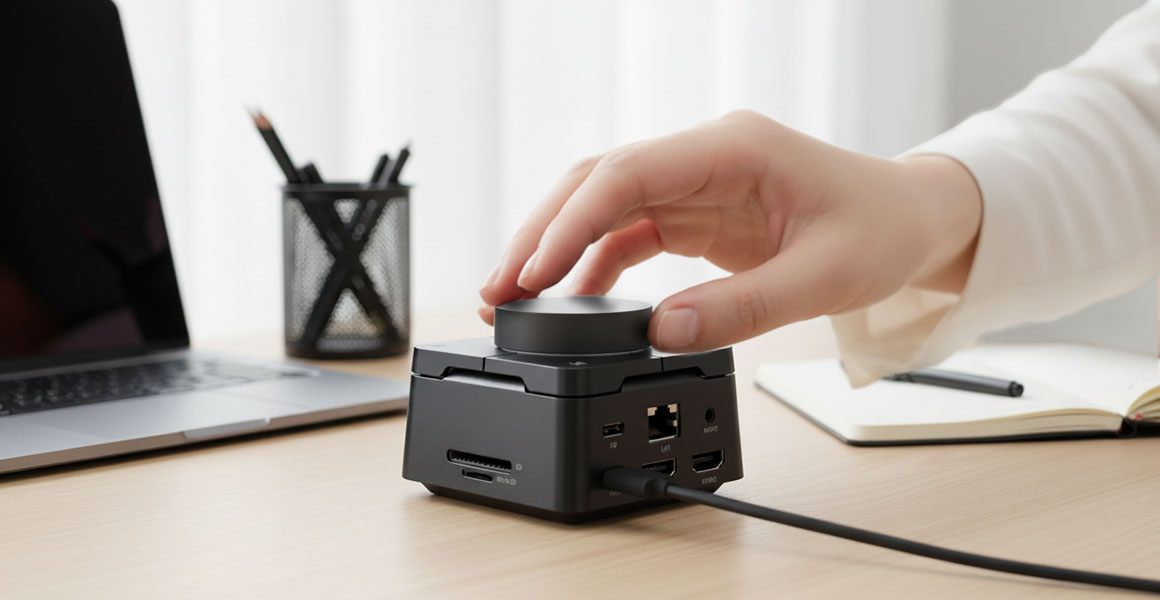
1GbpsはLAN機器の対応速度を示すもので、インターネットの実効速度ではありません。回線契約、ルーター、接続先サーバー、時間帯、通信処理などによって実際の速度は変わります。
接続が100Mbpsになる場合は、PC側の設定だけでなく、ルーターのLANポートの仕様、ケーブル、端子の接触も確認します。新しいドックへ交換する前に、手元のネットワーク側が対応しているかを調べましょう。
NASへ大容量データを送る速度を上げたい場合は、単にLANポートを追加する話とは別です。NAS・スイッチ・PCを含めた高速化については、関連記事の10ギガLANの記事を参照してください。
6. 認識されない問題と、ネットにつながらない問題を分ける
| 症状 | 主な確認点 | 次に試すこと |
|---|---|---|
| PCがアダプターを認識しない | USB端子、対応OS・CPU、ドライバー、ホスト接続 | 対応ポートへ直接接続し、メーカーの案内を確認 |
| 認識するがLAN接続にならない | LANケーブル、ルーターのLANポート、差し込み | 正常な別ケーブル・別LANポートで確認 |
| LAN接続済みだがネットが使えない | 回線、ルーター、認証、組織のネットワーク設定 | 別機器の接続状況も調べ、管理者・回線事業者へ確認 |
| 複数機器をつなぐと不安定 | ドックの電力条件、同時利用、接続機器 | 不要な周辺機器を外して再確認 |
最初からネットワーク設定を全リセットしたり、セキュリティ機能を無効にしたりする必要はありません。Microsoftの公式トラブルシューティングを確認し、会社・学校のPCでは管理者の指示を優先してください。設定の影響が判断できない場合は専門家に確認が必要です。
7. よくある質問
USB-Cがなくても有線LANにできますか?
USB-A対応のLANアダプターを選ぶ方法があります。ただしTHE QUADRANTはUSB-Cホスト接続の製品です。変換アダプターを足せば全機能を使えるとは案内していません。
THE QUADRANTはMacやArm版Windowsでも使えますか?
確認したメーカーの対応OSはWindows 11/10で、直販ページはArm版Windowsでの正常動作を否定しています。本記事ではMacやArm版Windows向けに推奨していません。Windows以外は別途対応が明記された製品を選んでください。
有線にすれば必ず速くなりますか?
保証できません。Wi-Fiの状態や回線・ルーターなどの条件によります。目的が通信の安定化か、LANの高速化かも分けて判断します。
LANアダプターだけでインターネット回線も用意できますか?
できません。インターネットを使うには、利用できる回線・ルーターなどのネットワーク環境が別途必要です。
8. 関連記事とまとめ
- LANケーブルを延長する方法:ルーターから机まで届かない時の確認に。
- 映像・LAN・充電をまとめるハブ選び:有線化に加えて机全体の接続を見直したい方へ。
- NASの転送が遅い時の10ギガLAN確認ポイント:LANポート追加ではなく、高速化が目的の方へ。
LANポートがないノートPCでは、USB接続の対応アダプターで有線LANを追加できます。必要なのがLANだけか、USB機器や充電も含むかを決め、OS・CPUまで確認しましょう。THE QUADRANTは、対応するWindows PCで机上の接続をまとめたい時の選択肢です。


