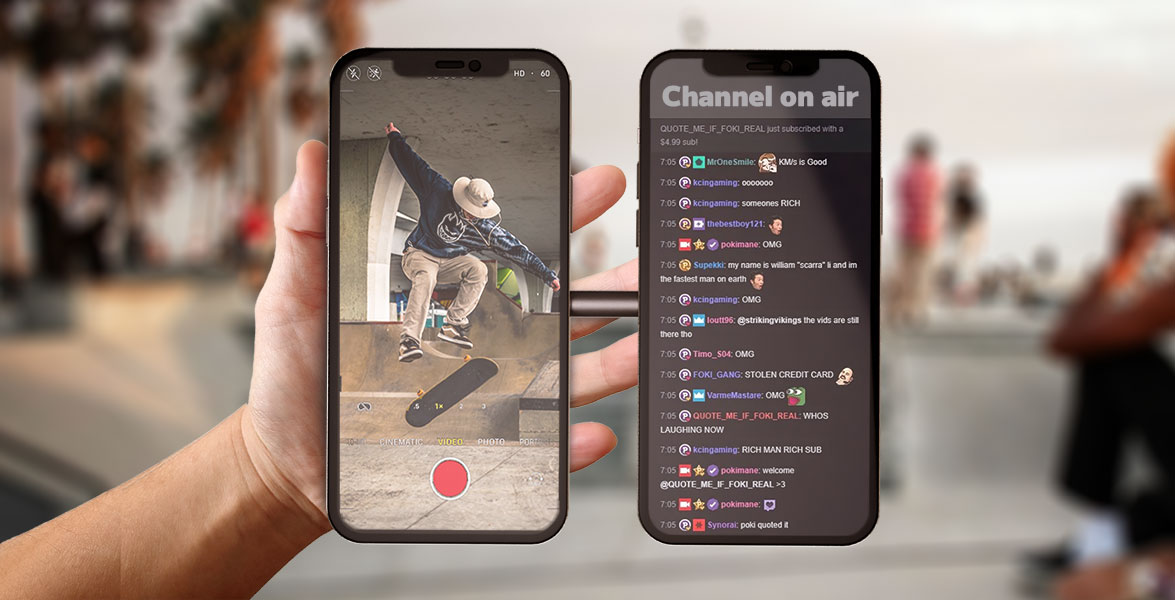
スマホ スタンドは“マグネット”が正解|2台持ち&角度自在「マグネブル」で配信・会議がはかどる

スマホ スタンドは“マグネット”が正解|2台持ち&角度自在「マグネブル」で配信・会議がはかどる

はじめに:マグネット式が“本命”な理由

スマホスタンドは「置ければ十分」という時代から、素早く・確実に・ベスト角度へ調整できる“使い心地重視”の時代へ。いま選ぶならマグネット式が本命です。近づけるだけで片手着脱、吸盤やクリップよりズレにくく、目線合わせも一瞬。厚手ケースでも付属メタルプレートを使えば安定します。

本稿では、2台同時吸着×微調整自在のエアリア「マグネブル(MS-MAGBLE-GM)」を中心に、活用シーン・選び方・他社比較までを一気に解説します。配信者、オンライン会議が多い方、2台持ちユーザーの“時短”に役立つ内容です。

エアリア マグネブル MagSafe対応 新感覚マグネットリング 2台持ち対応 マグネットスタンド スマホスタンド 冷蔵庫に貼れるスマホスタンド キッチンスタンド 配信 便利グッズ ライブ配信 マルチタスク MS-MAGBLE-GM 三脚不要 全身撮れる SNS 撮影 貼付け コンパクト 強力磁石

マグネブル(MS-MAGBLE-GM)とは——“2台同時”を軽量ボディで

エアリアのマグネブルは、MagSafe対応スマホを2台同時に吸着できる2WAYマグネットスタンド。各リングにN52磁石を17個(計34個)内蔵し、ダブル関節で270°超の角度調整に対応します。卓上スタンドと手持ちホルダーを1台で兼用でき、メタルプレート4枚が付属。MagSafe非対応機やノートPC、壁面にも応用できます。
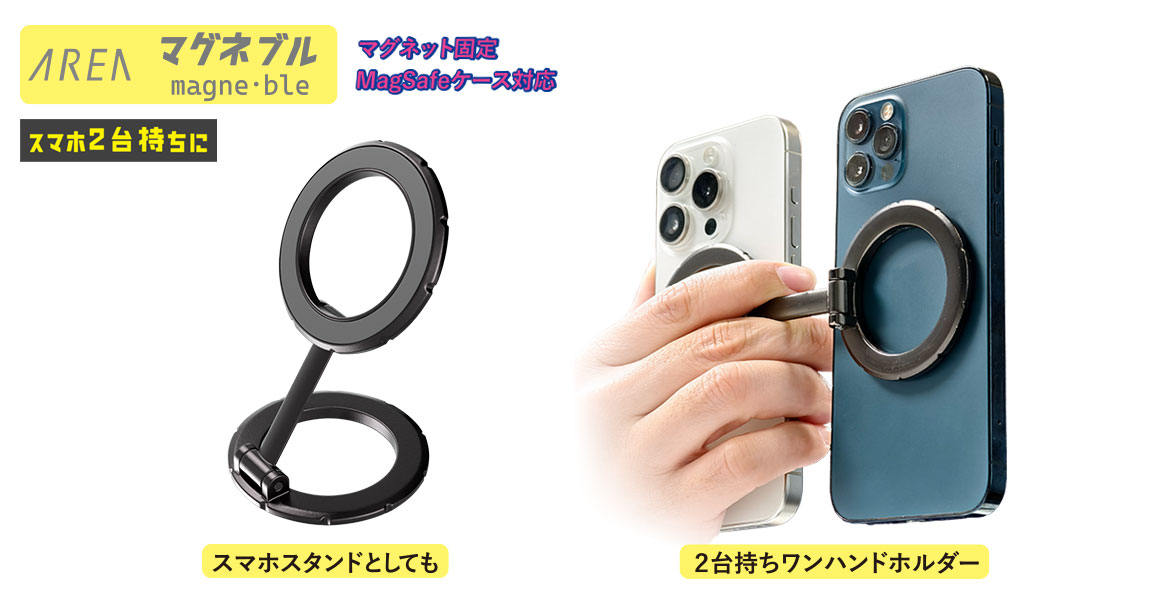
エアリアダイレクトでチェック!

“2台同時”が効く理由

1台でアプリを切り替えると、視線移動・タップ・待機が積み重なります。2画面を視界内に固定できるマグネブルなら、切替ストレスが激減。会議の相づちや配信のレスポンスが自然に速くなります。
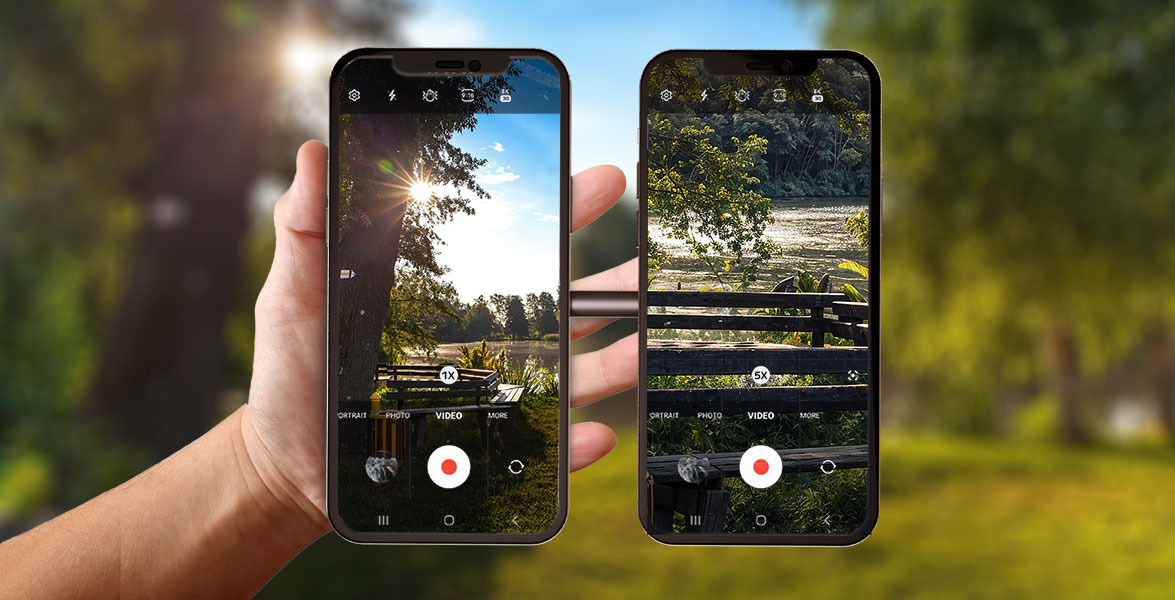
シーン別の使いこなし

  • オンライン会議:端末Aで会議、端末Bで議事メモ/チャット。アプリ切替が消え、受け答えが途切れない。
  • 配信・SNS:配信用と自分チェック用を同時固定。コメントとカメラが同じ視線上に収まり、テンポよく反応できる。
  • 撮影:広角とズームを同時に回し、編集で切替。撮り直し回数を削減。
  • 学習・レシピ:動画とノート、レシピとタイマーを並べる。手元作業に集中しやすい。
  • 二台持ち運用:仕事+私用スマホをワンハンド管理。移動しながらの確認もスムーズ。

吸着力=安心感——N52×約3,800ガウス相当の実力

N52ネオジムはアクセサリー用途でトップクラスの磁力。近づけるだけで吸着し、角度をつけてもズレにくい/振動やタップに強いのが特長です。厚手ケースは付属メタルプレートの併用が確実。ケース外側に貼ると安定度が上がります。

よくある不安に答えます

Q. マグネットでスマホに悪影響は?
A. MagSafeを含め、背面周辺の磁力活用は設計想定内です。通常使用で端末故障の原因にはなりません。磁気カード類は別に保管してください。

Q. ケース越しでも吸着しますか?
A. 薄手のMagSafe対応ケースは良好。厚手ケースはメタルプレート併用を推奨します。

机上でも手持ちでも——2WAYの柔軟性と“あと少し”を決めるダブル関節

卓上モードではノートPCの横に置き、目線を水平に。縦横切替も片手でスムーズ。ワンハンドモードでは2台を吸着し片手持ちで移動・撮影。イベントや現場でも素早く構図変更できます。

ダブル関節により仰俯角をミリ単位で微調整できるため、首・肩の負担軽減や照明の反射・映り込み回避に効果的です。

MagSafe非対応でもOK——付属プレートの活用術

  • 背面にメタルプレートを貼れば、スマホ・タブレット・ノートPCでも運用可能。
  • 壁面や家具側に貼れば壁掛け風の使い方も。粘着は後から剝がせるタイプです。

貼る位置は「中央よりやや上」が安定。重心の真上で支えると、角度をつけてもズレにくくなります。

失敗しない選び方(3つの基準)

  • 磁力等級:N52/N55など明記されているか。マグネブルはN52×多数配置
  • 角度調整:目線合わせは肩こり対策に直結。270°超の可動域は実用差が出ます。
  • 用途幅:手持ち/卓上/壁面までこなせると、買い替え頻度が下がりコスパ良好。

他方式との違い

  • 一般的な卓上スタンド:設置は簡単だが2台同時は苦手。角度も限定的。
  • アーム型クランプ:可動は広いが設置が大がかりで、持ち出しには不向き。
  • マグネブル:2台同時固定/素早い角度合わせ/約80gの軽さで、デスクと現場の両方をカバー。

他社・他方式の比較(早わかり表)

タイプ 典型的な使い勝手 強み 弱み・留意点 こんな人に
MagSafe単体スタンド(他社一般) 円形ヘッドに1台固定、机上での首振り中心 設置が簡単、デザイン性 2台同時不可/細かな仰俯角が苦手 シンプル派、見た目重視
アーム型クランプ(他社一般) 長いアームで広い可動域 俯瞰・真俯瞰など特殊角度に強い 設置が大がかり、携帯性×、振動に弱い 定位置の撮影・工作配信
吸盤・ゲル式(他社一般) 鏡面・ガラスに貼り付け 平滑面なら固定が速い ホコリ・温度で吸着低下、壁材を選ぶ 洗面室やガラス面中心
エアリア「マグネブル」 2台同時吸着+ダブル関節、卓上/手持ち/壁面まで 約80gの携帯性、N52多数配置、メタルプレート4枚同梱 2台運用は重心バランスのコツが要る 配信+コメント/会議+メモ/二台持ち時短

仕様(抜粋)

本体サイズ 約155 × 60 × 12 mm
重量 約80 g
磁石 N52(各リング17個/計34個)
本体素材 アルミ
関節 2か所(270°超調整)
付属品 ユニバーサルリング(メタルプレート)×4、保護フィルム×2

使い始めチェックリスト(安全・快適に)

  • 背面(またはケース)を清掃→乾燥
  • 重心やや上にメタルプレートを貼付
  • 初回は卓上で角度を合わせ、吸着テスト
  • 手持ち運用は低リスク姿勢から慣らす

まとめ——“速さ”が効率を変える

「置く・外す・角度を合わせる」。この3動作が直感的で速いほど、会議も配信も段取りが軽くなります。マグネブル MS-MAGBLE-GMは、2台同時・強力吸着・角度微調整を軽量ボディに凝縮。毎日使う便利さを、ぜひ体感してください。

ブログに戻る

他のおすすめ記事はこちら

iPhoneレンズカバーがケースに干渉する原因|浮く・外れる時の選び方

iPhoneレンズカバーがケースに干渉する原因|浮く・外れる時の選び方

iPhoneのカメラレンズを守るためにレンズカバーを付けたものの、「ケースが浮く」「レンズカバーが外れる」「ケースのカメラ穴に当たる」と感じることがあります。 この原因は、レンズカバーそのものの不良とは限りません。多くの場合、レンズカバーの厚み・カメラユニットの形状・スマホケース側のカメラ穴の設計が合っていないことが原因です。 特にiPhone 17シリーズのようにカメラまわりの存在感が大きいモデルでは、ケースとレンズカバーを別々に選ぶと、装着後に干渉が起きることがあります。 この記事では、iPhoneのレンズカバーがケースに干渉する理由、購入前に確認すべきポイント、ケースと併用しやすいレンズプロテクターの選び方を整理します。 目次 レンズカバーとケースが干渉する主な原因 干渉しやすいケースの特徴 干渉しにくいレンズカバーの選び方 装着前に確認したいチェックポイント ケースが浮いた時にやってはいけないこと CamPlateを選ぶ時の注意点 よくある質問 まとめ 1. レンズカバーとケースが干渉する主な原因 iPhoneのレンズカバーとケースが干渉する原因は、主に3つあります。 レンズカバーに厚みがある レンズカバーは、カメラレンズの上に保護パーツを重ねる構造です。そのため、装着後はカメラまわりにわずかな厚みが追加されます。ケースのカメラ穴に余裕がない場合、この厚みが原因でケースが浮くことがあります。 ケースのカメラ穴が小さい カメラまわりまでしっかり覆うケースは、保護力が高い一方で、レンズカバーとの相性がシビアになります。ケース側の開口部が小さいと、レンズカバーのフレーム部分に当たり、ケースが正しくはまらないことがあります。 ケースとレンズカバーを別々に選んでいる スマホケースとレンズカバーは、それぞれ単体では問題なくても、組み合わせると干渉することがあります。特に、ケースメーカーとレンズカバーメーカーが異なる場合は、カメラ穴の寸法やフチの厚みが合わない可能性があります。 2. 干渉しやすいケースの特徴 すべてのケースで干渉が起きるわけではありません。ただし、次のようなケースはレンズカバーと干渉しやすい傾向があります。 カメラ部分まで細かく覆うケース カメラ穴の周囲に厚いフチがあるケース レンズ1つずつに合わせて穴が開いているケース 背面が硬く、少しのズレでも逃げがないケース...

iPhoneレンズカバーがケースに干渉する原因|浮く・外れる時の選び方

iPhoneのカメラレンズを守るためにレンズカバーを付けたものの、「ケースが浮く」「レンズカバーが外れる」「ケースのカメラ穴に当たる」と感じることがあります。 この原因は、レンズカバーそのものの不良とは限りません。多くの場合、レンズカバーの厚み・カメラユニットの形状・スマホケース側のカメラ穴の設計が合っていないことが原因です。 特にiPhone 17シリーズのようにカメラまわりの存在感が大きいモデルでは、ケースとレンズカバーを別々に選ぶと、装着後に干渉が起きることがあります。 この記事では、iPhoneのレンズカバーがケースに干渉する理由、購入前に確認すべきポイント、ケースと併用しやすいレンズプロテクターの選び方を整理します。 目次 レンズカバーとケースが干渉する主な原因 干渉しやすいケースの特徴 干渉しにくいレンズカバーの選び方 装着前に確認したいチェックポイント ケースが浮いた時にやってはいけないこと CamPlateを選ぶ時の注意点 よくある質問 まとめ 1. レンズカバーとケースが干渉する主な原因 iPhoneのレンズカバーとケースが干渉する原因は、主に3つあります。 レンズカバーに厚みがある レンズカバーは、カメラレンズの上に保護パーツを重ねる構造です。そのため、装着後はカメラまわりにわずかな厚みが追加されます。ケースのカメラ穴に余裕がない場合、この厚みが原因でケースが浮くことがあります。 ケースのカメラ穴が小さい カメラまわりまでしっかり覆うケースは、保護力が高い一方で、レンズカバーとの相性がシビアになります。ケース側の開口部が小さいと、レンズカバーのフレーム部分に当たり、ケースが正しくはまらないことがあります。 ケースとレンズカバーを別々に選んでいる スマホケースとレンズカバーは、それぞれ単体では問題なくても、組み合わせると干渉することがあります。特に、ケースメーカーとレンズカバーメーカーが異なる場合は、カメラ穴の寸法やフチの厚みが合わない可能性があります。 2. 干渉しやすいケースの特徴 すべてのケースで干渉が起きるわけではありません。ただし、次のようなケースはレンズカバーと干渉しやすい傾向があります。 カメラ部分まで細かく覆うケース カメラ穴の周囲に厚いフチがあるケース レンズ1つずつに合わせて穴が開いているケース 背面が硬く、少しのズレでも逃げがないケース...

スマホが熱くて充電できない原因|夏の熱対策と冷却アイテムの使い方

スマホが熱くて充電できない原因|夏の熱対策と冷却アイテムの使い方

夏場にスマホを充電していると、「本体が熱くて充電が進まない」「充電が一時停止する」「ゲームやナビを使いながらだとバッテリーが増えない」と感じることがあります。これは、スマホ本体が故障しているとは限りません。多くのスマートフォンは、内部温度が高くなると、本体やバッテリーを保護するために充電を遅くしたり、一時的に止めたりする場合があります。Apple公式でも、iPhoneやiPadが高温になると、充電が遅くなる、または停止する場合があると案内されています。 この記事では、スマホが熱くて充電できない原因、まず試したい熱対策、やってはいけない冷やし方、夏場のゲーム・動画撮影・車内ナビでの注意点、エアリアのMagSafe対応スマホクーラー「MS-COOLG3」を検討する際のポイントを解説します。 目次 スマホが熱いと充電できない理由 充電が止まりやすいシーン まず試したい熱対策 やってはいけない冷やし方 冷却アイテムが向いている場面 MS-COOLG3の主な特徴 MS-COOLG3が向いている人・注意したい人 関連記事:スマホクーラー・Switch2熱対策も確認する よくある質問 まとめ:熱い時は充電より先に温度を下げる 1. スマホが熱いと充電できない理由 スマホが熱くなると、内部部品やバッテリーを守るために、本体側で動作を制限することがあります。 Apple公式では、iPhoneやiPadが高温になると、充電が遅くなる、または停止する場合があると案内されています。また、画面が暗くなる、カメラ機能が一時的に制限される、処理速度が下がる場合もあります。 つまり、スマホが熱い時に充電が進まないのは、バッテリーや本体を守るための制御である場合があります。 この状態で無理に使い続けるよりも、まずは直射日光や高温環境から離し、本体温度を下げることが大切です。 2. 充電が止まりやすいシーン スマホの発熱は、使い方と環境が重なると起きやすくなります。 夏の直射日光や車内 真夏の車内、ダッシュボード、窓際、屋外イベントなどでは、スマホ本体が短時間で熱くなることがあります。特に車内ナビで充電しながらGPSを使う場合、発熱しやすくなります。 ゲームや動画撮影をしながら充電 3Dゲーム、動画撮影、ライブ配信、高画質動画の視聴は、スマホに負荷がかかりやすい使い方です。そこに充電の発熱が加わると、本体温度が上がりやすくなります。 ワイヤレス充電や厚いケース ワイヤレス充電は便利ですが、条件によっては熱がこもりやすい場合があります。また、厚いケースや放熱しにくいケースを装着していると、熱が逃げにくくなることがあります。 充電器やケーブルの状態が悪い 充電器、ケーブル、モバイルバッテリーの状態が悪い場合も、充電が不安定になることがあります。異常な発熱、焦げたにおい、ケーブルの破損がある場合は使用を中止してください。...

スマホが熱くて充電できない原因|夏の熱対策と冷却アイテムの使い方

夏場にスマホを充電していると、「本体が熱くて充電が進まない」「充電が一時停止する」「ゲームやナビを使いながらだとバッテリーが増えない」と感じることがあります。これは、スマホ本体が故障しているとは限りません。多くのスマートフォンは、内部温度が高くなると、本体やバッテリーを保護するために充電を遅くしたり、一時的に止めたりする場合があります。Apple公式でも、iPhoneやiPadが高温になると、充電が遅くなる、または停止する場合があると案内されています。 この記事では、スマホが熱くて充電できない原因、まず試したい熱対策、やってはいけない冷やし方、夏場のゲーム・動画撮影・車内ナビでの注意点、エアリアのMagSafe対応スマホクーラー「MS-COOLG3」を検討する際のポイントを解説します。 目次 スマホが熱いと充電できない理由 充電が止まりやすいシーン まず試したい熱対策 やってはいけない冷やし方 冷却アイテムが向いている場面 MS-COOLG3の主な特徴 MS-COOLG3が向いている人・注意したい人 関連記事:スマホクーラー・Switch2熱対策も確認する よくある質問 まとめ:熱い時は充電より先に温度を下げる 1. スマホが熱いと充電できない理由 スマホが熱くなると、内部部品やバッテリーを守るために、本体側で動作を制限することがあります。 Apple公式では、iPhoneやiPadが高温になると、充電が遅くなる、または停止する場合があると案内されています。また、画面が暗くなる、カメラ機能が一時的に制限される、処理速度が下がる場合もあります。 つまり、スマホが熱い時に充電が進まないのは、バッテリーや本体を守るための制御である場合があります。 この状態で無理に使い続けるよりも、まずは直射日光や高温環境から離し、本体温度を下げることが大切です。 2. 充電が止まりやすいシーン スマホの発熱は、使い方と環境が重なると起きやすくなります。 夏の直射日光や車内 真夏の車内、ダッシュボード、窓際、屋外イベントなどでは、スマホ本体が短時間で熱くなることがあります。特に車内ナビで充電しながらGPSを使う場合、発熱しやすくなります。 ゲームや動画撮影をしながら充電 3Dゲーム、動画撮影、ライブ配信、高画質動画の視聴は、スマホに負荷がかかりやすい使い方です。そこに充電の発熱が加わると、本体温度が上がりやすくなります。 ワイヤレス充電や厚いケース ワイヤレス充電は便利ですが、条件によっては熱がこもりやすい場合があります。また、厚いケースや放熱しにくいケースを装着していると、熱が逃げにくくなることがあります。 充電器やケーブルの状態が悪い 充電器、ケーブル、モバイルバッテリーの状態が悪い場合も、充電が不安定になることがあります。異常な発熱、焦げたにおい、ケーブルの破損がある場合は使用を中止してください。...

スマートリングはお風呂で使える?生活防水とつけっぱなしの注意点

スマートリングはお風呂で使える?生活防水とつけっぱなしの注意点

スマートリングを毎日つけていると、「手洗いは大丈夫か」「お風呂やシャワーでも使えるのか」「寝る時も運動中もつけっぱなしでよいのか」と気になる場面があります。スマートリングは製品ごとに防水性能が異なります。生活防水と案内されているモデルでも、温泉、サウナ、シャワー、水泳などは避けるべき場合があります。エアリアの表示機能スマートリング「ARR-R12」は、公式情報で生活防水モデルと案内されています。手洗い時の水しぶきや軽い雨程度は想定されていますが、高温・水蒸気・長時間の水濡れは避ける必要があります。 この記事では、スマートリングの生活防水と完全防水の違い、お風呂・シャワー・手洗い・汗・雨での注意点、ARR-R12をつけっぱなしで使う時の確認ポイントを解説します。 目次 スマートリングはお風呂で使える? 生活防水と完全防水の違い ARR-R12で想定される水濡れ・避けたい水濡れ つけっぱなしで使いやすい場面 外した方がよい場面 濡れた後の扱い方 ARR-R12の主な特徴 ARR-R12が向いている人・注意したい人 関連記事:機能・サイズ選びも確認する よくある質問 まとめ:お風呂では外し、日常の軽い水濡れにとどめる 1. スマートリングはお風呂で使える? スマートリングがお風呂で使えるかどうかは、製品の防水性能と使用条件によって変わります。ただし、生活防水モデルの場合は「手洗いや軽い雨は想定されているが、お風呂やシャワーは避ける」と考える方が安全です。ARR-R12の公式情報では、手洗い時の水しぶきや軽い雨程度は日常使いとして案内されています。一方で、温泉、サウナ、水泳、シャワーなど、高温や水分に長時間さらされる環境では使用を控えるよう案内されています。 つまり、ARR-R12は「日常の軽い水濡れに配慮されたスマートリング」であり、「お風呂でもつけっぱなしにできる完全防水リング」ではありません。 2. 生活防水と完全防水の違い スマートリングを選ぶ時に注意したいのが、「生活防水」と「完全防水」を同じ意味で考えないことです。生活防水は、日常生活で起こる軽い水濡れを想定した表現です。たとえば、手洗い時の水しぶき、軽い雨、汗などです。 一方で、お風呂、シャワー、プール、温泉、サウナのような環境では、水圧、温度、水蒸気、石けん、塩素、成分を含む水分など、条件が大きく変わります。 スマートリングは精密機器なので、生活防水と書かれていても、長時間水に触れる使い方や高温環境での使用は避けるのが基本です。 3. ARR-R12で想定される水濡れ・避けたい水濡れ 想定される水濡れ 手洗い時の水しぶき 軽い雨 日常生活での軽度な水濡れ 軽い汗...

スマートリングはお風呂で使える?生活防水とつけっぱなしの注意点

スマートリングを毎日つけていると、「手洗いは大丈夫か」「お風呂やシャワーでも使えるのか」「寝る時も運動中もつけっぱなしでよいのか」と気になる場面があります。スマートリングは製品ごとに防水性能が異なります。生活防水と案内されているモデルでも、温泉、サウナ、シャワー、水泳などは避けるべき場合があります。エアリアの表示機能スマートリング「ARR-R12」は、公式情報で生活防水モデルと案内されています。手洗い時の水しぶきや軽い雨程度は想定されていますが、高温・水蒸気・長時間の水濡れは避ける必要があります。 この記事では、スマートリングの生活防水と完全防水の違い、お風呂・シャワー・手洗い・汗・雨での注意点、ARR-R12をつけっぱなしで使う時の確認ポイントを解説します。 目次 スマートリングはお風呂で使える? 生活防水と完全防水の違い ARR-R12で想定される水濡れ・避けたい水濡れ つけっぱなしで使いやすい場面 外した方がよい場面 濡れた後の扱い方 ARR-R12の主な特徴 ARR-R12が向いている人・注意したい人 関連記事:機能・サイズ選びも確認する よくある質問 まとめ:お風呂では外し、日常の軽い水濡れにとどめる 1. スマートリングはお風呂で使える? スマートリングがお風呂で使えるかどうかは、製品の防水性能と使用条件によって変わります。ただし、生活防水モデルの場合は「手洗いや軽い雨は想定されているが、お風呂やシャワーは避ける」と考える方が安全です。ARR-R12の公式情報では、手洗い時の水しぶきや軽い雨程度は日常使いとして案内されています。一方で、温泉、サウナ、水泳、シャワーなど、高温や水分に長時間さらされる環境では使用を控えるよう案内されています。 つまり、ARR-R12は「日常の軽い水濡れに配慮されたスマートリング」であり、「お風呂でもつけっぱなしにできる完全防水リング」ではありません。 2. 生活防水と完全防水の違い スマートリングを選ぶ時に注意したいのが、「生活防水」と「完全防水」を同じ意味で考えないことです。生活防水は、日常生活で起こる軽い水濡れを想定した表現です。たとえば、手洗い時の水しぶき、軽い雨、汗などです。 一方で、お風呂、シャワー、プール、温泉、サウナのような環境では、水圧、温度、水蒸気、石けん、塩素、成分を含む水分など、条件が大きく変わります。 スマートリングは精密機器なので、生活防水と書かれていても、長時間水に触れる使い方や高温環境での使用は避けるのが基本です。 3. ARR-R12で想定される水濡れ・避けたい水濡れ 想定される水濡れ 手洗い時の水しぶき 軽い雨 日常生活での軽度な水濡れ 軽い汗...

iPadでUSBメモリを使う方法|写真・動画を移動する手順と認識しない時の確認ポイント

iPadでUSBメモリを使う方法|写真・動画を移動する手順と認識しない時の確認ポイント

iPadで写真や動画を扱っていると、「USBメモリに移して容量を空けたい」「撮影データをパソコンに渡したい」「クラウドを使わずにデータを持ち運びたい」と感じる場面があります。 USB-C端子を搭載したiPadなら、USBメモリや外部ストレージを接続して、ファイルの確認やコピーがしやすくなっています。ただし、USB-A端子のUSBメモリをそのまま挿すことはできません。間にType-CからUSB-Aへ変換するホスト対応ケーブルが必要になります。 この記事では、iPadでUSBメモリを使う基本手順、写真・動画を移動するときの注意点、認識しない時に確認すべきポイントを整理します。あわせて、USB-A機器をiPadにつなぎたい時の選択肢として、エアリアの新・池尻3丁目(AR-CHOS150)も紹介します。 なお、Lightning端子のiPad、USBメモリの形式、外付けHDD/SSDの消費電力によっては、同じ手順で使えない場合があります。購入前に、お使いのiPadの端子と接続したいUSB機器を確認しておきましょう。 目次 iPadでUSBメモリを使える条件 USB-C iPadで必要になるもの 写真・動画をUSBメモリへ移動する手順 USBメモリが認識しない時の確認ポイント 外付けHDDやSSDを使う時の注意点 新・池尻3丁目が向いている使い方 購入前チェックリスト よくある質問 まとめ 1. iPadでUSBメモリを使える条件 まず確認したいのは、お使いのiPadの端子です。USBメモリを直接的に扱いやすいのは、USB-C端子を搭載したiPadです。USB-C搭載モデルであれば、対応する変換ケーブルやアダプタを使ってUSB-AのUSBメモリ、マウス、キーボードなどを接続できます。 一方、Lightning端子のiPadでは、USB-C用の変換ケーブルをそのまま使うことはできません。Lightning用のカメラアダプタなど、別の接続方法が必要になる場合があります。 この記事で扱うのは、主にUSB-C端子を搭載したiPadで、USB-A端子のUSBメモリを使いたいケースです。古いUSBメモリをそのまま活用したい人、パソコンとiPadの間でデータを受け渡ししたい人に向いています。 2. USB-C iPadで必要になるもの USB-C搭載iPadでUSB-AのUSBメモリを使う場合、必要になるものは大きく3つです。 USB-C端子を搭載したiPad USB-A端子のUSBメモリ Type-CオスからUSB-Aメスへ変換できるホスト対応ケーブル ここで重要なのが、単なる「変換できる形状」だけで選ばないことです。スマホやタブレットにUSBメモリをつなぐ場合、端末側がUSB機器を読み取る親側として動く必要があります。この考え方がOTG、またはホスト機能です。 見た目が似ている変換アダプタでも、充電用・データ同期用・周辺機器接続用で役割が違うことがあります。USBメモリやマウスなどをiPadで使いたいなら、USBホスト用途を想定したケーブルを選ぶのが失敗しにくいです。 3....

iPadでUSBメモリを使う方法|写真・動画を移動する手順と認識しない時の確認ポイント

iPadで写真や動画を扱っていると、「USBメモリに移して容量を空けたい」「撮影データをパソコンに渡したい」「クラウドを使わずにデータを持ち運びたい」と感じる場面があります。 USB-C端子を搭載したiPadなら、USBメモリや外部ストレージを接続して、ファイルの確認やコピーがしやすくなっています。ただし、USB-A端子のUSBメモリをそのまま挿すことはできません。間にType-CからUSB-Aへ変換するホスト対応ケーブルが必要になります。 この記事では、iPadでUSBメモリを使う基本手順、写真・動画を移動するときの注意点、認識しない時に確認すべきポイントを整理します。あわせて、USB-A機器をiPadにつなぎたい時の選択肢として、エアリアの新・池尻3丁目(AR-CHOS150)も紹介します。 なお、Lightning端子のiPad、USBメモリの形式、外付けHDD/SSDの消費電力によっては、同じ手順で使えない場合があります。購入前に、お使いのiPadの端子と接続したいUSB機器を確認しておきましょう。 目次 iPadでUSBメモリを使える条件 USB-C iPadで必要になるもの 写真・動画をUSBメモリへ移動する手順 USBメモリが認識しない時の確認ポイント 外付けHDDやSSDを使う時の注意点 新・池尻3丁目が向いている使い方 購入前チェックリスト よくある質問 まとめ 1. iPadでUSBメモリを使える条件 まず確認したいのは、お使いのiPadの端子です。USBメモリを直接的に扱いやすいのは、USB-C端子を搭載したiPadです。USB-C搭載モデルであれば、対応する変換ケーブルやアダプタを使ってUSB-AのUSBメモリ、マウス、キーボードなどを接続できます。 一方、Lightning端子のiPadでは、USB-C用の変換ケーブルをそのまま使うことはできません。Lightning用のカメラアダプタなど、別の接続方法が必要になる場合があります。 この記事で扱うのは、主にUSB-C端子を搭載したiPadで、USB-A端子のUSBメモリを使いたいケースです。古いUSBメモリをそのまま活用したい人、パソコンとiPadの間でデータを受け渡ししたい人に向いています。 2. USB-C iPadで必要になるもの USB-C搭載iPadでUSB-AのUSBメモリを使う場合、必要になるものは大きく3つです。 USB-C端子を搭載したiPad USB-A端子のUSBメモリ Type-CオスからUSB-Aメスへ変換できるホスト対応ケーブル ここで重要なのが、単なる「変換できる形状」だけで選ばないことです。スマホやタブレットにUSBメモリをつなぐ場合、端末側がUSB機器を読み取る親側として動く必要があります。この考え方がOTG、またはホスト機能です。 見た目が似ている変換アダプタでも、充電用・データ同期用・周辺機器接続用で役割が違うことがあります。USBメモリやマウスなどをiPadで使いたいなら、USBホスト用途を想定したケーブルを選ぶのが失敗しにくいです。 3....

寝る時に音楽を流すと家族に迷惑?音漏れを抑える聞き方と枕元スピーカーの選び方

寝る時に音楽を流すと家族に迷惑?音漏れを抑える聞き方と枕元スピーカーの選び方

寝る前に音楽、ラジオ、ポッドキャスト、環境音を小さく流したい。でも、同じ部屋で寝ている家族やパートナーに迷惑をかけたくない。こうした悩みを持つ人は多いです。スマホのスピーカーを枕元で鳴らすと、自分では小さな音量に感じても、思ったより部屋全体に音が広がることがあります。 イヤホンを使えば音漏れは抑えやすくなりますが、横向きで耳が痛い、寝返りしにくい、寝落ち後に耳が気になる、という人もいます。 そこで選択肢になるのが、枕元や枕の下で小さく聞くための枕元スピーカーです。この記事では、家族への音漏れを抑える考え方、イヤホン・一般スピーカー・枕元スピーカーの違い、置き場所や音量の調整、エアリアの枕元スピーカー「OYASUMI-NA」を選ぶ際のポイントを解説します。 目次 寝る時の音が家族に聞こえやすい理由 寝室では音量だけでなく音の届き方が重要 寝る時に音を聞く3つの方法 音漏れを抑えるための基本対策 同室で使うなら確認したいマナー 枕元スピーカーが向いている人 OYASUMI-NAの主な特徴 OYASUMI-NAが向いている人・別タイプも検討したい人 購入前に確認したい注意点 関連記事:睡眠スピーカー・イヤホンの悩みも確認する よくある質問 まとめ:寝室では音を大きくするより、近くで小さく聞く 1. 寝る時の音が家族に聞こえやすい理由 寝室では、日中よりも小さな音が気になりやすくなります。部屋が静かになるため、スマホの小さな音量でも、同じ部屋の人には聞こえる場合があります。 特に、スマホや一般的なBluetoothスピーカーを枕元に置くと、音が部屋全体へ広がりやすくなります。 自分にはちょうどよい音量でも、隣で寝ている人には人の声、高音、低音の響きだけが気になることがあります。 家族に配慮しながら音楽やラジオを楽しむなら、部屋全体に鳴らすのではなく、自分の近くで小さく聞こえる形を作ることが大切です。 2. 寝室では音量だけでなく音の届き方が重要 音漏れ対策というと、まず音量を下げることを考えます。もちろん音量を下げることは重要です。 ただし、寝室では音量だけでなく、音がどこへ向かって届くかも大切です。 たとえば、スマホを枕元の横に置いてスピーカーで鳴らすと、音が天井や壁に反射し、部屋全体へ広がることがあります。 一方で、自分の頭に近い位置で小さく聞こえるように調整できれば、必要以上に音量を上げずに済みます。寝る前の音は、広く鳴らすよりも、近くで小さく聞く方が同室者に配慮しやすくなります。 3. 寝る時に音を聞く3つの方法...

寝る時に音楽を流すと家族に迷惑?音漏れを抑える聞き方と枕元スピーカーの選び方

寝る前に音楽、ラジオ、ポッドキャスト、環境音を小さく流したい。でも、同じ部屋で寝ている家族やパートナーに迷惑をかけたくない。こうした悩みを持つ人は多いです。スマホのスピーカーを枕元で鳴らすと、自分では小さな音量に感じても、思ったより部屋全体に音が広がることがあります。 イヤホンを使えば音漏れは抑えやすくなりますが、横向きで耳が痛い、寝返りしにくい、寝落ち後に耳が気になる、という人もいます。 そこで選択肢になるのが、枕元や枕の下で小さく聞くための枕元スピーカーです。この記事では、家族への音漏れを抑える考え方、イヤホン・一般スピーカー・枕元スピーカーの違い、置き場所や音量の調整、エアリアの枕元スピーカー「OYASUMI-NA」を選ぶ際のポイントを解説します。 目次 寝る時の音が家族に聞こえやすい理由 寝室では音量だけでなく音の届き方が重要 寝る時に音を聞く3つの方法 音漏れを抑えるための基本対策 同室で使うなら確認したいマナー 枕元スピーカーが向いている人 OYASUMI-NAの主な特徴 OYASUMI-NAが向いている人・別タイプも検討したい人 購入前に確認したい注意点 関連記事:睡眠スピーカー・イヤホンの悩みも確認する よくある質問 まとめ:寝室では音を大きくするより、近くで小さく聞く 1. 寝る時の音が家族に聞こえやすい理由 寝室では、日中よりも小さな音が気になりやすくなります。部屋が静かになるため、スマホの小さな音量でも、同じ部屋の人には聞こえる場合があります。 特に、スマホや一般的なBluetoothスピーカーを枕元に置くと、音が部屋全体へ広がりやすくなります。 自分にはちょうどよい音量でも、隣で寝ている人には人の声、高音、低音の響きだけが気になることがあります。 家族に配慮しながら音楽やラジオを楽しむなら、部屋全体に鳴らすのではなく、自分の近くで小さく聞こえる形を作ることが大切です。 2. 寝室では音量だけでなく音の届き方が重要 音漏れ対策というと、まず音量を下げることを考えます。もちろん音量を下げることは重要です。 ただし、寝室では音量だけでなく、音がどこへ向かって届くかも大切です。 たとえば、スマホを枕元の横に置いてスピーカーで鳴らすと、音が天井や壁に反射し、部屋全体へ広がることがあります。 一方で、自分の頭に近い位置で小さく聞こえるように調整できれば、必要以上に音量を上げずに済みます。寝る前の音は、広く鳴らすよりも、近くで小さく聞く方が同室者に配慮しやすくなります。 3. 寝る時に音を聞く3つの方法...

Xperiaをテレビに映す方法|有線HDMI接続・対応機種・映らない時の確認ポイント

Xperiaをテレビに映す方法|有線HDMI接続・対応機種・映らない時の確認ポイント

Xperiaの画面をテレビやモニターに映したいとき、「USB-CからHDMIに変換すれば映るのか」「自分のXperiaは対応しているのか」「接続しても映らない原因は何か」と迷うことがあります。まず確認したいのは、Xperia側のUSB-C端子が映像出力に対応しているかどうかです。 USB-C端子があるだけでは、テレビやモニターへ映像出力できるとは限りません。HDMIでテレビへ映すには、Xperia側がDisplayPort Alternate Modeなどの映像出力に対応している必要があります。 この記事では、Xperiaをテレビに映す方法、有線HDMI接続で必要な条件、対応機種の確認方法、映らない時の原因、エアリアのType-C HDMI映像出力アダプター「SD-DPAH6(B)」を選ぶ際のポイントを解説します。 目次 Xperiaをテレビに映す方法は2種類 有線HDMI接続にはDisplayPort Alternate Mode対応が必要 Xperiaの対応機種を確認する方法 XperiaをUSB-CからHDMI出力する手順 Xperiaがテレビに映らない原因 動画配信アプリをテレビに映すときの注意点 SD-DPAH6(B)の主な特徴 SD-DPAH6(B)が選びやすい人・別製品も検討したい人 よくある質問 まとめ:USB-C端子ではなく映像出力対応を確認する 1. Xperiaをテレビに映す方法は2種類 Xperiaをテレビに映す方法は、大きく分けて有線接続とワイヤレス接続の2種類です。 有線HDMI接続 有線HDMI接続は、XperiaのUSB-C端子からHDMIへ変換し、テレビやモニターに映す方法です。 対応している機種であれば、USB-C to HDMI変換アダプターとHDMIケーブルを使って、比較的シンプルに画面を表示できます。 動画視聴、写真の確認、ゲーム、プレゼン、外部モニターへの表示など、遅延や接続の安定性を重視したい場合に向いています。 ただし、Xperia側が映像出力に対応していない場合は、HDMI変換アダプターを使っても映りません。 ワイヤレス接続...

Xperiaをテレビに映す方法|有線HDMI接続・対応機種・映らない時の確認ポイント

Xperiaの画面をテレビやモニターに映したいとき、「USB-CからHDMIに変換すれば映るのか」「自分のXperiaは対応しているのか」「接続しても映らない原因は何か」と迷うことがあります。まず確認したいのは、Xperia側のUSB-C端子が映像出力に対応しているかどうかです。 USB-C端子があるだけでは、テレビやモニターへ映像出力できるとは限りません。HDMIでテレビへ映すには、Xperia側がDisplayPort Alternate Modeなどの映像出力に対応している必要があります。 この記事では、Xperiaをテレビに映す方法、有線HDMI接続で必要な条件、対応機種の確認方法、映らない時の原因、エアリアのType-C HDMI映像出力アダプター「SD-DPAH6(B)」を選ぶ際のポイントを解説します。 目次 Xperiaをテレビに映す方法は2種類 有線HDMI接続にはDisplayPort Alternate Mode対応が必要 Xperiaの対応機種を確認する方法 XperiaをUSB-CからHDMI出力する手順 Xperiaがテレビに映らない原因 動画配信アプリをテレビに映すときの注意点 SD-DPAH6(B)の主な特徴 SD-DPAH6(B)が選びやすい人・別製品も検討したい人 よくある質問 まとめ:USB-C端子ではなく映像出力対応を確認する 1. Xperiaをテレビに映す方法は2種類 Xperiaをテレビに映す方法は、大きく分けて有線接続とワイヤレス接続の2種類です。 有線HDMI接続 有線HDMI接続は、XperiaのUSB-C端子からHDMIへ変換し、テレビやモニターに映す方法です。 対応している機種であれば、USB-C to HDMI変換アダプターとHDMIケーブルを使って、比較的シンプルに画面を表示できます。 動画視聴、写真の確認、ゲーム、プレゼン、外部モニターへの表示など、遅延や接続の安定性を重視したい場合に向いています。 ただし、Xperia側が映像出力に対応していない場合は、HDMI変換アダプターを使っても映りません。 ワイヤレス接続...