お風呂でスマホは危険?安全に楽しむ防水ケースの選び方と正しい使い方

お風呂でスマホは危険?安全に楽しむ防水ケースの選び方と正しい使い方

お風呂でスマホ、ほんとうに大丈夫?

「お風呂でスマホは危険?」「ケースはどれを選ぶ?」「音が小さいのはなぜ?」——浴室でのスマホ視聴は、防水や設置方法、音・画質の工夫しだいで安全かつ快適に楽しめます。ただし“直置き”はNG。蒸気・飛沫・落下の三大リスクを前提に、浴室用ケース+壁面設置で守るのが基本です。本ガイドは、「お風呂 スマホ」「防水等級 IPX」「マグネットで付かない壁材」などの悩みを1本で解決できるよう、文章中心で分かりやすく整理しました。最後におすすめモデルもご紹介します。

まず結論:スマホの“防水”は万能ではない

IP68のスマホでも、テストは常温の真水が前提。浴室では温水・蒸気・入浴剤が混ざり、ゴムパッキンやスピーカー開口に負担がかかります。蒸気は水滴より侵入しやすく、長時間の高湿で結露 → カメラの曇り・端子腐食を招きます。つまり本体むき出しの直置き運用は非推奨。浴室向けに作られた密閉ケースに入れ、壁掛けで“湯・蒸気・落下”から守るのが安全策です。

選び方:壁材を見て方式を決める

まず壁材チェック。磁石が付くユニットバスの鋼板パネルならマグネット式がベスト。位置調整が一瞬で、清掃時もサッと退避できます。磁石が付かないタイル・樹脂・塗り壁なら、粘着ジェル/強力シール/吸盤式を選択。賃貸で跡が心配なら貼り直し可ジェルが安心です。

次に視聴スタイル。湯船で動画中心なら目線より少し上に置ける角度可変タイプ、シャワー派なら縦向き固定がラクな回転機構付きが快適。洗面所やキッチンでも使うなら壁掛け&卓上の2WAYだと使い回しが効きます。

エアリア BASMA2 バスマ 防滴スマホケース

お風呂用スマホケースの選び方:7つのチェックポイント

  • 防水等級(IPX):噴流水がかかる前提ならIPX5–6、万一の落下や浸水に備えるならIPX7–8が安心。
  • 対応サイズ:普段のスマホケースを付けたまま入るかが肝。手帳型は+5〜6mm厚くなる想定で。
  • 画面の見やすさ:高透過&防曇(アンチフォグ)で長風呂もクリア。反射防止があると照明の映り込みを抑制。
  • タッチ感度:濡れ手でも反応するフィルムと明記があるモデルがベター。
  • 音の抜け:音響ポートや内部反射設計でこもり低減。内蔵スピーカー搭載は便利だが防水等級も要確認。
  • 角度・回転・伸縮:縦横即切替(360°)、上下角度可変、手前に引ける伸縮で“ちょうどいい距離”。
  • 着脱と掃除:ワンタッチ開閉/大開口で出し入れ楽。パッキン部は拭き取りやすさも重要。

2WAY(壁掛け+スタンド)なら浴室→洗面・キッチンへ自然に持ち替え。アンチフォグは長風呂派の強い味方。開口角を約60°で制御したり内側すべり止め吸着があると落下に強い構造に。浴室では配線レス前提が基本。有線充電口を開けないことで感電・腐食リスクを遠ざけられます。

絶対NGの行為——壊してからでは遅い

  • 浴室での充電(有線・無線ともにNG:発熱と感電・腐食のリスク)
  • ジップロック代用(結露で内部水没が典型)
  • サウナ/高温浴室での使用(想定温度超過はバッテリー劣化・膨張の原因)
  • 入浴剤や石けんのかけ流し(成分が端子・メッシュに残留)
  • 強力洗剤・アルコール拭き上げ(コーティング劣化)

正しい使い方:設置・操作・お手入れ

使う前は脱衣所でケースにセットしておき、浴室内での出し入れを避けます。音量や再生アプリは事前に準備。壁面は軽く脱脂して固定力を安定させます。設置位置は目線より少し上が姿勢も画面の水滴も◎。目的に応じて縦=ニュース/SNS、横=映画・配信と切替。

使用後は柔らかい布で水滴を拭き取り、パッキン周りの洗剤カスを軽く乾拭き。スマホ本体は端子を下にして自然乾燥。カメラの曇りが続くときはシリカゲルと一晩保管すると抜けやすくなります。

トラブル別・すぐ効くリカバリー

  • 画面が曇る:入浴前に端末を1〜2分プレヒート/防曇フィルムのケースへ。
  • 音がこもる:音響ポート搭載モデルに変更/映像はケース、音は防水Bluetoothスピーカーで分離。
  • タッチが効きにくい:水膜を払って短いスワイプで操作/高感度フィルム採用ケースへ。
  • 壁に磁石が付かない:粘着ジェルフックや自立スタンドを併用。
  • 落下が心配:開口角制限+内側吸着の構造/磁石+粘着の二重固定で安心度アップ。

よくある質問(FAQ)

Q. Face/指紋認証は使えますか?
Face IDは高透過・防曇スクリーンなら通ることが多いです。画面内指紋はフィルム特性の影響が大きいので、パスコード併用が確実です。

Q. ワイヤレス充電は?
浴室では不可。密閉+高湿で発熱の逃げ場がないため安全面から避けましょう。

Q. 子どもが触るのが心配。
目線より高い位置に設置し、紐・ストラップ類は不使用(引っかかり事故防止)。

Q. サウナや入浴剤は?
サウナはNG。入浴剤はケース外側の付着は拭き取りで対応し、本体へ直接かからない運用が基本です。

迷ったらこの1台:当社取り扱いモデル
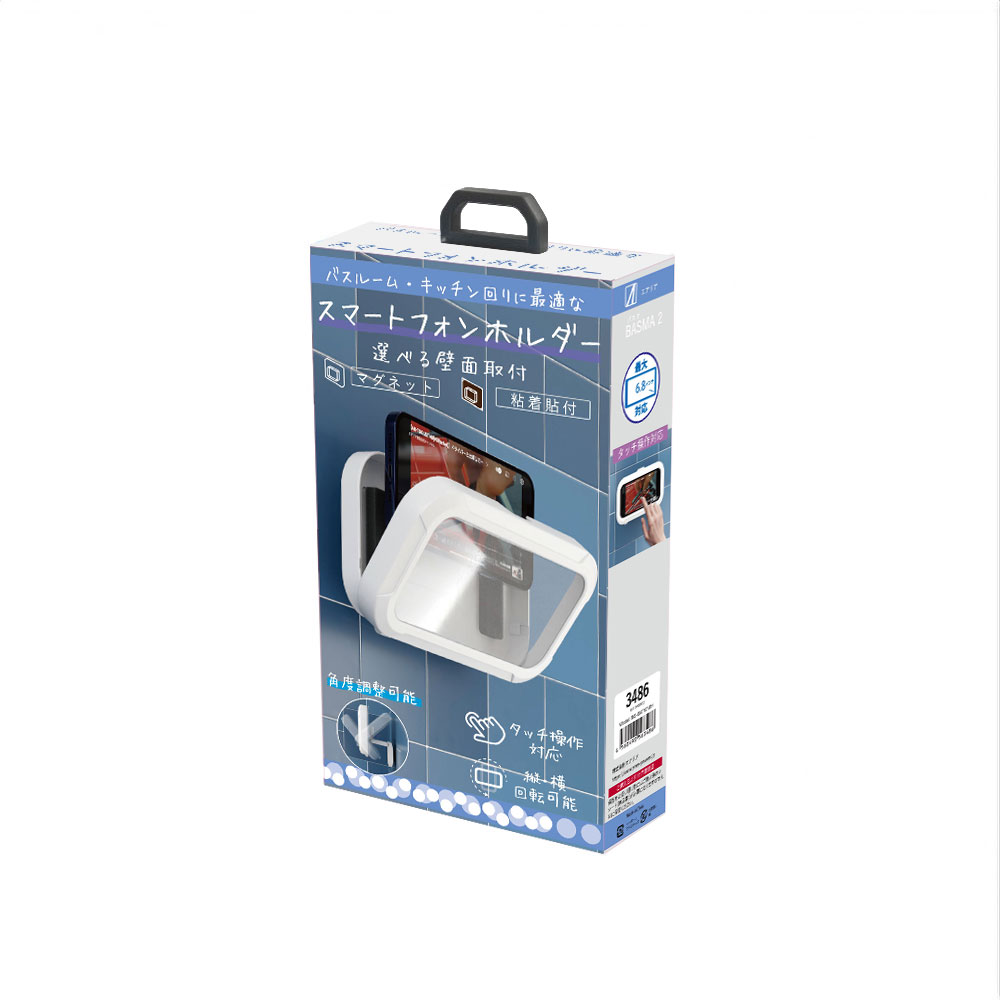
エアリア カバー型壁面張付スマホホルダー「BASMA2(バスマ2)」
※商品画像(BASMA2)

キッチンやお風呂に最適なスマホホルダーです。スマートフォンを入れた状態でもタッチ操作が可能。動画の操作や切替など取り出すことなくお使いいただけます。

1,980円 (税込) ※2025/11/1現在

主な仕様(早見表)

材質 ABS樹脂、プラスチック
本体サイズ 約200×110×35mm
質量 約132g
耐荷重 約250g
対応スマホサイズ (6.7インチサイズ程度)165×89×15mm

まとめ:安全・快適・高画質は“準備”で決まる

  • 直置きは避け、密閉ケース+壁掛けが安全の基本。
  • 選び方は、壁材→方式(磁石・粘着・吸盤)→IP等級→画面・音・操作性の順に。
  • トラブルは曇り・音・タッチ・固定の4点を対策すれば解消しやすい。
  • 2WAYの壁掛けモデルから始めると失敗がありません。

“お風呂でスマホ”は、正しい準備と使い方さえ押さえれば、危険を避けたまま快適に楽しめます。今日のバスタイムから、安全・快適・高画質を手に入れてください。

エアリアダイレクトをチェック!
ブログに戻る

他のおすすめ記事はこちら

スマートリングとスマートウォッチの違い|通知・画面・サイズで比較

スマートリングとスマートウォッチの違い|通知・画面・サイズで比較

結論 手元で時刻や通知を確認したいなら、その機能があるスマートウォッチ。画面を増やさず、日々の記録をアプリで振り返りたいなら、画面のないスマートリングが候補です。ただし画面付きリングもあり、カテゴリ名だけで機能は決まりません。必要なことを決めて、機種の仕様を確認しましょう。 スマートリングとスマートウォッチは、どちらも身に着けて使う機器ですが、装着する場所、手元の情報表示、サイズ選びが違います。「小さい方が優れている」「画面付きなら全部できる」とは限りません。 具体例として、画面のないスマートリング「ARR-R02S」と、時刻・メッセージ通知を確認できるスマートウォッチ「P22(ARW-P22JP)」を紹介します。自分が使いたい機能と、着け続けられる条件から比べてみましょう。 目次 カテゴリを選ぶ時の比較ポイント 時刻・通知を手元で見たい場合 画面を増やさず記録したい場合 ARR-R02SとP22の具体例 指と手首で異なるサイズ選び 充電・防水・測定値の確認 よくある質問 関連記事とまとめ 1. 比較するのは「どこに着け、どこで情報を見るか」 選ぶ軸 スマートリング スマートウォッチ 装着する場所 指。指輪のサイズに合わせて選ぶ 手首。バンドの対応範囲を確認 本体の表示 画面なし・画面付きなど機種差がある 画面で情報を確認する。表示・操作の範囲は機種による 通知の確認 非対応の製品もある。画面の有無だけでは決まらない 対応する通知を確認できる機種がある。返信・通話は別機能 記録の振り返り 詳細は対応アプリなどで確認 本体と対応アプリを使い分ける...

会議の録音はスマホで十分?ボイスレコーダーとの違いと選び方

会議の録音はスマホで十分?ボイスレコーダーとの違いと選び方

結論:会議の録音はスマホで十分な場合もある 少人数の対面会議で、スマホを机に置いたまま録音でき、後から声を聞き取れるなら、専用ボイスレコーダーを買う必要はありません。一方、録音中もスマホで資料を操作したい、電話用の電池を残したい、物理ボタンで録音を始めたいといった場合は専用機が候補になります。音質は機器の種類だけで決まらず、声までの距離や周囲の音にも左右されます。 議事録を作るために会議を録音したいけれど、スマホの録音アプリと専用ボイスレコーダーのどちらを使うべきか。判断する時は、録音機能の有無だけでなく、会議中の使い勝手や録音後の保存方法まで比べましょう。 この記事では、iPhone・Androidでの録音手順、専用機を選ぶ目安、失敗を防ぐ事前テストを紹介します。筆記と録音を一緒に行いたい方向けに、エアリアのペン型ボイスレコーダー「レックペン(SD-RECPEN-32G)」の仕様も確認します。 会議を録音する際は、参加者に目的・利用範囲を伝え、会場や勤務先のルールと必要な了承を事前に確認してください。 目次 スマホと専用ボイスレコーダーの違い スマホで会議を録音する方法 専用レコーダーを選ぶべきケース レックペンの特徴と製品仕様 会議前に行う録音テスト 録音データの保存・文字起こし・管理 よくある質問 まとめ・関連記事 1. 会議録音はスマホとボイスレコーダーで何が違う? スマホは追加の機器を用意せず録音・再生・共有まで進めやすいのが利点です。専用レコーダーは、録音を別の機器に任せられるため、会議中のスマホ操作や電池残量を分けて管理できます。 比較項目 スマホの録音アプリ 専用ボイスレコーダー 費用・準備 手持ちのスマホと対応アプリで始められる 機器の購入、充電、操作の確認が必要 音の聞き取りやすさ マイク性能、置き場所、周囲の音によって変わる 製品のマイク性能や収音方式、設置位置によって変わる 会議中の操作 他アプリや音声再生、通話との兼ね合いを確認する スマホの操作と録音を分けられる 電池・保存容量...

ノートパソコンの画面の掃除方法|水拭き・アルコールは使える?

ノートパソコンの画面の掃除方法|水拭き・アルコールは使える?

結論 画面の掃除は、PCの電源を切り、メーカーが認める柔らかい布で軽く拭くのが基本です。乾拭きで落ちない時の水拭きやアルコール使用は、機種・表面加工ごとの案内を確認します。画面へ液体を直接吹き付けたり、強くこすったりしないでください。 明るい場所でノートパソコンを開くと、指紋や皮脂、細かなほこりが目立つことがあります。「ティッシュで拭いてよい?」「除菌シートなら早い?」と迷った時は、手近な用品を使う前に画面の材質と説明書を確認しましょう。 画面に使う柔らかいクロスと、周辺の掃除道具もまとめたい方は、クロス付きクリーニングキット「ナナクリ」が候補です。ただし、付属クロスを含め、すべての画面へ使えるという意味ではありません。特殊加工された画面はPCメーカーの指定品・指定方法を優先します。 目次 掃除前に確認する画面の種類 クロスと掃除用品の選び方 乾拭き・水拭きの基本手順 アルコール・除菌シートの判断 ナナクリが合う使い方 拭いても落ちない時の対処 よくある質問 関連記事とまとめ 1. 同じ「液晶画面」でも、お手入れの条件は違う 画面には表面処理や保護フィルムなどの違いがあります。一般的なノートPC向けの清掃方法を、特殊な表面加工や後付けフィルムへそのまま使えるとは限りません。PCの型番と、貼っているフィルムの製品名を確認します。 対象 先に確認する情報 避けたい判断 一般的なノートPC画面 PCメーカーの清掃方法、使用可能な布・液剤 別メーカーの方法なら自分のPCでも使えると決める Nano-textureなど指定がある画面 指定クロス・専用のお手入れ案内 市販の汎用クロスを無条件に使う 保護・反射防止フィルム付き フィルムメーカーの材質別の注意 下の画面の案内だけで液剤を選ぶ 傷・剥がれ・ひびがある画面 メーカーの点検・修理案内...

iPhoneでmicroSDカードの写真を見る方法|取り込み・保存手順

iPhoneでmicroSDカードの写真を見る方法|取り込み・保存手順

結論:写真を見るだけなら「ファイル」、iPhoneに残すなら保存操作が必要 USB-C搭載のiPhoneなら、対応するmicroSDカードリーダーをつなぎ、「ファイル」アプリでカード内の写真・動画を確認できます。iPhoneの「写真」アプリにも残したい場合は、共有メニューから保存する方法があります。対応するカードリーダーなどの条件が合えば、「写真」アプリの「読み込む」機能も利用できます。 アクションカメラやデジタルカメラで撮ったmicroSDカードの写真を、パソコンを使わずiPhoneで確認したい。そんな時は、カードのサイズとiPhoneの接続端子に合ったリーダーを用意します。この記事では、接続から写真の表示・保存までの手順と、読み込めない時の確認点を紹介します。USB-C対応の製品例として、エアリアのmicroSDカードリーダー「KIZUNA4(SD-UCCRA)」も取り上げます。 目次 iPhoneとmicroSDカードの対応を確認する microSDカードリーダーを接続する ファイルアプリで写真・動画を見る microSDの写真をiPhoneに保存する カードリーダーの選び方とKIZUNA4の仕様 認識しない・読み込めない時の対処法 よくある質問 まとめ・関連記事 1. iPhoneの端子とmicroSDカードの種類を確認する 最初に確認したいのは、iPhoneの接続端子とメモリーカードのサイズです。USB-CとLightningでは使えるカードリーダーが異なります。また、名前が似ていても、通常サイズのSDカードとmicroSDカードは同じスロットには入りません。 手元の組み合わせ 必要な機器 KIZUNA4で使えるか USB-C搭載iPhone+microSD USB-C対応のmicroSDカードリーダー 対応する組み合わせなら使用可能 USB-C搭載iPhone+通常サイズのSD SDカード用スロットを備えたリーダー 通常サイズのSDカードは直接挿せない Lightning搭載iPhone+microSD Lightning対応のカードリーダーなど USB-C端子へ直接接続できない カメラでSDカードサイズの変換アダプターを使っている場合は、中にmicroSDカードが入っていないか確認してください。microSDならアダプターから取り出して対応リーダーで使えます。通常サイズのSDカードをmicroSD用スロットへ挿すことはできません。 写真をiPhoneへコピーする予定なら、本体の空き容量も必要です。カードリーダーを接続しても、iPhoneの内蔵ストレージ容量そのものが増えるわけではありません。 2....

USB2.0ヘッダーが足りない時の対処法|19ピン変換と内部ハブ

USB2.0ヘッダーが足りない時の対処法|19ピン変換と内部ハブ

結論 PC内部のUSB2.0ヘッダーが足りない時は、空いている内部USBの種類と、追加機器が必要とする接続を確認します。マザーボードに未使用のUSB3.0系19ピンヘッダーがあれば、9ピンへ変換する方法が候補です。複数機器を増設したい場合は内部USBハブも比較します。 液晶付きクーラーやファンコントローラーなどを追加しようとして、内部USB2.0端子がすでに埋まっていることがあります。ケースの外側にUSB端子が余っていても、機器のケーブルが内部ピンヘッダー用なら、そのままでは接続できません。 三茶オーバーパス(AR-UP19UP9)は、マザーボードの19ピンから機器接続用の9ピンへ変換するアダプターです。空き端子を活用する製品であり、どんな不足でも解消する多ポートハブではありません。 目次 不足している端子の見分け方 変換と内部ハブの選び分け 19ピンから9ピンへの変換方向 三茶オーバーパスを選ぶ条件 速度・電源・配置の注意 取り付け前後の確認手順 よくある質問 関連記事とまとめ 1. 外部USBポート不足と内部ヘッダー不足は別の問題 内部ヘッダーは、マザーボード上でPCケースや内蔵機器のケーブルを接続する場所です。キーボードやUSBメモリーを挿す外部USB-A端子と区別してください。 足りない場所 接続したい物の例 主な確認先 外側のUSB-A/USB-Cポート キーボード、外付けストレージ 外付けハブや対応する増設ボード 内部USB2.0ヘッダー USB接続を使う内蔵コントローラーなど 空き19ピンの活用、対応する内部USBハブ ケース前面USB3.0用の接続先 前面ポートから伸びる19ピンケーブル ケーブル側とマザーボード側の端子を再確認 最初に、マザーボードと追加機器の型番を調べ、両方の説明書を開きます。必要な端子の形、ピン配置、現在の接続先を確認してください。似た形の内部オーディオ端子などを、ピン数だけでUSBと判断してはいけません。 2....

Excelのショートカットをワンタッチ化|左手デバイスの設定例

Excelのショートカットをワンタッチ化|左手デバイスの設定例

結論 Excel用の左手デバイスは、キー数の多さより、毎日繰り返す操作を迷わず実行できる配置と、使うPCへ設定できることで選びます。まずはコピー・貼り付け・元に戻す・検索・フィルター切替の5つを候補にし、不要なものは普段使う操作へ入れ替えると始めやすくなります。 マウスで表を選び、キーボードへ戻って複数のキーを押す。この往復が多い方には、よく使うショートカットを手元のキーへ登録する方法があります。逆に、今のキーボードで無理なく操作できていれば、外付け機器は必須ではありません。TOUCH BAR(タッチバー)は、5つのセンサーキーを備えるWindows向けUSB接続デバイスです。ここではWindows版のデスクトップExcelを対象に、登録する操作の選び方と、誤操作を減らす設定・確認方法を紹介します。 目次 左手デバイスが合う作業 5キーに登録する操作例 購入前の確認ポイント TOUCH BARを選ぶ理由と仕様 設定から動作確認までの手順 誤操作・反応しない時の確認 よくある質問 関連記事とまとめ 1. 毎日繰り返す操作が決まっている人に向く 左手デバイスは、Excelに新しい機能を足すというより、既存の操作を呼び出す場所を増やす道具です。右手でマウスを動かしながら左手でコピーや検索を呼び出すなど、自分が作業しやすい位置へ置けます。 表の範囲選択とコピー・貼り付けを何度も繰り返す。 マウス操作の合間に、キーボードの組み合わせへ手を戻す回数が多い。 よく使う操作が少数に決まっている。 ノートPCの横など、広い入力機器を置く場所が少ない。 ただし、大量の数値を入力したいならテンキー、数十種類の機能を常に見分けたいなら多キー型が合う場合があります。複雑な集計の自動化が目的なら、Excelの機能やマクロなどの検討が先です。外付けキーだけで計算内容まで自動化されるわけではありません。 2. 最初の5キーはコピー・貼り付け・元に戻す・検索・フィルター 以下は登録例です。Microsoftが案内するWindows版Excelのショートカットから、繰り返しやすい操作を選びました。実際に使うExcelとキーボードで先に動作を確認してから登録します。 キーの役割 登録する組み合わせ 使う場面・注意点 コピー Ctrl...