スマートウォッチおすすめ【1万円以下】失敗しない選び方と“できる/できない”徹底比較【2025年】

スマートウォッチおすすめ【1万円以下】失敗しない選び方と“できる/できない”徹底比較【2025年】

もし「まずはお得に試したい」「初回の購入を少しでも安くしたい」と感じた方は、記事内で案内しているLINEクーポンを活用してください。

友だち追加後すぐに受け取れて、今すぐ使える10%OFFクーポンです。

はじめに「高いのは要らない。でも“ちゃんと使える”のが欲しい」

悩み:
 「通知と睡眠だけ分かればいい」「毎日充電は面倒」「予算は1万円以下に抑えたい」

この記事の結論:
 非接触決済やアプリ拡張が不要なら、1万円以下で十分に快適。通知/睡眠/運動ログ/生活防水/“数日~1週間クラス”の電池持ちが狙えます。

誰向けか:
 はじめてのスマートウォッチ/学生・新社会人/在宅ワークの通知管理/睡眠の見える化/ギフト検討中の方

ちなみに「Apple Watchレベルのアプリ拡張やSuica等の決済」が必要なら、予算は3万円台~が現実的。そこまで要らない方は、ここからの“1万円以下攻略”が最短距離です。
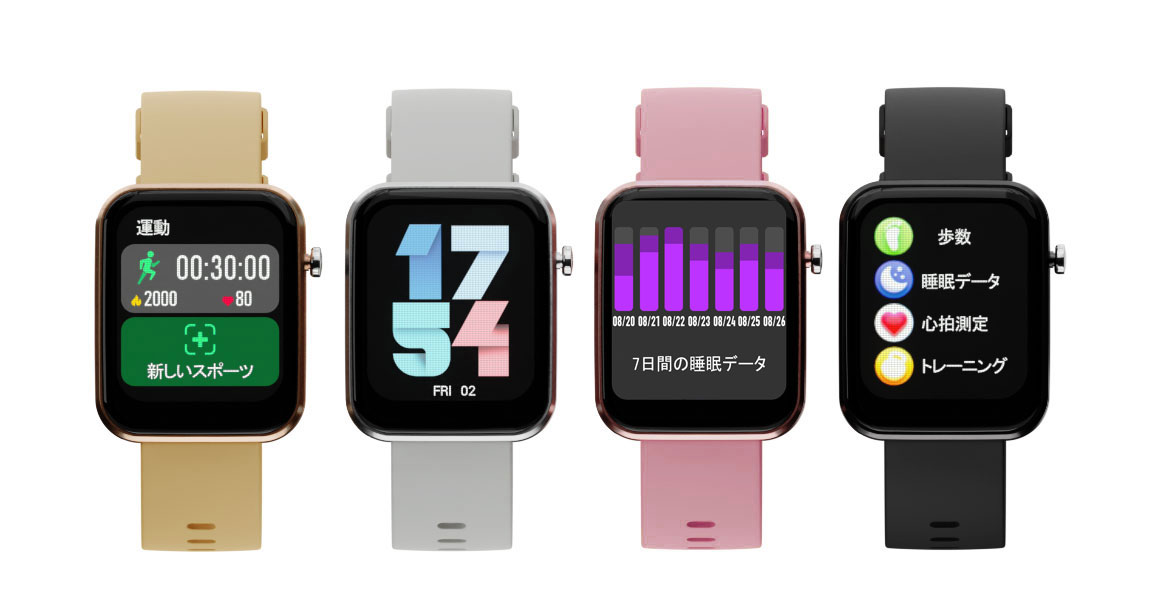
※エアリアの「ARW-P22」は1万円以下の6,980円(税込)でお求めいただけるコストパフォーマンスに優れたスマートウォッチです(2025年10月の価格です)

1万円以下で「できる / できない」を先に整理

できること(この価格帯でも満足しやすい領域)

  • 通知:電話・SMS・LINE・各種アプリの通知表示/着信バイブ
  • 健康管理:歩数・消費カロリー・心拍・睡眠(自動検出/深浅の目安)
  • 運動ログ:ウォーキングやランニング等のワークアウト記録(多くはスマホ連携GPS)
  • 生活防水:手洗い・雨天・短時間の水しぶきに配慮した耐水(仕様差あり)
  • バッテリー:数日~1週間前後の“実用”連続使用
  • 使い勝手:アラーム/タイマー/音楽操作/座りすぎ通知 など

できない / 苦手なこと(割り切りポイント)

  • 非接触決済(例:Suica 等)
  • アプリの大幅な追加・拡張(ストア経由の本格アプリ導入)
  • 高精度の単体GPS連携(“内蔵GPS”は上位機で採用が多い)
  • iPhoneとの深い双方向連携(通知への返信など一部機能)

※健康データは医療用途ではなく目安。体調に不安がある場合は医療機関の受診を。


失敗しない“最短”チェックリスト(購入前の60秒)

  • 対応OS:iPhone/Android 両対応か。
  • アプリの日本語品質:初期設定が分かりやすいか、レビューの評価は。
  • 通知の見やすさ:表示文字数/フォント/バイブ強度/おやすみモード。
  • 睡眠の自動検出:ステージ(浅い/深い/レム)の目安表示、朝の要約が見やすいか。
  • 運動ログ:ワークアウト種類/スマホ連携GPSの安定性。
  • 防水:生活防水~5ATMなど“仕様表記”を要確認(温水・サウナは非推奨が一般的)。
  • 電池持ち:公称値だけでなく“実使用で数日~1週間”を目安に。
  • 充電方式:マグネット端子 or 専用台。ケーブルの入手容易性。
  • サポート/保証:国内窓口の明記、初期不良対応が安心。
  • 価格表記:「1万円以下の価格帯」で訴求し、最終の販売価格は商品ページで確認。

Apple Watchじゃない“明確な”メリット

  • 価格:1万円以下で導入できる(Apple Watchは3万円台~が中心)
  • 電池持ち:数日~1週間が現実的(Apple Watchは1~2日が目安)
  • 軽さ:寝ている間も邪魔になりにくい → 睡眠ログとの相性◎
  • シンプル:設定が分かりやすく、家族やギフトでも迷わせない

「決済/アプリ拡張を使わない」「通知・睡眠中心」の方はむしろ入門帯が快適という声も多いです。

用途別:1万円以下の“最短解”

1. 通知メイン(在宅ワーク・授業・現場)

  • 欲しい仕様:大きめ表示/強めバイブ/おやすみモード/アプリアイコン対応
  • チェック:LINE等の通知“全文”が読めるか、既読まで必要かは割り切り

2. 睡眠の見える化(寝落ち派・朝スッキリ派)

  • 欲しい仕様:自動検出/睡眠時間・ステージの可視化/翌朝サマリー
  • チェック:装着感(軽さ・バンドの肌ざわり)/就寝時のライト消灯設定

3. 日々の運動ログ(通勤ウォーク・週末ラン)

  • 欲しい仕様:歩数精度/消費カロリー/ワークアウト種類/スマホ連携GPS
  • チェック:屋外ラン時の軌跡はスマホと一緒に。時計“単体”での高度なナビは上位機の守備範囲


比較表:1万円以下 vs 上位機の“得意領域”(目安)

下表は一般的な傾向です。最終仕様・価格は各製品ページでご確認ください。

項目 1万円以下 帯 Apple Watch系(参考) コメント
価格帯 〜¥10,000 3万円台〜 予算でまず分岐
通知 ◯(表示中心) ◎(返信等も) 返信まで要るかで判断
睡眠 ◯(自動/目安) ◎(詳細・アプリ拡張) 目安で十分なら入門帯
運動ログ ◯(連携GPS) ◎(単体GPS・アプリ豊富) 本格スポーツは上位機
決済 ◎(Suica等) 必要なら上位機一択
防水 生活防水〜5ATM 50m耐水(モデル差) 表記を必ず確認
バッテリー 数日〜1週間 1〜2日 連泊や出張で差が出る
使い勝手 シンプル 多機能 “迷わない”は入門帯の強み

はじめてでも迷わない:初期設定ガイド(共通イメージ)

  1. スマホに専用アプリをインストール(iPhone/Android)
  2. アカウント作成→端末をペアリング(Bluetooth)
  3. 通知対象アプリを選択(電話・SMS・LINEなど)
  4. 健康データの権限を許可(歩数・心拍・睡眠)
  5. 文字盤/明るさ/バイブを調整(就寝モードのスケジュールも)
  6. ファームウェア更新(初回に実施しておくと安定しやすい)

つまずきやすいのは“通知の権限”。iPhone側・アプリ側・時計側の3か所でONになっているか確認しましょう。

よくある質問(FAQ)

Q. iPhone/Androidどちらでも使えますか?
A. 多くは両対応。対応OSバージョンとアプリの日本語品質を事前に確認しましょう。

Q. 水に濡れても大丈夫?
A. 多くは生活防水~5ATM。温水・サウナ・海水は非推奨が一般的です。仕様表記を必ず確認してください。

Q. バッテリーは何日持ちますか?
A. 使い方次第ですが、1万円以下帯でも数日~1週間前後が目安。常時点灯や通知多用で短くなります。

Q. 健康データは正確?
A. 目安です。体調の評価や診断は医療機関へ。毎日の傾向を見る道具として活用するのがコツ。

Q. プレゼントにも向きますか?
A. はい。軽量・電池持ち・シンプル設定が喜ばれます。手首サイズに合うバンドかもチェックを。

エアリアの“1万円以下帯”でできること(概要)

  • 日本語アプリでかんたん初期設定
  • 通知/睡眠/運動ログ/生活防水といった“日常で使う機能”をしっかり網羅
  • 数日クラスのバッテリー(使い方により前後)
  • 国内サポート・初期不良対応で安心

最新の仕様・在庫・価格は商品ページをご確認ください。

QVCやテレビ東京などの、メディアでも紹介され大好評です!
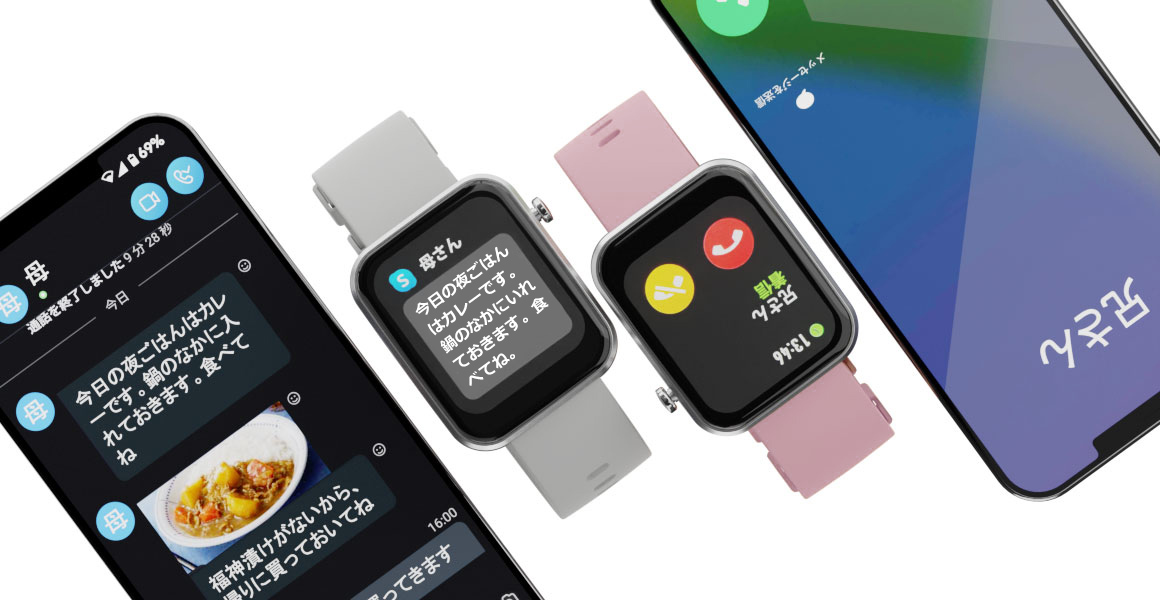
こんな人に“1万円以下”がちょうどいい

  • Apple Watchまでの多機能は要らない/通知と睡眠だけでOK
  • 毎日充電したくない(数日持ってほしい)
  • 軽くて装着しっぱなしでも気にならないものが良い
  • 初めてのスマートウォッチ/ギフトで迷わせたくない

運用のコツ:満足度をもう1段上げる小ワザ

  • 通知の“断捨離”:本当に必要なアプリだけONに → 電池持ちと集中力が向上
  • 睡眠の“ナイトルール”:就寝・起床時刻をだいたい固定 → 記録が安定
  • 週1の“同期・充電デイ”:週末にまとめて充電・データ確認 → 無理なく続く
  • 文字盤のメリハリ:日中は見やすさ重視、夜は暗めに → まぶしさ軽減

まとめ:決済が不要なら、1万円以下で快適に“日常最適化”

必要な機能だけに絞れば、1万円以下で“ちゃんと使える”時代。

通知・睡眠・運動ログ・生活防水・数日バッテリーが均衡よく手に入る。

決済・アプリ拡張が必要になったら上位機へステップアップすればOK。はじめての1台/家族へのギフトにも最適です。

エアリアダイレクトでチェック!

LINEお友達追加で今すぐ使える10%OFFクーポン

エアリアダイレクト限定で、LINE友だち追加いただいた方に10%OFFクーポンを配布中。 クーポンは追加後すぐに受け取れて、今すぐ利用できます

エアリアダイレクト限定

登録は無料。友だち追加後に届くメッセージからクーポンを取得できます。

10% OFF クーポン

友だち追加して今すぐ受け取る →

※クーポンの内容・期間は予告なく変更になる場合があります

ブログに戻る

他のおすすめ記事はこちら

自転車スマホホルダーおすすめ|振動で落ちない固定タイプと、FaceID・雨・充電で失敗しない選び方

自転車スマホホルダーおすすめ|振動で落ちない固定タイプと、FaceID・雨・充電で失敗しない選び方

自転車でナビを使う時、最も怖いのは「走行中の落下」です。10万円を超えるスマホがアスファルトに叩きつけられ、画面が割れる。そんな事故は避けるべきです。 ただ、検索すると似た商品が大量に出てきて迷います。安さだけで選ぶと、段差の衝撃でアームが折れたり、振動でネジが緩んでスマホがお辞儀したりして、結局使い物になりません。この記事では、通勤・配達・ロードバイクのように「しっかり乗る」前提で、落下防止と実用性(FaceID・雨・充電)を両立する選び方を整理します。 目次 振動に勝つのは「硬さ」ではなく「吸収力」 ハンドルか、ステムか。用途で決める「特等席」 FaceIDが通らないストレスを避ける 雨の日はホルダーに頼らず「使い分け」 充電しながら走るなら「端子」を守る ガチ勢なら「Garmin互換」で統一する 購入前にこれだけは測っておこう まとめ:最初は「近所」でテスト走行を 振動に勝つのは「硬さ」ではなく「吸収力」 固定方式の話です。よくある失敗が、「プラスチックの硬い爪でカチッと挟むタイプ」を選ぶことです。日本の道路はマンホールや段差など微振動が多く、硬い固定だけだと振動の逃げ場がなくなります。 その結果、プラスチック疲労でアームが折れたり、ロック機構が摩耗して保持力が落ちます。落下が怖いのに、構造が落下に寄っていない状態になります。 おすすめは「伸び縮み」でいなす固定 正解は、四隅をシリコンバンドで引っ張って固定するタイプ、または背面全体をエラストマー(弾力素材)で支えるタイプです。素材の変形がサスペンションの役割を果たし、振動エネルギーを吸収します。 「ガチガチに固める」のではなく、「衝撃をいなす」構造を選ぶことが、落下防止の鉄則です。ホルダー本体の寿命だけでなく、スマホ本体へのダメージも減らせます。 Bone BikeTie4をチェック! Bone BikeTie4 Pro maxをチェック! ハンドルか、ステムか。用途で決める「特等席」 取り付け位置は「見えればどこでもいい」ではありません。見やすさ、首の疲れ、干渉物(ライトやベル)まで含めて用途で分かれます。 A:ハンドルバー固定(街乗り・通勤向け) ハンドルの横棒に取り付ける一般的な方法です。目線が近く、信号待ちでの操作もしやすい一方、ライトやベルと場所を取り合いやすく、スマホが横に出て見た目は少し大きくなります。 B:ステム固定(ロードバイク・長時間向け) ステム上に載せる方法は、車体の中心に寄るため重心が安定し、空気抵抗も減って見た目もスッキリします。ただし視線は少し下がるので、ナビ画面を凝視する運用には向きません。迷うなら、まず脱着しやすい「ハンドルバー固定」から入るのが無難です。 FaceIDが通らないストレスを避ける...

自転車スマホホルダーおすすめ|振動で落ちない固定タイプと、FaceID・雨・充電で失敗しない選び方

自転車でナビを使う時、最も怖いのは「走行中の落下」です。10万円を超えるスマホがアスファルトに叩きつけられ、画面が割れる。そんな事故は避けるべきです。 ただ、検索すると似た商品が大量に出てきて迷います。安さだけで選ぶと、段差の衝撃でアームが折れたり、振動でネジが緩んでスマホがお辞儀したりして、結局使い物になりません。この記事では、通勤・配達・ロードバイクのように「しっかり乗る」前提で、落下防止と実用性(FaceID・雨・充電)を両立する選び方を整理します。 目次 振動に勝つのは「硬さ」ではなく「吸収力」 ハンドルか、ステムか。用途で決める「特等席」 FaceIDが通らないストレスを避ける 雨の日はホルダーに頼らず「使い分け」 充電しながら走るなら「端子」を守る ガチ勢なら「Garmin互換」で統一する 購入前にこれだけは測っておこう まとめ:最初は「近所」でテスト走行を 振動に勝つのは「硬さ」ではなく「吸収力」 固定方式の話です。よくある失敗が、「プラスチックの硬い爪でカチッと挟むタイプ」を選ぶことです。日本の道路はマンホールや段差など微振動が多く、硬い固定だけだと振動の逃げ場がなくなります。 その結果、プラスチック疲労でアームが折れたり、ロック機構が摩耗して保持力が落ちます。落下が怖いのに、構造が落下に寄っていない状態になります。 おすすめは「伸び縮み」でいなす固定 正解は、四隅をシリコンバンドで引っ張って固定するタイプ、または背面全体をエラストマー(弾力素材)で支えるタイプです。素材の変形がサスペンションの役割を果たし、振動エネルギーを吸収します。 「ガチガチに固める」のではなく、「衝撃をいなす」構造を選ぶことが、落下防止の鉄則です。ホルダー本体の寿命だけでなく、スマホ本体へのダメージも減らせます。 Bone BikeTie4をチェック! Bone BikeTie4 Pro maxをチェック! ハンドルか、ステムか。用途で決める「特等席」 取り付け位置は「見えればどこでもいい」ではありません。見やすさ、首の疲れ、干渉物(ライトやベル)まで含めて用途で分かれます。 A:ハンドルバー固定(街乗り・通勤向け) ハンドルの横棒に取り付ける一般的な方法です。目線が近く、信号待ちでの操作もしやすい一方、ライトやベルと場所を取り合いやすく、スマホが横に出て見た目は少し大きくなります。 B:ステム固定(ロードバイク・長時間向け) ステム上に載せる方法は、車体の中心に寄るため重心が安定し、空気抵抗も減って見た目もスッキリします。ただし視線は少し下がるので、ナビ画面を凝視する運用には向きません。迷うなら、まず脱着しやすい「ハンドルバー固定」から入るのが無難です。 FaceIDが通らないストレスを避ける...

スマホクーラーおすすめ|MagSafe対応・ペルチェ式で「熱暴走」を物理的に止める選び方

スマホクーラーおすすめ|MagSafe対応・ペルチェ式で「熱暴走」を物理的に止める選び方

最新の3Dゲームを遊んでいる時、動画撮影をしている時、あるいは夏場の車内でナビを使っている時。スマホが「持てないくらい熱く」なり、画面がカクついたり、突然アプリが落ちたりした経験はありませんか? これは故障ではなく、スマホの安全装置が働いて性能を強制的に下げる「サーマルスロットリング(熱暴走対策)」という現象です。一度熱くなると、再起動してもすぐには直りません。 この問題を解決する現実的な方法は、外部から強制的に冷やすことです。ここでは、スマホゲーマーや配信者の必須アイテムになりつつある「スマホクーラー」のうち、特に実用性の高い「MagSafe対応・ペルチェ式」を軸に、選び方と運用を整理します。 目次 「扇風機」か「冷蔵庫」か。冷却方式は2択 なぜ「MagSafe対応」が最強なのか? 失敗しない選び方:見るべき3つのポイント シーン別:こう使うのが正解 絶対に気をつけたい「結露」のリスク まとめ:設定より先に「物理」を足す 「扇風機」か「冷蔵庫」か。冷却方式は2択 スマホクーラーは価格帯が広いですが、違いの本質は「どう冷やすか」です。大きく2方式に分かれます。 1. ファン冷却式(扇風機タイプ) 風を当てて冷やすタイプです。価格は手頃で軽く、バッテリー内蔵型が多いのが特徴です。 一方で、気温が高い環境では冷却が頭打ちになりやすく、発熱が大きいゲームや撮影では追いつかないケースがあります。 2. ペルチェ冷却式(冷蔵庫タイプ) 電気を流すと片面が冷えるペルチェ素子を使う方式です。冷却面が短時間で冷え、熱暴走を物理的に抑え込みやすいのが強みです。 デメリットは電力を使うため、基本はケーブル給電での運用になること、そして機種によっては少し重くなることです。ただ「カクつき」や「撮影停止」を止めたいなら、優先度が高いのはペルチェ式です。 なぜ「MagSafe対応」が最強なのか? ペルチェ式には大きく「クリップで挟むタイプ」と「マグネット(MagSafe)で貼り付けるタイプ」があります。結論として、これから選ぶならMagSafeタイプが扱いやすいです。 MS-COOLG3をチェック! クリップ式で起きやすいこと:側面を挟むためボタンに干渉しやすく、付け外しも手間になりがちです。重心が崩れて持ちにくいと、結局使わなくなります。 MagSafeタイプの強み:背面に近づけるだけでパチッと吸着し、位置ズレが出にくい。背面装着なので操作の邪魔になりにくい。 Androidでも運用可能:メタルリング(磁石対応リング)をケース側に貼れば、MagSafe運用に寄せられます。 失敗しない選び方:見るべき3つのポイント ① 給電方法(運用が成立するか) ペルチェ式はパワーが必要なので、基本はUSBケーブルで給電しながら使います。バッテリー内蔵型もありますが、重くなりやすく、稼働時間も短くなりがちです。自宅ゲームや車内ナビが主目的なら、ケーブル給電前提のほうが取り回しが良いケースが多いです。...

スマホクーラーおすすめ|MagSafe対応・ペルチェ式で「熱暴走」を物理的に止める選び方

最新の3Dゲームを遊んでいる時、動画撮影をしている時、あるいは夏場の車内でナビを使っている時。スマホが「持てないくらい熱く」なり、画面がカクついたり、突然アプリが落ちたりした経験はありませんか? これは故障ではなく、スマホの安全装置が働いて性能を強制的に下げる「サーマルスロットリング(熱暴走対策)」という現象です。一度熱くなると、再起動してもすぐには直りません。 この問題を解決する現実的な方法は、外部から強制的に冷やすことです。ここでは、スマホゲーマーや配信者の必須アイテムになりつつある「スマホクーラー」のうち、特に実用性の高い「MagSafe対応・ペルチェ式」を軸に、選び方と運用を整理します。 目次 「扇風機」か「冷蔵庫」か。冷却方式は2択 なぜ「MagSafe対応」が最強なのか? 失敗しない選び方:見るべき3つのポイント シーン別:こう使うのが正解 絶対に気をつけたい「結露」のリスク まとめ:設定より先に「物理」を足す 「扇風機」か「冷蔵庫」か。冷却方式は2択 スマホクーラーは価格帯が広いですが、違いの本質は「どう冷やすか」です。大きく2方式に分かれます。 1. ファン冷却式(扇風機タイプ) 風を当てて冷やすタイプです。価格は手頃で軽く、バッテリー内蔵型が多いのが特徴です。 一方で、気温が高い環境では冷却が頭打ちになりやすく、発熱が大きいゲームや撮影では追いつかないケースがあります。 2. ペルチェ冷却式(冷蔵庫タイプ) 電気を流すと片面が冷えるペルチェ素子を使う方式です。冷却面が短時間で冷え、熱暴走を物理的に抑え込みやすいのが強みです。 デメリットは電力を使うため、基本はケーブル給電での運用になること、そして機種によっては少し重くなることです。ただ「カクつき」や「撮影停止」を止めたいなら、優先度が高いのはペルチェ式です。 なぜ「MagSafe対応」が最強なのか? ペルチェ式には大きく「クリップで挟むタイプ」と「マグネット(MagSafe)で貼り付けるタイプ」があります。結論として、これから選ぶならMagSafeタイプが扱いやすいです。 MS-COOLG3をチェック! クリップ式で起きやすいこと:側面を挟むためボタンに干渉しやすく、付け外しも手間になりがちです。重心が崩れて持ちにくいと、結局使わなくなります。 MagSafeタイプの強み:背面に近づけるだけでパチッと吸着し、位置ズレが出にくい。背面装着なので操作の邪魔になりにくい。 Androidでも運用可能:メタルリング(磁石対応リング)をケース側に貼れば、MagSafe運用に寄せられます。 失敗しない選び方:見るべき3つのポイント ① 給電方法(運用が成立するか) ペルチェ式はパワーが必要なので、基本はUSBケーブルで給電しながら使います。バッテリー内蔵型もありますが、重くなりやすく、稼働時間も短くなりがちです。自宅ゲームや車内ナビが主目的なら、ケーブル給電前提のほうが取り回しが良いケースが多いです。...

【配信・ゲーミング部屋】ただの「自室」が「スタジオ」に変わる。USBネオンサインの魔力と、失敗しない選び方

【配信・ゲーミング部屋】ただの「自室」が「スタジオ」に変わる。USBネオンサインの魔力と、失敗...

「配信の画作り、なんかパッとしない」。「憧れのストリーマーの部屋みたいに、カッコいい配信背景を作りたい」。そう思ってゲーミングチェアを買ったり、棚にフィギュアを並べたりしているなら、次に手を出すべきは「光(ライティング)」です。 中でも、工事不要でUSB給電、置くだけで空間の“芯”になるのがUSBネオンサイン。ゲーミング部屋や配信ブースを「それっぽく」見せる最短ルートとして、導入価値が高いアイテムです。この記事では、安物で失敗しない選び方と、プロっぽく見せる配置のコツまで整理します。 目次 そもそも、なぜ「ネオン」でプロっぽくなるのか 安物で失敗する「粒々LED」の罠 失敗しない選び方:見るべき3つの条件 おすすめの起点:エアリア「USBネオンサイン(MS-UNEON)」 「ただ置くだけ」で終わらせない配置テク 導入前のQ&A そもそも、なぜ「ネオン」でプロっぽくなるのか 配信画面で差が出るのは、機材というより「背景の設計」です。白い壁は情報が少ないぶん生活感が出やすい一方、背景に色のある光源が入ると、視聴者は無意識に「作り込まれた空間」として認識しやすくなります。 MS-UNEONをチェック! 奥行きが出る:背景に“光の層”ができ、画面がのっぺりしにくい。 状況が伝わる:「ON AIR」「LIVE」などの文字で、配信ブースだと一瞬で分かる。 テーマカラーを作れる:配信者としての色(世界観)を固定しやすい。 この手の演出は、ゲーミング部屋の“ロマン”や自己表現に直結します。家具を総入れ替えしなくても、ネオンサイン1つで空気が変わるのが強いところです。 安物で失敗する「粒々LED」の罠 USBネオンサイン選びで一番の地雷は、値段ではなく「光の質」です。ここを外すと、配信背景が一気に安っぽく見えます。 失敗1:LEDの「粒」が見えてしまう 安価なLEDテープ系は、光源の点(ドット)がそのまま見えることがあります。肉眼よりもカメラ越しでチープさが強調され、目がチカつく原因にもなります。 対策:滑らかな線で光るシリコンチューブ(面発光)タイプを優先します。ネオン管っぽい「一本の光」に見えるかが基準です。 失敗2:背景が明るすぎて、顔が暗くなる 背景が爆光だと、Webカメラの自動露出が背景に引っ張られて、手前の顔が潰れやすくなります。結果として「部屋は派手なのに本人が暗い」という事故が起きます。 対策:調光機能は必須です。配信では「ちょい暗い」くらいまで絞るほうが、画面が締まります。 失敗3:サイズが大きすぎて画角に収まらない 部屋で見ると丁度よくても、配信の画角だと切れたり、主張が強すぎたりします。購入前にスマホで仮の撮影位置を作り、画角に「肩越しで入る」くらいのサイズ感を狙うのが現実的です。 失敗しない選び方:見るべき3つの条件 条件① 面発光(シリコンチューブ):粒感が出にくく、映像で“ネオンらしさ”が残る。...

【配信・ゲーミング部屋】ただの「自室」が「スタジオ」に変わる。USBネオンサインの魔力と、失敗...

「配信の画作り、なんかパッとしない」。「憧れのストリーマーの部屋みたいに、カッコいい配信背景を作りたい」。そう思ってゲーミングチェアを買ったり、棚にフィギュアを並べたりしているなら、次に手を出すべきは「光(ライティング)」です。 中でも、工事不要でUSB給電、置くだけで空間の“芯”になるのがUSBネオンサイン。ゲーミング部屋や配信ブースを「それっぽく」見せる最短ルートとして、導入価値が高いアイテムです。この記事では、安物で失敗しない選び方と、プロっぽく見せる配置のコツまで整理します。 目次 そもそも、なぜ「ネオン」でプロっぽくなるのか 安物で失敗する「粒々LED」の罠 失敗しない選び方:見るべき3つの条件 おすすめの起点:エアリア「USBネオンサイン(MS-UNEON)」 「ただ置くだけ」で終わらせない配置テク 導入前のQ&A そもそも、なぜ「ネオン」でプロっぽくなるのか 配信画面で差が出るのは、機材というより「背景の設計」です。白い壁は情報が少ないぶん生活感が出やすい一方、背景に色のある光源が入ると、視聴者は無意識に「作り込まれた空間」として認識しやすくなります。 MS-UNEONをチェック! 奥行きが出る:背景に“光の層”ができ、画面がのっぺりしにくい。 状況が伝わる:「ON AIR」「LIVE」などの文字で、配信ブースだと一瞬で分かる。 テーマカラーを作れる:配信者としての色(世界観)を固定しやすい。 この手の演出は、ゲーミング部屋の“ロマン”や自己表現に直結します。家具を総入れ替えしなくても、ネオンサイン1つで空気が変わるのが強いところです。 安物で失敗する「粒々LED」の罠 USBネオンサイン選びで一番の地雷は、値段ではなく「光の質」です。ここを外すと、配信背景が一気に安っぽく見えます。 失敗1:LEDの「粒」が見えてしまう 安価なLEDテープ系は、光源の点(ドット)がそのまま見えることがあります。肉眼よりもカメラ越しでチープさが強調され、目がチカつく原因にもなります。 対策:滑らかな線で光るシリコンチューブ(面発光)タイプを優先します。ネオン管っぽい「一本の光」に見えるかが基準です。 失敗2:背景が明るすぎて、顔が暗くなる 背景が爆光だと、Webカメラの自動露出が背景に引っ張られて、手前の顔が潰れやすくなります。結果として「部屋は派手なのに本人が暗い」という事故が起きます。 対策:調光機能は必須です。配信では「ちょい暗い」くらいまで絞るほうが、画面が締まります。 失敗3:サイズが大きすぎて画角に収まらない 部屋で見ると丁度よくても、配信の画角だと切れたり、主張が強すぎたりします。購入前にスマホで仮の撮影位置を作り、画角に「肩越しで入る」くらいのサイズ感を狙うのが現実的です。 失敗しない選び方:見るべき3つの条件 条件① 面発光(シリコンチューブ):粒感が出にくく、映像で“ネオンらしさ”が残る。...

「ケーブル忘れた…」をなくす新習慣。充電ケーブルを“身につける”スマホショルダー「Charry」が頼れる理由【M.Craftsman エムクラフトマン】

「ケーブル忘れた…」をなくす新習慣。充電ケーブルを“身につける”スマホショルダー「Charry...

「ケーブル忘れた…」をなくす新習慣。充電ケーブルを“身につける”スマホショルダー「Charry」が頼れる理由 「モバイルバッテリーはあるのに、ケーブルがない…!」 外出先でスマホの残量が20%を切ったとき。カバンの中を探して出てくるのは、バッテリー本体だけ。肝心のケーブルが見当たらない。この“詰んだ感”、覚えがある人も多いはずです。 旅行中に地図を見続けているとき。運動会で動画を撮りっぱなしのとき。チケットレス入場の列に並んでいるとき。なぜか大事な場面ほど、ケーブルは家に置いてきてしまう。 理由は単純で、ケーブルが「小物」だから。小物は忘れやすい。これはもう、人間の仕様に近いところがあります。 だったら発想を変えて、忘れようがない状態を作ってしまえばいい。今回ご紹介するのは、スマホショルダーと充電ケーブルを一体化したアイテム、M.Craftsman「Charry(チャーリー)」です。 目次 そもそもスマホショルダーは、なぜ便利なのか M.Craftsman「Charry」は何がすごい? 多くのケースで使いやすい「PhoneLock」方式 購入前にここだけ確認:相性が悪いケースもあります こんなシーンで“助かる”アイテム よくある質問(FAQ) まとめ:これは“もしも”に強い、普段使いの安心アイテム そもそもスマホショルダーは、なぜ便利なのか 最近、スマホを斜めがけしている人が増えました。流行りだけではなく、使ってみると実感できる“ラクさ”があります。 探さなくていい:スマホを取り出すためにバッグを漁らない 落としにくい:うっかり手を滑らせたときのヒヤッとが減る 手が空く:ポケットがない服でも、両手が自由になりやすい Charryは、この快適さに加えて、もうひとつの安心——「充電」までまとめてくれるのがポイントです。 >>エアリアダイレクトで「M.Craftsman Charry」を見る M.Craftsman「Charry」は何がすごい? 見た目は、太めのロープストラップ。でも端をよく見ると「…あれ、これUSB端子?」となります。 そう、Charryはストラップそのものが充電ケーブル。“便利そう”だけで終わらず、デザインと実用性のバランスが取りやすいのが特徴です。 1. ストラップがそのまま「USB-A to Type-C」になる ストラップ両端の金具を外すと、片側はUSB...

「ケーブル忘れた…」をなくす新習慣。充電ケーブルを“身につける”スマホショルダー「Charry...

「ケーブル忘れた…」をなくす新習慣。充電ケーブルを“身につける”スマホショルダー「Charry」が頼れる理由 「モバイルバッテリーはあるのに、ケーブルがない…!」 外出先でスマホの残量が20%を切ったとき。カバンの中を探して出てくるのは、バッテリー本体だけ。肝心のケーブルが見当たらない。この“詰んだ感”、覚えがある人も多いはずです。 旅行中に地図を見続けているとき。運動会で動画を撮りっぱなしのとき。チケットレス入場の列に並んでいるとき。なぜか大事な場面ほど、ケーブルは家に置いてきてしまう。 理由は単純で、ケーブルが「小物」だから。小物は忘れやすい。これはもう、人間の仕様に近いところがあります。 だったら発想を変えて、忘れようがない状態を作ってしまえばいい。今回ご紹介するのは、スマホショルダーと充電ケーブルを一体化したアイテム、M.Craftsman「Charry(チャーリー)」です。 目次 そもそもスマホショルダーは、なぜ便利なのか M.Craftsman「Charry」は何がすごい? 多くのケースで使いやすい「PhoneLock」方式 購入前にここだけ確認:相性が悪いケースもあります こんなシーンで“助かる”アイテム よくある質問(FAQ) まとめ:これは“もしも”に強い、普段使いの安心アイテム そもそもスマホショルダーは、なぜ便利なのか 最近、スマホを斜めがけしている人が増えました。流行りだけではなく、使ってみると実感できる“ラクさ”があります。 探さなくていい:スマホを取り出すためにバッグを漁らない 落としにくい:うっかり手を滑らせたときのヒヤッとが減る 手が空く:ポケットがない服でも、両手が自由になりやすい Charryは、この快適さに加えて、もうひとつの安心——「充電」までまとめてくれるのがポイントです。 >>エアリアダイレクトで「M.Craftsman Charry」を見る M.Craftsman「Charry」は何がすごい? 見た目は、太めのロープストラップ。でも端をよく見ると「…あれ、これUSB端子?」となります。 そう、Charryはストラップそのものが充電ケーブル。“便利そう”だけで終わらず、デザインと実用性のバランスが取りやすいのが特徴です。 1. ストラップがそのまま「USB-A to Type-C」になる ストラップ両端の金具を外すと、片側はUSB...

Beatles(ビートルズ)のスマホケースで迷わない|公式ライセンス&iPhone17/16対応の選び方【最新】

Beatles(ビートルズ)のスマホケースで迷わない|公式ライセンス&iPhone17/16対...

目次 はじめに:この記事でわかること なぜ「公式ライセンス」が大切か まず最初に:対応機種と保護性能をチェック デザインで選ぶ:永遠の名盤「Sgt. Pepper’s」 おすすめ:The Beatles iPhoneケース(Sgt. Pepper’s) 「公式 × 使いやすさ」で選ぶチェックリスト かんたん比較:公式 vs 非公式 よくある質問(FAQ) メンテのコツ(長くキレイに使う) まとめ:推しの一枚を、日常に。 はじめに:この記事でわかること ビートルズのスマホケースは“デザインだけで選ぶ”と後悔しがち。本記事では「beatles スマホケース」を探している方に向け、公式ライセンスの安心感とiPhone 17/16対応を軸に、失敗しない選び方と最新モデルをわかりやすく解説します。最後によくある質問も掲載。 公式ライセンス品を選ぶ理由と見分け方 iPhone 17/16世代で注意すべき対応機種と保護性能 デザイン別の選び方(Sgt. Pepper’s など) The...

Beatles(ビートルズ)のスマホケースで迷わない|公式ライセンス&iPhone17/16対...

目次 はじめに:この記事でわかること なぜ「公式ライセンス」が大切か まず最初に:対応機種と保護性能をチェック デザインで選ぶ:永遠の名盤「Sgt. Pepper’s」 おすすめ:The Beatles iPhoneケース(Sgt. Pepper’s) 「公式 × 使いやすさ」で選ぶチェックリスト かんたん比較:公式 vs 非公式 よくある質問(FAQ) メンテのコツ(長くキレイに使う) まとめ:推しの一枚を、日常に。 はじめに:この記事でわかること ビートルズのスマホケースは“デザインだけで選ぶ”と後悔しがち。本記事では「beatles スマホケース」を探している方に向け、公式ライセンスの安心感とiPhone 17/16対応を軸に、失敗しない選び方と最新モデルをわかりやすく解説します。最後によくある質問も掲載。 公式ライセンス品を選ぶ理由と見分け方 iPhone 17/16世代で注意すべき対応機種と保護性能 デザイン別の選び方(Sgt. Pepper’s など) The...

「ケーブル忘れた…」をなくす!巻き取り式×65Wの“全部入り”充電器「ARberos(エアベロス)」が、出張とカフェ作業にちょうどいい理由

「ケーブル忘れた…」をなくす!巻き取り式×65Wの“全部入り”充電器「ARberos(エアベロ...

「ケーブル忘れた…」をなくす。巻き取り式×65Wの“全部入り”充電器「ARberos(SD-AC65CCA)」が、出張とカフェ作業にちょうどいい理由 カフェでノートPCを開いて、さあ仕事。……と思ったら、ACアダプタはあるのにType-Cケーブルがない。あるいは、カバンの中でイヤホンやマウスのコードと絡まって、ほどくところから始まる。 「もう、めんどくさい……」 こんな“充電あるある”、一度や二度ではないはずです。充電器とケーブルを別々に持ち歩いている限り、「忘れる」「絡まる」「散らかる」はどうしても起きがち。なら、発想を変えて最初から一体化してしまえばいい。 そこで今回ご紹介するのが、エアリアの巻き取り式充電器 「ARberos(SD-AC65CCA)」。ケーブル内蔵という分かりやすさに加えて、日常使いの“メイン機”としても成立するスペックを備えた一台です。 目次 充電の失敗は「持ち物が多い」から起きる ARberosが「これ1個で困りにくい」理由 こんな人に向いています よくある質問(購入前のチェックポイント) まとめ:これは「充電の手間」と「迷い」を減らす道具 充電の失敗は「持ち物が多い」から起きる 充電でつまずく理由は、意外とシンプルです。充電器、ケーブル、スマホ用、PC用……と、持ち歩くものが増えるほど、忘れ物と管理ミスが増えていく。 ARberosの良さは、そこをまるごと減らせる点にあります。「これ1個を入れておけば、とりあえず困りにくい」——この安心感がいちばんの魅力です。 ARberos(エアベロス)をチェック! ARberosが「これ1個で困りにくい」理由 1. ケーブルは“本体の中”にしまっておける ARberosは、一見するとコンパクトな四角い充電器。でも角を引くと、Type-Cケーブルがスッと伸びてきます(最長80cm)。使い終わったら軽く引いて戻すだけで、すっきり収納できます。 内蔵式だと何がいいかというと、わかりやすくこの3つです。 忘れにくい:充電器と一体なので、ケーブル単体の置き忘れが起きにくい 絡まりにくい:必要なときだけ引き出すから、カバンの中で暴れにくい 散らかりにくい:必要な長さだけ出せるので、作業スペースがすっきりする 「ケーブルを探す」「ほどく」——この小さな時間が減るだけでも、日々のストレスはかなり軽くなります。 2. 小さいのに、ノートPCにも対応できる“65W” 「便利そうだけど、出力が足りなくて結局サブ扱いでしょ?」そう思った方も、ここは安心材料です。ARberosは最大65W(PD対応)。 スマホの急速充電はもちろん、MacBook Airや一般的なWindowsノートPC(13〜14インチクラス)なら、持ち歩き用として十分なパワーを出せる範囲です。...

「ケーブル忘れた…」をなくす!巻き取り式×65Wの“全部入り”充電器「ARberos(エアベロ...

「ケーブル忘れた…」をなくす。巻き取り式×65Wの“全部入り”充電器「ARberos(SD-AC65CCA)」が、出張とカフェ作業にちょうどいい理由 カフェでノートPCを開いて、さあ仕事。……と思ったら、ACアダプタはあるのにType-Cケーブルがない。あるいは、カバンの中でイヤホンやマウスのコードと絡まって、ほどくところから始まる。 「もう、めんどくさい……」 こんな“充電あるある”、一度や二度ではないはずです。充電器とケーブルを別々に持ち歩いている限り、「忘れる」「絡まる」「散らかる」はどうしても起きがち。なら、発想を変えて最初から一体化してしまえばいい。 そこで今回ご紹介するのが、エアリアの巻き取り式充電器 「ARberos(SD-AC65CCA)」。ケーブル内蔵という分かりやすさに加えて、日常使いの“メイン機”としても成立するスペックを備えた一台です。 目次 充電の失敗は「持ち物が多い」から起きる ARberosが「これ1個で困りにくい」理由 こんな人に向いています よくある質問(購入前のチェックポイント) まとめ:これは「充電の手間」と「迷い」を減らす道具 充電の失敗は「持ち物が多い」から起きる 充電でつまずく理由は、意外とシンプルです。充電器、ケーブル、スマホ用、PC用……と、持ち歩くものが増えるほど、忘れ物と管理ミスが増えていく。 ARberosの良さは、そこをまるごと減らせる点にあります。「これ1個を入れておけば、とりあえず困りにくい」——この安心感がいちばんの魅力です。 ARberos(エアベロス)をチェック! ARberosが「これ1個で困りにくい」理由 1. ケーブルは“本体の中”にしまっておける ARberosは、一見するとコンパクトな四角い充電器。でも角を引くと、Type-Cケーブルがスッと伸びてきます(最長80cm)。使い終わったら軽く引いて戻すだけで、すっきり収納できます。 内蔵式だと何がいいかというと、わかりやすくこの3つです。 忘れにくい:充電器と一体なので、ケーブル単体の置き忘れが起きにくい 絡まりにくい:必要なときだけ引き出すから、カバンの中で暴れにくい 散らかりにくい:必要な長さだけ出せるので、作業スペースがすっきりする 「ケーブルを探す」「ほどく」——この小さな時間が減るだけでも、日々のストレスはかなり軽くなります。 2. 小さいのに、ノートPCにも対応できる“65W” 「便利そうだけど、出力が足りなくて結局サブ扱いでしょ?」そう思った方も、ここは安心材料です。ARberosは最大65W(PD対応)。 スマホの急速充電はもちろん、MacBook Airや一般的なWindowsノートPC(13〜14インチクラス)なら、持ち歩き用として十分なパワーを出せる範囲です。...