スマートウォッチおすすめ【1万円以下】失敗しない選び方と“できる/できない”徹底比較【2025年】

スマートウォッチおすすめ【1万円以下】失敗しない選び方と“できる/できない”徹底比較【2025年】

もし「まずはお得に試したい」「初回の購入を少しでも安くしたい」と感じた方は、記事内で案内しているLINEクーポンを活用してください。

友だち追加後すぐに受け取れて、今すぐ使える10%OFFクーポンです。

はじめに「高いのは要らない。でも“ちゃんと使える”のが欲しい」

悩み:
 「通知と睡眠だけ分かればいい」「毎日充電は面倒」「予算は1万円以下に抑えたい」

この記事の結論:
 非接触決済やアプリ拡張が不要なら、1万円以下で十分に快適。通知/睡眠/運動ログ/生活防水/“数日~1週間クラス”の電池持ちが狙えます。

誰向けか:
 はじめてのスマートウォッチ/学生・新社会人/在宅ワークの通知管理/睡眠の見える化/ギフト検討中の方

ちなみに「Apple Watchレベルのアプリ拡張やSuica等の決済」が必要なら、予算は3万円台~が現実的。そこまで要らない方は、ここからの“1万円以下攻略”が最短距離です。
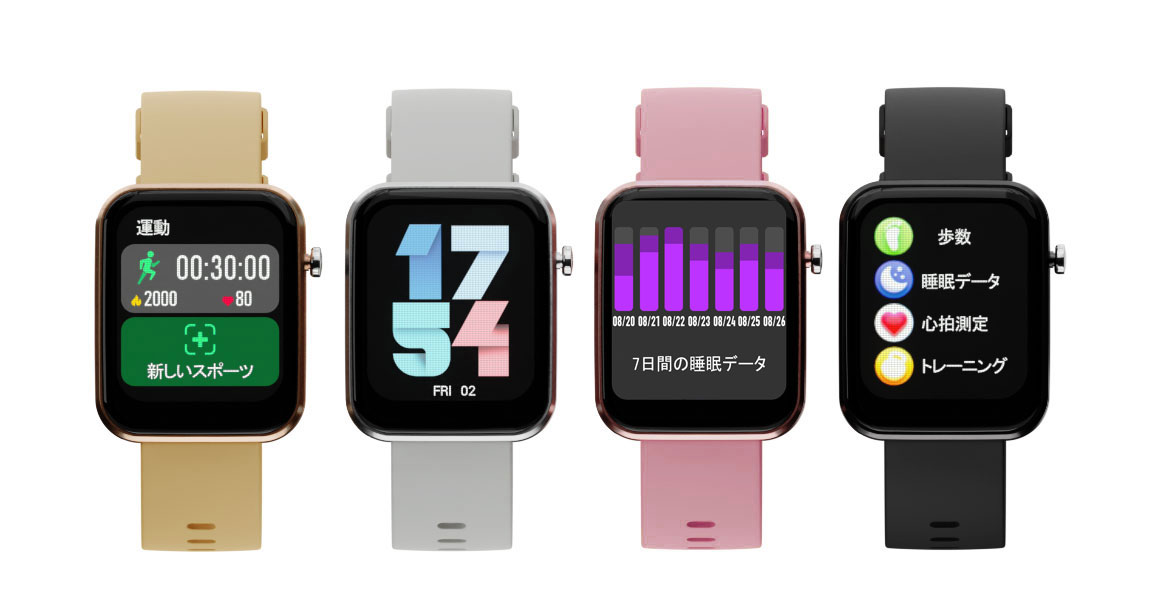
※エアリアの「ARW-P22」は1万円以下の6,980円(税込)でお求めいただけるコストパフォーマンスに優れたスマートウォッチです(2025年10月の価格です)

1万円以下で「できる / できない」を先に整理

できること(この価格帯でも満足しやすい領域)

  • 通知:電話・SMS・LINE・各種アプリの通知表示/着信バイブ
  • 健康管理:歩数・消費カロリー・心拍・睡眠(自動検出/深浅の目安)
  • 運動ログ:ウォーキングやランニング等のワークアウト記録(多くはスマホ連携GPS)
  • 生活防水:手洗い・雨天・短時間の水しぶきに配慮した耐水(仕様差あり)
  • バッテリー:数日~1週間前後の“実用”連続使用
  • 使い勝手:アラーム/タイマー/音楽操作/座りすぎ通知 など

できない / 苦手なこと(割り切りポイント)

  • 非接触決済(例:Suica 等)
  • アプリの大幅な追加・拡張(ストア経由の本格アプリ導入)
  • 高精度の単体GPS連携(“内蔵GPS”は上位機で採用が多い)
  • iPhoneとの深い双方向連携(通知への返信など一部機能)

※健康データは医療用途ではなく目安。体調に不安がある場合は医療機関の受診を。


失敗しない“最短”チェックリスト(購入前の60秒)

  • 対応OS:iPhone/Android 両対応か。
  • アプリの日本語品質:初期設定が分かりやすいか、レビューの評価は。
  • 通知の見やすさ:表示文字数/フォント/バイブ強度/おやすみモード。
  • 睡眠の自動検出:ステージ(浅い/深い/レム)の目安表示、朝の要約が見やすいか。
  • 運動ログ:ワークアウト種類/スマホ連携GPSの安定性。
  • 防水:生活防水~5ATMなど“仕様表記”を要確認(温水・サウナは非推奨が一般的)。
  • 電池持ち:公称値だけでなく“実使用で数日~1週間”を目安に。
  • 充電方式:マグネット端子 or 専用台。ケーブルの入手容易性。
  • サポート/保証:国内窓口の明記、初期不良対応が安心。
  • 価格表記:「1万円以下の価格帯」で訴求し、最終の販売価格は商品ページで確認。

Apple Watchじゃない“明確な”メリット

  • 価格:1万円以下で導入できる(Apple Watchは3万円台~が中心)
  • 電池持ち:数日~1週間が現実的(Apple Watchは1~2日が目安)
  • 軽さ:寝ている間も邪魔になりにくい → 睡眠ログとの相性◎
  • シンプル:設定が分かりやすく、家族やギフトでも迷わせない

「決済/アプリ拡張を使わない」「通知・睡眠中心」の方はむしろ入門帯が快適という声も多いです。

用途別:1万円以下の“最短解”

1. 通知メイン(在宅ワーク・授業・現場)

  • 欲しい仕様:大きめ表示/強めバイブ/おやすみモード/アプリアイコン対応
  • チェック:LINE等の通知“全文”が読めるか、既読まで必要かは割り切り

2. 睡眠の見える化(寝落ち派・朝スッキリ派)

  • 欲しい仕様:自動検出/睡眠時間・ステージの可視化/翌朝サマリー
  • チェック:装着感(軽さ・バンドの肌ざわり)/就寝時のライト消灯設定

3. 日々の運動ログ(通勤ウォーク・週末ラン)

  • 欲しい仕様:歩数精度/消費カロリー/ワークアウト種類/スマホ連携GPS
  • チェック:屋外ラン時の軌跡はスマホと一緒に。時計“単体”での高度なナビは上位機の守備範囲


比較表:1万円以下 vs 上位機の“得意領域”(目安)

下表は一般的な傾向です。最終仕様・価格は各製品ページでご確認ください。

項目 1万円以下 帯 Apple Watch系(参考) コメント
価格帯 〜¥10,000 3万円台〜 予算でまず分岐
通知 ◯(表示中心) ◎(返信等も) 返信まで要るかで判断
睡眠 ◯(自動/目安) ◎(詳細・アプリ拡張) 目安で十分なら入門帯
運動ログ ◯(連携GPS) ◎(単体GPS・アプリ豊富) 本格スポーツは上位機
決済 ◎(Suica等) 必要なら上位機一択
防水 生活防水〜5ATM 50m耐水(モデル差) 表記を必ず確認
バッテリー 数日〜1週間 1〜2日 連泊や出張で差が出る
使い勝手 シンプル 多機能 “迷わない”は入門帯の強み

はじめてでも迷わない:初期設定ガイド(共通イメージ)

  1. スマホに専用アプリをインストール(iPhone/Android)
  2. アカウント作成→端末をペアリング(Bluetooth)
  3. 通知対象アプリを選択(電話・SMS・LINEなど)
  4. 健康データの権限を許可(歩数・心拍・睡眠)
  5. 文字盤/明るさ/バイブを調整(就寝モードのスケジュールも)
  6. ファームウェア更新(初回に実施しておくと安定しやすい)

つまずきやすいのは“通知の権限”。iPhone側・アプリ側・時計側の3か所でONになっているか確認しましょう。

よくある質問(FAQ)

Q. iPhone/Androidどちらでも使えますか?
A. 多くは両対応。対応OSバージョンとアプリの日本語品質を事前に確認しましょう。

Q. 水に濡れても大丈夫?
A. 多くは生活防水~5ATM。温水・サウナ・海水は非推奨が一般的です。仕様表記を必ず確認してください。

Q. バッテリーは何日持ちますか?
A. 使い方次第ですが、1万円以下帯でも数日~1週間前後が目安。常時点灯や通知多用で短くなります。

Q. 健康データは正確?
A. 目安です。体調の評価や診断は医療機関へ。毎日の傾向を見る道具として活用するのがコツ。

Q. プレゼントにも向きますか?
A. はい。軽量・電池持ち・シンプル設定が喜ばれます。手首サイズに合うバンドかもチェックを。

エアリアの“1万円以下帯”でできること(概要)

  • 日本語アプリでかんたん初期設定
  • 通知/睡眠/運動ログ/生活防水といった“日常で使う機能”をしっかり網羅
  • 数日クラスのバッテリー(使い方により前後)
  • 国内サポート・初期不良対応で安心

最新の仕様・在庫・価格は商品ページをご確認ください。

QVCやテレビ東京などの、メディアでも紹介され大好評です!
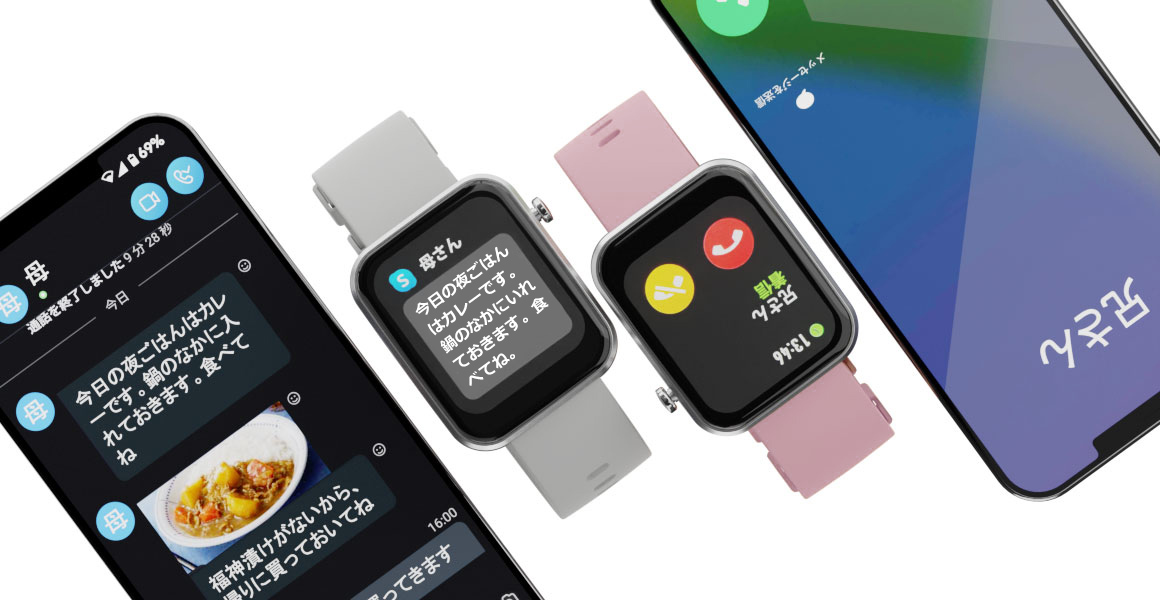
こんな人に“1万円以下”がちょうどいい

  • Apple Watchまでの多機能は要らない/通知と睡眠だけでOK
  • 毎日充電したくない(数日持ってほしい)
  • 軽くて装着しっぱなしでも気にならないものが良い
  • 初めてのスマートウォッチ/ギフトで迷わせたくない

運用のコツ:満足度をもう1段上げる小ワザ

  • 通知の“断捨離”:本当に必要なアプリだけONに → 電池持ちと集中力が向上
  • 睡眠の“ナイトルール”:就寝・起床時刻をだいたい固定 → 記録が安定
  • 週1の“同期・充電デイ”:週末にまとめて充電・データ確認 → 無理なく続く
  • 文字盤のメリハリ:日中は見やすさ重視、夜は暗めに → まぶしさ軽減

まとめ:決済が不要なら、1万円以下で快適に“日常最適化”

必要な機能だけに絞れば、1万円以下で“ちゃんと使える”時代。

通知・睡眠・運動ログ・生活防水・数日バッテリーが均衡よく手に入る。

決済・アプリ拡張が必要になったら上位機へステップアップすればOK。はじめての1台/家族へのギフトにも最適です。

エアリアダイレクトでチェック!

LINEお友達追加で今すぐ使える10%OFFクーポン

エアリアダイレクト限定で、LINE友だち追加いただいた方に10%OFFクーポンを配布中。 クーポンは追加後すぐに受け取れて、今すぐ利用できます

エアリアダイレクト限定

登録は無料。友だち追加後に届くメッセージからクーポンを取得できます。

10% OFF クーポン

友だち追加して今すぐ受け取る →

※クーポンの内容・期間は予告なく変更になる場合があります

ブログに戻る

他のおすすめ記事はこちら

在宅ワークは“映像+LAN+充電”が同時に安定するハブを選べ|失敗しない端子構成

在宅ワークは“映像+LAN+充電”が同時に安定するハブを選べ|失敗しない端子構成

  目次 はじめに——会議が止まるのは「ハブの選び方」で防げます 1.なぜ「映像・LAN・充電」を同時に満たす必要があるのか 2.この条件のハブを選べば「ほぼ間違いない」です 3.よくある失敗と、今日からできる対処 4.そのまま真似できる「正解のつなぎ方」 5.シーン別:これが“ストレスなく安定する構成” 6.まずはここをチェック(購入前リスト) 7.具体例(エアリアの実力派で“迷わない”) 8.実録メモ——サポート現場で多い“つまずき”と解決 9.使い始めの“ベスト手順”(5分で完了) ミニQ&A(はじめての方向け) まとめ——“三点同時”が在宅の品質を決める はじめに——会議が止まるのは「ハブの選び方」で防げます 在宅ワークで多いご相談は、だいたいこの3つに集約されます。「画面が映らない(またはカクつく)」「Wi-Fiが不安定」「充電が減っていく」。実はこれらは別々の問題ではなく、USB-Cハブ(ドック)の“端子構成”と“つなぎ方”でほぼ解決できます。 このコラムは、初心者の方でもそのまま真似できる安定セットアップを、まとめました。 1.なぜ「映像・LAN・充電」を同時に満たす必要があるのか 在宅ワークのパソコンは、WEB会議中の画面共有、クラウドの同期、Webカメラやマイクなど同時に複数の負荷がかかります。ここで重要なのが次の3点です。 映像(HDMI/DisplayPort):4KやWQHDで60Hzが出ると、スクロールや動画のカクつきが減少。資料の細部も読みやすくなります。 ネット(有線LAN):Wi-Fiが悪いわけではありませんが、会議は遅延とジッターに敏感。有線は安定の近道です。 電源(USB-C PD):会議+外部モニターは消費電力が上がりがち。65W以上(できれば100W対応)がモバイルノートでも安心です。 この3つを1台のハブで同時に賄うと、ケーブルが最短でまとまり、トラブルポイントが激減します。 2.まず結論——この条件のハブを選べば「ほぼ間違いない」です 映像:HDMI 4K/60Hz(またはDP 1.4)対応 ネット:ギガビットLAN(1GbE)ポート搭載 電源:USB-C...

在宅ワークは“映像+LAN+充電”が同時に安定するハブを選べ|失敗しない端子構成

  目次 はじめに——会議が止まるのは「ハブの選び方」で防げます 1.なぜ「映像・LAN・充電」を同時に満たす必要があるのか 2.この条件のハブを選べば「ほぼ間違いない」です 3.よくある失敗と、今日からできる対処 4.そのまま真似できる「正解のつなぎ方」 5.シーン別:これが“ストレスなく安定する構成” 6.まずはここをチェック(購入前リスト) 7.具体例(エアリアの実力派で“迷わない”) 8.実録メモ——サポート現場で多い“つまずき”と解決 9.使い始めの“ベスト手順”(5分で完了) ミニQ&A(はじめての方向け) まとめ——“三点同時”が在宅の品質を決める はじめに——会議が止まるのは「ハブの選び方」で防げます 在宅ワークで多いご相談は、だいたいこの3つに集約されます。「画面が映らない(またはカクつく)」「Wi-Fiが不安定」「充電が減っていく」。実はこれらは別々の問題ではなく、USB-Cハブ(ドック)の“端子構成”と“つなぎ方”でほぼ解決できます。 このコラムは、初心者の方でもそのまま真似できる安定セットアップを、まとめました。 1.なぜ「映像・LAN・充電」を同時に満たす必要があるのか 在宅ワークのパソコンは、WEB会議中の画面共有、クラウドの同期、Webカメラやマイクなど同時に複数の負荷がかかります。ここで重要なのが次の3点です。 映像(HDMI/DisplayPort):4KやWQHDで60Hzが出ると、スクロールや動画のカクつきが減少。資料の細部も読みやすくなります。 ネット(有線LAN):Wi-Fiが悪いわけではありませんが、会議は遅延とジッターに敏感。有線は安定の近道です。 電源(USB-C PD):会議+外部モニターは消費電力が上がりがち。65W以上(できれば100W対応)がモバイルノートでも安心です。 この3つを1台のハブで同時に賄うと、ケーブルが最短でまとまり、トラブルポイントが激減します。 2.まず結論——この条件のハブを選べば「ほぼ間違いない」です 映像:HDMI 4K/60Hz(またはDP 1.4)対応 ネット:ギガビットLAN(1GbE)ポート搭載 電源:USB-C...

【公式活用ガイド】15 KEY’s ENHANCER(SD-PAD15)を“今日から役立てる”ために

【公式活用ガイド】15 KEY’s ENHANCER(SD-PAD15)を“今日から役立てる”ために

  目次 はじめに:このガイドでできること まずはここから:3分クイックスタート レイヤーの考え方(むずかしくありません) おすすめの分け方(例)とLED色の工夫 仕事別の使い方:すぐ役立つ実例集(L1〜L6/S) よくあるご質問(FAQ) ご購入前の最終チェック 製品の主な仕様 メディア掲載のお知らせ はじめに:このガイドでできること 15 KEY’s ENHANCER(SD-PAD15)は、15個のボタンにショートカット/定型文/アプリ起動/簡単なマクロ/音声再生(Sレイヤー)を割り当てられる“ちいさな相棒”です。「毎日くり返す操作を、1回のボタン押しにまとめる」だけで、デスクワークも編集作業も想像以上にラクになります。 このガイドでは、購入直後の初期設定、仕事別の使い方例(業務/画像/動画/配信/会議)、日々の使いこなしのコツ、よくある質問、最後に購入前の確認ポイントまでまとめました。はじめての方も、2〜3分で「便利!」を体感できるよう構成しています。 まずはここから:3分クイックスタート ケーブルをつなぐ 付属のUSB Type-CケーブルをPCへ。Type-Aしかない場合は付属の変換アダプターをご利用ください。 専用ソフトを入れる メーカーサイトの製品ページからダウンロードし、インストール。起動すると本体が認識されます。 最初のボタンを決める いきなり全部を埋める必要はありません。「毎日何度もやる操作」から3〜5個だけ入れてみてください。 例)定型文A、日時入力、電卓起動、スクショ保存、ペースト整形 など 小さなコツ:最初の配置は左上から“よく使う順”に。数日触ると指が自然に動くようになります。 レイヤーの考え方(むずかしくありません) 本機は10種類の“段”に分けて設定をしまっておけます。これを本ガイドではレイヤーと呼びます。 L1〜L9:よく使うショートカット、マクロ、URL/アプリ起動、定型文...

【公式活用ガイド】15 KEY’s ENHANCER(SD-PAD15)を“今日から役立てる”ために

  目次 はじめに:このガイドでできること まずはここから:3分クイックスタート レイヤーの考え方(むずかしくありません) おすすめの分け方(例)とLED色の工夫 仕事別の使い方:すぐ役立つ実例集(L1〜L6/S) よくあるご質問(FAQ) ご購入前の最終チェック 製品の主な仕様 メディア掲載のお知らせ はじめに:このガイドでできること 15 KEY’s ENHANCER(SD-PAD15)は、15個のボタンにショートカット/定型文/アプリ起動/簡単なマクロ/音声再生(Sレイヤー)を割り当てられる“ちいさな相棒”です。「毎日くり返す操作を、1回のボタン押しにまとめる」だけで、デスクワークも編集作業も想像以上にラクになります。 このガイドでは、購入直後の初期設定、仕事別の使い方例(業務/画像/動画/配信/会議)、日々の使いこなしのコツ、よくある質問、最後に購入前の確認ポイントまでまとめました。はじめての方も、2〜3分で「便利!」を体感できるよう構成しています。 まずはここから:3分クイックスタート ケーブルをつなぐ 付属のUSB Type-CケーブルをPCへ。Type-Aしかない場合は付属の変換アダプターをご利用ください。 専用ソフトを入れる メーカーサイトの製品ページからダウンロードし、インストール。起動すると本体が認識されます。 最初のボタンを決める いきなり全部を埋める必要はありません。「毎日何度もやる操作」から3〜5個だけ入れてみてください。 例)定型文A、日時入力、電卓起動、スクショ保存、ペースト整形 など 小さなコツ:最初の配置は左上から“よく使う順”に。数日触ると指が自然に動くようになります。 レイヤーの考え方(むずかしくありません) 本機は10種類の“段”に分けて設定をしまっておけます。これを本ガイドではレイヤーと呼びます。 L1〜L9:よく使うショートカット、マクロ、URL/アプリ起動、定型文...

USB-Cドッキングステーションおすすめ【100W給電×4K対応】失敗しない選び方と鉄板モデル(2025年)

USB-Cドッキングステーションおすすめ【100W給電×4K対応】失敗しない選び方と鉄板モデル...

目次 導入:この記事で解決できること 1. まず決めるのはこの3つ(+2つ) 2. 「100W給電(PD)」の正しい理解 3. 「4K出力」の落とし穴を先回り回避 4. 用途別ベストプラクティス 5. 鉄板モデル(実機運用で強い3選) 6. 3製品・実務比較(要点だけ) 7. 相性トラブルを避けるチェックリスト(保存版) 8. よくある質問(FAQ) 9. “これを選べば失敗しない”最短ルート 10. 導入シナリオ例(配線イメージ) まとめ もし「まずはお得に試したい」「初回の購入を少しでも安くしたい」と感じた方は、記事内で案内しているLINEクーポンを活用してください。 友だち追加後すぐに受け取れて、今すぐ使える10%OFFクーポンです。 ▼ クーポン受け取り(記事下)へ 導入:この記事で解決できること 「ノート1台で“電源・映像・ネット・周辺機器”を全部つなぎたい。だけど、どれを買えば失敗しない?」——この記事は、そのお悩みを実務目線で一気に解決します。 まずは“あなたの用途で必要な条件”を見極め、次に“100W給電×4K”でつまずきやすいポイントを回避。最後に、現場で強い鉄板モデルを厳選してご紹介します。...

USB-Cドッキングステーションおすすめ【100W給電×4K対応】失敗しない選び方と鉄板モデル...

目次 導入:この記事で解決できること 1. まず決めるのはこの3つ(+2つ) 2. 「100W給電(PD)」の正しい理解 3. 「4K出力」の落とし穴を先回り回避 4. 用途別ベストプラクティス 5. 鉄板モデル(実機運用で強い3選) 6. 3製品・実務比較(要点だけ) 7. 相性トラブルを避けるチェックリスト(保存版) 8. よくある質問(FAQ) 9. “これを選べば失敗しない”最短ルート 10. 導入シナリオ例(配線イメージ) まとめ もし「まずはお得に試したい」「初回の購入を少しでも安くしたい」と感じた方は、記事内で案内しているLINEクーポンを活用してください。 友だち追加後すぐに受け取れて、今すぐ使える10%OFFクーポンです。 ▼ クーポン受け取り(記事下)へ 導入:この記事で解決できること 「ノート1台で“電源・映像・ネット・周辺機器”を全部つなぎたい。だけど、どれを買えば失敗しない?」——この記事は、そのお悩みを実務目線で一気に解決します。 まずは“あなたの用途で必要な条件”を見極め、次に“100W給電×4K”でつまずきやすいポイントを回避。最後に、現場で強い鉄板モデルを厳選してご紹介します。...

Type-C HDMI 変換おすすめ|迷わない選び方と用途別の最適解【2026年版】

Type-C HDMI 変換おすすめ|迷わない選び方と用途別の最適解【2026年版】

目次 症状①:まったく映らない 症状②:映るけどチラつく/時々消える 症状③:4Kは出るのに60Hzにならない 症状④:音が出ない 症状⑤:二画面(拡張表示)ができない 目的別:これを買えば解決 やってはいけない配線ベスト3 Windows/Macでの“最後の一押し” スマホ/タブレットで使いたい人へ 購入前チェックリスト まとめ もし「まずはお得に試したい」「初回の購入を少しでも安くしたい」と感じた方は、記事内で案内しているLINEクーポンを活用してください。 友だち追加後すぐに受け取れて、今すぐ使える10%OFFクーポンです。 ▼ クーポン受け取り(記事下)へ 症状①:まったく映らない よくある原因 PC/スマホ側のUSB-Cが映像出力に非対応(DP Alt Mode非対応) TV/モニターの入力切替が違う口になっている 二段変換(USB-C → ハブ → さらに別変換 → HDMI)のせいで信号が通らない ケーブル断線/規格不足...

Type-C HDMI 変換おすすめ|迷わない選び方と用途別の最適解【2026年版】

目次 症状①:まったく映らない 症状②:映るけどチラつく/時々消える 症状③:4Kは出るのに60Hzにならない 症状④:音が出ない 症状⑤:二画面(拡張表示)ができない 目的別:これを買えば解決 やってはいけない配線ベスト3 Windows/Macでの“最後の一押し” スマホ/タブレットで使いたい人へ 購入前チェックリスト まとめ もし「まずはお得に試したい」「初回の購入を少しでも安くしたい」と感じた方は、記事内で案内しているLINEクーポンを活用してください。 友だち追加後すぐに受け取れて、今すぐ使える10%OFFクーポンです。 ▼ クーポン受け取り(記事下)へ 症状①:まったく映らない よくある原因 PC/スマホ側のUSB-Cが映像出力に非対応(DP Alt Mode非対応) TV/モニターの入力切替が違う口になっている 二段変換(USB-C → ハブ → さらに別変換 → HDMI)のせいで信号が通らない ケーブル断線/規格不足...