

5GbEとは?LANボード(NIC)増設のメリットと失敗しない選び方
もし「まずはお得に試したい」「少しでも安く購入したい」とお考えの方は、記事の下部でご案内しているLINEクーポンをぜひご活用ください。
お友だち追加後、すぐに受け取れて今日から使える10%OFFクーポンをお届けしています。
この記事でわかること
- 5GbEって何?(1Gbps・2.5Gbps・10GbEとの違い)
- LANボード(NIC)は誰が使う? どんなときに必要?
- 失敗しない導入前のチェックリスト(スイッチ/ケーブル/PCスロット)
- はじめてでも導入しやすい、おすすめのPCIe 5GbE拡張ボード
1. 5GbEってなに?かんたん解説
5GbE(ファイブギガ・イーサネット)は、有線LANの最大速度が5Gbpsの規格です。私たちが普段使っている身近な1Gbps(ギガビットLAN)の約5倍の帯域(データの道幅)が使えるため、次のような“待ち時間”を劇的に短縮できます。
- ゲームやアプリの大型アップデートのダウンロード
- NAS(ネットワークHDD)やサーバーへの大容量ファイルのコピー
- 写真・動画編集の重い素材の読み書き
- クラウドへのバックアップ
1GbE / 2.5GbE / 5GbE / 10GbEのざっくり比較
- 1GbE:一番普及している規格。コスパは最強ですが、大容量データの作業は待ち時間が発生します。
- 2.5GbE:1GbEの約2.5倍。最近のマザーボードに内蔵されていることも増えてきました。
- 5GbE:体感の速度アップが大きいのに、10GbEよりも導入ハードル(価格や発熱)が低いのが特徴です。
- 10GbE:現在最速クラスですが、対応する機器・ケーブルが高価で、発熱や消費電力の対策も必要になります。
「1GbEでは遅くて不満だけど、10GbEまでは大げさすぎるかな…」という人に、5GbEが一番おすすめなのです。
2. LANボード(NIC)ってどういう人が使うの?
LANボード(NIC:ネットワーク・インターフェース・カード)は、デスクトップPCのPCI Express(PCIe)スロットに挿して使う拡張カードのことです。パソコンに最初からついているマザーボードのLANポートよりも、高速・多機能に通信したいときに選ばれます。
こんな人に向いています
- ゲーマー:ゲームのダウンロードやパッチの取得をとにかく速く終わらせたい。
- クリエイター:NASに保存した4K/8K映像やRAW写真を、手元のPCにあるかのようにサクサク扱いたい。
- 在宅ワーカー・SOHO:大きなデータの共同作業やクラウド同期を短時間で済ませたい。
- 小型PC/業務PCユーザー:ロープロファイル(スリム型)筐体でも有線LANを強化したい。
- 内蔵LANが1GbEのPCを延命したい:パソコンごと買い替えなくても、数千円の投資で通信帯域を一気に増やせます。
※USB接続の外付け2.5GbEアダプターなどでも手軽に速くできますが、5GbE以上の高速通信を長時間行うなら、排熱処理がしっかりできるPCIe拡張カードの安定感が圧倒的に有利です。
3. 5GbE導入の前に|ここだけはチェック
カードを買う前に、ご自身の環境が5GbEに対応できるか確認しましょう。
A. スイッチ(ハブ)とルーターの対応
- 接続先のスイッチングハブやルーターが5GbE対応であることが理想です(2.5GbE対応なら2.5Gbpsで通信可能です)。
- 非対応の古いスイッチだと、せっかく5GbEカードを入れても1Gbpsでリンクしてしまいます。
B. LANケーブルの規格
- CAT6a(カテゴリ6a)以上を推奨します。古いCAT5eなどでも通信自体はできますが、距離や環境によっては1Gbps止まりになりやすいです。
- 家の壁の中のケーブルを全て替えるのが難しければ、まずはPC~スイッチ間だけでもCAT6aの短いケーブルへ交換してみてください。
C. PC側の空きスロット
- マザーボードにPCIe x1(Gen3以上)の空きスロットが必要です(x4〜x16の長いスロットに挿しても動きます)。
- スリム型のパソコン(ロープロファイル筐体)の場合は、製品に短い交換用ブラケットが付属しているかを確認してください。
4. 取り付け~設定(初心者向け手順)
パソコンのフタを開ける作業ですが、グラフィックボードの増設などと同じで難しくありません。
- PCの電源を完全にOFFにし、コンセントを抜きます。
- ケースを開け、マザーボード上のPCIe x1スロットの場所を確認します。
- スリム型PCの場合は、カードの金具(ブラケット)を付属のロープロファイル用に付け替えます。
- カードをスロットにまっすぐ挿し込み、ネジでしっかり固定します。
- PCの電源をONにし、OSが立ち上がったら製品ページ等から最新のドライバをインストールします。
- CAT6a以上のLANケーブルでスイッチ(ハブ)に接続します。
- Windowsの「ネットワーク接続」からアダプターの状態を開き、リンク速度(5.0/2.5/1.0Gbps)が正しく認識されているか確認します。
- 実際に大容量ファイルのコピーや速度テストを行い、体感をチェックしましょう。
💡 速度が出ない時のチェック順
思ったより遅い・5Gbpsでリンクしない場合は、①スイッチ側の対応ポートに挿しているか → ②ケーブルはCAT6aか → ③ドライバは最新か → ④リンク速度設定がAutoになっているか → ⑤(上級者向け)ジャンボフレームの設定 の順に見直してみてください。
5. 失敗しない“買い方”チェックリスト
- □ 5GbE/2.5GbE対応のスイッチやルーターはあるか(段階導入でもOK)
- □ CAT6a以上のケーブルを用意したか(最低でもPC~スイッチ間)
- □ PCのマザーボードにPCIe x1(Gen3以上)の空きスロットはあるか
- □ ロープロファイル/フルハイトどちらのブラケットが必要か
- □ Windows 11/10など、対応OSでのドライバ導入手順を把握したか
- □ ジャンボフレームは環境(NASやスイッチも対応しているか)が揃えばONにする
- □ Wake on LAN(遠隔起動)を使うならBIOS/OSの設定も確認する
6. おすすめ:はじめての“5ギガ”にちょうどいい1枚
エアリア PCI Express LANボード 5Gbps対応(SD-PE5GL-B)
こんな人にぴったり
- まずはメインのPCだけ5GbE化して、作業の体感を上げたい
- 省スペースの小型PC(ロープロファイル)でも使いたい
- 価格を抑えつつ、発熱に強い安定した5ギガ環境を作りたい
主な特徴
- Realtek RTL8126搭載:1G/2.5G/5Gのマルチスピードに対応
- 大型ヒートシンク搭載:高速通信時の高負荷でも熱暴走を防ぎ安定
- ジャンボフレーム(最大16K)対応:大容量転送時のCPU負荷を軽減
- 低消費電力設計:最大1.7Wで、常時稼働のPCやサーバー用途にもやさしい
- ロープロブラケット付属:スリム型PCにも装着可能
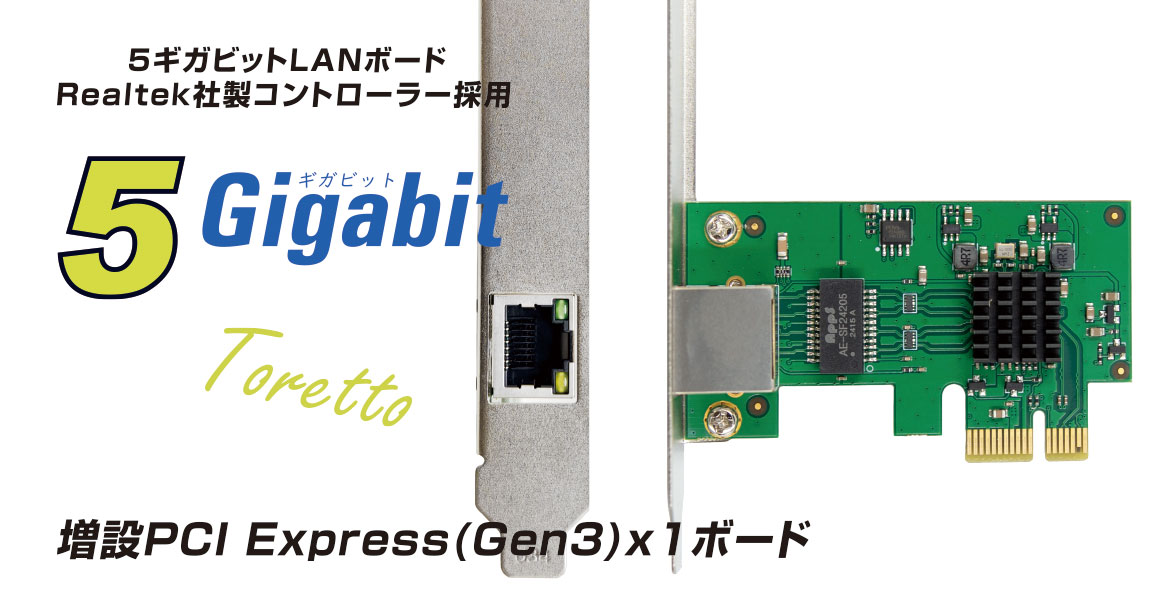
| インターフェイス | PCIe x1(Gen3以上推奨) |
|---|---|
| 端子 | RJ-45(8極) |
| 対応速度 | 100M / 1G / 2.5G / 5G(Auto) |
| 付属 | ロープロファイルブラケット |
USB接続の外付けアダプターと違い、PCIe直結ならではの安定性と5GbEの圧倒的な帯域を手頃な価格で両立しています。まず1台、“今すぐ5ギガ”の世界を体感したい方に最適です。
7. よくある質問
- Q1. 家のルーターやスイッチが1Gbps対応のままでもメリットはありますか?
- そのまま繋ぐとリンク速度は1Gbpsになります。しかし、ネットワーク機器は段階的な導入でOKです。まずはメインのPCに5GbEカードを入れて準備しておき、後日2.5G/5GbE対応のスイッチやルーターに買い替えた瞬間に、爆発的なスピードアップを体感できます。
- Q2. LANケーブルは家中のものを全部CAT6aに買い替えないとダメですか?
- 全部を一気に替える必要はありません。大容量のデータをやり取りする「PC~スイッチ間」や「PC〜NAS間」のケーブルだけをCAT6aにするだけでも、十分な効果が得られます。
- Q3. USB接続の2.5GbEアダプターと迷っています。
- USBタイプはノートPCでも使える手軽さが魅力ですが、長時間の連続通信では熱で速度が落ちることがあります。デスクトップPCをお使いで、安定性と将来性(5Gbpsの余裕)を求めるなら、マザーボード直結のPCIe拡張カードが圧倒的に有利です。
- Q4. ジャンボフレーム設定はONにした方が速くなりますか?
- ジャンボフレームは、一度に送る荷物のサイズを大きくして効率を上げる技術です。ただし、通信する「PC」「スイッチ」「NAS」のすべての機器で同じ値に揃えないと通信エラーが起きる可能性があります。設定が難しい混在環境であれば、OFFのままでも5Gbpsの恩恵は十分に受けられます。
8. まとめ:5GbEは“速さと現実性”のちょうどいい落としどころ
- 1Gbpsから5Gbpsへ:動画編集やゲームのDLなど、大容量通信の体感が明確にアップします。
- PCIe拡張カードの恩恵:USB接続にはない安定性・低遅延・放熱性を確保できます。
- 環境整備:CAT6aケーブルと対応スイッチを揃えることで効果が最大化します。
- はじめの一歩:コスパと扱いやすさに優れた「エアリア SD-PE5GL-B」がおすすめです。
「10GbEの機材を揃えるのはまだ高いし大げさ。でも、もう1Gbpsの遅さには戻りたくない」――そんな方に向けたベストアンサーが5GbEです。PCIeスロットを活用して、ボトルネックのない快適なネットワーク環境を手に入れてください。
エアリアダイレクト限定で、LINE友だち追加いただいた方に10%OFFクーポンを配布しております。クーポンは追加後すぐに受け取れて、その日のお買い物からご利用可能です。
登録は無料です。友だち追加後に届くメッセージから、すぐにクーポンを取得していただけます。


