Type-C OTGとは?USBホスト・ホストケーブルの違いとOTG対応確認、Android設定まで完全解説

Type-C OTGとは?USBホスト・ホストケーブルの違いとOTG対応確認、Android設定まで完全解説

「Type-C変換アダプタを買ってきて、スマホにUSBメモリを挿したのに無反応……」 「パッケージに書いてある『OTG対応』ってどういう意味?」

USB Type-Cが普及し、スマホとパソコンの垣根が低くなった今、この「認識しない問題」に悩む人が急増しています。 端子の形は同じなのに、なぜ動くケーブルと動かないケーブルがあるのか? その鍵を握るのが「OTG(USB On-The-Go)」という機能です。 専門用語に見えますが、仕組みはとてもシンプル。今回は、ケーブル選びで二度と失敗しないために、OTGの正体と、Androidスマホでの正しい接続手順を解説します。

もし「まずはお得に試したい」「初回の購入を少しでも安くしたい」と感じた方は、記事内で案内しているLINEクーポンを活用してください。

友だち追加後すぐに受け取れて、今すぐ使える10%OFFクーポンです。

1. そもそも「OTG」とは? スマホが「親分」になるスイッチ

USB接続の世界には、絶対的な「上下関係」があります。

ホスト(親分):命令を出し、電力をあげる側(例:パソコン)

デバイス(子分):命令を聞き、電力をもらう側(例:USBメモリ、マウス、キーボード)

普段、私たちがスマホを充電器やパソコンに繋ぐとき、スマホは「子分(充電される側)」として振る舞っています。 しかし、スマホにUSBメモリを繋ぎたい場合、スマホには「親分(データを読み書きし、電力をあげる側)」になってもらわないと困ります。

この「普段は子分のスマホを、親分(ホスト)に切り替える機能」。それが、OTG(On-The-Go)です。つまり、「OTG対応ケーブル」とは、スマホに対して「おい、今からお前が親分だぞ!」と伝えるための特別な配線がされたケーブルのことを指します。 これがないと、スマホはずっと「充電してくれ〜」と待っているだけの状態(子分)のままなので、USBメモリを挿しても無視してしまうのです。

2. 「認識しない」ときの3大原因とチェックリスト

「OTGの理屈はわかった。でも動かない」。そんな時は、以下の3つを順に疑ってください。

原因1:ケーブルが「充電専用」になっている

【症状】 挿しても無反応。充電ランプも点かない。

【解説】 100円ショップや安価な変換アダプタの中には、コストカットのために「親分になるための信号線(CCピンの制御)」を省略しているものがあります。 見た目がType-Cでも、中身が「ただの充電ケーブル」だと、OTG機能は発動しません。

【対策】 パッケージに必ず「OTG対応」「ホスト機能対応」と書かれた製品を選んでください。

原因2:Androidの設定で「オフ」になっている

【症状】 ケーブルは正しいはずなのに無反応。

【解説】 一部のAndroid機種(OPPO、Realme、古いXperiaなど)は、節電のために「OTG接続」のスイッチがデフォルトでOFFになっていることがあります。

【対策】 スマホの「設定」→「追加設定」や「システム」→「OTG接続」という項目を探し、手動でONにしてください。 「接続がないと10分で自動OFF」になる機種も多いため、使うたびに確認が必要です。

原因3:スマホの「体力(電力)」が足りていない

【症状】 「認識しました」と出るがすぐ切れる。HDDからカシャカシャ音がするが読み込めない。

【解説】 スマホが「親分」になったとしても、パソコンほど力(供給電力)があるわけではありません。 USBメモリやマウスなら動かせますが、外付けHDD、DVDドライブ、光るキーボードなどは、スマホからの電力だけでは足りずにダウンしてしまいます。

【対策】 この場合はケーブルのせいではありません。「セルフパワー(電源付き)USBハブ」を使い、コンセントから電力を補助する必要があります。

3. 失敗しない「つなぎ方」の最短ルート

トラブルを避けるために、以下の手順で接続テストを行ってください。

まずは「直結」する

長い延長ケーブルや、多機能なUSBハブは一旦外します。「スマホ」→「OTG対応ケーブル」→「シンプルなUSBメモリ(またはマウス)」という、最小構成で直結します。

画面ロックを解除しておく

セキュリティの関係で、ロック画面のままではUSB機器を認識しないOS仕様が増えています。必ずホーム画面を開いた状態で挿してください。

反応を見る

  • マウスの場合: 画面にカーソル(矢印)が出れば成功。
  • USBメモリの場合: 通知バーに「USBドライブをタップして転送」と出るか、「ファイル」アプリ(Files by Googleなど)を開いて外部ストレージが表示されているか確認。

これで動かなければ「ケーブルが非対応(または断線)」か「設定がOFF」の可能性が高いです。

4. ケーブル選びの正解:「ホスト前提」のものを選ぶ

「どれがOTG対応かわからない」という場合は、製品名や説明文に注目します。

NGワード:「充電・同期ケーブル」「データ転送用(PC接続用)」

OKワード:「OTGアダプタ」「USBホストケーブル」「タブレット用変換」

また、物理的な形状も重要です。直挿しの小さなアダプタは手軽ですが、USBメモリを挿すとテコの原理でスマホの端子を痛めるリスクがあります。

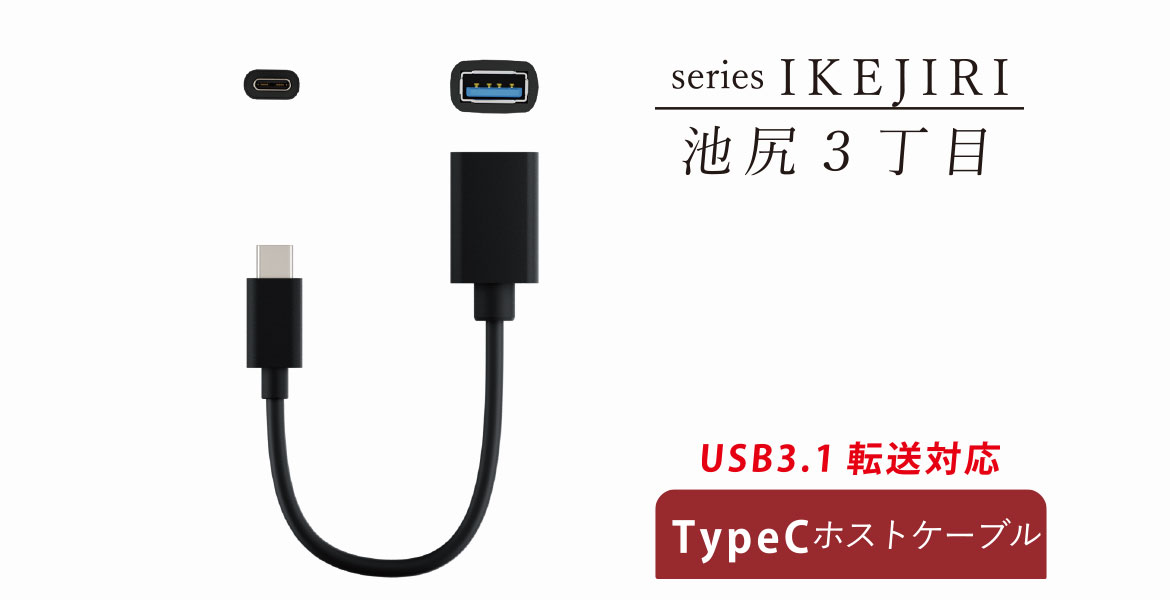
エアリアの「新・池尻3丁目(AR-CHOS150)」のように、数センチ〜20cm程度のケーブルがついたタイプを選ぶと、端子への負担が減り、接触不良のリスクも下がります。
5. まとめ:OTGは「スマホをPC化する」魔法

「OTG」という言葉は難しそうですが、要は「スマホをパソコン(親機)と同じように働かせる機能」のことです。

この機能を使えば、スマホでUSBメモリを読み書きしたり、好きなキーボードで長文を打ったり、ゲームコントローラーを繋いだりと、活用の幅が一気に広がります。

「OTG対応」と書かれたケーブルを用意する。Androidの設定でOTGをONにする(機種による)。電力不足なら補助電源を足す。 この3つのポイントさえ押さえれば、「認識しない」というトラブルの9割は解決します。

さあ、眠っていたUSB機器をスマホに繋いで、もっと自由に使いこなしましょう。

LINEお友達追加で今すぐ使える10%OFFクーポン

エアリアダイレクト限定で、LINE友だち追加いただいた方に10%OFFクーポンを配布中。 クーポンは追加後すぐに受け取れて、今すぐ利用できます

エアリアダイレクト限定

登録は無料。友だち追加後に届くメッセージからクーポンを取得できます。

10% OFF クーポン

友だち追加して今すぐ受け取る →

※クーポンの内容・期間は予告なく変更になる場合があります

ブログに戻る

他のおすすめ記事はこちら

寝ながらイヤホンで耳が痛い…寝落ちのストレスをなくす「枕下スピーカー」という選択肢

寝ながらイヤホンで耳が痛い…寝落ちのストレスをなくす「枕下スピーカー」という選択肢

布団に入ってから、YouTubeの解説動画やASMR、深夜ラジオなどを聴きながら眠りにつく。スマートフォンの普及により、そんな「音」をお供にした寝落ちを毎日の楽しみにしている方は多いと思います。 ただ、その時に使う「イヤホン」が、地味なストレスになっていませんか? 仰向けのままなら良くても、横向きに寝返りを打った瞬間、イヤホンが枕と頭に挟まれて耳の奥に押し込まれる。あのズキッとした痛みで、せっかくの眠気が吹き飛んでしまった経験は誰にでもあるはずです。 朝起きるとワイヤレスイヤホンの片耳がシーツの奥で行方不明になっていたり、耳の中が蒸れてムズムズしたり。かといって、家族が寝ている部屋でスマホのスピーカーから音を出すわけにもいきません。 「聴きながら寝たい、でも耳は痛い」。今回は、そんなイヤホン寝落ちのジレンマを抱えている方に向けて、耳を塞がずに自分だけの音を楽しむ「ピロースピーカー」という道具についてお話しします。 目次 1. イヤホンをしたまま寝るのが、地味にしんどい3つの理由 2. 「睡眠用イヤホン(寝ホン)」でも解決しきれない壁 3. スマホをそのまま鳴らすと、周りに気を遣う 4. 耳を塞がない・周りに響かない「枕の下に置く」スピーカー 5. 詳しい選び方や使い方は、関連記事 イヤホンをしたまま寝るのが、地味にしんどい3つの理由 寝転がりながらイヤホンを使うことには、私たちの身体構造上、いくつかの物理的な無理があります。 ① 圧迫感と寝返りの制限 人間は寝ている間に、血流を滞らせないために無意識に何度も寝返りを打ちます。しかし、イヤホンをしていると「横を向いたら痛い」ということを脳が学習してしまい、無意識のうちに仰向けの姿勢を保とうと体が緊張してしまいます。これでは、リラックスするために音を聴いているのか、イヤホンを守るために寝ているのか分かりません。 ② 耳の蒸れと衛生的なリスク カナル型(耳栓型)のイヤホンを朝まで長時間つけっぱなしにすると、耳の中が密閉されて湿気がこもります。(※医学的なリスクについては専門家や医師にご確認いただきたいですが)日常的な感覚としても、起きた時に耳の中がムズムズしたり、かゆみを感じたりといった不快感は、多くの方が経験しているはずです。耳を休ませる時間は、質の高い睡眠に欠かせません。 ③ アラームや環境音が聞こえない不安 ノイズキャンセリング機能が優秀なイヤホンほど、朝の目覚まし時計の音や、家族の呼びかけ、あるいは災害時の通知音などに気づきにくくなります。完全に耳を塞いでしまう状態は、深層心理で「何かあっても起きられないかも」という不安を生み、眠りを浅くしている可能性があります。 「睡眠用イヤホン(寝ホン)」でも解決しきれない壁 最近では、こうした痛みを軽減するために、ハウジング(本体部分)が極端に小さく柔らかい「睡眠用イヤホン(通称:寝ホン)」と呼ばれる製品も登場しています。 確かに、一般的なイヤホンに比べれば横を向いた時の痛みはかなり軽減されます。しかし、それでも「耳の穴に異物を入れている」という物理的な事実は変わりません。...

寝ながらイヤホンで耳が痛い…寝落ちのストレスをなくす「枕下スピーカー」という選択肢

布団に入ってから、YouTubeの解説動画やASMR、深夜ラジオなどを聴きながら眠りにつく。スマートフォンの普及により、そんな「音」をお供にした寝落ちを毎日の楽しみにしている方は多いと思います。 ただ、その時に使う「イヤホン」が、地味なストレスになっていませんか? 仰向けのままなら良くても、横向きに寝返りを打った瞬間、イヤホンが枕と頭に挟まれて耳の奥に押し込まれる。あのズキッとした痛みで、せっかくの眠気が吹き飛んでしまった経験は誰にでもあるはずです。 朝起きるとワイヤレスイヤホンの片耳がシーツの奥で行方不明になっていたり、耳の中が蒸れてムズムズしたり。かといって、家族が寝ている部屋でスマホのスピーカーから音を出すわけにもいきません。 「聴きながら寝たい、でも耳は痛い」。今回は、そんなイヤホン寝落ちのジレンマを抱えている方に向けて、耳を塞がずに自分だけの音を楽しむ「ピロースピーカー」という道具についてお話しします。 目次 1. イヤホンをしたまま寝るのが、地味にしんどい3つの理由 2. 「睡眠用イヤホン(寝ホン)」でも解決しきれない壁 3. スマホをそのまま鳴らすと、周りに気を遣う 4. 耳を塞がない・周りに響かない「枕の下に置く」スピーカー 5. 詳しい選び方や使い方は、関連記事 イヤホンをしたまま寝るのが、地味にしんどい3つの理由 寝転がりながらイヤホンを使うことには、私たちの身体構造上、いくつかの物理的な無理があります。 ① 圧迫感と寝返りの制限 人間は寝ている間に、血流を滞らせないために無意識に何度も寝返りを打ちます。しかし、イヤホンをしていると「横を向いたら痛い」ということを脳が学習してしまい、無意識のうちに仰向けの姿勢を保とうと体が緊張してしまいます。これでは、リラックスするために音を聴いているのか、イヤホンを守るために寝ているのか分かりません。 ② 耳の蒸れと衛生的なリスク カナル型(耳栓型)のイヤホンを朝まで長時間つけっぱなしにすると、耳の中が密閉されて湿気がこもります。(※医学的なリスクについては専門家や医師にご確認いただきたいですが)日常的な感覚としても、起きた時に耳の中がムズムズしたり、かゆみを感じたりといった不快感は、多くの方が経験しているはずです。耳を休ませる時間は、質の高い睡眠に欠かせません。 ③ アラームや環境音が聞こえない不安 ノイズキャンセリング機能が優秀なイヤホンほど、朝の目覚まし時計の音や、家族の呼びかけ、あるいは災害時の通知音などに気づきにくくなります。完全に耳を塞いでしまう状態は、深層心理で「何かあっても起きられないかも」という不安を生み、眠りを浅くしている可能性があります。 「睡眠用イヤホン(寝ホン)」でも解決しきれない壁 最近では、こうした痛みを軽減するために、ハウジング(本体部分)が極端に小さく柔らかい「睡眠用イヤホン(通称:寝ホン)」と呼ばれる製品も登場しています。 確かに、一般的なイヤホンに比べれば横を向いた時の痛みはかなり軽減されます。しかし、それでも「耳の穴に異物を入れている」という物理的な事実は変わりません。...

MagSafeとは? 薄型で寿命4倍「準固体電池」モバイルバッテリーの賢い選び方

MagSafeとは? 薄型で寿命4倍「準固体電池」モバイルバッテリーの賢い選び方

外出先でスマホの充電が切れそうになり、カバンの中で絡まった充電ケーブルを引っ張り出す。モバイルバッテリーとスマホを重ねて持ちながら操作しようとして、ケーブルが邪魔でイライラする。 そんな日常のちょっとしたストレスをなくしてくれるのが「MagSafe(マグセーフ)対応のモバイルバッテリー」です。 しかし、いざ買おうとすると「どれも分厚くて重い」「使っていると異常に熱くなって怖い」「1年くらいでバッテリーが劣化して膨らんできた」といった不満の声もよく耳にします。 実は今、モバイルバッテリーの世界に「準固体電池」という新しい技術が降りてきており、これまでの常識を変える製品が登場しています。今回は、そもそもMagSafeとは何が便利なのかをおさらいしつつ、安全性と寿命が大きく向上した最新型の薄型バッテリーについて解説します。 目次 1. そもそも「MagSafe」とは? ケーブルレスの快適さ 2. 従来のモバイルバッテリーが抱える「3つの不満」 3. 常識を変える新しい技術「準固体電池」とは 4. 薄型・安全・長寿命。HAMAKEN WORKSバッテリーの実力 5. 5000mAhと10000mAh、どちらを選ぶべき? 6. まとめ:モバイルバッテリーは「寿命と安全性」で選ぶ時代へ 1. そもそも「MagSafe」とは? ケーブルレスの快適さ MagSafe(マグセーフ)とは、AppleがiPhone 12シリーズ以降から採用している、磁石を使ったワイヤレス充電の仕組みのことです。 これまでのワイヤレス充電(Qi充電)は、「充電器のど真ん中にスマホを置かないと充電されない」「ちょっとでもズレると充電が止まってしまう」という使いにくさがありました。 MagSafeは、iPhoneの背面にリング状の磁石が内蔵されており、対応する充電器を近づけると「ピタッ」と正しい位置に吸い付きます。これにより、スマホにケーブルを挿さなくても、背中に貼り付けるだけで確実かつスピーディに充電ができるようになりました。 MagSafeモバイルバッテリーのメリット ・ケーブルを持ち歩く必要がない:断線や、カバンの中で絡まるストレスから解放されます。 ・充電しながら操作しやすい:スマホとバッテリーが一体化するため、そのまま片手で持ってSNSを見たり、通話したりできます。 ・端子が空く:充電端子を使わないため、充電しながら有線イヤホンを使ったり、外部マイクを繋いだりすることができます。...

MagSafeとは? 薄型で寿命4倍「準固体電池」モバイルバッテリーの賢い選び方

外出先でスマホの充電が切れそうになり、カバンの中で絡まった充電ケーブルを引っ張り出す。モバイルバッテリーとスマホを重ねて持ちながら操作しようとして、ケーブルが邪魔でイライラする。 そんな日常のちょっとしたストレスをなくしてくれるのが「MagSafe(マグセーフ)対応のモバイルバッテリー」です。 しかし、いざ買おうとすると「どれも分厚くて重い」「使っていると異常に熱くなって怖い」「1年くらいでバッテリーが劣化して膨らんできた」といった不満の声もよく耳にします。 実は今、モバイルバッテリーの世界に「準固体電池」という新しい技術が降りてきており、これまでの常識を変える製品が登場しています。今回は、そもそもMagSafeとは何が便利なのかをおさらいしつつ、安全性と寿命が大きく向上した最新型の薄型バッテリーについて解説します。 目次 1. そもそも「MagSafe」とは? ケーブルレスの快適さ 2. 従来のモバイルバッテリーが抱える「3つの不満」 3. 常識を変える新しい技術「準固体電池」とは 4. 薄型・安全・長寿命。HAMAKEN WORKSバッテリーの実力 5. 5000mAhと10000mAh、どちらを選ぶべき? 6. まとめ:モバイルバッテリーは「寿命と安全性」で選ぶ時代へ 1. そもそも「MagSafe」とは? ケーブルレスの快適さ MagSafe(マグセーフ)とは、AppleがiPhone 12シリーズ以降から採用している、磁石を使ったワイヤレス充電の仕組みのことです。 これまでのワイヤレス充電(Qi充電)は、「充電器のど真ん中にスマホを置かないと充電されない」「ちょっとでもズレると充電が止まってしまう」という使いにくさがありました。 MagSafeは、iPhoneの背面にリング状の磁石が内蔵されており、対応する充電器を近づけると「ピタッ」と正しい位置に吸い付きます。これにより、スマホにケーブルを挿さなくても、背中に貼り付けるだけで確実かつスピーディに充電ができるようになりました。 MagSafeモバイルバッテリーのメリット ・ケーブルを持ち歩く必要がない:断線や、カバンの中で絡まるストレスから解放されます。 ・充電しながら操作しやすい:スマホとバッテリーが一体化するため、そのまま片手で持ってSNSを見たり、通話したりできます。 ・端子が空く:充電端子を使わないため、充電しながら有線イヤホンを使ったり、外部マイクを繋いだりすることができます。...

5GbEとは?LANボード(NIC)増設のメリットと失敗しない選び方

5GbEとは?LANボード(NIC)増設のメリットと失敗しない選び方

もし「まずはお得に試したい」「少しでも安く購入したい」とお考えの方は、記事の下部でご案内しているLINEクーポンをぜひご活用ください。 お友だち追加後、すぐに受け取れて今日から使える10%OFFクーポンをお届けしています。 ▼ クーポンを受け取る(記事下へ) この記事でわかること 5GbEって何?(1Gbps・2.5Gbps・10GbEとの違い) LANボード(NIC)は誰が使う? どんなときに必要? 失敗しない導入前のチェックリスト(スイッチ/ケーブル/PCスロット) はじめてでも導入しやすい、おすすめのPCIe 5GbE拡張ボード 目次 1. 5GbEってなに?かんたん解説 2. LANボード(NIC)ってどういう人が使うの? 3. 5GbE導入の前に|ここだけはチェック 4. 取り付け~設定(初心者向け手順) 5. 失敗しない“買い方”チェックリスト 6. おすすめ:はじめての“5ギガ”にちょうどいい1枚 7. よくある質問 8. まとめ:5GbEは“速さと現実性”のちょうどいい落としどころ 1. 5GbEってなに?かんたん解説...

5GbEとは?LANボード(NIC)増設のメリットと失敗しない選び方

もし「まずはお得に試したい」「少しでも安く購入したい」とお考えの方は、記事の下部でご案内しているLINEクーポンをぜひご活用ください。 お友だち追加後、すぐに受け取れて今日から使える10%OFFクーポンをお届けしています。 ▼ クーポンを受け取る(記事下へ) この記事でわかること 5GbEって何?(1Gbps・2.5Gbps・10GbEとの違い) LANボード(NIC)は誰が使う? どんなときに必要? 失敗しない導入前のチェックリスト(スイッチ/ケーブル/PCスロット) はじめてでも導入しやすい、おすすめのPCIe 5GbE拡張ボード 目次 1. 5GbEってなに?かんたん解説 2. LANボード(NIC)ってどういう人が使うの? 3. 5GbE導入の前に|ここだけはチェック 4. 取り付け~設定(初心者向け手順) 5. 失敗しない“買い方”チェックリスト 6. おすすめ:はじめての“5ギガ”にちょうどいい1枚 7. よくある質問 8. まとめ:5GbEは“速さと現実性”のちょうどいい落としどころ 1. 5GbEってなに?かんたん解説...

【公式活用ガイド】15 KEY’s ENHANCER(SD-PAD15)の使い方とおすすめ設定

【公式活用ガイド】15 KEY’s ENHANCER(SD-PAD15)の使い方とおすすめ設定

もし「まずはお得に試したい」「少しでも安く購入したい」とお考えの方は、記事の下部でご案内しているLINEクーポンをぜひご活用ください。 お友だち追加後、すぐに受け取れて今日から使える10%OFFクーポンをお届けしています。 ▼ クーポンを受け取る(記事下へ) 「15 KEY’s ENHANCER(SD-PAD15)」は、15個のボタンにショートカットキー/定型文/アプリ起動/簡単なマクロ/音声再生などを自由に割り当てられる、PC作業の“ちいさな相棒”です。 「毎日くり返すあの面倒な操作を、ボタン1回押すだけにまとめる」。それだけで、日々のデスクワークや画像・動画の編集作業は想像以上にラクになります。 このガイドでは、購入直後の初期設定から、仕事や趣味にすぐ役立つ具体的な使い方(設定例)、そして使いこなしのコツまでをまとめました。はじめてプログラマブルキーボード(マクロパッド)を触る方でも、2〜3分で「便利!」を体感できるよう構成しています。 目次 1. まずはここから:3分クイックスタート 2. 「レイヤー」の考え方と、おすすめの切り替え術 3. 仕事別の使い方:すぐ役立つボタン割り当て実例集 4. 購入前の最終チェックと、よくあるご質問(FAQ) 5. 製品の主な仕様 6. メディア掲載のお知らせ 1. まずはここから:3分クイックスタート STEP 1:ケーブルをつなぐ 付属のUSB Type-Cケーブルを使って、パソコンへ接続します。パソコン側にType-Aポート(従来の四角いUSB)しかない場合は、付属の変換アダプターをご利用ください。 STEP 2:専用ソフトを入れる...

【公式活用ガイド】15 KEY’s ENHANCER(SD-PAD15)の使い方とおすすめ設定

もし「まずはお得に試したい」「少しでも安く購入したい」とお考えの方は、記事の下部でご案内しているLINEクーポンをぜひご活用ください。 お友だち追加後、すぐに受け取れて今日から使える10%OFFクーポンをお届けしています。 ▼ クーポンを受け取る(記事下へ) 「15 KEY’s ENHANCER(SD-PAD15)」は、15個のボタンにショートカットキー/定型文/アプリ起動/簡単なマクロ/音声再生などを自由に割り当てられる、PC作業の“ちいさな相棒”です。 「毎日くり返すあの面倒な操作を、ボタン1回押すだけにまとめる」。それだけで、日々のデスクワークや画像・動画の編集作業は想像以上にラクになります。 このガイドでは、購入直後の初期設定から、仕事や趣味にすぐ役立つ具体的な使い方(設定例)、そして使いこなしのコツまでをまとめました。はじめてプログラマブルキーボード(マクロパッド)を触る方でも、2〜3分で「便利!」を体感できるよう構成しています。 目次 1. まずはここから:3分クイックスタート 2. 「レイヤー」の考え方と、おすすめの切り替え術 3. 仕事別の使い方:すぐ役立つボタン割り当て実例集 4. 購入前の最終チェックと、よくあるご質問(FAQ) 5. 製品の主な仕様 6. メディア掲載のお知らせ 1. まずはここから:3分クイックスタート STEP 1:ケーブルをつなぐ 付属のUSB Type-Cケーブルを使って、パソコンへ接続します。パソコン側にType-Aポート(従来の四角いUSB)しかない場合は、付属の変換アダプターをご利用ください。 STEP 2:専用ソフトを入れる...

スマホが熱い!ゲームの「熱落ち」を防ぎ、バッテリーを長持ちさせる冷却方法

スマホが熱い!ゲームの「熱落ち」を防ぎ、バッテリーを長持ちさせる冷却方法

高画質なゲームをプレイしている時や、長時間の動画撮影、あるいは夏の屋外でマップを使っている時。ふと気づくと、スマホが持てないほど熱くなっていたことはありませんか?スマホが熱くなると、画面がカクカクして動きが重くなったり(ラグ)、最悪の場合は「本体温度が下がるまでお待ちください」と警告が出てアプリが強制終了(熱落ち)してしまいます。 これは単に操作にストレスがかかるだけでなく、スマホの心臓部であるバッテリーの寿命をゴリゴリと削っている危険なサインです。高いお金を出して買ったスマホを長く使うためには、適切な「熱対策」が欠かせません。 今回は、ついやってしまいがちな「間違った冷却方法」を見直し、スマホの熱を直接奪ってパフォーマンスを維持するための「スマホクーラー(ペルチェ素子)」という道具についてお話しします。 目次 1. 熱を放置するとスマホの「寿命」が縮む 2. 要注意!保冷剤や冷蔵庫での冷却はNG 3. 本当に冷えるのは「ペルチェ素子」搭載クーラー 4. MagSafeでピタッと装着。エアリア「MS-COOLG3」の特徴 5. 使う前に知っておきたい、ケースと「結露」のこと 6. まとめ:熱対策は、スマホを長持ちさせる自己投資 1. 熱を放置するとスマホの「寿命」が縮む なぜスマホは熱くなるのでしょうか。それは、人間が運動すると汗をかくように、スマホの頭脳(CPU)が複雑な処理を頑張っているからです。特に最近の3Dゲームや高画質動画の処理は、小さなスマホにとってかなりの重労働です。 スマホに内蔵されているリチウムイオンバッテリーは、熱に非常に弱いという性質を持っています。(※詳しい劣化のメカニズムは専門家やメーカーの解説に譲りますが)、一般的に本体温度が高い状態が長く続くと、バッテリーの劣化が早まり「100%まで充電してもすぐに減ってしまう」状態に陥りやすくなります。 また、スマホ本体は自分自身を守るため、一定の温度を超えるとわざと処理速度を落とします。これが、ゲーム中に画面がカクついたり、ライブ配信が途切れたりする原因です。 2. 要注意!保冷剤や冷蔵庫での冷却はNG 「熱いなら冷やせばいい」と、ケーキについてきた保冷剤をスマホの裏に当てたり、ひどい時には冷蔵庫に入れたりする方がいますが、これは絶対に避けてください。急激に冷やすと、冬の窓ガラスのようにスマホの「内部」に水滴(結露)が発生してしまいます。この水滴が精密な基板に触れると、ショートして一発で故障する原因になります。スマホの冷却は、「急激に冷やしすぎず、熱を外に逃がしてあげる」のが正しいアプローチです。 3. 本当に冷えるのは「ペルチェ素子」搭載クーラー 安全に、かつ確実にスマホを冷やす道具として「スマホクーラー」があります。しかし、扇風機のようにただ風を当てるだけの空冷タイプでは、真夏の暑い部屋などでは「ぬるい風を当てているだけ」になり、あまり効果を感じられません。そこで現在主流になっているのが、「ペルチェ素子(半導体)」を使ったクーラーです。電気を通すことで片面が冷たくなり、もう片面が熱くなるという特性を利用したもので、小型の冷蔵庫やエアコンと同じような原理です。電源を入れた数秒後には、スマホに触れる面が氷のようにヒンヤリと冷たくなり、直接スマホの熱を奪ってくれます。 4. MagSafeでピタッと装着。エアリア「MS-COOLG3」の特徴 この強力なペルチェ素子を搭載し、日常での使い勝手を良くしたのが、エアリアのスマートフォン冷却クーラー「MS-COOLG3(冷却戦士)」です。...

スマホが熱い!ゲームの「熱落ち」を防ぎ、バッテリーを長持ちさせる冷却方法

高画質なゲームをプレイしている時や、長時間の動画撮影、あるいは夏の屋外でマップを使っている時。ふと気づくと、スマホが持てないほど熱くなっていたことはありませんか?スマホが熱くなると、画面がカクカクして動きが重くなったり(ラグ)、最悪の場合は「本体温度が下がるまでお待ちください」と警告が出てアプリが強制終了(熱落ち)してしまいます。 これは単に操作にストレスがかかるだけでなく、スマホの心臓部であるバッテリーの寿命をゴリゴリと削っている危険なサインです。高いお金を出して買ったスマホを長く使うためには、適切な「熱対策」が欠かせません。 今回は、ついやってしまいがちな「間違った冷却方法」を見直し、スマホの熱を直接奪ってパフォーマンスを維持するための「スマホクーラー(ペルチェ素子)」という道具についてお話しします。 目次 1. 熱を放置するとスマホの「寿命」が縮む 2. 要注意!保冷剤や冷蔵庫での冷却はNG 3. 本当に冷えるのは「ペルチェ素子」搭載クーラー 4. MagSafeでピタッと装着。エアリア「MS-COOLG3」の特徴 5. 使う前に知っておきたい、ケースと「結露」のこと 6. まとめ:熱対策は、スマホを長持ちさせる自己投資 1. 熱を放置するとスマホの「寿命」が縮む なぜスマホは熱くなるのでしょうか。それは、人間が運動すると汗をかくように、スマホの頭脳(CPU)が複雑な処理を頑張っているからです。特に最近の3Dゲームや高画質動画の処理は、小さなスマホにとってかなりの重労働です。 スマホに内蔵されているリチウムイオンバッテリーは、熱に非常に弱いという性質を持っています。(※詳しい劣化のメカニズムは専門家やメーカーの解説に譲りますが)、一般的に本体温度が高い状態が長く続くと、バッテリーの劣化が早まり「100%まで充電してもすぐに減ってしまう」状態に陥りやすくなります。 また、スマホ本体は自分自身を守るため、一定の温度を超えるとわざと処理速度を落とします。これが、ゲーム中に画面がカクついたり、ライブ配信が途切れたりする原因です。 2. 要注意!保冷剤や冷蔵庫での冷却はNG 「熱いなら冷やせばいい」と、ケーキについてきた保冷剤をスマホの裏に当てたり、ひどい時には冷蔵庫に入れたりする方がいますが、これは絶対に避けてください。急激に冷やすと、冬の窓ガラスのようにスマホの「内部」に水滴(結露)が発生してしまいます。この水滴が精密な基板に触れると、ショートして一発で故障する原因になります。スマホの冷却は、「急激に冷やしすぎず、熱を外に逃がしてあげる」のが正しいアプローチです。 3. 本当に冷えるのは「ペルチェ素子」搭載クーラー 安全に、かつ確実にスマホを冷やす道具として「スマホクーラー」があります。しかし、扇風機のようにただ風を当てるだけの空冷タイプでは、真夏の暑い部屋などでは「ぬるい風を当てているだけ」になり、あまり効果を感じられません。そこで現在主流になっているのが、「ペルチェ素子(半導体)」を使ったクーラーです。電気を通すことで片面が冷たくなり、もう片面が熱くなるという特性を利用したもので、小型の冷蔵庫やエアコンと同じような原理です。電源を入れた数秒後には、スマホに触れる面が氷のようにヒンヤリと冷たくなり、直接スマホの熱を奪ってくれます。 4. MagSafeでピタッと装着。エアリア「MS-COOLG3」の特徴 この強力なペルチェ素子を搭載し、日常での使い勝手を良くしたのが、エアリアのスマートフォン冷却クーラー「MS-COOLG3(冷却戦士)」です。...

3万円以下で「自宅を映画館」に!160インチ大画面を叶える【PJHD04】がコスパ最強

3万円以下で「自宅を映画館」に!160インチ大画面を叶える【PJHD04】がコスパ最強

「映画やスポーツをもっと大きな画面で楽しみたいけれど、65インチ以上の大型テレビは高すぎて手が出ない」「ワンルームなので大きなテレビを置くと圧迫感がすごい」「キャンプや会議室など、どこでもサッと大画面を作りたい」 動画配信サービスが当たり前になった今、コンテンツの質は上がっているのに、それを見る「器(画面)」が小さいせいで、没入感を逃している人は意外と多いものです。ですが、数十万円もする高級プロジェクターを買うのは勇気がいりますし、安すぎるノーブランド品は「暗くて使い物にならない」という失敗がつきものです。 そこでおすすめしたいのが、エアリアの「LEDプロジェクター第4世代 PJHD04」です。明るさ、解像度、そしてワイヤレス接続。必要な機能を絞り込み、29,800円(税込)という価格で「映画館の体験」を自宅に持ち込むための工夫が詰まっています。 今回は、大画面生活に憧れつつも一歩踏み出せなかった方に向けて、このプロジェクターがどのように「部屋の景色」を変えてくれるのか、その実力をお話しします。 目次 テレビの買い替えより「プロジェクター」という選択が賢い理由 「明るさ」の正体。ミラーレス構造がもたらす映像のキレ スマホの映像をそのまま壁に。配線のストレスから解放される 仕事でも頼れる一台。パソコンなしでプレゼンをこなす 後悔しないために。知っておくべき設置のコツ まとめ:29,800円で、日常に「非日常」を足してみる テレビの買い替えより「プロジェクター」という選択が賢い理由 大画面が欲しいと思った時、まず頭に浮かぶのは「大型テレビ」かもしれません。ですが、テレビのサイズを上げようとすると、55インチから65インチ、75インチと、サイズが上がるごとに価格は跳ね上がり、設置場所や重量の問題も出てきます。 対してプロジェクターなら、投影する壁さえあれば、その日の気分で画面サイズを自由に変えられます。PJHD04は、わずか1.5mほどの距離で35インチ、最大5.2m離せば160インチ相当の大画面を映し出すことが可能です。 160インチというのは、一般的な家庭用テレビの約4倍以上の面積です。壁一面が映像になる感覚は、一度味わうと「もう小さなテレビには戻れない」というほどのインパクトがあります。しかも、使わない時は片付けておけるので、部屋のレイアウトを邪魔しないのもプロジェクターならではのメリットです。 「明るさ」の正体。ミラーレス構造がもたらす映像のキレ 安いプロジェクターを買って一番ガッカリするのは、「画面がぼんやりして暗い」こと。多くの製品は内部のミラーで光を反射させていますが、それではどうしても光が弱まってしまいます。 PJHD04は、LEDの光をダイレクトにレンズに通す「ミラーレス構造」を採用しています。これにより、同価格帯では珍しい4200ルーメンという明るさを実現しました。文字が潰れにくく、色のメリハリもはっきりしています。 さらに、コントラスト比(明暗の差)が2500:1に進化しており、夜景や暗い洞窟のシーンなどでも「黒がしっかり黒い」映像が楽しめます。映画の質感を左右するのはこの「黒の表現力」ですので、シネマ派の方には外せないポイントです。 スマホの映像をそのまま壁に。配線のストレスから解放される 「プロジェクターは配線が面倒」というイメージはありませんか? PJHD04は、Wi-Fiを使ったワイヤレス接続に対応しています。iPhoneならAirPlay、AndroidならMiracastを使い、スマホやPCの画面をそのまま飛ばすことができます。 リビングのソファに座りながら、手元のスマホで写真や動画を選んで、そのまま壁に映し出す。ケーブルに縛られないので、プロジェクターを設置する場所の自由度がぐんと広がります。 また、音声もBluetoothで飛ばせるのが見逃せません。本体にも3Wスピーカーが内蔵されていますが、迫力を求めるならお手持ちのBluetoothスピーカーに繋いで、映画館さながらの音響環境を自分好みで作ることもできます。 仕事でも頼れる一台。パソコンなしでプレゼンをこなす この製品が面白いのは、遊びだけでなくビジネスシーンもしっかり想定している点です。USBメモリーを本体に刺すだけで、PDF、Excel、Word、PowerPointのファイルを直接表示できます。 会議のたびに重いノートパソコンを持ち歩く必要はありません。資料を入れたUSBメモリーと、本体、そして付属のリモコン。これだけでプレゼンが成立します。1.65kgという軽さは、社内の移動や客先への持ち込みでも負担にならない絶妙なサイズ感です。 また、シリーズ初の「自動角度調整」機能を搭載しているため、プロジェクターを置く高さがずれていても、ゆがみを自動で補正してくれます。準備に時間をかけられないビジネスの場では、この「勝手に整う」機能が非常に助かります。 後悔しないために。知っておくべき設置のコツ...

3万円以下で「自宅を映画館」に!160インチ大画面を叶える【PJHD04】がコスパ最強

「映画やスポーツをもっと大きな画面で楽しみたいけれど、65インチ以上の大型テレビは高すぎて手が出ない」「ワンルームなので大きなテレビを置くと圧迫感がすごい」「キャンプや会議室など、どこでもサッと大画面を作りたい」 動画配信サービスが当たり前になった今、コンテンツの質は上がっているのに、それを見る「器(画面)」が小さいせいで、没入感を逃している人は意外と多いものです。ですが、数十万円もする高級プロジェクターを買うのは勇気がいりますし、安すぎるノーブランド品は「暗くて使い物にならない」という失敗がつきものです。 そこでおすすめしたいのが、エアリアの「LEDプロジェクター第4世代 PJHD04」です。明るさ、解像度、そしてワイヤレス接続。必要な機能を絞り込み、29,800円(税込)という価格で「映画館の体験」を自宅に持ち込むための工夫が詰まっています。 今回は、大画面生活に憧れつつも一歩踏み出せなかった方に向けて、このプロジェクターがどのように「部屋の景色」を変えてくれるのか、その実力をお話しします。 目次 テレビの買い替えより「プロジェクター」という選択が賢い理由 「明るさ」の正体。ミラーレス構造がもたらす映像のキレ スマホの映像をそのまま壁に。配線のストレスから解放される 仕事でも頼れる一台。パソコンなしでプレゼンをこなす 後悔しないために。知っておくべき設置のコツ まとめ:29,800円で、日常に「非日常」を足してみる テレビの買い替えより「プロジェクター」という選択が賢い理由 大画面が欲しいと思った時、まず頭に浮かぶのは「大型テレビ」かもしれません。ですが、テレビのサイズを上げようとすると、55インチから65インチ、75インチと、サイズが上がるごとに価格は跳ね上がり、設置場所や重量の問題も出てきます。 対してプロジェクターなら、投影する壁さえあれば、その日の気分で画面サイズを自由に変えられます。PJHD04は、わずか1.5mほどの距離で35インチ、最大5.2m離せば160インチ相当の大画面を映し出すことが可能です。 160インチというのは、一般的な家庭用テレビの約4倍以上の面積です。壁一面が映像になる感覚は、一度味わうと「もう小さなテレビには戻れない」というほどのインパクトがあります。しかも、使わない時は片付けておけるので、部屋のレイアウトを邪魔しないのもプロジェクターならではのメリットです。 「明るさ」の正体。ミラーレス構造がもたらす映像のキレ 安いプロジェクターを買って一番ガッカリするのは、「画面がぼんやりして暗い」こと。多くの製品は内部のミラーで光を反射させていますが、それではどうしても光が弱まってしまいます。 PJHD04は、LEDの光をダイレクトにレンズに通す「ミラーレス構造」を採用しています。これにより、同価格帯では珍しい4200ルーメンという明るさを実現しました。文字が潰れにくく、色のメリハリもはっきりしています。 さらに、コントラスト比(明暗の差)が2500:1に進化しており、夜景や暗い洞窟のシーンなどでも「黒がしっかり黒い」映像が楽しめます。映画の質感を左右するのはこの「黒の表現力」ですので、シネマ派の方には外せないポイントです。 スマホの映像をそのまま壁に。配線のストレスから解放される 「プロジェクターは配線が面倒」というイメージはありませんか? PJHD04は、Wi-Fiを使ったワイヤレス接続に対応しています。iPhoneならAirPlay、AndroidならMiracastを使い、スマホやPCの画面をそのまま飛ばすことができます。 リビングのソファに座りながら、手元のスマホで写真や動画を選んで、そのまま壁に映し出す。ケーブルに縛られないので、プロジェクターを設置する場所の自由度がぐんと広がります。 また、音声もBluetoothで飛ばせるのが見逃せません。本体にも3Wスピーカーが内蔵されていますが、迫力を求めるならお手持ちのBluetoothスピーカーに繋いで、映画館さながらの音響環境を自分好みで作ることもできます。 仕事でも頼れる一台。パソコンなしでプレゼンをこなす この製品が面白いのは、遊びだけでなくビジネスシーンもしっかり想定している点です。USBメモリーを本体に刺すだけで、PDF、Excel、Word、PowerPointのファイルを直接表示できます。 会議のたびに重いノートパソコンを持ち歩く必要はありません。資料を入れたUSBメモリーと、本体、そして付属のリモコン。これだけでプレゼンが成立します。1.65kgという軽さは、社内の移動や客先への持ち込みでも負担にならない絶妙なサイズ感です。 また、シリーズ初の「自動角度調整」機能を搭載しているため、プロジェクターを置く高さがずれていても、ゆがみを自動で補正してくれます。準備に時間をかけられないビジネスの場では、この「勝手に整う」機能が非常に助かります。 後悔しないために。知っておくべき設置のコツ...