USB Type-Cハブ〈映像出力対応〉のおすすめ10選|迷わない選び方と用途別の最適解【2026年版】

USB Type-Cハブ〈映像出力対応〉のおすすめ10選|迷わない選び方と用途別の最適解【2026年版】


もし「まずはお得に試したい」「初回の購入を少しでも安くしたい」と感じた方は、記事内で案内しているLINEクーポンを活用してください。

友だち追加後すぐに受け取れて、今すぐ使える10%OFFクーポンです。

冒頭:よくある“3大トラブル”を先に潰す

  • 画面が映らない → 端末が DP Alt Mode に非対応/ケーブルやハブの規格ミスマッチ。
  • 4Kは映るけど60Hzにならない → ハブ側が4K60非対応/ケーブルがHDMI 2.0未満/GPU/OSの上限。
  • 本体の電池がみるみる減るPD給電のW数不足、またはハブがバスパワーで電力が枯渇。

この記事では、まず「正しく映す」ための前提をシンプルに確認し、次に用途別の選び方、最後におすすめ10モデルを紹介します。

まずは“映る条件”チェック(1分)

端末の対応

  • Windows/Mac/一部Android:USB-CポートがDP Alt Mode対応ならOK。
  • iPhone 15/16系:専用アダプタでFHD出力はOK(4K/拡張は不可の前提で選定)。

やりたいこと

  • オンライン会議・資料投影:FHD/60Hzで十分。
  • 写真/動画編集やゲーム:4K/60Hz必須、できれば100W級PDで安定運用。

設置スタイル

  • 持ち歩き:バスパワー&軽量のマルチアダプタ。
  • 据え置き:LAN/SD/複数USBまでまとめるドッキング。

失敗しない選び方(要点だけ)

  • 映像端子:手軽なのはHDMI。デュアル出力や高解像度が要るならDP搭載ドックを。
  • リフレッシュレート:4Kは30Hzと60Hzで体感差が大。4K/60Hz対応表記を必ず確認。
  • 給電(PD):ノートPCは65〜100Wが目安。ハブ/ドックのパススルー上限も確認。
  • 拡張性:USB-A×複数、SD/microSD、LAN、3.5mmは“後から欲しくなる”定番。
  • ケーブル品質:HDMI 2.0(4K60)以上やUSB-Cフル機能ケーブルを選ぶ。
  • 発熱/筐体:モバイルはコンパクト、据置きは放熱しやすい筐体が◎。

まずはここから:用途別の最適解

  • 会議・登壇用に「とにかく映す」一本Type-C→HDMI変換アダプター(4K/60Hz)。軽量で相手先の会場でも強い。
  • 自宅の“なんでもドック”HDMI+DP+LAN+100W PDまで載る多機能ドッキング。拡張も電源も1本で完結。
  • モバイル作業の“ちょうどよさ”HDMI+100W PD+USB/SDの7in1クラスが携帯性と機能のバランス◎。
  • iPhone 15/16で“プロジェクターに出す”FHD出力アダプタを選ぶ。

おすすめ10選(映像出力対応)

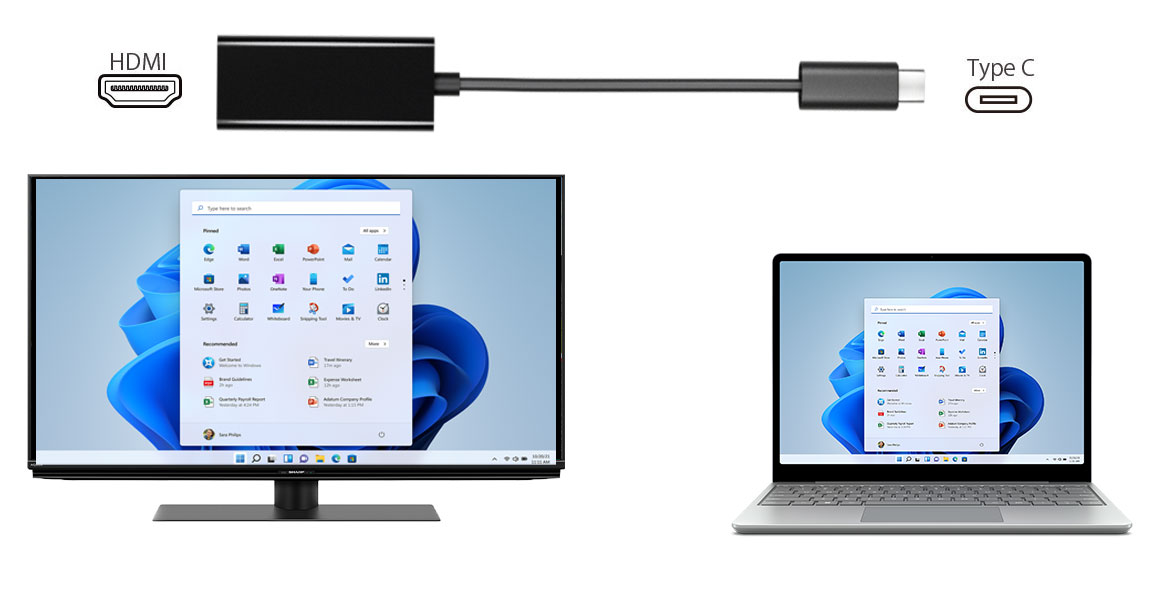
1. Type-C→HDMI 4K/60Hz 単機能:SD-DPAH6(B)

用途:会議・登壇・出張の“映す”専用。

ポイント:4K/60Hz対応、DP Alt Mode必須。軽量・シンプルで相性トラブルが少ない。

2. iPhone 15/16向け FHD:SD-DPAH1(B)

用途:iPhoneから会議室/教室のディスプレイへ。

ポイント:FHD(1080p)出力対応。iPhone 15/16系の“映すだけ”に最適。
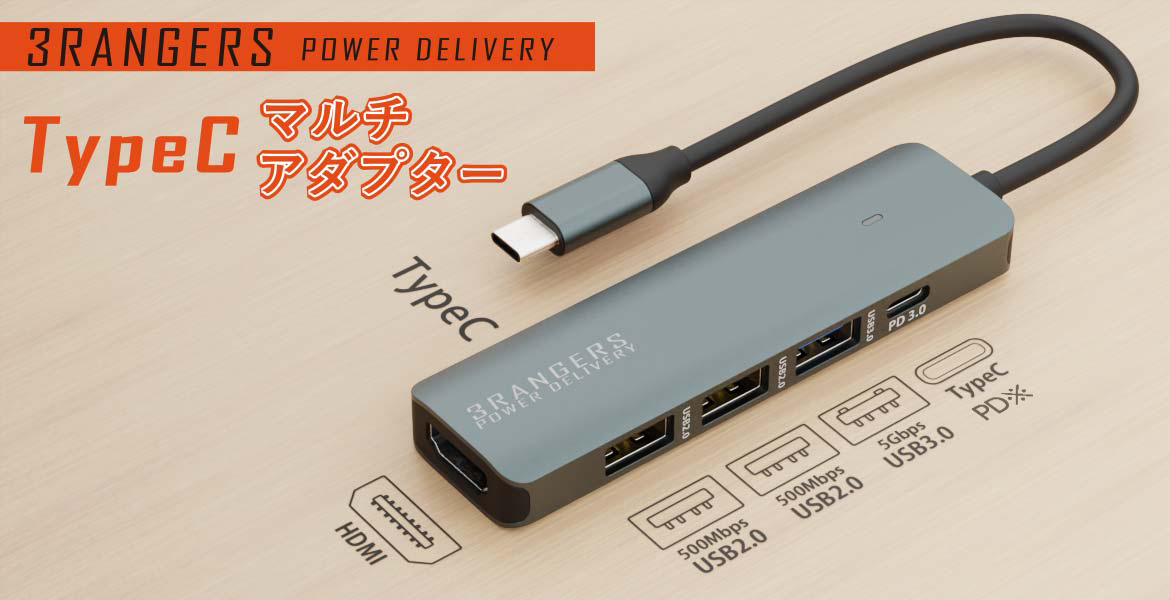
3. モバイル万能7in1:3RANGERS POWER DELIVERY(SD-UCHHPD1)

用途:ノート+周辺機器を1本で。

ポイント:HDMI(最大4K/30Hz)+PD最大100W+USB-A増設。常備品に。

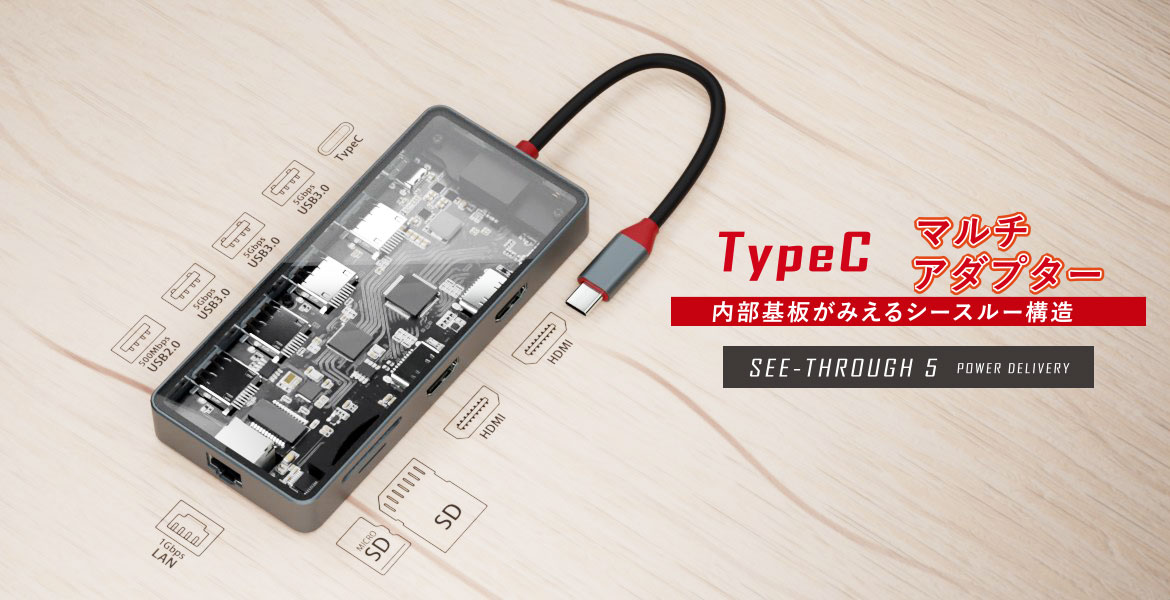
4. “透ける”ハブ:SEE-THROUGH5(SD-CMULTI05-B)

用途:自宅/ワークスペースの常設に。

ポイント:HDMI出力+PD対応Type-C+LAN+USB 3.0/2.0+カードリーダー。
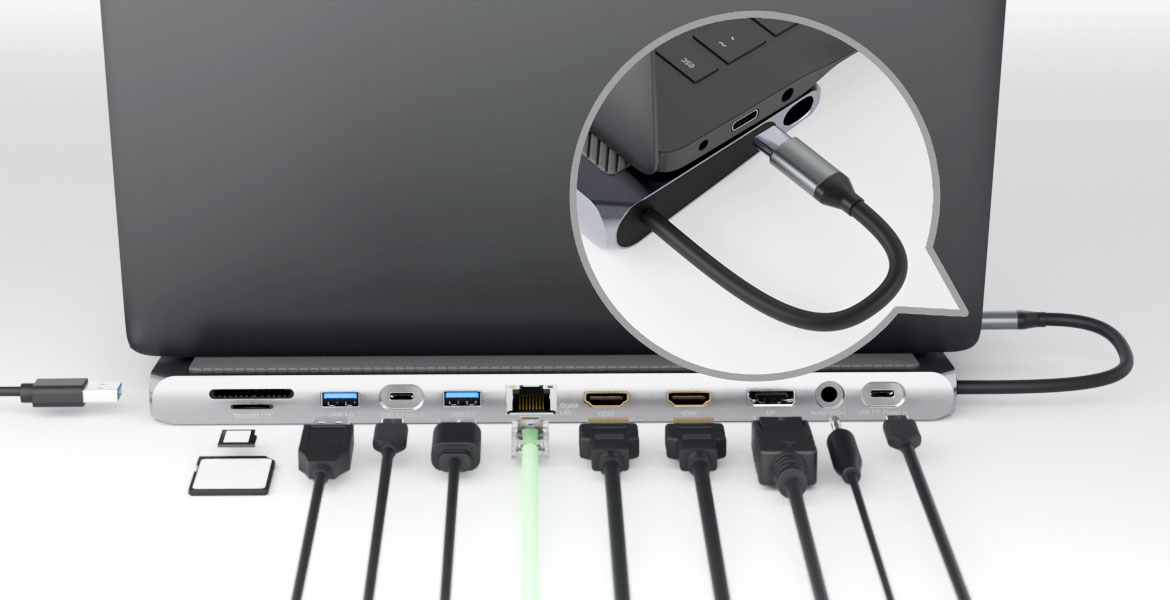
5. 据置きドック:REVERSIBLE TWELVE Ver.DP(SD-CMULTIDX02)

用途:在宅ワークの母艦化(1台でデスク全接続)。

ポイント:4K HDMI+DP、PD最大100W、LAN/オーディオ/SD&microSD/USB多ポート。
6. Type-C→HDMI “予備”にも最適:軽量・シンプル系

単機能は相性要因が少ないので1本常備が安心。※4K要件は会場に合わせて。
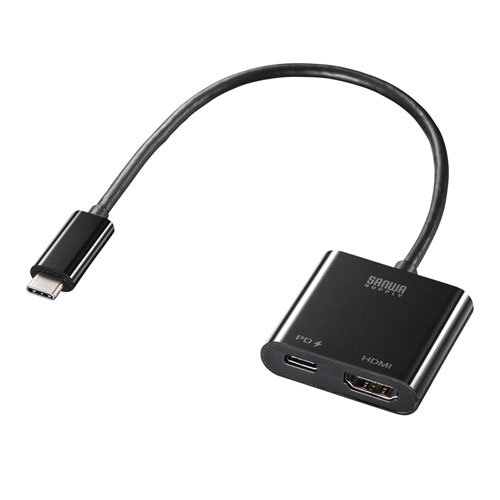
AD-ALCPHDPD【USB Type-C-HDMI変換アダプタ(4K/60Hz/PD対応)】DisplayPort Altmodeに対応したType -CポートをHDMI (4K/60Hz)に変換し映像出力ができる変換アダプタ。PD充電に対応しパソコンやタブレットを充電しながら映像出力可能。|サンワサプライ株式会社

7. 他社定番:Anker系 7-in-1(HDMI搭載)

量販店で入手容易。型番により4K/30 or 60、PD上限が異なるため要確認。
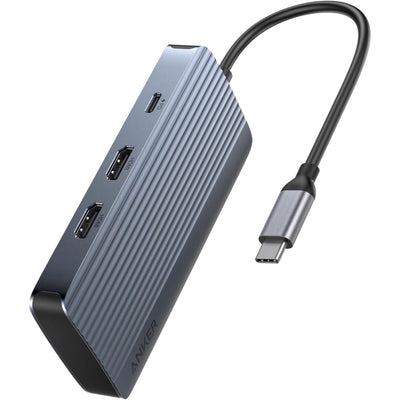
Anker USB-C ハブ (7-in-1 Dual Display) 100W USB PD対応 4K HDMIポート グレー (A83740A1)

8. 他社定番:Belkin 7-in-1(HDMI搭載)

保証・筐体剛性で選ばれやすい。仕様は型番差あり。
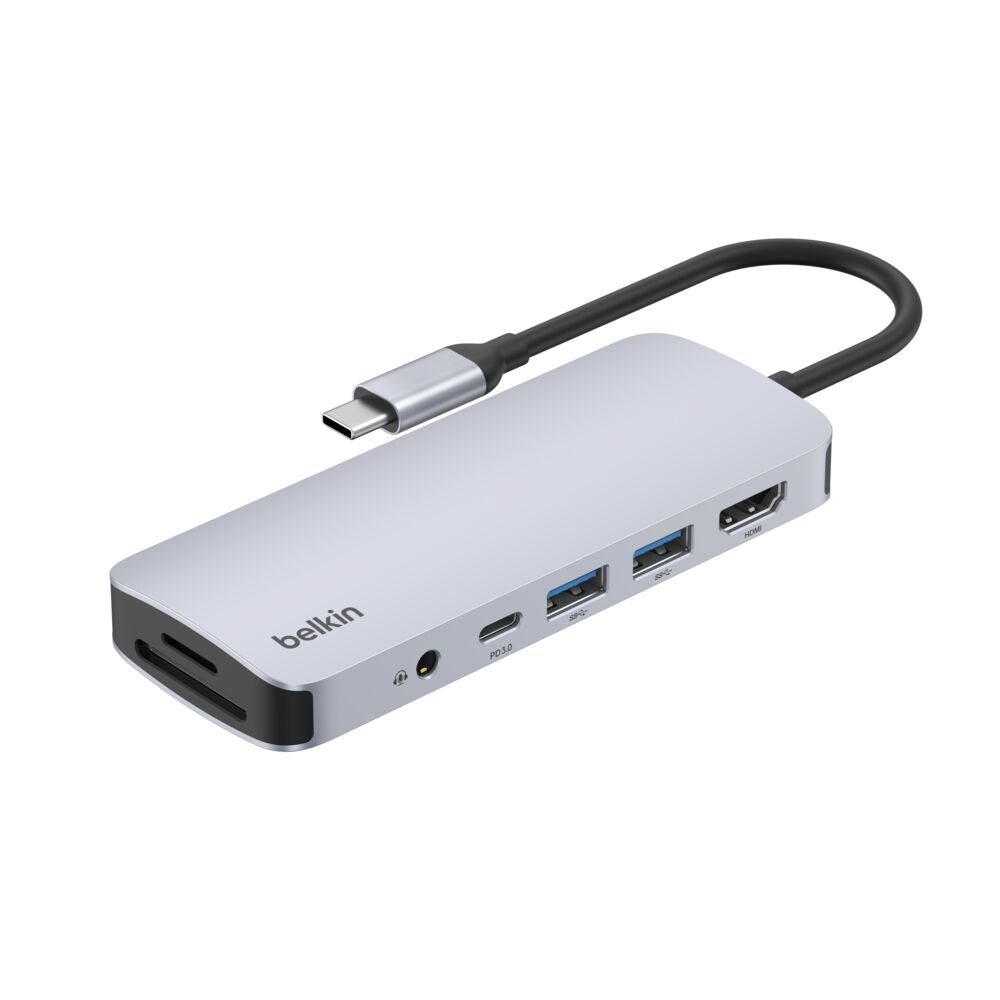
7-in-1マルチポート、USB-Cハブ、4K HDMI | Belkin JP

9. 他社定番:UGREEN 7-in-1(HDMI搭載)

“必要十分×コスパ”枠。上位は4K/60対応もあり、型番要確認。

Amazon.co.jp: UGREEN Revodok 1071 USB-C Hub 7-IN-1 USB Hub Type-C PD100W  Rapid Charge USB-C 5Gbps Fast Transfer 4K HDMI Hub USB 3.0 2 Port Extension  ...

10. 上位据置き:CalDigit TSシリーズ(TB4ドック)

TB4ベースで高帯域・多出力。価格と用途が噛み合うなら有力。

注:7〜10は“比較検討の代表例”。同名でも型番で仕様が異なります。購入時は「4K/60 or 30」「PD上限」「必要端子」を必ず確認。
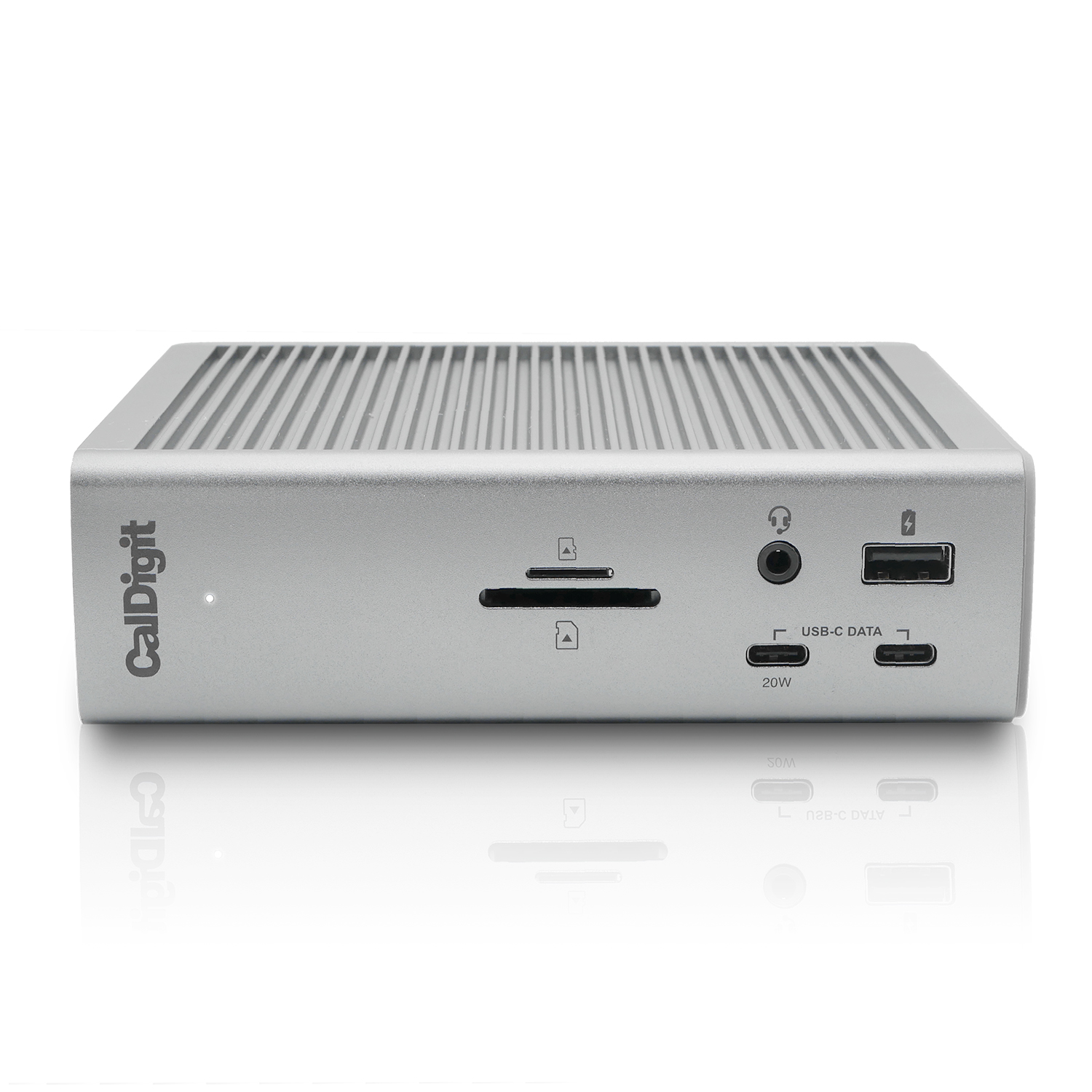
Thunderbolt 4 Dock | TS4 | CalDigit – CalDigit

“映らない/乱れる/音が出ない”ときの時短チェックリスト

  • USB-CがDP Alt Mode対応か(仕様表で確認)。
  • OS設定:4K/60にしたいのに30Hz固定になっていないか。
  • ケーブル:HDMI 2.0/2.1、USB-Cはフル機能&短め太め
  • PD電力:アダプタW数 < PC必要W数になっていないか(65W以上推奨、可能なら100W)。
  • 発熱/負荷:給電アダプタ併用・未使用ポートを抜く。
  • 入力切替:表示機器側の入力ソースが合っているか。
  • 相性切り分け:まず単機能アダプタで映るか確認。
  • 更新/再起動:GPUドライバやOS更新で改善することも。

よくあるQ&A(購入前によく読まれるポイント)

Q. iPhone 15/16でパワポを映せますか?
はい、FHD(1080p)出力対応アダプタで可能(拡張表示・4Kは想定外)。

Q. ノートPCを充電しながら使いたい。
PD 65〜100Wパススルー対応のハブ/ドックを。給電口の“IN/OUT”表記に注意。

Q. 4K/60は本当に必要?
滑らかさと疲労感に差が出ます。動画編集・デザイン・長時間作業なら4K/60推奨

まとめ:最短で“映して、安定して、速い”を実現する

  • 単機能で確実に映す → SD-DPAH6(B)・予備アダプタ。
  • 毎日の母艦化 → SD-CMULTIDX02(HDMI+DP+PD100W)。
  • 持ち歩き → SD-UCHHPD1 / SD-CMULTI03-B / SD-CMULTI05-B。
  • iPhoneはFHD想定 → SD-DPAH1(B)。

この記事で紹介した主なモデル(公式情報)

エアリアダイレクトでチェック!

LINEお友達追加で今すぐ使える10%OFFクーポン

エアリアダイレクト限定で、LINE友だち追加いただいた方に10%OFFクーポンを配布中。 クーポンは追加後すぐに受け取れて、今すぐ利用できます

エアリアダイレクト限定

登録は無料。友だち追加後に届くメッセージからクーポンを取得できます。

10% OFF クーポン

友だち追加して今すぐ受け取る →

※クーポンの内容・期間は予告なく変更になる場合があります

ブログに戻る

他のおすすめ記事はこちら

梅雨前のスマホ・ノートPC熱対策|初夏のデスク環境を快適に整える方法

梅雨前のスマホ・ノートPC熱対策|初夏のデスク環境を快適に整える方法

「まだエアコンをつけるほどではないけれど、部屋に熱がこもって集中しにくい」。5月・6月になると、そんな日が少しずつ増えてきます。 この時期に見直したいのが、スマートフォンやノートPCの「熱対策」です。真夏ほどの暑さではなくても、動画視聴、オンライン会議、ゲーム、充電しながらの操作などが重なると、デバイス本体に熱がこもりやすくなります。本格的な夏が来る前に、デスク周りの通気、スマホの冷却、配線の整理を見直しておくと、梅雨時期のインドア時間をより快適に過ごしやすくなります。この記事では、初夏に始めたいスマホ・ノートPCの熱対策と、デスク環境を整えるポイントを紹介します。 目次 1. 5月・6月はスマホやPCが熱くなりやすい理由 2. ノートPCはスタンドで底面の通気を確保する 3. スマホの高負荷作業には冷却グッズを活用する 4. 梅雨のデスク環境は「熱・湿気・配線」を整える 5. まとめ:本格的な夏の前にデスクの熱対策を始めよう 1. 5月・6月はスマホやPCが熱くなりやすい理由 5月・6月は、真夏のような厳しい暑さではない日も多く、どうしても熱対策を後回しにしがちな時期です。しかし、室温が上がり始めるこの時期は、スマホやノートPCにとっても負荷が増えやすくなります。梅雨に入ると窓を閉め切る時間が増え、体感的に不快になりやすいだけでなく、部屋に熱がこもりやすくなることもあります。スマホで動画を長時間見ているだけで本体が熱くなる。ノートPCのファン音が大きくなる。オンライン会議中に動作が重くなる。こうした症状がある場合、デバイスが熱を逃がそうとしている可能性があります。 スマホやPCは、内部温度が高くなると本体を保護するために動作を制御することがあります。結果として、処理速度が落ちたり、画面の明るさが下がったり、アプリの動作が不安定になったりする場合があります。真夏になってから慌てて対策するよりも、初夏のうちにデスク環境を整えておく方が安心です。 2. ノートPCはスタンドで底面の通気を確保する ノートPCの熱対策でまず見直したいのが「置き方」です。 ノートPCをデスクに直置きしていると、底面の熱が逃げにくくなります。機種によっては底面や側面に吸排気口があるため、周囲に十分な空間がないと、冷却性能を発揮しにくくなります。 そこで役立つのが、ノートPCスタンドやドッキングステーションです。スタンドを使ってノートPCの底面に空間を作ると、空気が通りやすくなり、熱がこもりにくくなります。さらに、目線が上がることで姿勢も整えやすくなり、長時間作業の負担軽減にもつながります。外部モニターやキーボード、マウスと組み合わせれば、ノートPCを省スペースに設置しながら、作業しやすいデスク環境を作ることもできます。 PCを浮かせて、熱と配線を整理するドックを見る 3. スマホの高負荷作業には冷却グッズを活用する ノートPC以上に熱がこもりやすいのがスマートフォンです。 スマホは本体が小さく、内部スペースにも限りがあります。高画質な3Dゲーム、4K動画撮影、ライブ配信、ナビアプリの長時間使用、充電しながらの操作などでは、短時間でも本体が熱くなることがあります。発熱が続くと、処理性能が下がったり、アプリの動作が不安定になったりする場合があります。熱くなった状態で無理に使い続けるのではなく、いったん使用を止めて冷ますことも大切です。 より積極的に冷やしたい場合は、スマホクーラーを使う方法があります。特にペルチェ式スマホクーラーは、冷却プレートをスマホ背面に密着させて熱を逃がすタイプの冷却グッズです。ゲームや配信など、発熱しやすい使い方をする人に向いています。ただし、冷却効果はスマホの機種、ケースの厚み、室温、使っているアプリによって変わります。また、冷却面が強く冷えるタイプでは結露が起きる場合があるため、使用後に水滴がないか確認し、必要に応じて拭き取るようにしましょう。 ▼ スマホの熱対策についてもっと詳しく知る...

梅雨前のスマホ・ノートPC熱対策|初夏のデスク環境を快適に整える方法

「まだエアコンをつけるほどではないけれど、部屋に熱がこもって集中しにくい」。5月・6月になると、そんな日が少しずつ増えてきます。 この時期に見直したいのが、スマートフォンやノートPCの「熱対策」です。真夏ほどの暑さではなくても、動画視聴、オンライン会議、ゲーム、充電しながらの操作などが重なると、デバイス本体に熱がこもりやすくなります。本格的な夏が来る前に、デスク周りの通気、スマホの冷却、配線の整理を見直しておくと、梅雨時期のインドア時間をより快適に過ごしやすくなります。この記事では、初夏に始めたいスマホ・ノートPCの熱対策と、デスク環境を整えるポイントを紹介します。 目次 1. 5月・6月はスマホやPCが熱くなりやすい理由 2. ノートPCはスタンドで底面の通気を確保する 3. スマホの高負荷作業には冷却グッズを活用する 4. 梅雨のデスク環境は「熱・湿気・配線」を整える 5. まとめ:本格的な夏の前にデスクの熱対策を始めよう 1. 5月・6月はスマホやPCが熱くなりやすい理由 5月・6月は、真夏のような厳しい暑さではない日も多く、どうしても熱対策を後回しにしがちな時期です。しかし、室温が上がり始めるこの時期は、スマホやノートPCにとっても負荷が増えやすくなります。梅雨に入ると窓を閉め切る時間が増え、体感的に不快になりやすいだけでなく、部屋に熱がこもりやすくなることもあります。スマホで動画を長時間見ているだけで本体が熱くなる。ノートPCのファン音が大きくなる。オンライン会議中に動作が重くなる。こうした症状がある場合、デバイスが熱を逃がそうとしている可能性があります。 スマホやPCは、内部温度が高くなると本体を保護するために動作を制御することがあります。結果として、処理速度が落ちたり、画面の明るさが下がったり、アプリの動作が不安定になったりする場合があります。真夏になってから慌てて対策するよりも、初夏のうちにデスク環境を整えておく方が安心です。 2. ノートPCはスタンドで底面の通気を確保する ノートPCの熱対策でまず見直したいのが「置き方」です。 ノートPCをデスクに直置きしていると、底面の熱が逃げにくくなります。機種によっては底面や側面に吸排気口があるため、周囲に十分な空間がないと、冷却性能を発揮しにくくなります。 そこで役立つのが、ノートPCスタンドやドッキングステーションです。スタンドを使ってノートPCの底面に空間を作ると、空気が通りやすくなり、熱がこもりにくくなります。さらに、目線が上がることで姿勢も整えやすくなり、長時間作業の負担軽減にもつながります。外部モニターやキーボード、マウスと組み合わせれば、ノートPCを省スペースに設置しながら、作業しやすいデスク環境を作ることもできます。 PCを浮かせて、熱と配線を整理するドックを見る 3. スマホの高負荷作業には冷却グッズを活用する ノートPC以上に熱がこもりやすいのがスマートフォンです。 スマホは本体が小さく、内部スペースにも限りがあります。高画質な3Dゲーム、4K動画撮影、ライブ配信、ナビアプリの長時間使用、充電しながらの操作などでは、短時間でも本体が熱くなることがあります。発熱が続くと、処理性能が下がったり、アプリの動作が不安定になったりする場合があります。熱くなった状態で無理に使い続けるのではなく、いったん使用を止めて冷ますことも大切です。 より積極的に冷やしたい場合は、スマホクーラーを使う方法があります。特にペルチェ式スマホクーラーは、冷却プレートをスマホ背面に密着させて熱を逃がすタイプの冷却グッズです。ゲームや配信など、発熱しやすい使い方をする人に向いています。ただし、冷却効果はスマホの機種、ケースの厚み、室温、使っているアプリによって変わります。また、冷却面が強く冷えるタイプでは結露が起きる場合があるため、使用後に水滴がないか確認し、必要に応じて拭き取るようにしましょう。 ▼ スマホの熱対策についてもっと詳しく知る...

実家の片付けで出たVHS・8mmビデオテープを捨てる前に|思い出をデジタル化して省スペース化する方法

実家の片付けで出たVHS・8mmビデオテープを捨てる前に|思い出をデジタル化して省スペース化する方法

ゴールデンウィークや年末年始など、まとまった休みに実家や押し入れを片付けていると、古いビデオテープが出てくることがあります。 VHS、8mmビデオ、Hi8、miniDV。箱の中には、子どもの頃の運動会、家族旅行、結婚式、発表会などの映像が入っているかもしれません。ただ、再生するビデオデッキやビデオカメラが手元になく、何十年も見返していない。中身を確認できないまま、「捨てるのは不安だから」と押し入れに戻してしまう方も多いのではないでしょうか。 この記事では、実家の片付けで出てきたビデオテープを処分する前に、映像だけをデジタル化して残す方法を紹介します。収納スペースを減らしながら、思い出をスマホやパソコンで見返せる形にする現実的な方法です。 目次 1. 再生できないビデオテープは、見返せる形に変えるのが現実的 2. VHS・8mmビデオテープを放置するリスク 3. ビデオテープをデジタル化する方法は2つ 4. 自分でデジタル化するなら、USBビデオキャプチャーを使う 5. デジタル化した後は、複数の場所に保存しておく 6. まとめ:ビデオテープを捨てる前に、映像だけ残す 1. 再生できないビデオテープは、見返せる形に変えるのが現実的 ビデオテープは、映像を見返せてこそ価値があります。もちろん、テープそのものにも思い入れはあります。しかし、再生機器がなく、中身を確認できない状態のままでは、思い出として活用しにくいのも事実です。 実家の片付けで大切なのは、思い出を捨てることではありません。場所を取るテープのまま保管し続けるのではなく、中に入っている映像を取り出し、見返しやすい形に変えることです。VHSや8mmビデオをデジタル化すれば、パソコン、スマホ、タブレット、外付けSSD、クラウドストレージなどに保存できます。テープを取り出してデッキに入れる必要がなくなり、家族にも共有しやすくなります。 2. VHS・8mmビデオテープを放置するリスク 古いビデオテープをそのまま保管し続ける場合、注意したい点が2つあります。 高温多湿によるカビ・劣化:ビデオテープは磁気テープのため、湿気、温度変化、ホコリ、直射日光、磁気の影響を受けます。特に日本の押し入れや物置は湿気がこもりやすく、保管環境によってはカビやテープの劣化が進むことがあります。 ビデオデッキやカメラの入手難:VHSデッキはすでに新品で手に入りにくくなっています。中古品は流通していますが、状態にばらつきがあり、修理や中古での入手が難しくなりやすいのが現状です。8mmビデオの場合も、対応するビデオカメラや再生機が必要です。 つまり、テープが残っていても、再生できる機器がなければ中身を確認できません。今動くデッキやカメラがあるなら、早めにデジタル化しておく方が安心です。 3. ビデオテープをデジタル化する方法は2つ VHSや8mmビデオをデータ化する方法は、大きく分けて2つあります。 1つは、ダビング業者に依頼する方法です。本数が少ない場合や、機器を用意する手間を省きたい場合には便利です。テープを送るだけでDVDやデータに変換してもらえるため、パソコン操作が苦手な方にも向いています。一方で、テープの本数が多い場合は費用がかさみます。段ボールいっぱいに数十本ある場合、合計金額が大きくなることもあります。また、家族の映像や何が入っているかわからない映像を外部に預けることに抵抗がある方もいるでしょう。...

実家の片付けで出たVHS・8mmビデオテープを捨てる前に|思い出をデジタル化して省スペース化する方法

ゴールデンウィークや年末年始など、まとまった休みに実家や押し入れを片付けていると、古いビデオテープが出てくることがあります。 VHS、8mmビデオ、Hi8、miniDV。箱の中には、子どもの頃の運動会、家族旅行、結婚式、発表会などの映像が入っているかもしれません。ただ、再生するビデオデッキやビデオカメラが手元になく、何十年も見返していない。中身を確認できないまま、「捨てるのは不安だから」と押し入れに戻してしまう方も多いのではないでしょうか。 この記事では、実家の片付けで出てきたビデオテープを処分する前に、映像だけをデジタル化して残す方法を紹介します。収納スペースを減らしながら、思い出をスマホやパソコンで見返せる形にする現実的な方法です。 目次 1. 再生できないビデオテープは、見返せる形に変えるのが現実的 2. VHS・8mmビデオテープを放置するリスク 3. ビデオテープをデジタル化する方法は2つ 4. 自分でデジタル化するなら、USBビデオキャプチャーを使う 5. デジタル化した後は、複数の場所に保存しておく 6. まとめ:ビデオテープを捨てる前に、映像だけ残す 1. 再生できないビデオテープは、見返せる形に変えるのが現実的 ビデオテープは、映像を見返せてこそ価値があります。もちろん、テープそのものにも思い入れはあります。しかし、再生機器がなく、中身を確認できない状態のままでは、思い出として活用しにくいのも事実です。 実家の片付けで大切なのは、思い出を捨てることではありません。場所を取るテープのまま保管し続けるのではなく、中に入っている映像を取り出し、見返しやすい形に変えることです。VHSや8mmビデオをデジタル化すれば、パソコン、スマホ、タブレット、外付けSSD、クラウドストレージなどに保存できます。テープを取り出してデッキに入れる必要がなくなり、家族にも共有しやすくなります。 2. VHS・8mmビデオテープを放置するリスク 古いビデオテープをそのまま保管し続ける場合、注意したい点が2つあります。 高温多湿によるカビ・劣化:ビデオテープは磁気テープのため、湿気、温度変化、ホコリ、直射日光、磁気の影響を受けます。特に日本の押し入れや物置は湿気がこもりやすく、保管環境によってはカビやテープの劣化が進むことがあります。 ビデオデッキやカメラの入手難:VHSデッキはすでに新品で手に入りにくくなっています。中古品は流通していますが、状態にばらつきがあり、修理や中古での入手が難しくなりやすいのが現状です。8mmビデオの場合も、対応するビデオカメラや再生機が必要です。 つまり、テープが残っていても、再生できる機器がなければ中身を確認できません。今動くデッキやカメラがあるなら、早めにデジタル化しておく方が安心です。 3. ビデオテープをデジタル化する方法は2つ VHSや8mmビデオをデータ化する方法は、大きく分けて2つあります。 1つは、ダビング業者に依頼する方法です。本数が少ない場合や、機器を用意する手間を省きたい場合には便利です。テープを送るだけでDVDやデータに変換してもらえるため、パソコン操作が苦手な方にも向いています。一方で、テープの本数が多い場合は費用がかさみます。段ボールいっぱいに数十本ある場合、合計金額が大きくなることもあります。また、家族の映像や何が入っているかわからない映像を外部に預けることに抵抗がある方もいるでしょう。...

大型スマホで手ぶらは限界?コールマンのショルダーで快適なお出かけ(2026年新色も)

大型スマホで手ぶらは限界?コールマンのショルダーで快適なお出かけ(2026年新色も)

休日のちょっとしたお出かけや、旅行先でホテルからふらっと周辺を散策するとき。「荷物は最小限にして、手ぶらで出かけたい」と思いますよね。でも、いざ玄関を出ようとすると、現実に引き戻されます。最近の大型スマートフォンはケース込みで200〜250gほどになるものもあります。そこに財布や家の鍵などをズボンのポケットに詰め込むと、ポケットはパンパンに膨れ上がり、「なんだか歩きにくいな……」と感じたことはありませんか? デバイスが大型化した今、私たちが本当に求めているのは、無理に手ぶらでいることではなく「重さや揺れを気にせず、必要なモノへすぐアクセスできる快適さ」です。今回は、リュックを背負うほどではない移動を身軽にしてくれる、アウトドアの王道ブランド「Coleman(コールマン)」ライセンスモデルの小さなショルダーバッグ活用術をご紹介します。 目次 1. ポケットにスマホを入れると「歩きにくい」理由 2. 「リュックと手ぶらの間」を埋めるウェアラブルな収納 3. 持ち方を自由に選べる「スマートショルダーポーチ」 4. 立てたまま収納できる「スクエアショルダー」 5. まとめ 1. ポケットにスマホを入れると「歩きにくい」理由 そもそも、なぜポケットに物を詰め込むと不快なのでしょうか。物理的な視点で見てみると、その答えは意外とシンプルです。 片側のポケットだけに重さが偏ると、歩くたびにスマホの揺れが気になったり、ズボンの生地が下に引っ張られたりします。短時間なら「ちょっとした違和感」で済むかもしれませんが、散歩や旅行中など長く歩くシーンにおいては、この小さな揺れや引っ張られ感が、意外とストレスになりやすいポイントなのです。服のシルエットも崩れてしまい、せっかくのコーディネートも野暮ったく見えてしまいます。 2. 「リュックと手ぶらの間」を埋めるウェアラブルな収納 かといって、「じゃあリュックを背負おうか」「トートバッグを持とう」とはならないのが、ちょっとした外出の難しいところ。「そこまでの荷物じゃないんだよな……」とモヤモヤしてしまいますよね。 私たちが求めている“中間のバッグ”の条件 ポケットのように、必要なモノへすぐアクセスできること 肩から斜め掛けして、揺れを抑えて重さを分散できること 両手がフリーになり、アクティブな動きを邪魔しないこと この条件を満たしてくれるのが、ミニショルダーバッグやポーチです。これらはもはや「荷物を入れるカバン」というより、「服の上から身につける、取り外し可能な拡張ポケット」と呼んだほうがしっくりきます。信頼のアウトドアブランド「Coleman(コールマン)」のライセンスモデルから、実用性の高い2つのアイテムを見ていきましょう。 3. 持ち方を自由に選べる「スマートショルダーポーチ」 「スマホと財布と鍵だけ、身軽に持ち歩きたい」という方に適しているのが、『スマートショルダーポーチ』です。 重量約100gという軽さながら、内寸W110×H170×D15mmを確保しており、多くの大型スマホが収まりやすいサイズ感です。L字に大きく開くダブルファスナー仕様で、中身の出し入れもスムーズに行えます。 秀逸なのが、背面に「3か所のDリングとカラビナ」を備えている点です。付属のショルダーストラップで斜め掛けできるだけでなく、手持ちのバッグやベルトループなどに取り付けて使うことも可能。タテ型・ヨコ型のどちらでも使えるため、持ち歩き方に合わせて向きを変えられるのが非常に便利です。「リュックのサブバッグとして、すぐ使うものだけを手元に置きたい」というシーンでも活躍します。...

大型スマホで手ぶらは限界?コールマンのショルダーで快適なお出かけ(2026年新色も)

休日のちょっとしたお出かけや、旅行先でホテルからふらっと周辺を散策するとき。「荷物は最小限にして、手ぶらで出かけたい」と思いますよね。でも、いざ玄関を出ようとすると、現実に引き戻されます。最近の大型スマートフォンはケース込みで200〜250gほどになるものもあります。そこに財布や家の鍵などをズボンのポケットに詰め込むと、ポケットはパンパンに膨れ上がり、「なんだか歩きにくいな……」と感じたことはありませんか? デバイスが大型化した今、私たちが本当に求めているのは、無理に手ぶらでいることではなく「重さや揺れを気にせず、必要なモノへすぐアクセスできる快適さ」です。今回は、リュックを背負うほどではない移動を身軽にしてくれる、アウトドアの王道ブランド「Coleman(コールマン)」ライセンスモデルの小さなショルダーバッグ活用術をご紹介します。 目次 1. ポケットにスマホを入れると「歩きにくい」理由 2. 「リュックと手ぶらの間」を埋めるウェアラブルな収納 3. 持ち方を自由に選べる「スマートショルダーポーチ」 4. 立てたまま収納できる「スクエアショルダー」 5. まとめ 1. ポケットにスマホを入れると「歩きにくい」理由 そもそも、なぜポケットに物を詰め込むと不快なのでしょうか。物理的な視点で見てみると、その答えは意外とシンプルです。 片側のポケットだけに重さが偏ると、歩くたびにスマホの揺れが気になったり、ズボンの生地が下に引っ張られたりします。短時間なら「ちょっとした違和感」で済むかもしれませんが、散歩や旅行中など長く歩くシーンにおいては、この小さな揺れや引っ張られ感が、意外とストレスになりやすいポイントなのです。服のシルエットも崩れてしまい、せっかくのコーディネートも野暮ったく見えてしまいます。 2. 「リュックと手ぶらの間」を埋めるウェアラブルな収納 かといって、「じゃあリュックを背負おうか」「トートバッグを持とう」とはならないのが、ちょっとした外出の難しいところ。「そこまでの荷物じゃないんだよな……」とモヤモヤしてしまいますよね。 私たちが求めている“中間のバッグ”の条件 ポケットのように、必要なモノへすぐアクセスできること 肩から斜め掛けして、揺れを抑えて重さを分散できること 両手がフリーになり、アクティブな動きを邪魔しないこと この条件を満たしてくれるのが、ミニショルダーバッグやポーチです。これらはもはや「荷物を入れるカバン」というより、「服の上から身につける、取り外し可能な拡張ポケット」と呼んだほうがしっくりきます。信頼のアウトドアブランド「Coleman(コールマン)」のライセンスモデルから、実用性の高い2つのアイテムを見ていきましょう。 3. 持ち方を自由に選べる「スマートショルダーポーチ」 「スマホと財布と鍵だけ、身軽に持ち歩きたい」という方に適しているのが、『スマートショルダーポーチ』です。 重量約100gという軽さながら、内寸W110×H170×D15mmを確保しており、多くの大型スマホが収まりやすいサイズ感です。L字に大きく開くダブルファスナー仕様で、中身の出し入れもスムーズに行えます。 秀逸なのが、背面に「3か所のDリングとカラビナ」を備えている点です。付属のショルダーストラップで斜め掛けできるだけでなく、手持ちのバッグやベルトループなどに取り付けて使うことも可能。タテ型・ヨコ型のどちらでも使えるため、持ち歩き方に合わせて向きを変えられるのが非常に便利です。「リュックのサブバッグとして、すぐ使うものだけを手元に置きたい」というシーンでも活躍します。...

スマホが熱くなると何が起きる?ゲーム・配信・撮影で性能が落ちる理由と冷却対策

スマホが熱くなると何が起きる?ゲーム・配信・撮影で性能が落ちる理由と冷却対策

スマートフォンでゲームをしているとき、最初は快適だったのに、しばらくすると画面がカクつく。ライブ配信を続けていると、本体が熱くなって動作が不安定になる。長時間の動画撮影中に、カメラアプリが止まってしまう。こうしたトラブルは、アプリや通信環境だけが原因とは限りません。見落とされがちな原因のひとつが、スマホ本体の「熱」です。 スマホは小さな本体の中に、高性能なCPU、GPU、バッテリー、カメラ、通信モジュールを詰め込んでいます。ゲーム、動画撮影、ライブ配信、長時間の動画視聴などを続けると、内部で発生した熱が逃げにくくなります。その結果、スマホは本体を守るために処理性能を抑えることがあります。この記事では、スマホが熱くなると何が起きるのか、どのような使い方で発熱しやすいのか、そして冷却対策として何を選ぶべきかを解説します。 目次 1. スマホが熱くなると、なぜ動作が重くなるのか 2. 発熱しやすいのは、ゲームだけではない 3. 「アプリを閉じる」「ケースを外す」だけでは足りない時 4. スマホクーラーには「ファン式」と「ペルチェ式」がある 5. スマホクーラーを選ぶときに見るべきポイント 6. ゲーム・配信・撮影をする人に向く「広範囲」冷却 7. 実機テスト:驚異の冷却力と4K撮影の耐久性を動画で確認 8. まとめ:スマホの熱対策は、使い方に合わせて選ぶ 1. スマホが熱くなると、なぜ動作が重くなるのか スマホは、熱を持ったまま高負荷な処理を続けると、本体やバッテリーへの負担が大きくなります。そのため、多くのスマートフォンでは、温度が上がりすぎないように処理性能を抑える制御が働きます。 この制御が入ると、ゲーム中のフレームレートが落ちたり、画面操作の反応が鈍くなったり、動画撮影や配信が不安定になったりすることがあります。一般的には「熱ダレ」と呼ばれる状態です。 ここで重要なのは、「スマホが熱い」という問題は、単に本体が持ちにくくなるだけではないという点です。熱は、スマホの処理性能、安定性、バッテリー消費、撮影や配信の継続性に直接影響します。特に、オンラインゲームやライブ配信では、数秒のカクつきや一瞬の処理落ちが結果に直結することがあります。だからこそ、スマホの熱対策は、快適性だけでなくパフォーマンス維持のための対策として考える必要があります。 2. 発熱しやすいのは、ゲームだけではない スマホの発熱というと、まずゲームを思い浮かべる人が多いかもしれません。たしかに、高画質設定の3Dゲームや長時間のランクマッチでは、CPUやGPUに大きな負荷がかかります。しかし、発熱しやすいシーンはゲームだけではありません。 ライブ配信:カメラ、マイク、通信、画面処理が同時に動くため、非常に負荷が高い。 動画撮影:カメラセンサーや画像処理、保存処理が連続して行われる。 外部環境:夏場の屋外撮影や、照明の近くでの配信では、外部からの熱も加わる。...

スマホが熱くなると何が起きる?ゲーム・配信・撮影で性能が落ちる理由と冷却対策

スマートフォンでゲームをしているとき、最初は快適だったのに、しばらくすると画面がカクつく。ライブ配信を続けていると、本体が熱くなって動作が不安定になる。長時間の動画撮影中に、カメラアプリが止まってしまう。こうしたトラブルは、アプリや通信環境だけが原因とは限りません。見落とされがちな原因のひとつが、スマホ本体の「熱」です。 スマホは小さな本体の中に、高性能なCPU、GPU、バッテリー、カメラ、通信モジュールを詰め込んでいます。ゲーム、動画撮影、ライブ配信、長時間の動画視聴などを続けると、内部で発生した熱が逃げにくくなります。その結果、スマホは本体を守るために処理性能を抑えることがあります。この記事では、スマホが熱くなると何が起きるのか、どのような使い方で発熱しやすいのか、そして冷却対策として何を選ぶべきかを解説します。 目次 1. スマホが熱くなると、なぜ動作が重くなるのか 2. 発熱しやすいのは、ゲームだけではない 3. 「アプリを閉じる」「ケースを外す」だけでは足りない時 4. スマホクーラーには「ファン式」と「ペルチェ式」がある 5. スマホクーラーを選ぶときに見るべきポイント 6. ゲーム・配信・撮影をする人に向く「広範囲」冷却 7. 実機テスト:驚異の冷却力と4K撮影の耐久性を動画で確認 8. まとめ:スマホの熱対策は、使い方に合わせて選ぶ 1. スマホが熱くなると、なぜ動作が重くなるのか スマホは、熱を持ったまま高負荷な処理を続けると、本体やバッテリーへの負担が大きくなります。そのため、多くのスマートフォンでは、温度が上がりすぎないように処理性能を抑える制御が働きます。 この制御が入ると、ゲーム中のフレームレートが落ちたり、画面操作の反応が鈍くなったり、動画撮影や配信が不安定になったりすることがあります。一般的には「熱ダレ」と呼ばれる状態です。 ここで重要なのは、「スマホが熱い」という問題は、単に本体が持ちにくくなるだけではないという点です。熱は、スマホの処理性能、安定性、バッテリー消費、撮影や配信の継続性に直接影響します。特に、オンラインゲームやライブ配信では、数秒のカクつきや一瞬の処理落ちが結果に直結することがあります。だからこそ、スマホの熱対策は、快適性だけでなくパフォーマンス維持のための対策として考える必要があります。 2. 発熱しやすいのは、ゲームだけではない スマホの発熱というと、まずゲームを思い浮かべる人が多いかもしれません。たしかに、高画質設定の3Dゲームや長時間のランクマッチでは、CPUやGPUに大きな負荷がかかります。しかし、発熱しやすいシーンはゲームだけではありません。 ライブ配信:カメラ、マイク、通信、画面処理が同時に動くため、非常に負荷が高い。 動画撮影:カメラセンサーや画像処理、保存処理が連続して行われる。 外部環境:夏場の屋外撮影や、照明の近くでの配信では、外部からの熱も加わる。...

ノートPCまわりの配線をすっきり見せる方法。USBハブを“横に置かない”デスク整理術

ノートPCまわりの配線をすっきり見せる方法|USBハブを“横に置かない”デスク整理術

薄型のノートPCはすっきりしていて持ち運びもラクですが、いざデスクで本格的に作業しようとすると、ちょっとした問題が起きますよね。外部モニターに繋ぎ、有線LANを挿し、充電しながら作業する。これらを全部こなそうとすると、ノートPCの横にUSBハブを置くことになり、そこからケーブルがタコ足のようにウネウネと伸びてしまいます。「PC本体はスタイリッシュなのに、机の上はなんだかゴチャごチャしている……」とモヤモヤしている方も多いはず。 実はこの違和感、単にポートが足りないせいではなく、「ケーブルの出口が手元に集まってしまうこと」が原因なんです。今回は、新しいハブのスペック云々ではなく、「どこにどう配線すればデスクが綺麗に見えるのか」という配置の工夫についてお話しします。 目次 1. デスクが散らかって見える原因は、ケーブルの“向き” 2. USBハブを横に置くと、一番いい場所が奪われる 3. デッドスペース「ノートPCの下」を活用する 4. PCを浮かせると、熱対策とタイピングも快適に 5. “毎回つなぐ作業”を減らせば、仕事のスタートが早くなる 6. 選択肢としての「下置きドック」REVERSIBLE TWELEVE 7. まとめ 1. デスクが散らかって見える原因は、ケーブルの“向き” 配線を整理しようと思い立ったとき、真っ先に「ケーブルの本数を減らそう」と考えがちですよね。もちろん不要なケーブルをなくすのは大事ですが、机がごちゃついて見える一番の原因は本数ではありません。 ズバリ、「ケーブルがどっちを向いて伸びているか」です。 ノートPCの横にUSBハブがあると、HDMIや有線LAN、電源といった太めのケーブルが、どうしても手前や左右に広がってしまいます。本来なら机の「奥」へサッと逃がしたいのに、出発点が手元にあるせいで「作業スペース」と「配線の通り道」が被ってしまうわけです。デスクをすっきり見せる第一歩は、ケーブルの流れを手元から奥へ逃がすことに尽きます。 2. USBハブを横に置くと、一番いい場所が奪われる ノートPCからぶら下がるタイプの小さなUSBハブ。カフェなどへ持ち歩くには最高ですが、自宅や職場の「据え置き環境」だと、この横置きスタイルがけっこう邪魔になってきます。 なぜ横にあると邪魔なのか? ノートPCの横って、マウスを動かしたり、スマホやコーヒーを置いたりと、一番よく使う「特等席」だからです。そんな一等地にハブが陣取り、硬いケーブルがうねっていたら、せっかくの作業スペースがもったいないですよね。 ここで見直したいのは、もっとポートの多いハブに買い替えることではなく、「ハブをどこに置くか」という配置の考え方なんです。 3....

ノートPCまわりの配線をすっきり見せる方法|USBハブを“横に置かない”デスク整理術

薄型のノートPCはすっきりしていて持ち運びもラクですが、いざデスクで本格的に作業しようとすると、ちょっとした問題が起きますよね。外部モニターに繋ぎ、有線LANを挿し、充電しながら作業する。これらを全部こなそうとすると、ノートPCの横にUSBハブを置くことになり、そこからケーブルがタコ足のようにウネウネと伸びてしまいます。「PC本体はスタイリッシュなのに、机の上はなんだかゴチャごチャしている……」とモヤモヤしている方も多いはず。 実はこの違和感、単にポートが足りないせいではなく、「ケーブルの出口が手元に集まってしまうこと」が原因なんです。今回は、新しいハブのスペック云々ではなく、「どこにどう配線すればデスクが綺麗に見えるのか」という配置の工夫についてお話しします。 目次 1. デスクが散らかって見える原因は、ケーブルの“向き” 2. USBハブを横に置くと、一番いい場所が奪われる 3. デッドスペース「ノートPCの下」を活用する 4. PCを浮かせると、熱対策とタイピングも快適に 5. “毎回つなぐ作業”を減らせば、仕事のスタートが早くなる 6. 選択肢としての「下置きドック」REVERSIBLE TWELEVE 7. まとめ 1. デスクが散らかって見える原因は、ケーブルの“向き” 配線を整理しようと思い立ったとき、真っ先に「ケーブルの本数を減らそう」と考えがちですよね。もちろん不要なケーブルをなくすのは大事ですが、机がごちゃついて見える一番の原因は本数ではありません。 ズバリ、「ケーブルがどっちを向いて伸びているか」です。 ノートPCの横にUSBハブがあると、HDMIや有線LAN、電源といった太めのケーブルが、どうしても手前や左右に広がってしまいます。本来なら机の「奥」へサッと逃がしたいのに、出発点が手元にあるせいで「作業スペース」と「配線の通り道」が被ってしまうわけです。デスクをすっきり見せる第一歩は、ケーブルの流れを手元から奥へ逃がすことに尽きます。 2. USBハブを横に置くと、一番いい場所が奪われる ノートPCからぶら下がるタイプの小さなUSBハブ。カフェなどへ持ち歩くには最高ですが、自宅や職場の「据え置き環境」だと、この横置きスタイルがけっこう邪魔になってきます。 なぜ横にあると邪魔なのか? ノートPCの横って、マウスを動かしたり、スマホやコーヒーを置いたりと、一番よく使う「特等席」だからです。そんな一等地にハブが陣取り、硬いケーブルがうねっていたら、せっかくの作業スペースがもったいないですよね。 ここで見直したいのは、もっとポートの多いハブに買い替えることではなく、「ハブをどこに置くか」という配置の考え方なんです。 3....

「バッグが靴でパンパン……」を卒業!蒸れない・かさばらない、次世代の“吊るす”シューズホルダー『ShoeTie』【スポーツ・ジム・旅行・ライフハック】

「バッグが靴でパンパン……」を卒業!蒸れない・かさばらない、次世代の“吊るす”シューズホルダー...

ジムや部活、あるいは仕事帰りのフットサル。履き替え用の靴を持ち歩くとき、多くの人が当たり前のように「シューズバッグ」を使っていますよね。でも、正直に言ってこんな不満はありませんか? 靴を入れるだけでバッグの容量が半分以上埋まってしまう 汗をかいた靴を密閉バッグに入れると、ニオイや蒸れがひどい ゴルフバッグやスーツケースの中で、靴の袋が収まり悪くゴロゴロ動く そんな「靴の持ち運びストレス」をスマートに解決してくれるのが、エアリアが取り扱う『BONE SHOETIE(シュータイ)』です。袋に入れるのではなく、シリコン製のハーネスで靴をホールドし、バッグの外やフックに「吊るす」という新発想。かさばらず、清潔に靴を持ち運べるこの万能ツールの実力をご紹介します。 目次 1. バッグの外に「吊るす」だけで、中身が劇的に広くなる 2. 密閉しないから「ニオイ・蒸れ」が溜まらないメッシュ構造 3. シリコン製だから錆びない!洗った後の乾燥ハンガーにも変身 4. あらゆる靴に対応!スポーツからビジネスまで幅広く活躍 5. まとめ:一度使うと手放せない、移動と保管の最適解 1. バッグの外に「吊るす」だけで、中身が劇的に広くなる 靴を持ち歩くときの一番の課題は、その「体積」です。シューズバッグに入れると、バッグの貴重なスペースを大幅に削ってしまいます。着替えやタオルを無理やり詰め込んでいる人も多いはずです。 『ShoeTie』は、軽量なシリコンハーネスで靴をコンパクトにまとめ、そのままバッグの持ち手やリュックのストラップに外付けできます。バッグの中を100%着替えやギアのために使えるようになる快感は、一度味わうとシューズバッグには戻れません。 本体の重さはわずか76g。使わないときはクルッと丸めてポケットにしまえるほどコンパクトになるため、荷物が増えるのが嫌なミニマリストにも最適です。 『BONE SHOETIE』をエアリアダイレクトで見る 2. 密閉しないから「ニオイ・蒸れ」が溜まらないメッシュ構造 運動後の靴は、本人が思っている以上に汗を吸って蒸れています。これをナイロン製のシューズバッグに閉じ込めるのは、雑菌やニオイを育てているようなもの。次に開けたときのあのツンとしたニオイは、不衛生なだけでなく精神的なダメージも大きいですよね。 『ShoeTie』は独自のメッシュデザインを採用しているため、常に外気に触れ、通気性が確保されています。移動中も自然に乾燥を促してくれるため、雑菌の繁殖を抑え、靴を清潔な状態に保ちます。「靴のニオイをバッグの中に移したくない」という方にとって、これ以上ない解決策になります。 『BONE SHOETIE』をエアリアダイレクトで見る...

「バッグが靴でパンパン……」を卒業!蒸れない・かさばらない、次世代の“吊るす”シューズホルダー...

ジムや部活、あるいは仕事帰りのフットサル。履き替え用の靴を持ち歩くとき、多くの人が当たり前のように「シューズバッグ」を使っていますよね。でも、正直に言ってこんな不満はありませんか? 靴を入れるだけでバッグの容量が半分以上埋まってしまう 汗をかいた靴を密閉バッグに入れると、ニオイや蒸れがひどい ゴルフバッグやスーツケースの中で、靴の袋が収まり悪くゴロゴロ動く そんな「靴の持ち運びストレス」をスマートに解決してくれるのが、エアリアが取り扱う『BONE SHOETIE(シュータイ)』です。袋に入れるのではなく、シリコン製のハーネスで靴をホールドし、バッグの外やフックに「吊るす」という新発想。かさばらず、清潔に靴を持ち運べるこの万能ツールの実力をご紹介します。 目次 1. バッグの外に「吊るす」だけで、中身が劇的に広くなる 2. 密閉しないから「ニオイ・蒸れ」が溜まらないメッシュ構造 3. シリコン製だから錆びない!洗った後の乾燥ハンガーにも変身 4. あらゆる靴に対応!スポーツからビジネスまで幅広く活躍 5. まとめ:一度使うと手放せない、移動と保管の最適解 1. バッグの外に「吊るす」だけで、中身が劇的に広くなる 靴を持ち歩くときの一番の課題は、その「体積」です。シューズバッグに入れると、バッグの貴重なスペースを大幅に削ってしまいます。着替えやタオルを無理やり詰め込んでいる人も多いはずです。 『ShoeTie』は、軽量なシリコンハーネスで靴をコンパクトにまとめ、そのままバッグの持ち手やリュックのストラップに外付けできます。バッグの中を100%着替えやギアのために使えるようになる快感は、一度味わうとシューズバッグには戻れません。 本体の重さはわずか76g。使わないときはクルッと丸めてポケットにしまえるほどコンパクトになるため、荷物が増えるのが嫌なミニマリストにも最適です。 『BONE SHOETIE』をエアリアダイレクトで見る 2. 密閉しないから「ニオイ・蒸れ」が溜まらないメッシュ構造 運動後の靴は、本人が思っている以上に汗を吸って蒸れています。これをナイロン製のシューズバッグに閉じ込めるのは、雑菌やニオイを育てているようなもの。次に開けたときのあのツンとしたニオイは、不衛生なだけでなく精神的なダメージも大きいですよね。 『ShoeTie』は独自のメッシュデザインを採用しているため、常に外気に触れ、通気性が確保されています。移動中も自然に乾燥を促してくれるため、雑菌の繁殖を抑え、靴を清潔な状態に保ちます。「靴のニオイをバッグの中に移したくない」という方にとって、これ以上ない解決策になります。 『BONE SHOETIE』をエアリアダイレクトで見る...