

【マイナポータル】Mac・Win11で「認識しない」地獄から抜け出す。ICカードリーダーは「両対応」が正解な理由
確定申告の期限ギリギリ、あるいはマイナポイントの申請中。
「よし、あとはカードを読み取るだけ」という段階になって表示される、無慈悲なエラーメッセージ…。
「カードが見つかりません」
「ICカードリーダーを認識できません」
何度やってもダメ。USBを抜き差ししてもダメ。あの絶望感、味わったことのある人は多いはずです。
実は、読み取りエラーの原因の多くは機械の故障ではありません。
「USB変換アダプタの相性」、「Macのセキュリティ設定」、「カードの置き方がシビアすぎる」など、 環境と使い方のズレが原因です。この記事では、こうしたトラブルを未然に防ぎ、ストレスフリーに手続きを終えるための 「ICカードリーダーの選び方」と、エアリアの3つの回答をご紹介します。
もし「まずはお得に試したい」「初回の購入を少しでも安くしたい」と感じた方は、記事内で案内しているLINEクーポンを活用してください。
友だち追加後すぐに受け取れて、今すぐ使える10%OFFクーポンです。
1. 失敗しないための「2つの鉄則」
Amazonで適当に安いリーダーを買う前に、この2点だけは確認してください。
① MacBookなら「Type-C直挿し」一択
最近のMacBookや薄型Windowsノートは「USB Type-C」しかありません。
ここに安物の変換アダプタを噛ませて、さらに古いUSB-Aのリーダーを繋ぐ……この「継ぎ接ぎ」こそが認識不良の最大の原因です。
PCにType-Cポートがあるなら、最初から「Type-Cプラグ」になっている製品を選んでください。これだけでトラブルの半分は消えます。
② 「挿す」と「置く」、どっちが確実?
接触型(挿す)
物理的に端子が触れるので確実。ただしチップが汚れていると読めないことがあります。
非接触型(置く)
手軽ですが、置く位置が数ミリずれると反応しないことがあります。
「どっちがいいの?」と悩みますが、正解は「両方できるやつを買っておく」です。片方の方式でエラーが出ても、もう片方で試せる。この「逃げ道」が、精神的な余裕に繋がります。
2. 迷ったらこれ。最強の保険「SD-MYC03-B」
「とにかく失敗したくない」「家族みんなで使いたい」そんな方に、エアリアが提案する最適解が「SD-MYC03-B」です。
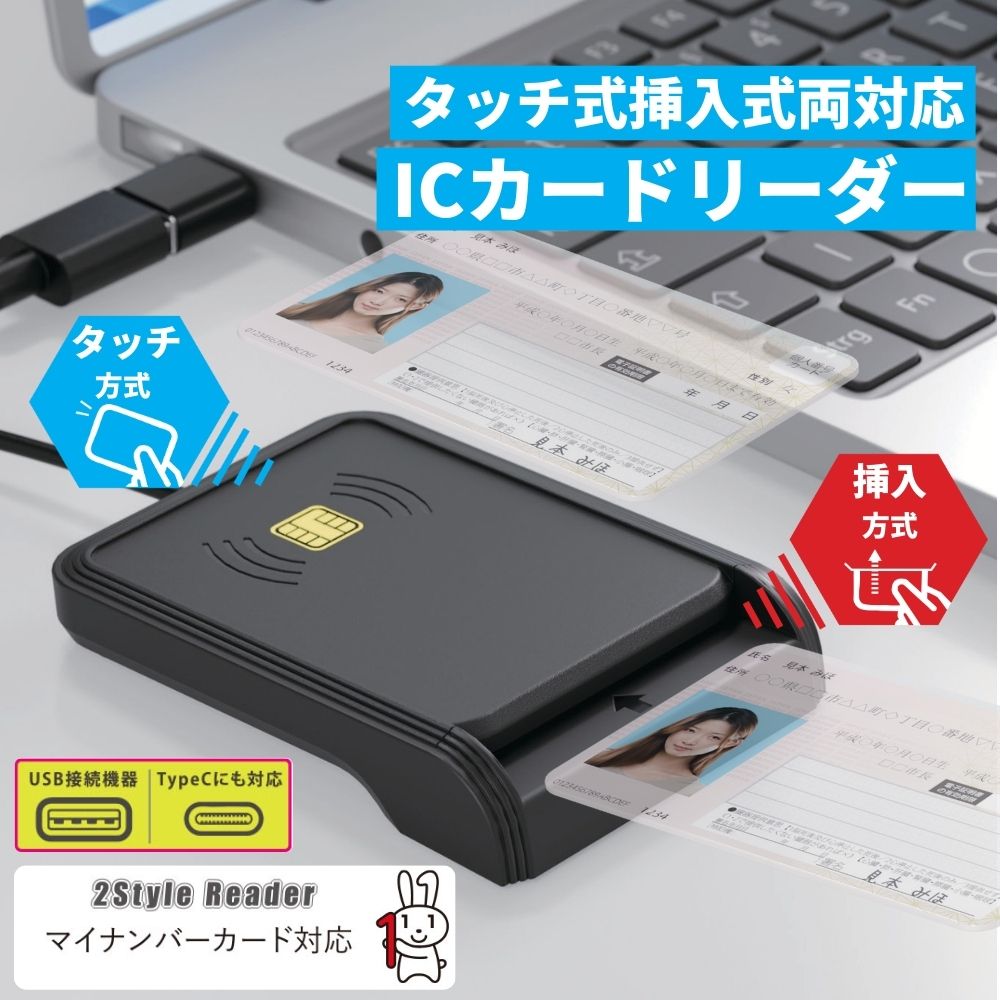
おすすめ理由 最強の「2WAY」仕様
最大の強みは、「上にかざしてもOK(タッチ式)」と「横から挿してもOK(挿入式)」の両方に対応している点です。
- お父さん: 「挿入式」でガッチリ確実にやりたい。
- お母さん: 「タッチ式」でスマホみたいに手軽にやりたい。
- トラブル時: 「タッチで反応が悪い…じゃあ挿してみよう!」と切り替えられる。
この柔軟性が、手続き中の「詰んだ……」を回避します。さらに標準でUSB Type-C接続(Type-A変換も同梱)なので、 MacBookユーザーもWindowsデスクトップユーザーも、これ1台あればアダプタに悩む必要がありません。 Macでの動作条件(ブラウザはChrome推奨など)も明記されており、買った後に「使えなかった」となるリスクを極限まで下げています。
リンク先:area-direct.com
3. 「挿すだけでいい」人向けのスタイル別選択肢
「うちはタッチ機能はいらない」「デスク周りをスッキリさせたい」そんな方には、機能を接触型(挿入式)に絞った高コスパな2モデルがおすすめです。どちらもType-C接続に対応しています。
省スペース派には「縦置き(SD-MYC02-B)」
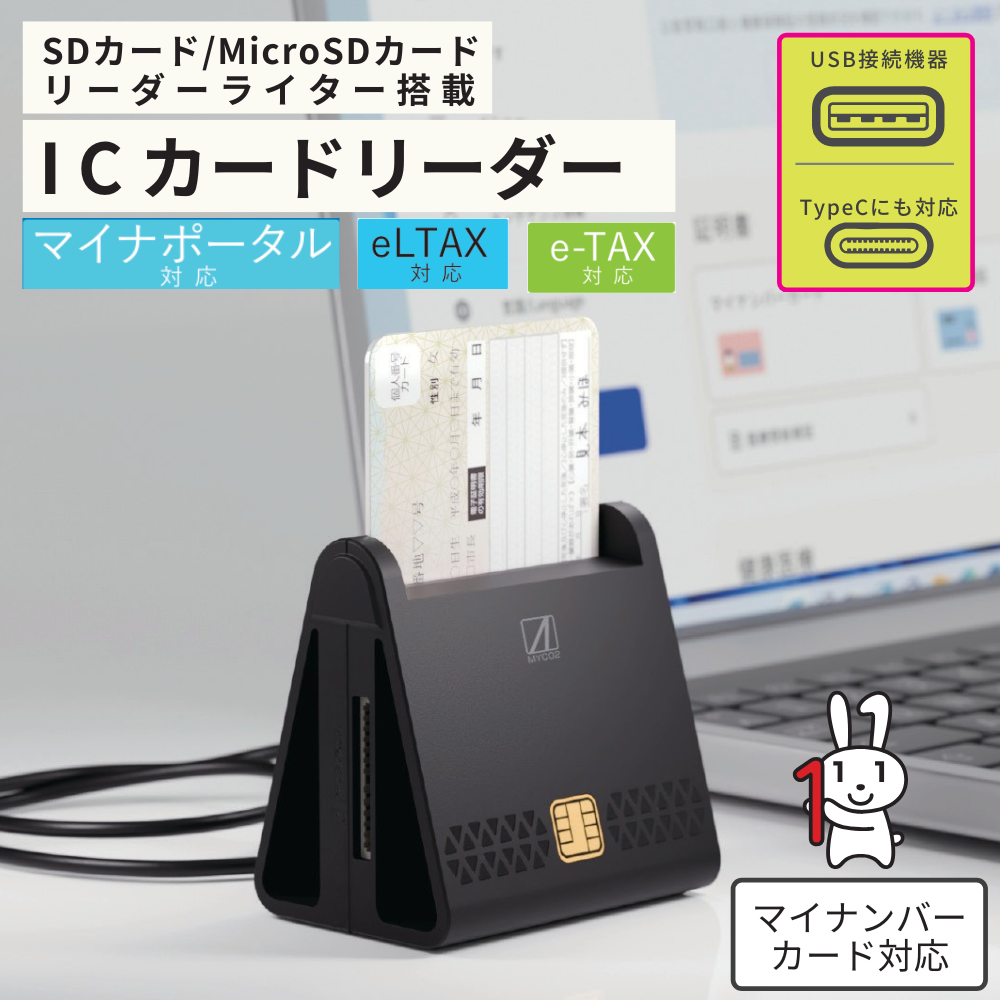
デスクの上が書類やキーボードで埋まっているなら、場所を取らない縦置きスタンド型が正解です。上からカードをサクッと挿すだけ。スマホスタンドのような感覚で、デスクの隅に常設しても邪魔になりません。
リンク先:area-direct.com
安定重視派には「横置き(SD-MYC01-B)」
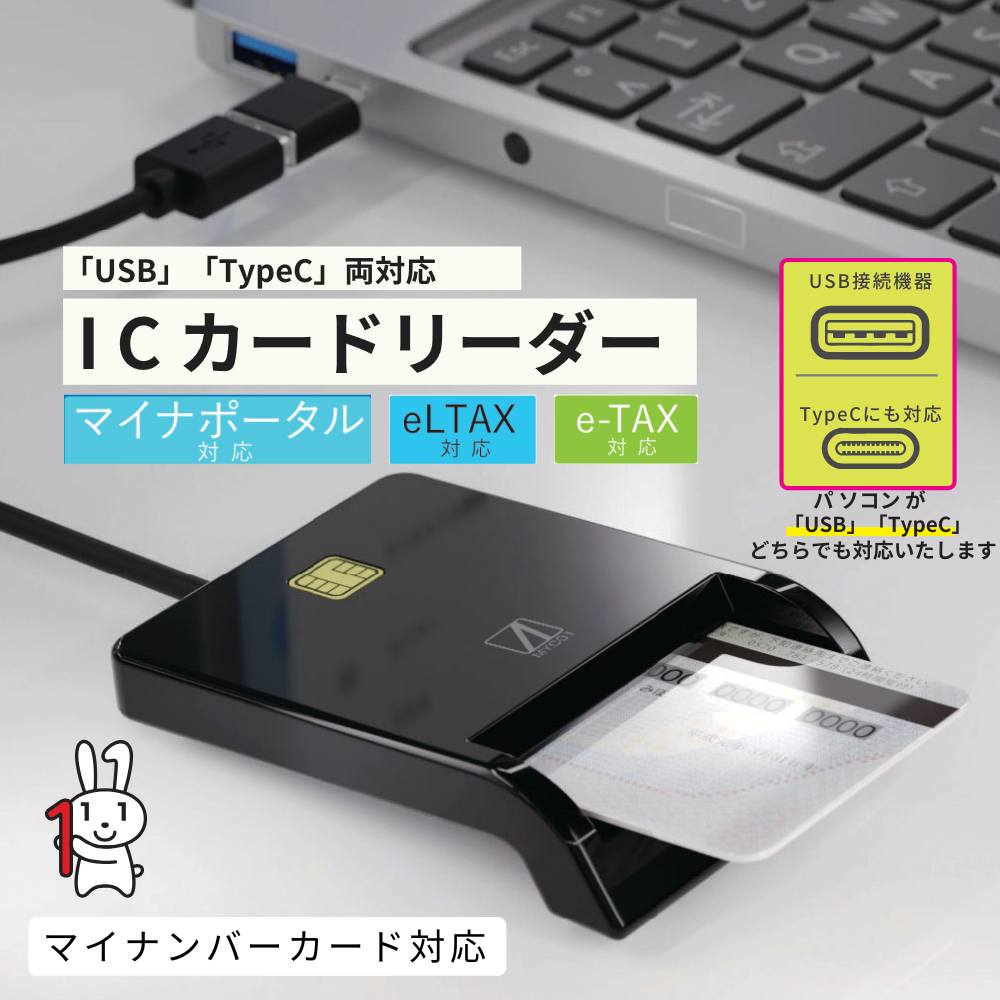
「縦置きだと、ケーブルに引っ掛けて倒しそう」という方は、ド安定の横置き型を選びましょう。重心が低いため、カードを挿したまま安定して置いておけます。構造がシンプルなので、持ち運び用としても優秀です。
リンク先:area-direct.com
4. 3製品の機能比較まとめ
| 製品 | 読み取り方式 | 接続端子 | スタイル | おすすめな人 |
|---|---|---|---|---|
| SD-MYC03-B | タッチ + 挿入 | Type-C(A変換付) | 平置き | 絶対に失敗したくない人・家族で共有する人・Macユーザー |
| SD-MYC02-B | 挿入のみ | Type-C | 縦置きスタンド | デスクを広く使いたい人・挿す動作を固定したい人 |
| SD-MYC01-B | 挿入のみ | Type-C | 横置き | シンプルに使いたい人・持ち運びたい人 |
5. 「認識しない」を減らすためのプロのアドバイス
最後に、どのリーダーを買っても共通する「トラブル回避のコツ」をまとめます。
「直挿し」が基本:USBハブ(タコ足)経由だと、電力不足で認識しないことが多々あります。必ずPC本体のポートに直接挿してください。
Macユーザーは「ブラウザ」に注意:製品によっては「SafariはNG、ChromeならOK」といった条件があります。仕様欄の条件に従ってください。
カードを「拭く」:挿入式の場合、ICチップの指紋汚れが原因で読めないことが意外と多いです。メガネ拭きなどで軽く拭いてから挿入しましょう。
6. まとめ:リーダー選びは「手戻り」をなくす投資
年に数回の手続きのために、何時間もエラーと格闘するのは時間の無駄です。
「認識しない……」と青ざめる前に、「Type-C対応」で、「挿すも置くもできる」リーダーを手元に置いておく。
迷ったら全部入りの「SD-MYC03-B」を選んでおけば、マイナポータルもe-Taxも、涼しい顔でクリアできるはずです。
エアリアダイレクト限定で、LINE友だち追加いただいた方に10%OFFクーポンを配布中。 クーポンは追加後すぐに受け取れて、今すぐ利用できます。
登録は無料。友だち追加後に届くメッセージからクーポンを取得できます。


