

「ケーブルの断線」その悩み、ひとつのアダプタで解決!回転&マグネットで充電を快適にする方法【2026年最新版】
スマホやノートPCの充電ケーブル、すぐにダメになりませんか? 「高耐久」と書かれた頑丈なケーブルを買ったのに、結局コネクタの根元が裂けて使えなくなる……。 そして、何度も買い替えているうちに「充電ケーブル代」が地味に嵩んでいく。
これ、実はケーブルの品質が悪いのではなく、「使い方がちょっと無理をしている」だけかもしれません。
寝転がってお腹の上でスマホを見たり、カバンの中でモバイルバッテリーと繋いだままにしたり。 ケーブルが「グニャッ」と曲がった状態で使い続けると、どんなに高いケーブルでも耐えきれません。
今回は、そんな「ケーブルぐにゃぐにゃ問題」を解決し、毎日の充電を劇的にラクにする「小さなアダプタ」をご紹介します。 エアリアの「二子玉川ロータリー」と「東京インター」です。(変わった名前ですが、実力派です!)
そもそも、なんでケーブルはすぐ壊れるの?
一番の原因は、「無理な力がかかり続けていること」です。
特にスマホを充電しながら使うとき、ケーブルの根元を見てみてください。 コネクタ(差込口)のすぐ下あたりが、直角に近い角度で曲がっていませんか?
この状態が続くと、ケーブルの中の銅線が悲鳴を上げます。 さらに怖いのが、スマホ側の充電口(Type-Cポート)にもテコの原理で力がかかり、 「差込口がガバガバになって、角度を変えないと充電できない」という最悪の故障につながることです。 これを防ぐには、「ケーブルの向きを自由にしてあげる」ことが大切です。
方法①:クルクル回って力を逃がす「回転タイプ」
「充電しながら動画を見たい」 「L字型のケーブルを使っているけど、向きが決まっていて不便」
そんな方におすすめなのが、回転式アダプタ「二子玉川ロータリー」です。
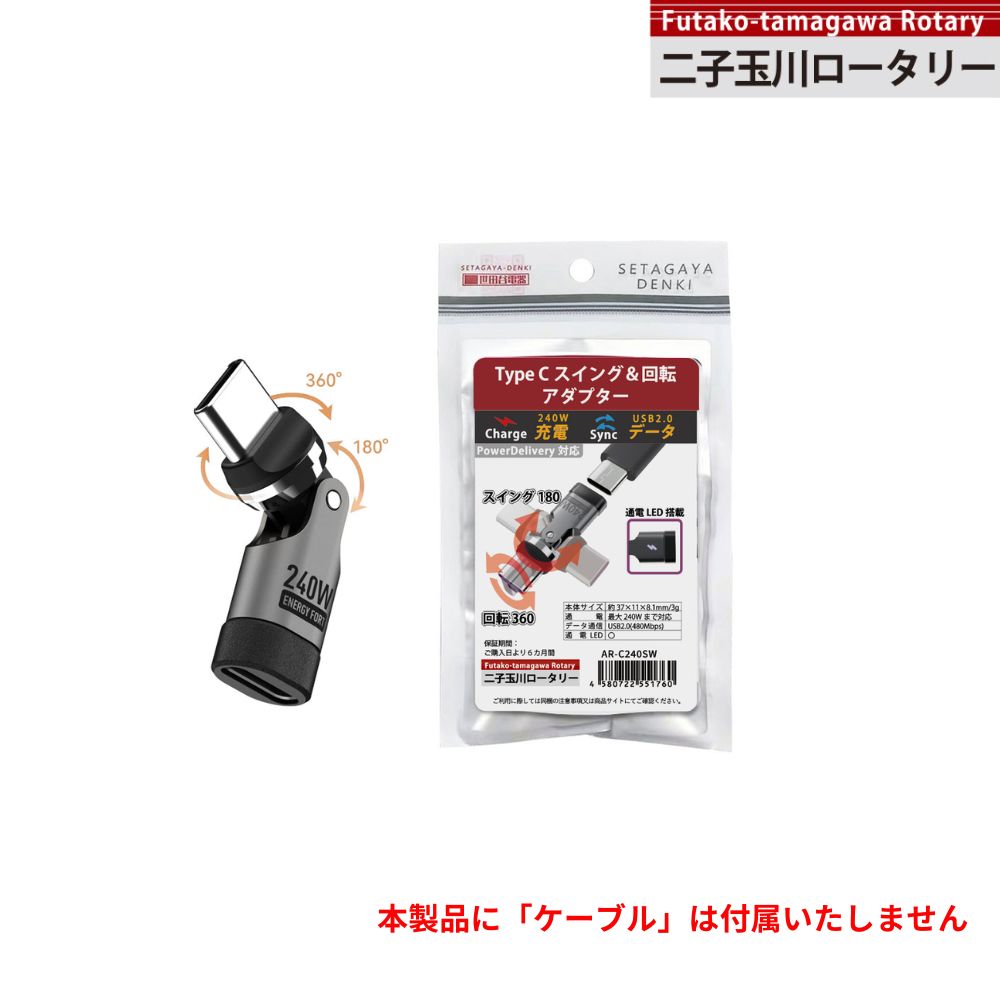
二子玉川ロータリーをチェック!
ケーブルが自分の動きに合わせてくれる
このアダプタのすごいところは、「首振り」と「回転」を組み合わせて、どんな方向にも動くことです。 スマホを縦に持っても、横に持っても、ケーブルがスルスルと回って、常に「無理のない自然な方向」へ逃げてくれます。
ケーブルが突っ張らないので、手で持った時の邪魔になりませんし、何よりケーブルの根元に負担がかかりません。 「今日はこっち向きに挿したいな」と考える必要もなく、ただ挿すだけでベストな位置に収まってくれます。
【こんな人におすすめ】
- 充電ケーブルを挿したままスマホをよく使う人
- デスクの配線をスッキリさせたい人
- ケーブルを長持ちさせたい人
方法②:パチっとくっつく「マグネットタイプ」
「家に帰ったら、とりあえず充電ケーブルを挿すのが面倒」 「子供がケーブルに足を引っ掛けて、スマホを落としたことがある」
そんな方には、マグネット式アダプタ「東京インター」がピッタリです。 MacBookの充電ケーブル(MagSafe)のように、磁石でくっつくようにするアイテムです。
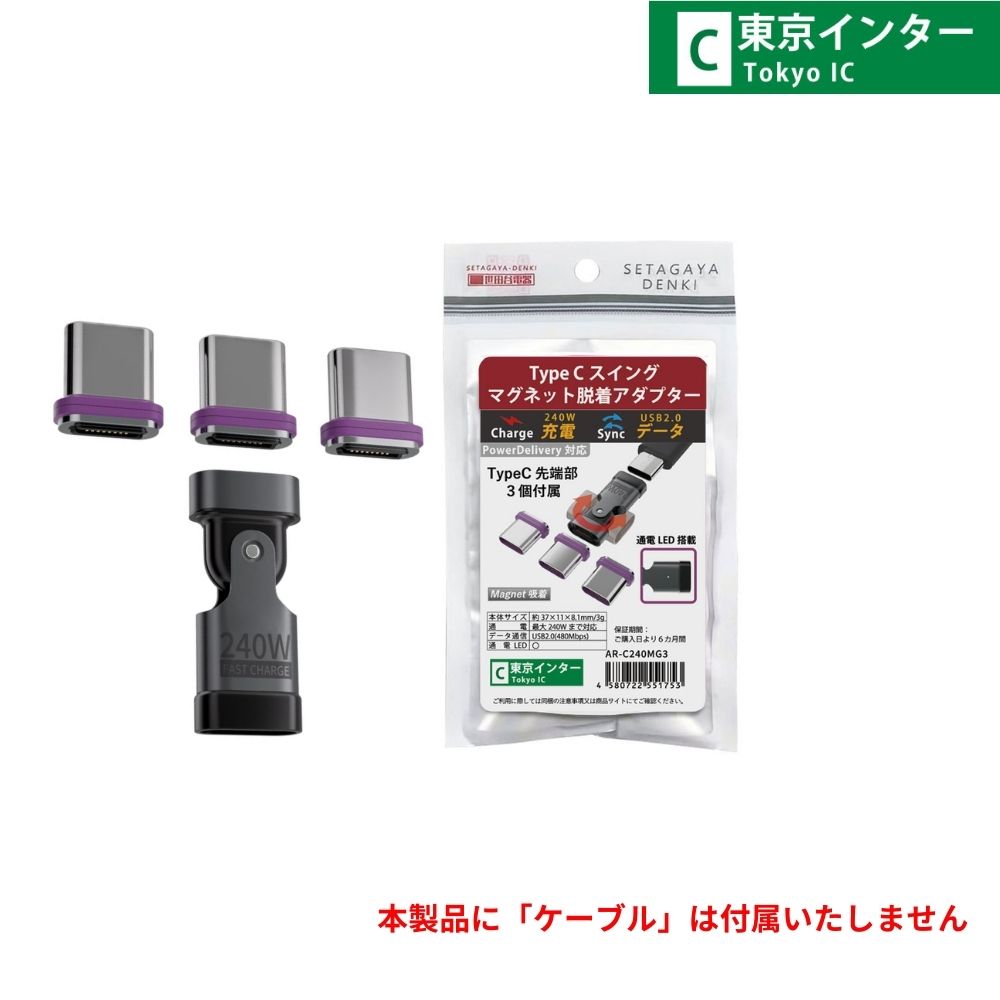
東京インターをチェック!
「近づけるだけ」で充電スタート
使い方は簡単。小さな端子パーツを、スマホやタブレットの穴に挿しっぱなしにしておくだけ。 あとはケーブルを近づければ、磁石の力で「カチッ」と吸い付いて充電が始まります。
毎日何度も「穴の位置を確認して、グッと挿し込む」という作業がなくなります。 暗い寝室でも手探りで一発接続。もしケーブルを引っ掛けても、スマホが落ちる前にマグネットが外れるので安全です。 また、「物理的に抜き差ししない」ので、スマホの充電口が摩耗して壊れるのを防ぐ効果もあります。
【こんな人におすすめ】
- 複数のデバイス(スマホ、タブレット、イヤホン)を使い回す人
- 毎日の抜き差しが面倒くさい人
- スマホの充電口を傷めたくない人
小さいけれど、性能はパワフル
「こういう便利グッズって、充電が遅くなるんじゃない?」 と心配になるかもしれませんが、安心してください。
この2つの製品は、最大240Wという、ものすごい大出力に対応しています。 今のスマホの急速充電はもちろん、最新のハイスペックなノートPCでも余裕で充電できるパワーがあります。 アダプタを挟んだからといって充電が遅くなることはありません。
※ちょっとだけ注意点
データ転送: 写真や書類の移動はできますが、転送速度は「普通(USB 2.0)」です。何十ギガもある動画を頻繁に移すのには向きません。
映像出力: モニターに画面を映す機能には対応していません。あくまで「充電」と「軽いデータ転送」用です。
まとめ:ケーブルを買い替える前に、これを試して!
断線するたびに1,000円、2,000円のケーブルを買い直すのは、お財布にも優しくありません。
「ケーブルが曲がらないように気をつける」のは疲れます。 だからこそ、便利なアダプタを使って、道具の方に頑張ってもらいましょう。
自由自在に動く「二子玉川ロータリー」
パチっと快適な「東京インター」
あなたのスタイルに合わせて、どちらか一つ試してみてください。 「あ、充電ってこんなに楽だったんだ」と、きっと驚くはずです。


